Eğer macOS Tahoe'da harici monitörünüz algılanmıyorsa, kesinlikle tek başına değilsiniz. Tahoe güncellemesinden sonra birçok Mac kullanıcısı, önce mükemmel çalışan ekranların aniden çalışmadığını fark etmeye başladı:
- Sistem Ayarları → Ekranlar'da görünmüyor
- Bağlanıyor ancak siyah kalıyor
- Uykudan veya yeniden başlatmadan sonra kayboluyor
- HDMI üzerinden çalışıyor ancak USB‑C veya Thunderbolt üzerinden çalışmıyor
- çift ekran düzeninde yalnızca bir monitör algılıyor
Önemli olan şudur: bu durumların çoğu rastgele donanım arızaları değil. Gerçek kullanıcı tartışmalarını okuduğunuzda, açık şekillerde desenler ortaya çıkar. Bu kılavuz bu desenleri bir araya getirir ve sakin, pratik bir şekilde açıklar.
Harici monitörler neden macOS Tahoe'da algılanmaz?
Eğer harici ekranınız macOS Tahoe'ya yükselttikten sonra aniden çalışmayı durdurursa, sorun genellikle üç alandan birinden kaynaklanır:
- Bağlantı sorunları: uyumsuz USB-C/Thunderbolt kablosu, dock firmware'i veya gevşek bağlantı noktası
- Sistem algılama hataları: macOS, uykudan, yeniden başlatmadan veya güncellemeden sonra ekranı tanıyamıyor
- Yazılım çatışmaları: güncel olmayan DisplayLink sürücüleri veya son sürümlerde tanıtılan macOS hataları
Temel nedeni anlamak, rastgele çözümler denemekten daha yardımcı olacaktır.
macOS Tahoe'da Harici Monitörler Algılanmıyor (Doğrulanmış Çözüm)
1. Monitör/dock bağlıyken yeniden başlatma
Birkaç kullanıcı, Mac'i kapatıp, monitör/dock'u bağlayıp ardından açarak algılamayı basitçe düzeltti. Bu, Tahoe'nun bazen kaçırabileceği ekran el sıkışmasının önyükleme sırasında gerçekleşmesini sağlar.
2. Kablonuzu değiştirin
Birçok rapor, Tahoe'dan önce çalışan ekranların aynı USB-C/Thunderbolt kablosuyla çalışmadığını ve Thunderbolt 4/5 dereceli bir kablo, örneğin yeni bir Anker Thunderbolt 4 kablosu veya Apple Thunderbolt 5 kablosuna geçtikten hemen sonra tekrar çalıştığını gösteriyor.
3. Ekranları Option tuşuyla algılamayı deneyin
Sistem Ayarları → Ekranlar'a gidin, Option tuşunu basılı tutun, ardından Ekranları Algıla düğmesine tıklayın. Bu, macOS'ı bağlı monitörlerle tekrar el sıkışmasını yapmaya zorlar. Bu genellikle zayıf veya aralıklı algılama bildiren kullanıcılar için "bir ekranı tekrar hayata döndüren" ilk adımdır.
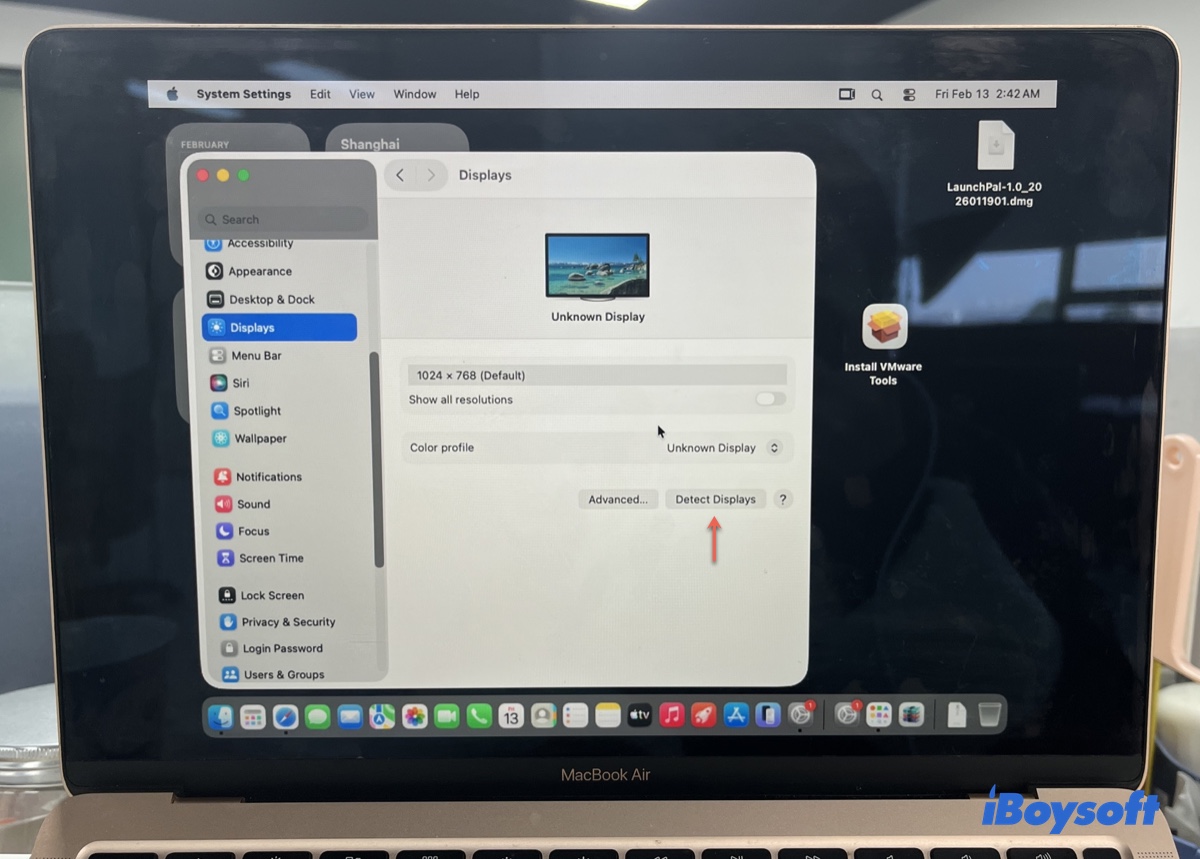
Eğer monitör burada görünüyorsa, sorun muhtemelen yazılım algılamasıyla ilgilidir, donanım arızası değil.
4. Ekran Tercihlerini Sıfırla
Bazı kullanıcılar display'lerle ilişkilendirilen WindowServer tercih dosyalarını kaldırarak ve ardından yeniden başlatarak başarı elde etmişlerdir.
- Komut-Uzay tuşlarına basın, "Terminal" yazın, ardından Terminal'i başlatın.
- Aşağıdaki komutları Terminal'e sırasıyla kopyalayın ve uygulamak için Enter tuşuna basın.sudo rm -f /Library/Preferences/com.apple.windowserver*.plist
rm -f ~/Library/Preferences/ByHost/com.apple.windowserver.displays*.plist
sudo killall -HUP WindowServer - Yönetici şifrenizi yazın ve giriş yapmak için Enter tuşuna basın.
- Tüm komutlar uygulandıktan sonra Mac'inizi yeniden başlatın.
Bu, algılamayı engelleyen bozuk görüntü ayarlarını temizleyebilir.
⚠️ Sistem dosyalarını kaldırmadan önce yedek alın.
5. Cihazları ve hub'ları yeniden başlatın
Bir kullanıcı, dock/hub'ı ve Mac'i yeniden başlatarak, özellikle USB-C/Thunderbolt dock'larında algılamayı geri getirdiğini bildirdi.
6. Monitör DisplayPort Sürümünü Ayarlayın
Bir Reddit katkıcısı, monitör OSD menüsünde DisplayPort sürümlerini (DP1.1 → DP1.2/1.4) geçiş yaparak başarı elde ettiğini belirtti. Bu, onlar için Tahoe algılama sorunlarını temizleyen yeni bir link eğitimi (el sıkışma) sağlar.
7. Farklı bir port, kablo yönü veya bağlantı yöntemi deneyin
Ayrıca aşağıdaki basit donanım değişikliklerini deneyebilirsiniz:
- USB-C kablonun uçlarını değiştirin
- Bir başka Thunderbolt portuna geçiş yapın
- Geçici olarak USB-C yerine HDMI deneyin
Eğer HDMI çalışıyorsa, ancak USB-C çalışmıyorsa, genellikle sorun kablo veya dock uyumluluğundadır.
8. macOS Tahoe'yi Güncelleyin
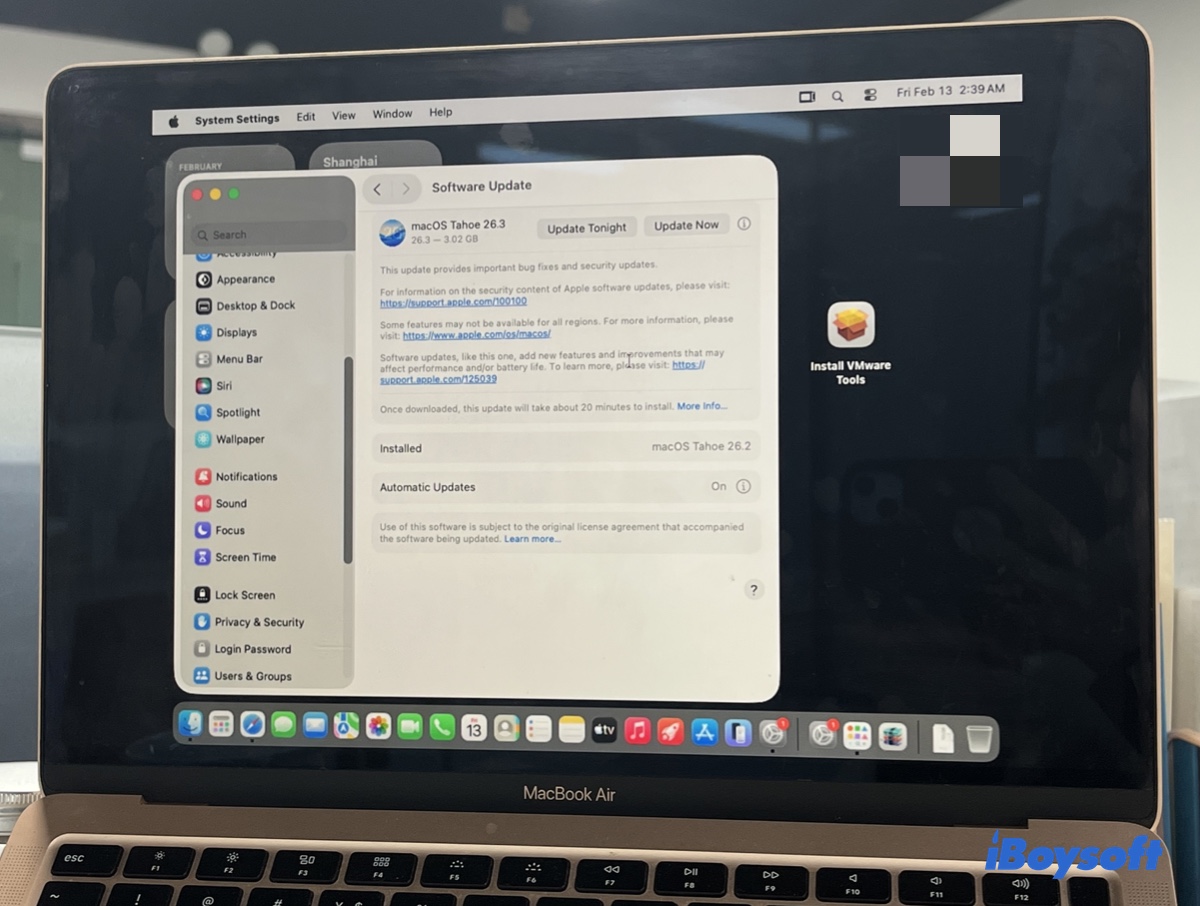
Birçok kullanıcı yeni bir macOS sürümünden sonra aynı sorunu bildirdiğinde, genellikle temel sorun sistem hatasıdır, kurulumunuz değil. macOS'i güncel tutmak bazen tek kalıcı çözümdür.
Sistem Ayarları > Genel > Yazılım Güncelleştirmesi'ni açarak mevcut macOS Tahoe güncellemelerini kontrol edin ve yükleyin.
💡 Gerçek Vakalar (İnsanların Gerçekten Bildirdiği)
Vaka 1: Çift Monitör, Sadece Bir Tanesi Çalışıyor
Bir MacBook Pro, Tahoe'dan sonra iki monitörü gösteriyor, ancak sadece bir tanesi algılanıyor. Sistem Bilgileri ikinci monitörü listelemediğinden dolayı ikinci monitörün olmadığını gösterir, el sıkışma olmadığını gösterir.
Topluluk Önerileri:
- kablo/port değişimi,
- display tercih dosyalarını silme,
- kararlı sinyal için yeterince kısa yüksek kaliteli kablo.
Vaka 2: HDMI Monitör Algılanmıyor
Bir M2 Pro'da Tahoe'dan sonra harici bir HDMI ekran çalışmayı durdurdu. Bir iPad'i geçici olarak harici bir ekran olarak bağlamak, HDMI ekranını "kilidini açtığını" gösterir, Tahoe'nin ekran boru hattının yalnızca belirli katmanlar etkin olduğunda tetiklenebileceğini düşündürür.
Tekrarlanan rehberlik: yüksek kaliteli HDMI kabloları (Premium/Ultra) ayrıca yardımcı olur.
Olgu 3: Monitör Linux'ta veya HDMI'da Çalışır, Ancak USB-C'de Çalışmaz
Birçok kullanıcı, aynı monitör ve kabloların Mac olmayan cihazlarda veya Linux'ta çalıştığını, ancak macOS Tahoe'da daha sağlam bir kablo kullanılana kadar çalışmadığını bildirdi.
Sık Sorulan Sorular
- QmacOS Tahoe'da ekran algılamasını kablo veya dock türü etkiler mi?
-
A
Evet. Birçok kullanıcı, sadece şarj edilen veya kalitesiz USB-C kablolarının algılama için gereken el sıkışmayı başlatamadığını bildirmektedir. Sertifikalı Thunderbolt veya tam özellikli USB-C kabloları, kısa ve doğrudan bağlantılar ve güvenilir dock'lar başarılı ekran algılama şansını önemli ölçüde artırır.
- QmacOS Tahoe neden çift monitörümün sadece birini algılar?
-
A
Tahoe bazen dock'lar veya USB-C hub'lar kullanıldığında el sıkışma zamanlama sorunları nedeniyle birden fazla ekranı tanıyamaz. Gerçek kullanıcılar için işe yarayan çözümler arasında sertifikalı kablolara geçiş yapmak, ekranları manuel olarak algılamak (Seçenek → Ekranları Algıla) veya ekran tercihlerini sıfırlamak bulunmaktadır.