Si votre moniteur externe n'est pas détecté sur macOS Tahoe, vous n'êtes certainement pas le seul. Après la mise à niveau vers Tahoe, de nombreux utilisateurs de Mac ont commencé à remarquer que les écrans qui fonctionnaient parfaitement avant étaient soudainement :
- ne s'affichent pas dans Préférences Système → Moniteurs
- se connectent mais restent noirs
- disparaissent après la mise en veille ou le redémarrage
- fonctionnent via HDMI mais pas via USB‑C ou Thunderbolt
- détectent uniquement un moniteur dans une configuration à double affichage
Ce qui est important, c'est ceci : la plupart de ces cas ne sont pas des pannes matérielles aléatoires. Lorsque vous lisez les discussions de vrais utilisateurs, des schémas clairs commencent à apparaître. Ce guide rassemble ces schémas et les explique de manière calme et pratique.
Pourquoi les moniteurs externes ne sont-ils pas détectés sur macOS Tahoe ?
Si votre affichage externe cesse soudainement de fonctionner après la mise à niveau vers macOS Tahoe, le problème est généralement causé par l'une des trois zones suivantes :
- Problèmes de connexion : câble USB‑C/Thunderbolt incompatible, firmware du dock ou connecteur desserré
- Erreurs de détection du système : macOS ne parvient pas à reconnaître l'écran après la mise en veille, le redémarrage ou la mise à jour
- Conflits logiciels : pilotes DisplayLink obsolètes ou bogues macOS introduits dans les versions récentes
Comprendre la cause profonde est plus utile que d'essayer des solutions aléatoires.
Moniteurs externes non détectés sur macOS Tahoe (Solution vérifiée)
1. Redémarrez avec le moniteur/le dock connecté
Plusieurs utilisateurs ont résolu la détection simplement en éteignant le Mac, en connectant le moniteur/le dock, puis en le rallumant. Cela garantit que la synchronisation de l'affichage se produit au démarrage, ce que Tahoe manque parfois sinon.
2. Remplacez votre câble
De nombreux rapports montrent que des écrans qui fonctionnaient avant Tahoe ont cessé de fonctionner avec le même câble USB‑C/Thunderbolt et ont fonctionné à nouveau immédiatement après avoir changé pour un câble Thunderbolt 4/5 noté, comme un nouveau câble Thunderbolt 4 Anker ou un câble Thunderbolt 5 Apple.
3. Essayez de détecter les écrans avec la touche Option
Allez dans Préférences Système → Moniteurs, maintenez la touche Option enfoncée, puis cliquez sur Détecter les moniteurs. Cela force macOS à resynchroniser avec les moniteurs connectés. C'est souvent la première étape qui "redonne vie à un affichage" pour les utilisateurs signalant une détection faible ou intermittente.
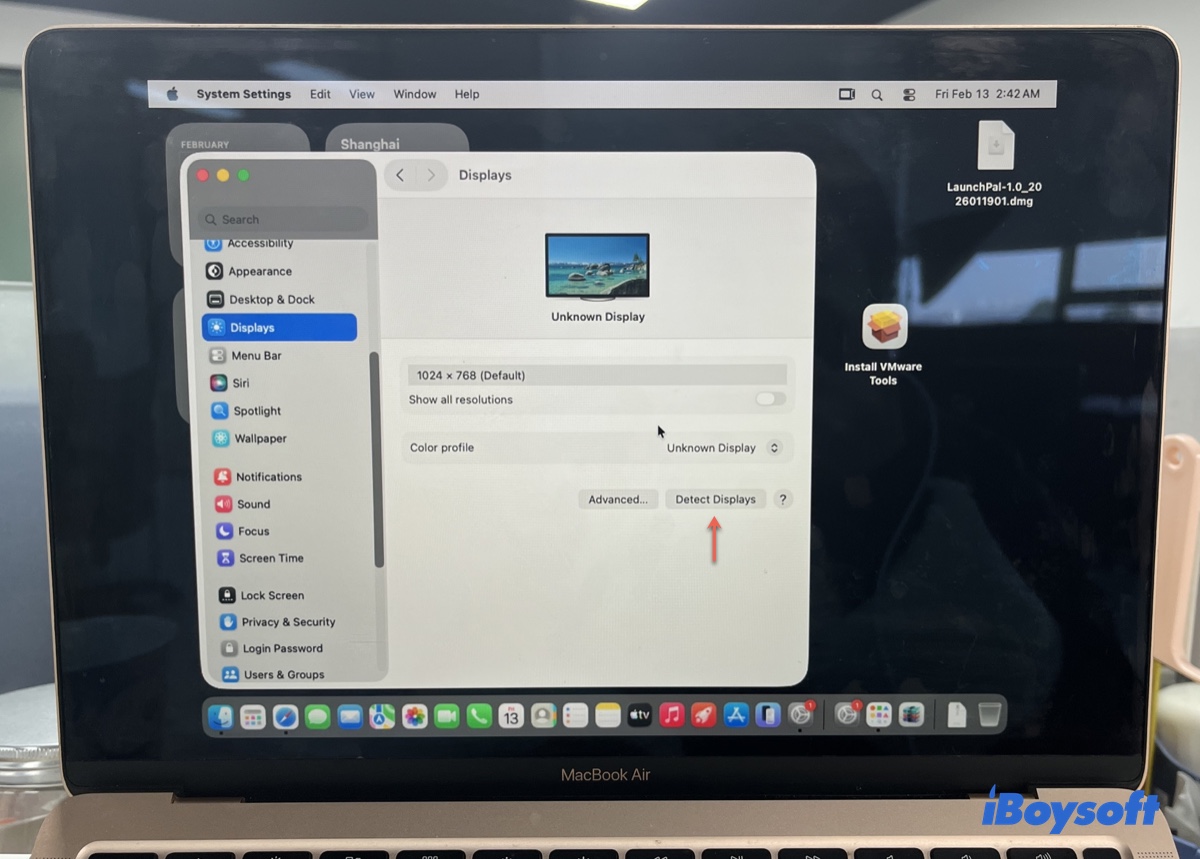
Si le moniteur apparaît ici, le problème est probablement lié à la détection logicielle, et non à une panne matérielle.
4. Réinitialiser les préférences d'affichage
Certains utilisateurs ont réussi en supprimant les fichiers de préférences WindowServer liés aux affichages, puis en redémarrant.
- Appuyez sur Commande-Espace, tapez "Terminal", puis lancez Terminal.
- Copiez la commande suivante une par une dans Terminal et appuyez sur Entrée pour l'exécuter.sudo rm -f /Library/Preferences/com.apple.windowserver*.plist
rm -f ~/Library/Preferences/ByHost/com.apple.windowserver.displays*.plist
sudo killall -HUP WindowServer - Tapez votre mot de passe administrateur et appuyez sur Entrée pour accorder l'accès administratif.
- Après l'exécution de toutes les commandes, redémarrez votre Mac.
Cela peut effacer les paramètres d'affichage corrompus qui empêchent la détection.
⚠️ Sauvegardez avant de supprimer des fichiers système.
5. Redémarrer les appareils et hubs
Un utilisateur a signalé que redémarrer le dock/hub ainsi que le Mac a rétabli la détection, notamment pour les docks USB-C/Thunderbolt.
6. Ajuster la version DisplayPort du moniteur
Un contributeur Reddit a noté le succès en basculant entre les versions DisplayPort dans le menu OSD du moniteur (DP1.1 → DP1.2/1.4). Cela force une nouvelle négociation de lien (poignée de main) qui a résolu les problèmes de détection de Tahoe pour eux.
7. Tester un autre port, sens de câble ou méthode de connexion
Vous pouvez également essayer les variations matérielles suivantes :
- inverser les deux extrémités du câble USB-C
- passer à un autre port Thunderbolt
- essayer HDMI à la place d'USB-C temporairement
Si HDMI fonctionne mais pas USB-C, le problème est généralement lié à la compatibilité du câble ou du dock.
8. Mettre à jour macOS Tahoe
Lorsque plusieurs utilisateurs signalent le même problème après une nouvelle version de macOS, la cause première est souvent un bogue système, et non votre configuration. Garder macOS à jour est parfois la seule solution permanente.
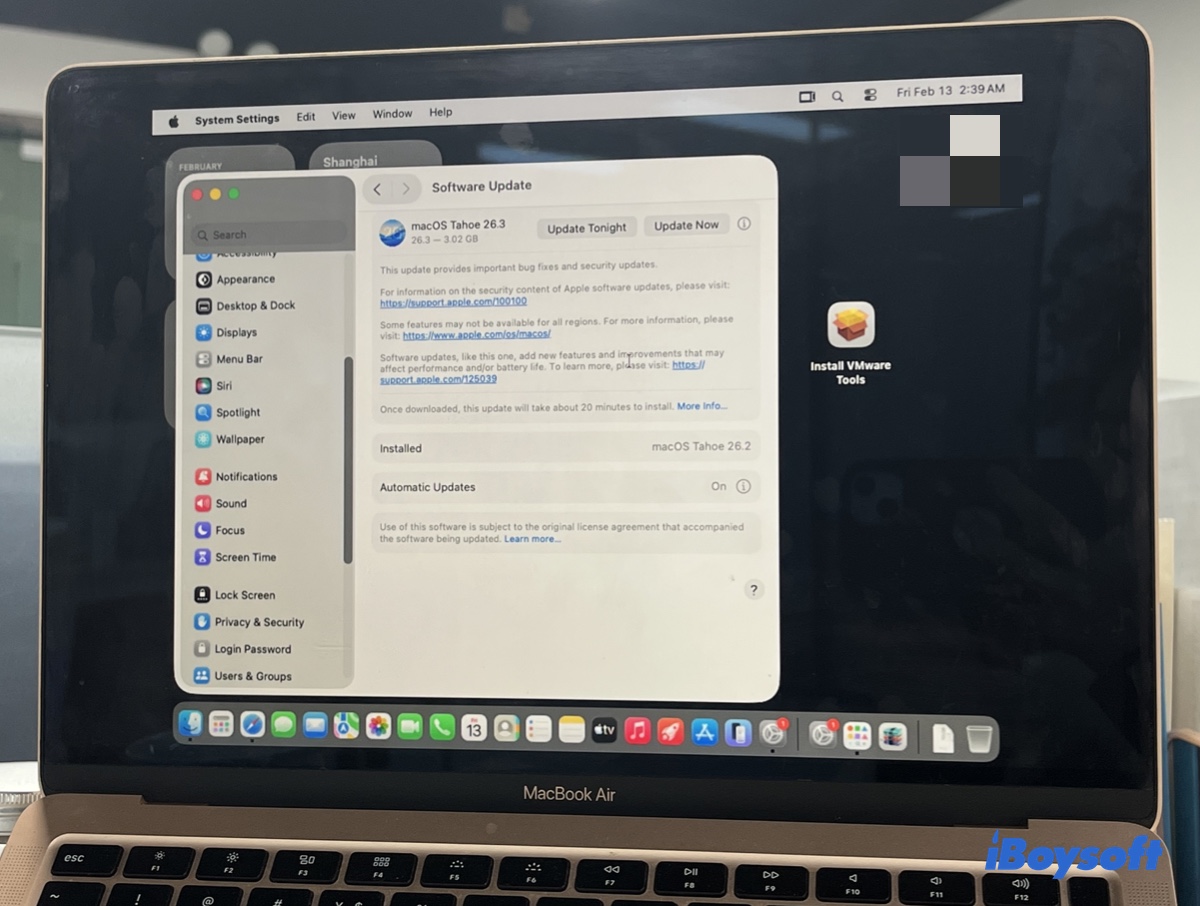
Ouvrez Préférences Système > Général > Mise à jour logicielle pour vérifier et installer les mises à jour macOS Tahoe disponibles.
💡 Cas réels (Ce que les gens rapportent réellement)
Cas 1 : Double moniteur, un seul fonctionne
Un MacBook Pro affiche deux moniteurs, mais un seul est détecté après Tahoe. Les informations système ne répertorient pas le second moniteur, indiquant qu'il n'y a pas de poignée de main.
Solutions communautaires suggérées :
- échange de câble/port,
- suppression des fichiers de préférences d'affichage,
- câble de haute qualité assez court pour un signal stable.
Cas 2 : Moniteur HDMI non détecté
Un écran HDMI externe a cessé de fonctionner sur M2 Pro après Tahoe. Connecter un iPad en tant qu'écran externe déverrouille temporairement l'écran HDMI, suggérant que le pipeline d'affichage de Tahoe ne peut être déclenché que lorsque certaines couches sont actives.
Conseil répété : des câbles HDMI de haute qualité (Premium/Ultra) aident également.
Cas 3 : Moniteur fonctionne sur Linux ou HDMI, mais pas sur USB-C
Plusieurs utilisateurs ont signalé que le même moniteur et le même câble fonctionnaient sur des appareils non-Mac ou Linux, mais échouaient sur macOS Tahoe jusqu'à ce qu'un câble plus robuste soit utilisé.
Questions Fréquemment Posées
- QEst-ce que le type de câble ou de station d'accueil affecte la détection de l'affichage sur macOS Tahoe?
-
A
Oui. De nombreux utilisateurs signalent que les câbles USB-C de qualité inférieure ou destinés uniquement à la recharge échouent à déclencher le protocole de détection nécessaire. Les câbles Thunderbolt certifiés ou les câbles USB-C à toutes fonctionnalités, les connexions courtes et directes, et les stations d'accueil fiables améliorent considérablement les chances de réussite de la détection de l'affichage.
- QPourquoi macOS Tahoe ne détecte-t-il qu'un seul de mes moniteurs doubles?
-
A
Tahoe échoue parfois à reconnaître plusieurs écrans en raison de problèmes de synchronisation du protocole, en particulier lors de l'utilisation de stations d'accueil ou de concentrateurs USB-C. Les solutions qui ont fonctionné pour de vrais utilisateurs comprennent le passage à des câbles certifiés, la détection manuelle des affichages (Option → Détecter les affichages), ou la réinitialisation des préférences d'affichage.