macOS Tahoeが登場しました!しかし、今すぐmacOS Tahoeにアップグレードすべきでしょうか。新機能をすぐに使うために今インストールするか、macOS Tahoeの不具合を避けるために数週間待つか迷っている方に向けて、判断材料を紹介します。
この記事では、今macOS Tahoeにアップグレードするメリットとデメリットを整理し、アップグレードする場合に備えて準備しておきたいことを説明します。
警告: M3 Ultraを搭載したMac Studioでは、macOS Tahoeをインストールできない不具合が発生しています。このモデルをお使いの場合は、macOS Tahoeへのアップデートを行わず、今後のリリースを待ってください。詳しくはMacintosh HDにmacOS Tahoeをインストールできない(不具合と対処法)をご覧ください。
[更新:この不具合はmacOS 26.0.1で解消されています。]
今すぐmacOS Tahoeにアップグレードする場合は、macOS Tahoeをダウンロードしてインストールする方法、またはmacOS Tahoeをクリーンインストールする方法をご確認ください。
目次:
- 1. macOS Tahoeの対応機種一覧
- 2. 今すぐmacOS Tahoe 26にアップグレードすべき?
- 3. 今すぐmacOS Tahoeにアップグレードする理由(macOS Tahoeの新機能)
- 4. 今すぐmacOS Tahoeにアップグレードしない理由
- 5. macOS Tahoeにアップグレードする前にすべきこと
- 6. macOS Tahoeにアップデートすべきかに関するよくある質問
macOS Tahoeの対応機種一覧
アップグレードを検討する前に、お使いのMacがmacOS Tahoeに対応しているか確認してください。以下は、macOS Tahoeの公式対応機種一覧です。
Appleシリコン搭載Mac:
- MacBook Air(2020年以降、M1以降)
- MacBook Pro(2020年以降、M1以降)
- iMac(2021年以降、M1以降)
- Mac mini(2020年以降、M1以降)
- Mac Studio(2022年以降)
- Mac Pro(2023年以降、M2 Ultra以降)
Intelプロセッサ搭載Mac:
- MacBook Pro(16インチ、2019年)
- Thunderbolt 3ポートを4つ搭載したMacBook Pro(13インチ、2020年)
お使いのMacが対応していない場合、macOS Tahoeはインストールできません。対応している場合は、アップグレードを決める前に、引き続きこの記事を確認してください。
ヒント: お使いのMacがmacOS Tahoeに対応していない場合は、次の方法を確認してください。
ステップ1: 非対応のMacにmacOS Tahoeをダウンロードする
ステップ2: 非対応のMacにmacOS Tahoeをインストールする
今すぐmacOS Tahoe 26にアップグレードすべき?
私はmacOS Tahoeが公開されて以来、実際に使い続けています。Appleがここ数年で提供したアップデートの中でも、特に完成度の高いものの一つだと感じています。ただし、すべてのユーザーにとって最適とは限りません。大きな改善がある一方で、しばらくアップグレードを見送ったほうがよいケースもあります。
実際に使った経験をもとに、今すぐmacOS Tahoeにアップグレードしたほうがよいと考える5つの理由と、いくつかのマイナーアップデートが提供されるまで待ったほうがよい4つの理由を紹介します。
- メリット:
- 新しいLiquid Glassデザイン
- 大幅に強化されたSpotlight
- 新しいアプリ(Journal、電話、ゲーム)
- システムテーマやディスクアイコンなど、カスタマイズ項目が増えた
- 最新のセキュリティアップデートとアプリの改善
- デメリット:
- 不具合やパフォーマンス低下の可能性
- アプリが対応しない可能性
- 古い外付けドライブやハードウェアが動作しない可能性
- Launchpadがなくなる
今すぐmacOS Tahoeにアップグレードする理由(macOS Tahoeの新機能)
1. 新しいLiquid Glassデザイン
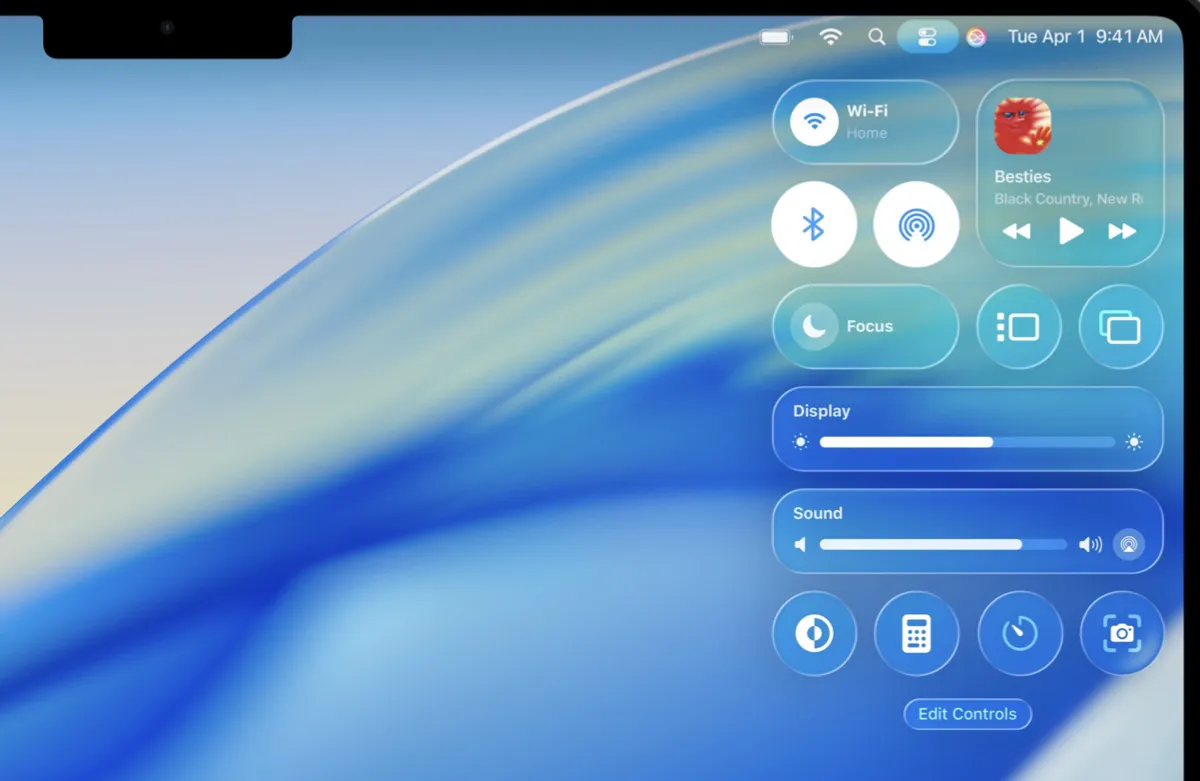
macOS Tahoe 26では、半透明感や光の反射・屈折を取り入れた、システム全体の新しいLiquid Glassデザインが導入されました。より現代的なインターフェイスを実現するデザインです。
Appleの狙いは、ボタンやメニューなどのインターフェイスコントロールを目立たせすぎず、操作部分に気を取られることなくコンテンツに集中できるようにすることです。macOS Tahoeでは、Liquid Glassによってインターフェイスが次のように変わります。
- 画面上部のメニューバーが、デフォルトで完全に透明になりました。
- Dockはより半透明になり、角が丸くなりました。
- アプリアイコンは、複数のガラス層を重ねたような見た目になっています。
- ウインドウ、ツールバー、サイドバー、ボタンの角がより丸くなりました。
- …
私は新しいLiquid Glassデザインを気に入っていますが、以前のインターフェイスよりも注意が散りやすく、使いにくくなったと感じる人も少なくありません。そのため、使い心地はデザインの好みによって異なります。
2. 大幅に強化されたSpotlight
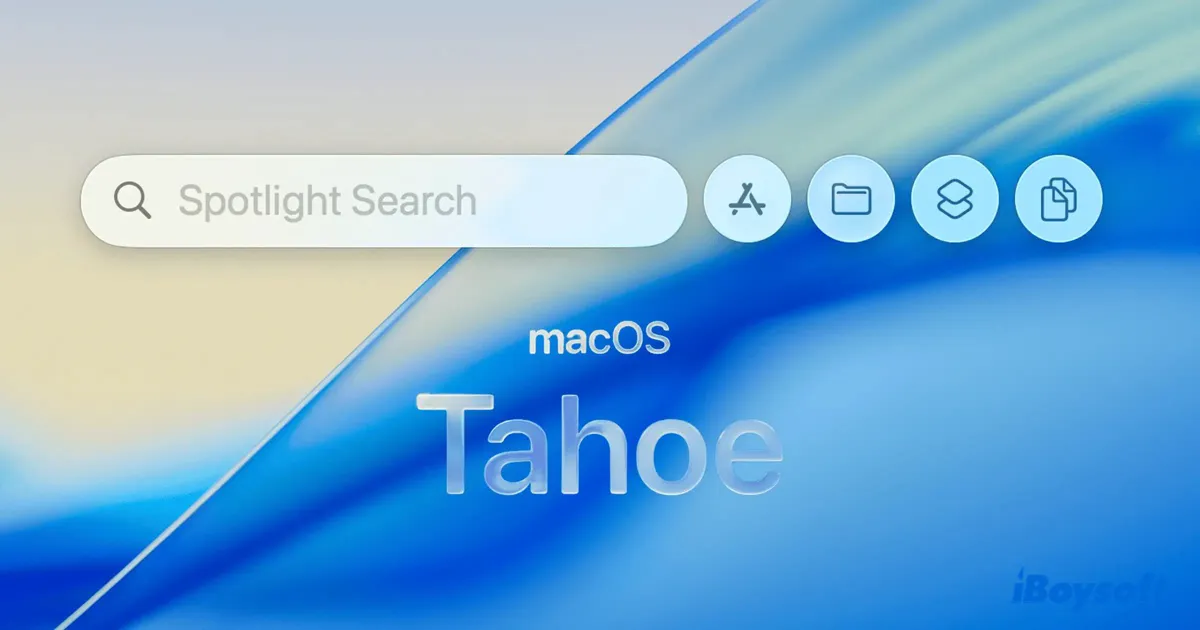
Spotlightは大幅に刷新され、検索結果の閲覧方法が増えたほか、クイックアクション、キーボードショートカット、クリップボード履歴が追加されました。Spotlightをより強力にするこれらの機能は、幅広く好評を得ています。Command+Spaceを押すと、次の4つのタブが表示されます。
- アプリ:Macにインストールされているすべてのアプリを検索して起動できます。接続したiPhoneのiPhoneミラーリングで利用できるアプリも対象です。
- ファイル:PDF、動画、画像など、種類を指定してファイルを検索・絞り込みできます。サードパーティ製のクラウドサービスに保存されたファイルも対象になります。
- アクション:アプリを起動せずにSpotlightから直接実行できる、システム全体および各アプリのアクションにアクセスできます。Quick Keysとも呼ばれるショートカットのカスタマイズも可能です。
- クリップボード:過去8時間にコピーしたテキスト、リンク、画像などの履歴を表示し、コピーまたは削除できます。
さらに、Spotlightでは特定のメニュー項目を検索したり、現在使用しているアプリに関連するアクションを実行したりできます。
3. 新しいアプリ:ジャーナル、電話、ゲーム

macOS Tahoeでは、ジャーナル、電話、ゲームという3つの新しいアプリが追加されました。いずれもiPhoneやiPadの対応アプリと連携します。
ジャーナル:iPhoneで先行して提供されていた「ジャーナル」では、写真、ビデオ、オーディオ、位置情報を含む、充実したテキストベースの記録を作成できます。これらの記録は、iPhone、iPad、Macの間で自動的に同期されます。Mac版では、複数のジャーナルを個別に管理したり、記録を地図上で確認したりすることも可能です。
電話:「電話」アプリでは、連係機能がさらに拡張され、Macから直接、電話の発着信や通話履歴の確認、留守番電話へのアクセスができるようになります。知らない番号からの着信をスクリーニングしたり、作業中に電話を保留したりすることも可能です。iPhoneのライブアクティビティも、Macのメニューバーに表示されます。
ゲーム:「ゲーム」アプリはゲームのライブラリとして機能し、Appleのタイトルや他社製ゲームをまとめて管理できます。
4. カスタマイズ性の向上
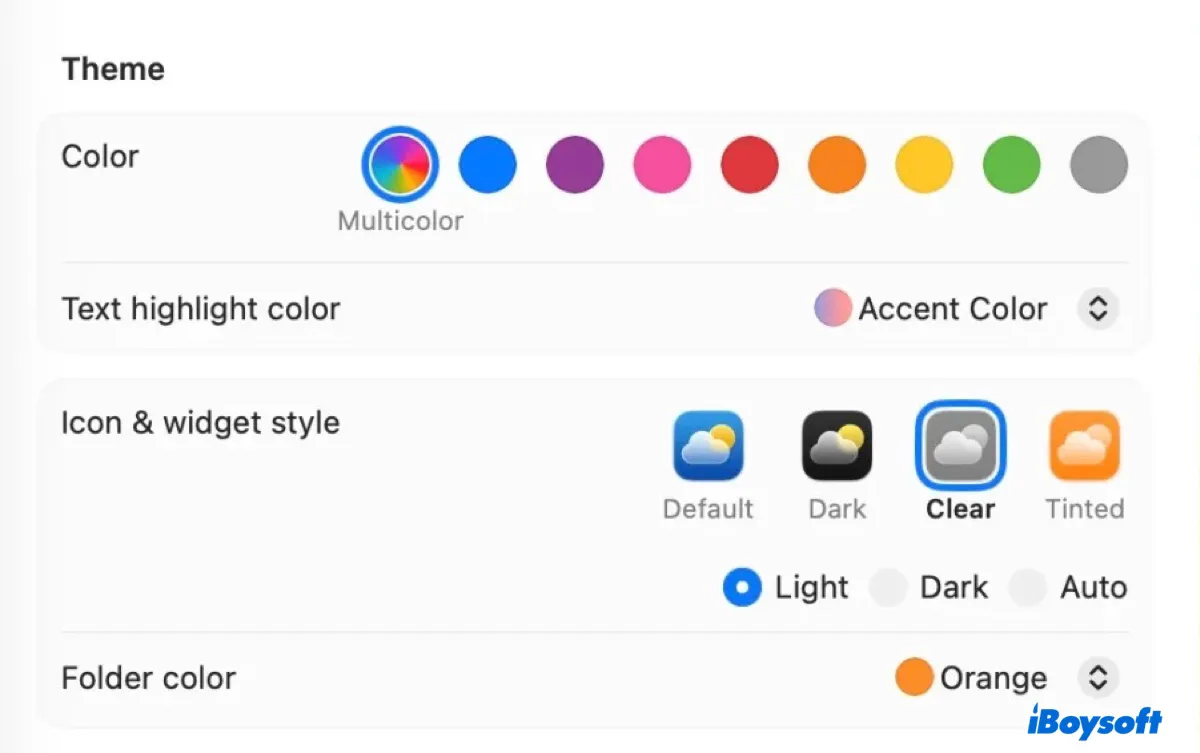
macOS Tahoeでは、特に外観に関するカスタマイズ項目が大幅に増えています。
システム全体に適用するテーマとして、「自動」「色合い」「クリア」の3種類から選べるほか、メニューやハイライトのアクセントカラーを指定したり、フォルダの色を変更したりできます。フォルダに絵文字を追加する、コントロールセンターやメニューバーをカスタマイズする、「メッセージ」アプリでチャットごとに背景を設定するといった操作にも対応しています。
5. 最新のセキュリティ修正とアプリの改善を適用できる
メジャーアップデートでは、セキュリティアップデートやソフトウェアの改善にも注目する必要があります。macOS Tahoeへ早めにアップデートすれば、機能改善やセキュリティ修正を利用でき、より安全で効率的なコンピューティング環境につながります。たとえば、macOS Tahoeの「メモ」アプリでは、通話の文字起こしが可能になりました。
macOS Tahoeへアップグレードする理由を、ぜひほかの人にも共有してください。
macOS Tahoeへのアップグレードを今すぐ行わない理由
1. 不具合やパフォーマンス低下の可能性
これまでのほとんどのmacOSメジャーリリースと同様に、macOS Tahoeの初期バージョンでは、未知のバグや安定性に関する問題が見つかる可能性があります。軽微なUIの問題やネットワークの不具合に加え、Macが起動できなくなるケースも考えられます。慎重に進めたい場合は、macOS Tahoe 26.1または26.2まで待つのもよいでしょう。
macOS Tahoeで発生する一般的な問題については、こちらのガイドをご覧ください: 既知のmacOS Tahoeの不具合・バグ・問題を解決する方法
2. アプリが対応していない可能性
現時点では、macOS Tahoeに対応していないアプリも少なくありません。普段よく使うアプリが対応しているか確認してください。日常的に使うアプリがmacOS Tahoeに対応していない場合は、代替アプリを探すか、開発元が新しいアップデートを提供するまで待つ必要があります。対応していないアプリは、クラッシュしたり、起動できなかったり、フリーズしたりする可能性があります。
3. 古い外付けドライブやハードウェアが動作しない可能性
初期リリースでは、Intel搭載Macや古い外付けドライブでパフォーマンスの問題が発生する可能性があります。よくある問題として、CPU使用率の上昇、メモリリーク、バッテリー駆動時間の短縮、全体的な動作の遅延などが挙げられます。Intel搭載Macを使用している場合は、アップグレードを待つほうがよいかもしれません。
4. Launchpadがなくなった
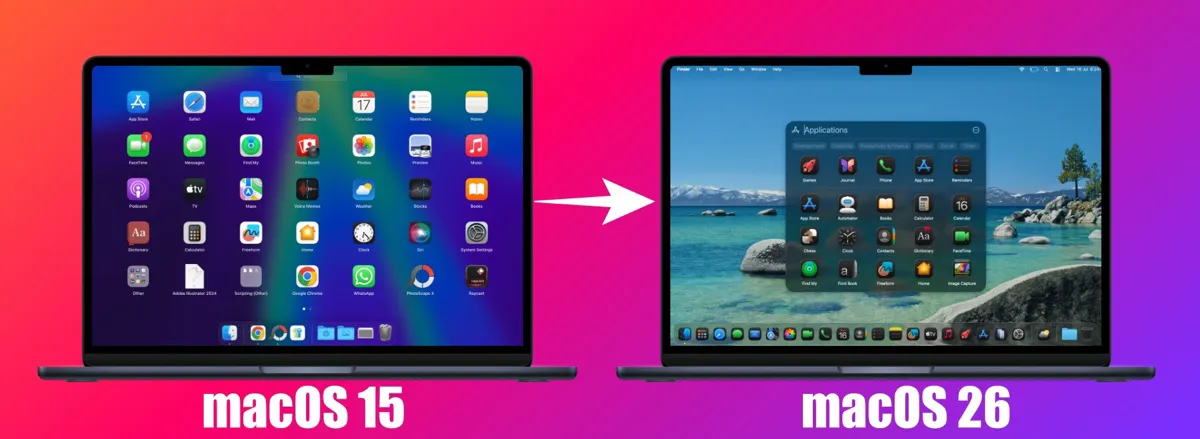
macOS Tahoeで大きく変わった点の1つが、Launchpadが新しい「アプリ」アプリに置き換えられたことです。新しい「アプリ」ビューは、検索を中心に使う場合はより高速で、Spotlightにも統合されています。一方で、カスタマイズには対応していません。アイコンを手動で並べ替えたり、任意のフォルダを作成したり、複数のページにわたってアプリを整理したりすることはできなくなりました。
視覚的な記憶を頼りにアプリを探すLaunchpadのヘビーユーザーにとっては、新しい機能に慣れるまで苦労するかもしれません。ただし、次の方法でmacOS TahoeにLaunchpadを戻せる可能性があります: macOS TahoeでLaunchpadを復元する
これで、「macOS Tahoeにアップデートすべきか」という疑問への答えが見えてきたのではないでしょうか。ぜひご意見をお聞かせください。
macOS Tahoeにアップグレードする前に行うこと
準備が整っているのであれば、今すぐmacOS Tahoeにアップグレードしてもよいでしょう。重大な不具合が見つかった場合は、現在のバージョンにダウングレードすることもできます。データをバックアップしておけば、macOS Tahoeの新機能を試すために必要なのは、作業に少し時間をかけることだけです。
macOS Tahoeへのアップグレード前にMacをバックアップする
macOS Tahoeをダウンロードしてインストールする前に、Time MachineでMacを完全にバックアップすることをおすすめします。アプリ、ユーザーデータ、システム設定など、Mac上の大部分のデータをバックアップできます。
保存しておきたいファイルや書類が少数の場合は、Macから重要なファイルを外付けドライブに移動する方法もあります。
不要なファイルを先に削除する
macOS Tahoeをスムーズに動作させ、macOS Tahoeのアップデートに失敗する問題を避けるには、Macの空き容量をできるだけ確保してください。通常、macOS Tahoeのインストールを成功させるには、少なくとも50~60 GBの空き容量を用意する必要があります。
macOS Tahoeのフルインストーラは約16 GBです(増分アップグレードの場合、インストーラは約7 GBです)。インストール中には、アップデートファイルを展開してインストールするために、さらに25 GBが必要です。また、システムのパフォーマンスを維持するには、少なくとも10 GBの空き容量が追加で必要になります。
手動でMacintosh HDの空き容量を増やすことも、iBoysoft DiskGeeker for Macのようなディスククリーナーを使ってMacを自動的に分析し、大容量の不要なファイルを特定することもできます。不要なファイルは、ワンクリックで完全に削除できます。
macOS Tahoeへのアップグレード前にMacをクリーンアップする方法:
手順1:iBoysoft DiskGeeker for Macをダウンロードしてインストールします。
ステップ2:内蔵ハードドライブを選択し、Space Analysisをクリックします。
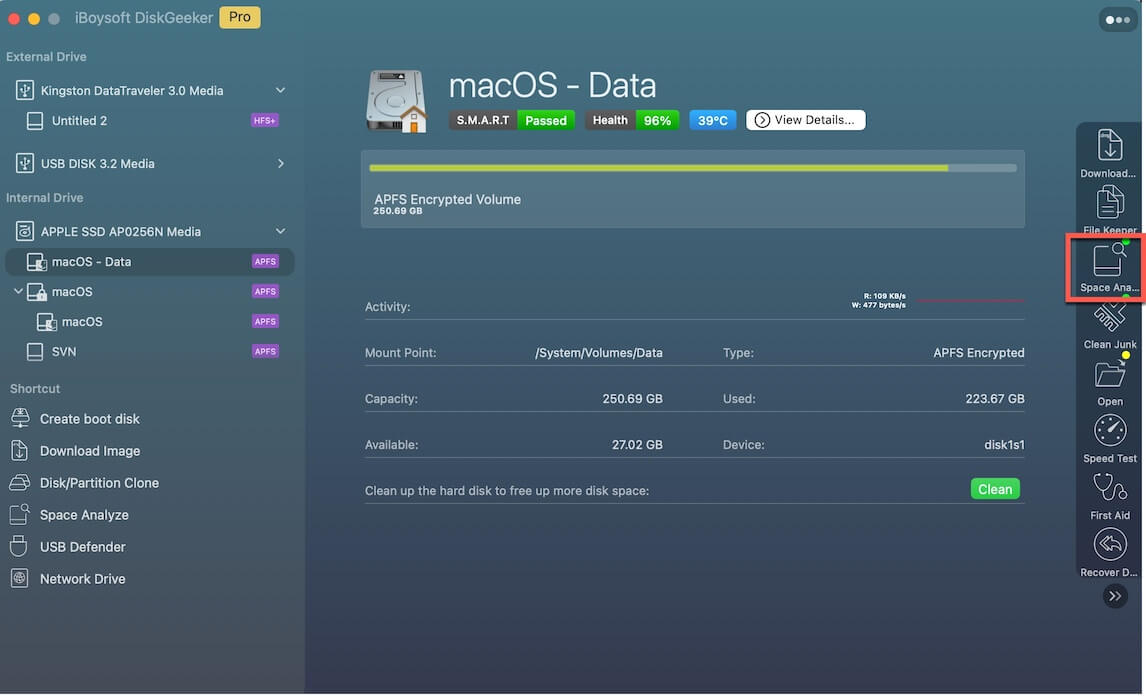
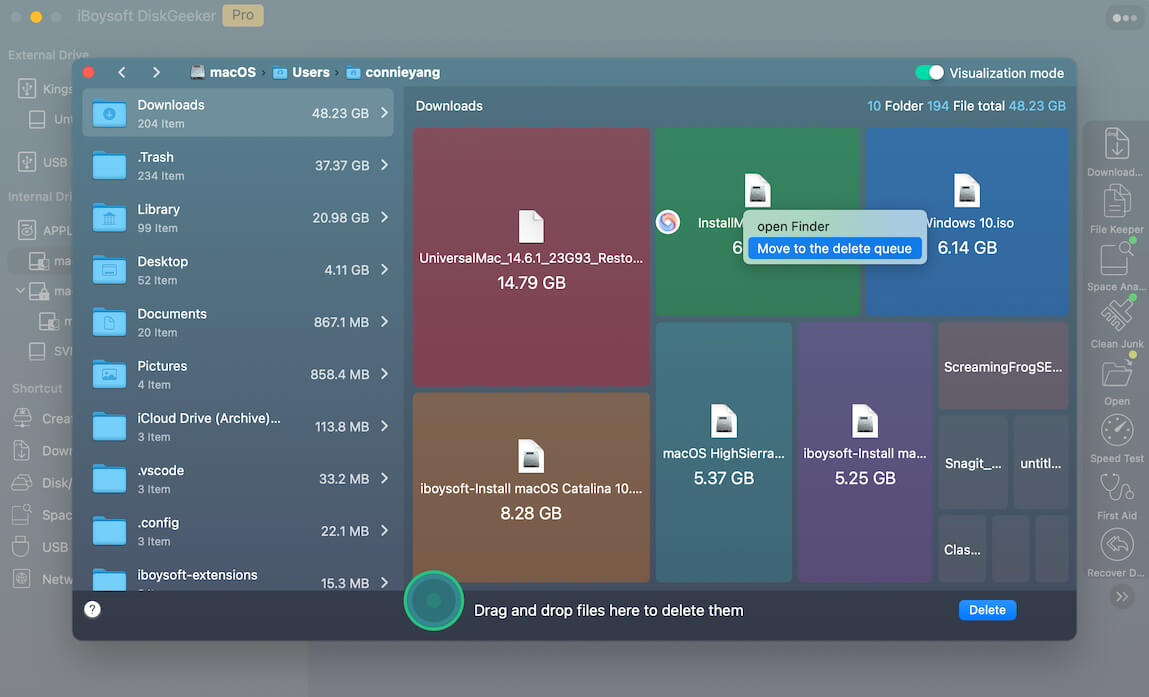
ステップ3:スキャンが完了するまで待ちます。
ステップ4:不要なファイルを「ゴミ箱」エリアにドラッグ&ドロップし、Deleteをクリックします。
macOS Tahoeのクリーンインストールを検討する
ファイルを削除する代わりに、Macを消去してmacOS Tahoeの起動可能なUSBインストーラを作成し、macOS Tahoeをクリーンインストールする方法もあります。これにより、不要なソフトウェアやソフトウェア間の競合、破損したファイルを取り除いてMacを完全にクリーンアップできるほか、macOS Tahoeのインストールや動作を妨げる可能性のある隠れた脅威も排除できます。
このガイドを共有して、macOS Tahoeへのアップグレードの準備に役立ててください。
macOS Tahoeにアップデートすべきかについてのよくある質問
- QmacOS Tahoeにアップグレードする価値はある?
-
A
If your Mac is compatible, it's worth upgrading to macOS Tahoe, especially for Apple Silicon Macs. If you have an Intel-based Mac, you might want to hold back a little while.
- QmacOS Tahoeにアップデートするとバッテリーの消耗が早くなる?
-
A
はい。macOS Tahoeへのアップデート後、一部のモデルではバッテリーの消耗が早くなる場合があります。
- QWhat's new in macOS Tahoe?
-
A
Here's a short summary of what's new in macOS Tahoe:
1. Major UI redesign with Liquid Glass.
2. Significantly enhanced Spotlight: features apps, files, actions and a built-in clipboard history.
3. Deeper iPhone continuity: live activities & full call functionality.
4. New app (Journal, Phone, and Games) and updated applications.
5. Expanded Apple Intelligence features: live translation incorporated into messages, Phone and FaceTime.