Si encuentras que el rendimiento actual de macOS en tu Mac con chip de Apple no es bueno, puedes intentar reinstalar el sistema operativo Mac para tener un nuevo comienzo. O cuando no logres solucionar problemas como MacBook que no se enciende o caídas frecuentes del sistema, puedes intentar reinstalar macOS Big Sur o restablecer tu Mac con procesador M1.
Reinstalar macOS Big Sur requiere mucha atención porque decidirá si tu Mac con procesador M1 entra en un estado nuevo o se convierte en un ladrillo.
No te preocupes. Sigue los pasos detallados de este artículo para aprender cómo reinstalar macOS Big Sur en tu Mac con procesador M1. Si deseas reinstalar macOS Big Sur desde un USB, consulta estas guías en su lugar: Cómo (Re)instalar Mac OS desde USB (Paso a paso) y Cómo descargar instaladores de macOS.
Nota: Si solo deseas actualizar tu Mac, ve a Actualización de software o descarga la actualización desde el Centro de descargas de actualizaciones de Mac OS.
O bien, puedes descargar macOS Tahoe directamente desde esta base de datos: Descarga completa del instalador de macOS Tahoe.
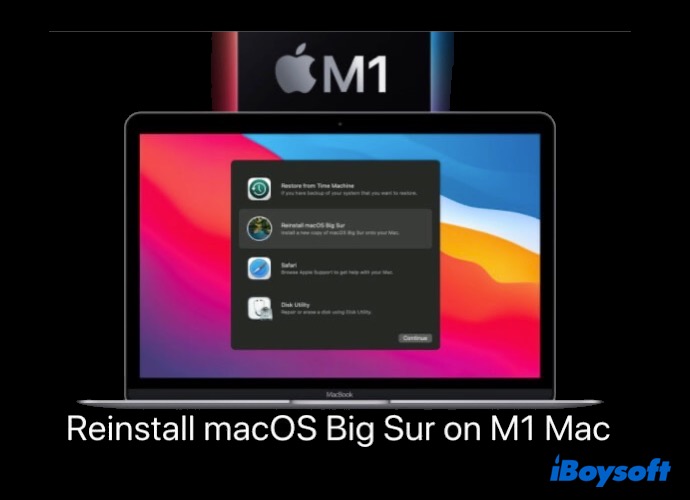
Preparación antes de reinstalar macOS Big Sur en un Mac con procesador M1
Antes de reinstalar macOS Big Sur, realiza el siguiente trabajo de preparación para evitar errores al reinstalar macOS Big Sur en un Mac con procesador M1:
- Mantén tu MacBook Air con M1, MacBook Pro con M1 o Mac Mini con M1 conectados a la corriente.
- Actualiza tu Mac con procesador M1 a Big Sur 11.0.1 y posteriores, ya que tu Mac con procesador M1 no puede cambiar automáticamente a Fallback Recovery OS en macOS Big Sur 11 cuando el modo de recuperación habitual no funciona.
- Prepara una unidad flash USB con suficiente espacio de almacenamiento disponible, por si acaso necesitas crear un instalador de arranque cuando falle la reinstalación de macOS con el modo de recuperación del Mac.
Además, si deseas conservar todos tus datos después de la reinstalación y solo necesitas una copia limpia del sistema operativo, entonces no es necesario borrar tu Mac M1 antes de la reinstalación.
Sin embargo, si solo quieres un verdadero Mac M1 nuevo sin posibles corrupciones en el disco de inicio o escasez de espacio, borra primero tu Mac M1 antes de reinstalarlo. Dado que el procedimiento de borrado eliminará todos tus datos, asegúrate de haber respaldado cualquier archivo importante que desees conservar.
Reinstalar macOS Big Sur en modo de recuperación de Mac M1
Si tu Mac M1 puede iniciarse pero funciona mal, como por ejemplo, si el Mac se ejecuta lentamente, puedes intentar usar la Utilidad de Disco First Aid para reparar el disco duro del Mac. Si eso no funciona, intenta solucionarlo reinstalando macOS Big Sur en tu Mac M1 en el Modo de Recuperación.
- Reinicia tu Mac M1 y continúa presionando y manteniendo presionado el botón de encendido.
- Suelta las teclas hasta que veas la indicación "Cargando opciones de inicio".
- Selecciona Opciones y haz clic en Continuar, escribe tu contraseña de administrador cuando se te pida. Espera y aparecerá la ventana de Utilidad de Modo de Recuperación de Mac. (¿Aparece el código de error -2003F, cómo solucionarlo?)
- Selecciona Utilidad de Disco y haz clic en Continuar. Haz clic en Macintosh HD y selecciona Borrar > Borrar Grupo de Volúmenes > Borrar Mac. Luego tu Mac se reiniciará con una ventana de Activar Mac. Cuando diga que tu Mac está activado, haz clic en Salir de nuevo a las Utilidades de Recuperación. (Opcional)
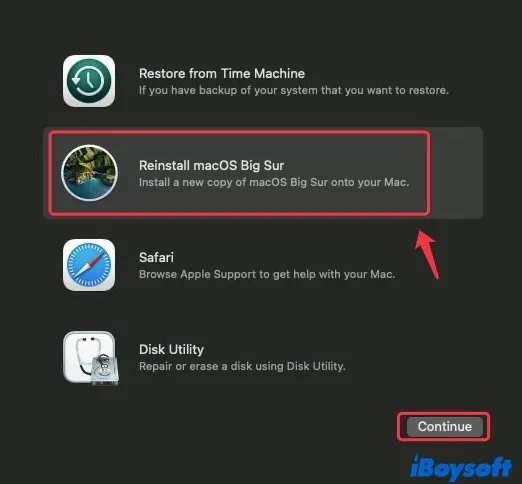
Como se mencionó anteriormente, puedes ignorar este paso si deseas conservar tus datos personales. - Selecciona Reinstalar macOS Big Sur en tu Mac M1 y luego haz clic en Continuar. Elije Macintosh HD cuando se te pida seleccionar Macintosh HD o Macintosh HD - Datos para instalar la nueva copia de macOS Big Sur. (¿No hay disco para instalar macOS?)
- No pongas tu Mac en reposo o cierres la tapa hasta que la reinstalación haya finalizado.
Una vez que la reinstalación de macOS se complete, es posible que tu Mac M1 se reinicie en un asistente de configuración. Si deseas vender, intercambiar o regalar este Mac de Silicio de Apple, simplemente apágalo. Si deseas conservarlo, simplemente configúralo de acuerdo a tus preferencias.
Además, si el Modo de Recuperación de Mac M1 no funciona, intenta arrancar tu Mac M1 en el Sistema Operativo de Recuperación Alternativo. Luego, puedes descargar el instalador más reciente de macOS Big Sur desde Internet y reinstalar macOS Big Sur en tu Mac M1.
¿Cómo Restablecer un Mac M1 a su Configuración de Fábrica?
Aquí tienes una guía completa para ayudarte a restablecer un Mac M1 a su configuración de fábrica, incluyendo cómo restablecer un Mac M1 con capacidad de arranque y un Mac M1 inutilizable. Leer más >>
Errores comunes al reinstalar macOS Big Sur en M1 Mac
Muchos usuarios de M1 Mac han expresado quejas en foros en línea y han solicitado ayuda con respecto a los problemas que ocurrieron al reinstalar macOS Big Sur en M1 Mac. El problema más común es el error de personalización:
"Se produjo un error al preparar la actualización. Error al personalizar la actualización de software. Por favor, inténtelo de nuevo."
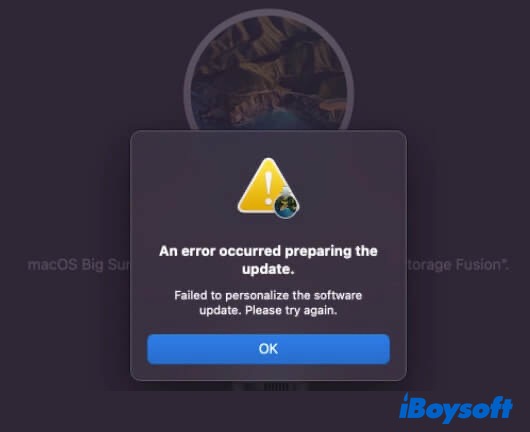
Muchos usuarios de M1 Mac vieron este mensaje al reinstalar macOS Big Sur. Y tal como Apple declaró en su sitio web, esto podría ocurrir si borraste tu Mac con chip Apple M1 antes de actualizar a macOS Big Sur 11.0.1. Y en esta situación, es posible que no puedas reinstalar macOS Big Sur desde la Recuperación de macOS.
Por lo tanto, para solucionar este error al reinstalar macOS Big Sur, utilizar Apple Configurator 2 para revitalizar o restaurar tu Mac de Apple Silicon es la forma más útil.
Además del error de personalización, otro error - "No hay usuarios disponibles para autorización" también ocurrió con frecuencia durante la reinstalación. Esto se debe a haber borrado solo el volumen de Macintosh HD al borrar el Mac. Debes borrar el grupo de volúmenes que contiene el volumen de Macintosh HD y el volumen Macintosh HD - Datos al borrar el disco de arranque de tu M1 Mac.
Sigue estos pasos para resolver el problema:
- Salir del instalador de macOS y volver a la ventana de utilidad de recuperación de macOS.
- Seleccione Utilidad de Discos, luego haga clic en Continuar.
- En la barra lateral de Utilidad de Discos, seleccione el volumen de datos, llamado Macintosh HD - Data.
- Haga clic en el botón Eliminar Volumen (-) en la barra de herramientas, o elija Editar > Eliminar Volumen APFS en la barra de menús.
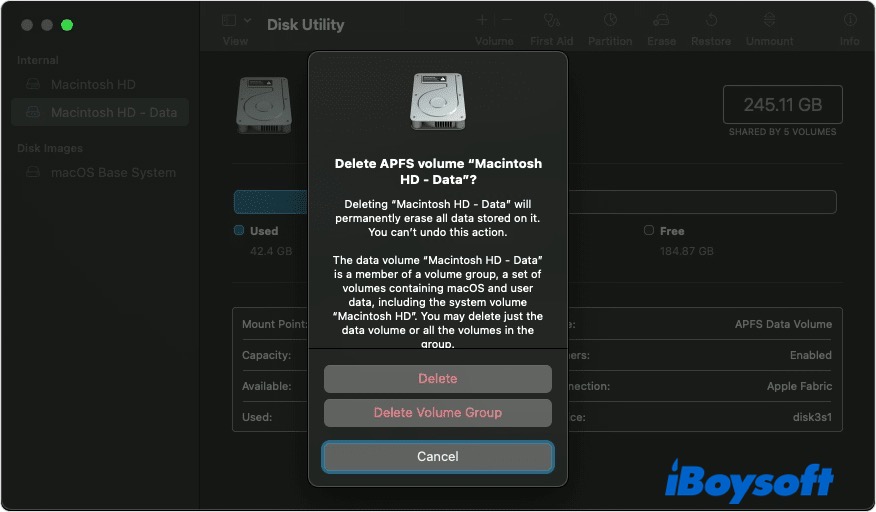
- Haga clic en Eliminar para confirmar, luego haga clic en Listo cuando se complete la eliminación.
- Salga de la Utilidad de Discos.
- Aparecerá la ventana de Activar Mac. Cuando diga que su Mac está activado, haga clic en Salir de Utilidades de Recuperación. Y seleccione Reinstalar macOS Big Sur en las Utilidades de Recuperación.
Lea también:
Solucionar 'El volumen no se puede degradar' [Sonoma/Ventura]
Solucionar Error de disco incompatible de macOS Características no admitidas
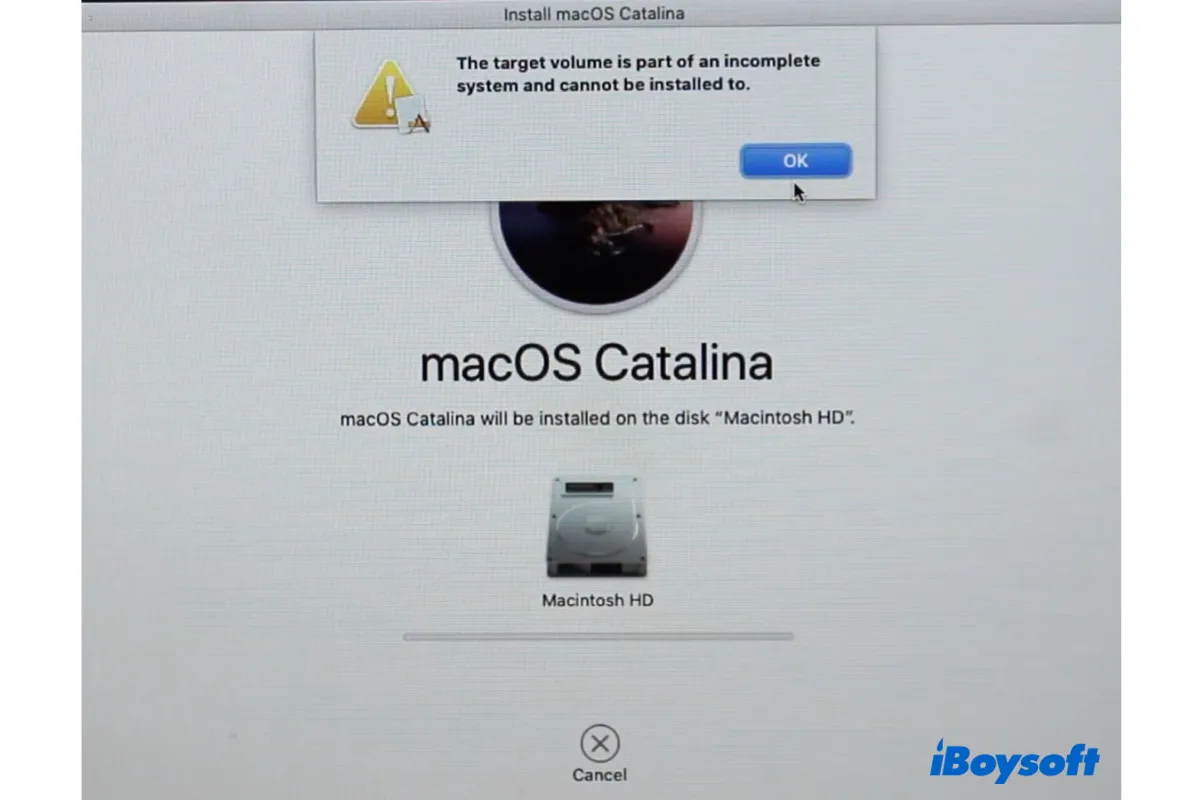
Solucionar 'El volumen de destino es parte de un sistema incompleto' en Mac
Si no puede reinstalar macOS pero recibe el error "El volumen de destino es parte de un sistema incompleto", puede resolver el problema en esta publicación. Leer más >>
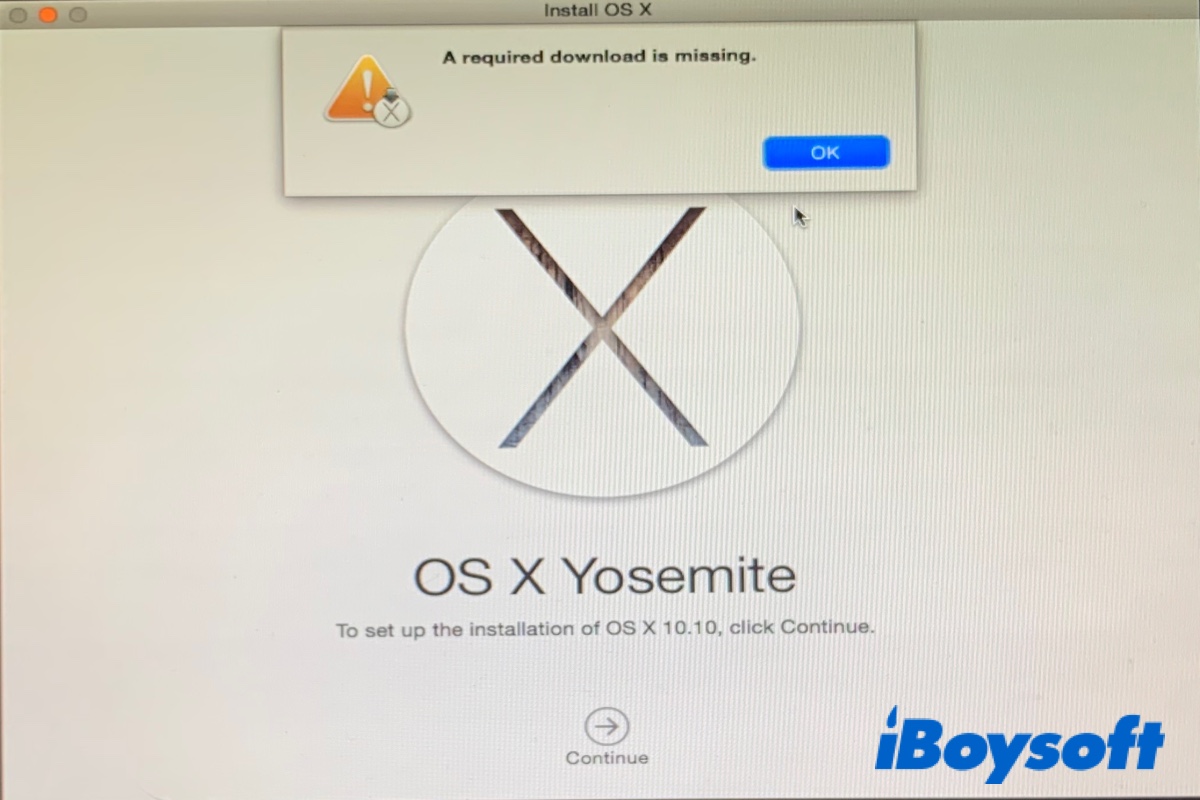
[Arreglado] Falta una descarga requerida al reinstalar Mac OS X
Si encuentra errores al reinstalar macOS, como "Falta una descarga requerida." o "No se pueden descargar los componentes adicionales necesarios para instalar OS X", esta publicación proporciona las soluciones. Leer más >>
¿Cómo habilitar que su Mac arranque desde una unidad USB?
¿No puede arrancar su Mac M1 o Mac Intel? Aquí le mostramos cómo crear un instalador USB de arranque para iniciar su Mac. Leer más >>