Mac が起動しない、Apple ロゴのループに捕らわれる、内部ディスクにアクセスできない場合、USB インストーラーから起動することは、macOS を再インストールするか、システムが完全に消える前にファイルを回復する唯一の方法です。
この記事は、過去1年間における実際の経験に基づいて、Intel、T2 ベース、および Apple Silicon(M1-M5)モデルからの Mac の USB ブートに焦点を当てています。各手法は少なくとも1つの物理デバイスでテストされており、何が機能し、何が機能しないか、そして試行する価値がないかについての明確なメモがあります。
USB から Mac を起動するためのステップの概要:
- App Store から macOS インストーラーをダウンロードします。
- macOS インストーラーをクリーンで、Mac OS 拡張(Intel Mac 向け)または APFS(Apple Silicon Mac 向け)形式の USB ドライブにインストールします。
- このブート可能な USB インストーラーから Mac を起動します。
Mac を USB から起動するべきかどうかを確認する方法
手順に従う前に、現状を把握してください。
❌ Mac を USB から起動できない状況
シナリオ1: 互換性のない Mac モデルで macOS を実行する
例: Apple Silicon(M1-M5)Mac で macOS Catalina またはそれ以前を実行しようとしています。
成功率: 0%
シナリオ2: ハードウェアが損傷した Mac をブート可能にする
例: 物理的に障害のある内部ディスクから Mac をブート可能にします。
成功率: 0–5%
✅ Mac を USB から起動すると実際に役立つシナリオ
シナリオ1: macOS が壊れている、破損しているが、内部ディスクはまだ読み取れる
症状: Mac が起動しない、Apple ロゴでフリーズする、またはブートループに陥る。
目標: ブート可能な USB インストーラー → 既存システムに macOS を再インストールする。
成功率: 80%以上(私の経験から)
シナリオ2: macOSの起動ができないが、データを救出する必要がある
症状: システムが読み込まれず、内部ディスクが不安定で、macOSリカバリでマウント可能
目標: USBから起動 → データ復旧ツール を使用してデータをコピー
成功率: ディスクの健康状態に完全に依存
シナリオ3: 複数のMacまたは特定のMacにmacOSをインストールするが、メインドライブに影響を与えないようにする
典型的な用途: macOSをダウングレード、テスト、研究室、スタジオ、ITメンテナンス
要件: ハードウェアとmacOSバージョンの互換性
成功率: あなたの操作に依存
準備段階(実際に最も多くの失敗が発生する場所)
1. USBインストーラを作成するために使用するMacを確認します
基本要件: 正常に起動するMac
経験から:
✅ Apple Silicon MacのUSBインストーラを作成する場合は、Apple Silicon Macを準備することがもっとも信頼性があります。
⚠️ IntelベースのMacでApple Silicon Mac用のUSBを作成すると、際立って高い失敗率となります。
動作しているMacがない場合は、WindowsでmacOSのブート可能なUSBインストーラを作成することもできます。技術的に経験豊富でない限り、この方法はお勧めしません。もちろん、iBoysoft DiskGeeker for Windowsのようなプロフェッショナルなブート可能なUSB作成ツールを使用しても構いません。
このツールは、わずか数回のクリックでWindows上にmacOSブート可能なUSBインストーラを作成するのに役立ちます。
- iBoysoft DiskGeeker for Windowsをインストールして開きます。
- 少なくとも32 GBの空き容量があるUSBドライブを接続します。
- 「ダウンロードしてブートディスクを作成」セクションで、「macOS USBインストーラを作成」をクリックします。

- USBドライブをターゲットディスクとして選択します。
- 目標のmacOSバージョンを選択し、「ブートディスクを作成」をクリックします。
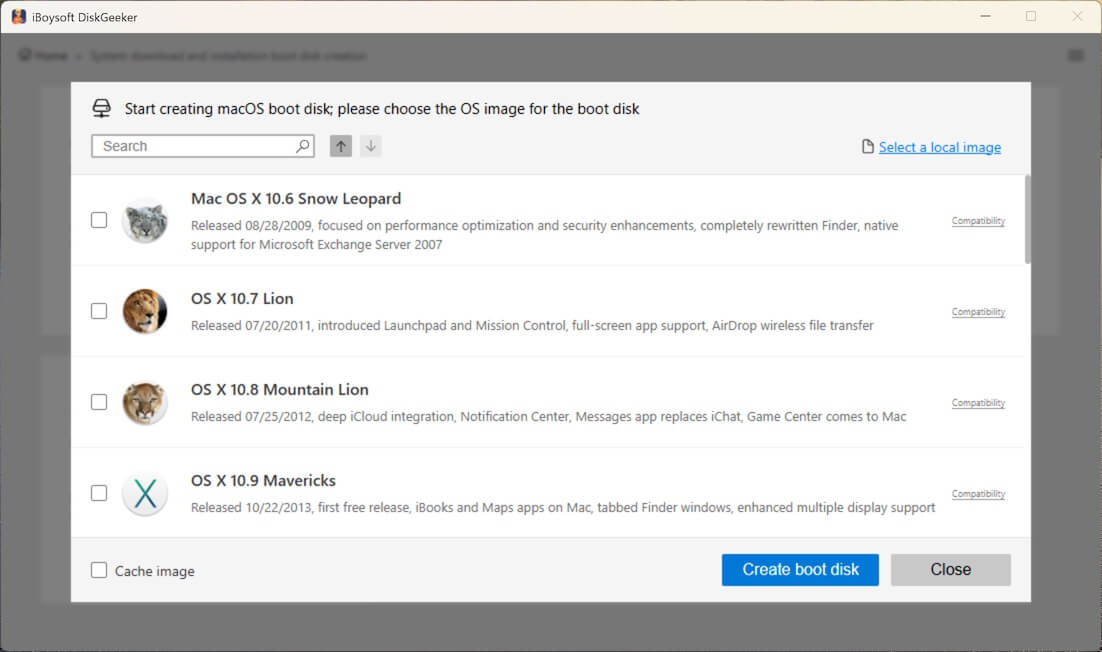
- 数分後、ブート可能なmacOS USBインストーラが手に入ります。
2. 適切なUSBまたは外部ドライブを選択する
実際にテストした内容:
- 安価なUSBフラッシュドライブ: 信頼性が低い、特にApple Silicon Macで
- USB-C外付けSSD: お勧め、高い成功率をもたらします
- Thunderbolt NVMe SSD: 最も安定しているが、高価
容量:
macOS Big Sur以降の起動可能なUSBインストーラーを作成する方法:最小32GB、64GBが推奨されています。
正しいフォーマット(他の場所ではよく間違って書かれています):
| ターゲットMac | 必要なフォーマット |
| Intelベース | Mac OS 拡張(ジャーナリング) |
| Apple Silicon | APFS(必須) |
USBポート:
USB 3またはUSB Type-C。Apple Silicon Macを使用する場合、Thunderbolt 3 NVMe M.2 SSDを使用する必要があります。
3. 作成する起動可能なUSBのmacOSバージョンをターゲットMacがサポートしていることを確認してください
確認方法: support.apple.com
⚠️ ターゲットMacがmacOSバージョンをサポートしていない場合、OpenCore Legacy Patcherを使用してインストーラーを作成し、Macを起動する必要があります。
macOSインストーラーの入手方法
macOS Tahoeの場合、MacのSoftware Updateからインストーラーを入手する必要があります。
以前のバージョンの場合、App Storeからインストーラーをダウンロードしてください。
以下はApp Store内のmacOSインストーラーに素早くアクセスするためのリンクです:
- macOS Sequoia
- macOS Sonoma
- macOS Ventura
- macOS Monterey
- macoS Big Sur
- macOS Catalina
- macOS Mojave
- macOS High Sierra
Note: 特定のmacOSバージョンのアップデートが必要な場合は、それを Mac OSアップデートダウンロードセンターからダウンロードしてください。
インストーラーがダウンロード後に自動的に起動した場合は、すぐに終了してください。
習慣で「続行」をクリックして作業用のマシンにmacOSを再インストールしたことがあります。
Mac上のデフォルトのインストーラーの場所: macOSインストーラーは通常、Applicationsフォルダに保存されています。
起動可能なmacOS USBインストーラーの作成方法
方法1:Terminalを使用して起動可能なmacOS USBインストーラーを作成する(従来のが一般的だが誤りが多い方法)
適しているユーザー: Terminal操作に慣れているテックユーザー
手順:
1. Mac OS拡張形式のUSBドライブをMacに接続します。
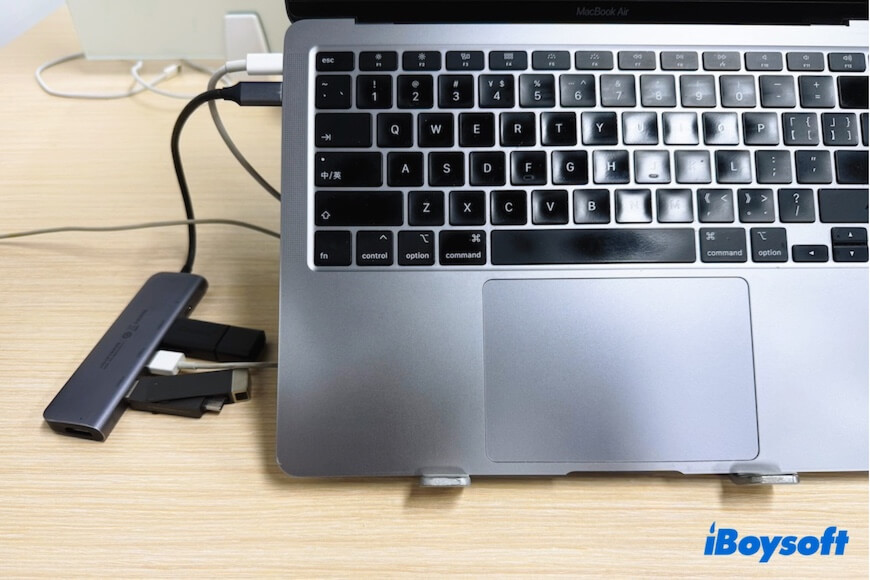
2. Launchpad > その他 から Terminal を開きます。
3. 以下のコマンドをコピーして貼り付け、Return/Enter キーを押します。
ここでは、Applications は現在 Mac に保存されている macOS インストーラーの場所を表します。"MyVolume" は macOS インストーラーファイルが後で保存される場所を意味します。
インストーラーの保存先を変更した場合は、Applications をその場所に置き換え、MyVolume を USB ドライブの名前に置き換える必要があります。
macOS Sequoia
sudo /Applications/Install\ macOS\ Sequoia.app/Contents/Resources/createinstallmedia --volume /Volumes/MyVolume
macOS Sonoma sudo /Applications/Install\ macOS\ Sonoma.app/Contents/Resources/createinstallmedia --volume /Volumes/MyVolume
macOS Ventura sudo /Applications/Install\ macOS\ Ventura.app/Contents/Resources/createinstallmedia --volume /Volumes/MyVolume
macOS Monterey sudo /Applications/Install\ macOS\ Monterey.app/Contents/Resources/createinstallmedia --volume /Volumes/MyVolume
macOS Big Sur sudo /Applications/Install\ macOS\ Big\ Sur.app/Contents/Resources/createinstallmedia --volume /Volumes/MyVolume
macOS Catalina sudo /Applications/Install\ macOS\ Catalina.app/Contents/Resources/createinstallmedia --volume /Volumes/MyVolume
macOS Mojave sudo /Applications/Install\ macOS\ Mojave.app/Contents/Resources/createinstallmedia --volume /Volumes/MyVolume
4. 管理者パスワードを要求されたら入力し、Return/Enter キーを押します。
5. USB ドライブが消去される警告が表示されたら Y を入力し、その後、Return/Enter キーを押します。
6. "コピー完了" と "完了" の通知が表示されるまでお待ちください。プロセス中、システムのインストール状況が表示されます。
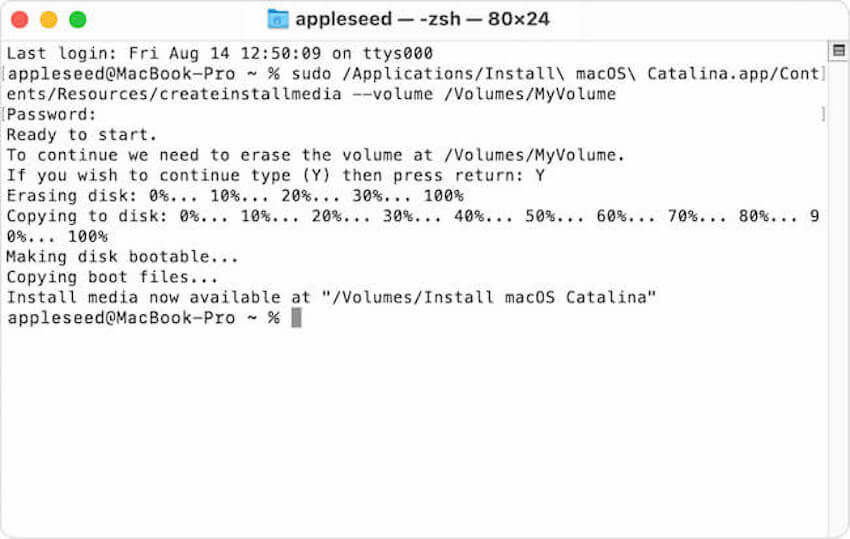
7. USB ドライブを取り出します。
方法 2: 専門ツールを使用してブータブル macOS USB インストーラーを作成します (お勧めの簡単な方法)
テック初心者の方は、ターミナルは不要で、数回のクリックだけで macOS ブータブル USB インストーラーを作成できる iBoysoft DiskGeeker for Mac をご利用いただけます。
1. iBoysoft DiskGeeker for Mac をインストールして開き、クリーンな USB ドライブまたは外部ドライブを Mac に接続します。
2. ブートディスクを作成して続行してください。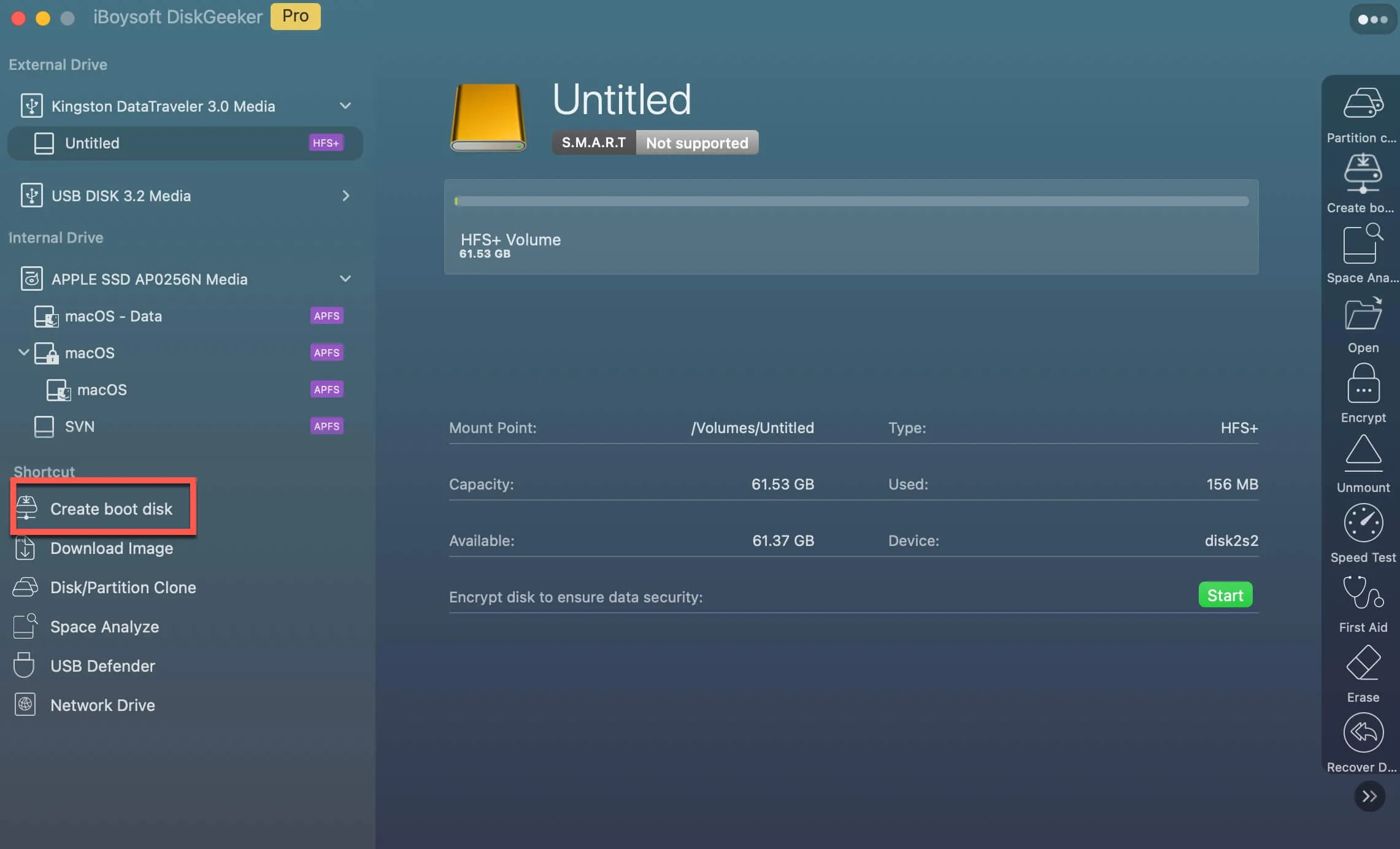
3. USB ドライブのボリュームを選択します。
4. 希望の macOS バージョンを選択し、ブートディスクを作成してOKをクリックしてください。このツールは最初に macOS DMG インストーラーをダウンロードし、その後自動的にブート可能な USB インストーラーの作成を開始します。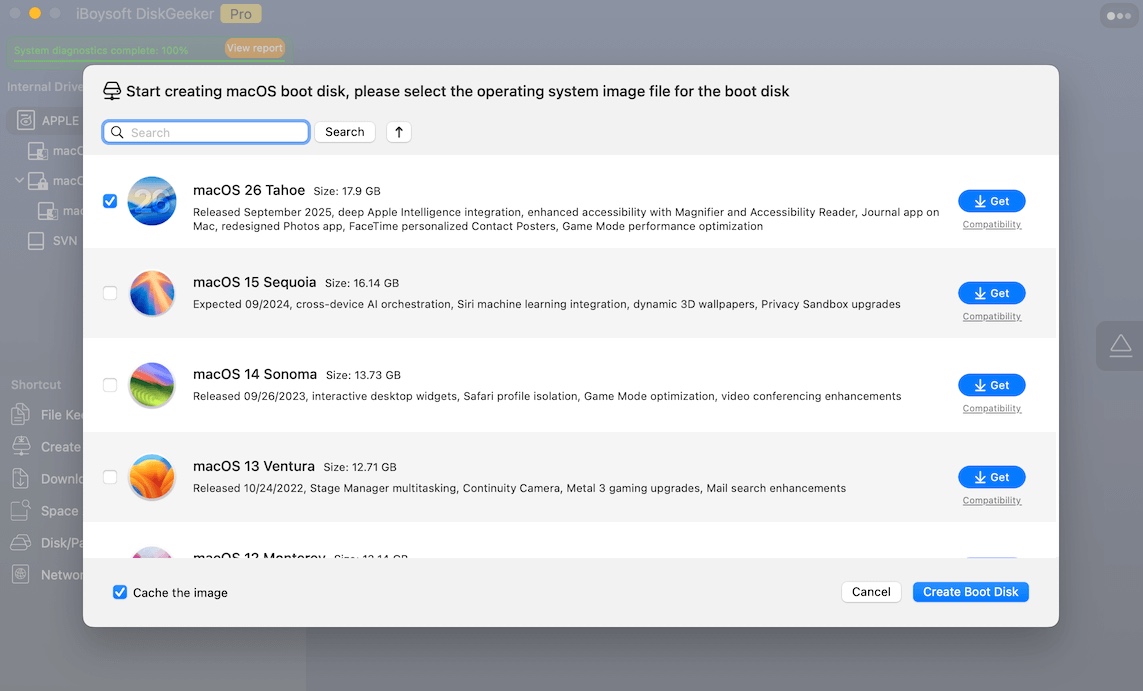
USB から Mac を起動する方法
開始前に:
1. MacBook を USB ドライブから起動するか、毎回起動するかを確認してください。方法が異なります。
2. 対象の Mac が T2 チップベースかどうか、または Apple Silicon チップが搭載されているかを確認してください。
Apple Silicon Mac では、起動セキュリティ設定を変更して外部 USB ドライブから起動できるようにする必要があります。さもなければ、コンピュータを USB から起動することに失敗します。
かつて、私は Mac から外部ブート可能メディアで起動できるように設定するのを忘れてしまいました。その結果、画面でブート可能な USB ドライブを選択して Mac を起動しようとしましたが、失敗しました。
T2 チップ搭載 Mac または Apple Silicon Mac が USB から起動できるようにする手順:
- Apple メニュー > この Mac について で対象 Mac のチップを確認してください。
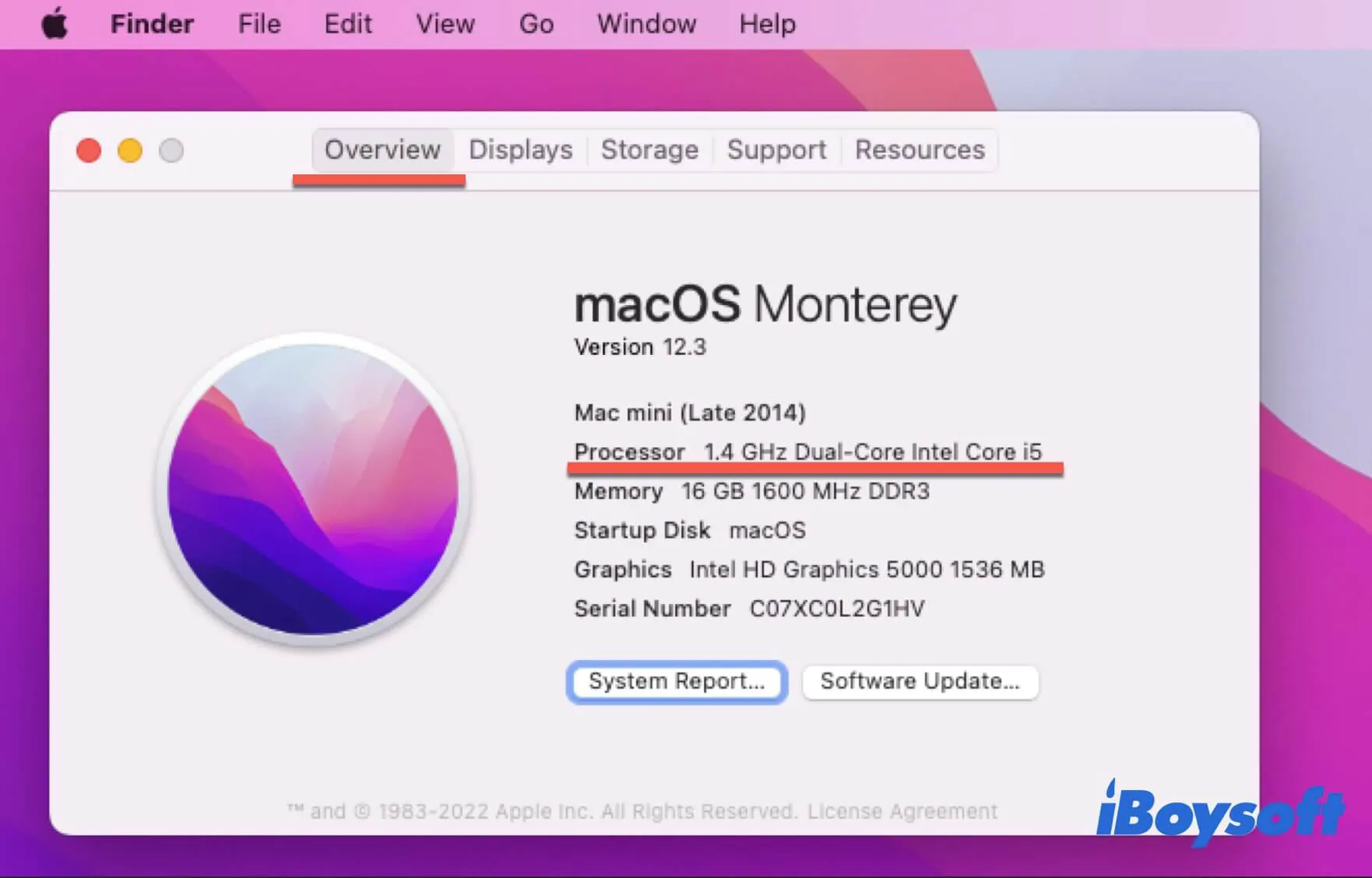
- お使いの T2 Intel-based Mac または M1 Macをリカバリモードで起動してください。
T2 Mac の場合は、Mac を起動したまま、同時に Command - Option/Alt - R を押して、画面に回転する地球が表示されるまで押し続けてください。
M1 Mac の場合は、まず Mac をシャットダウンしてください。その後、電源ボタン(Touch ID)を押して、起動オプションが表示されるまで押し続けてください。 - macOS リカバリモードのメニューバーから ユーティリティ > スタートアップセキュリティユーティリティ をクリックしてください。
- 必要に応じて管理者パスワードを入力して認証してください。
- セキュアブートを 中程度のセキュリティ にリセットしてください。
- 外部メディアからの起動を許可(T2 ベースの Mac の場合)または 外部または取り外し可能なメディアからの起動を許可(M1 Mac の場合)にチェックを入れてください。
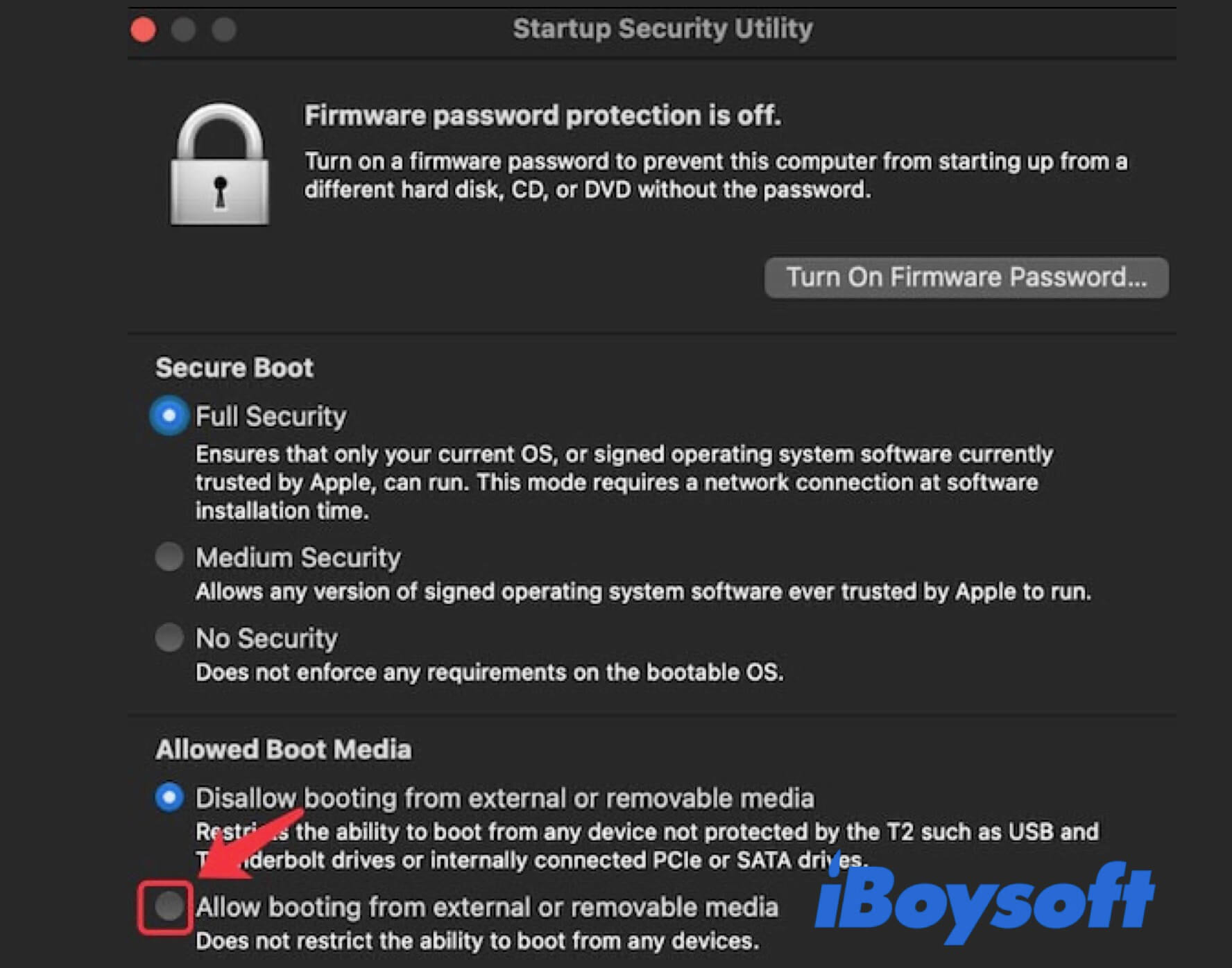
- macOS リカバリモードを終了してください。
Mac を USB ドライブから単発で起動する(起動しない Mac 用)
Mac を USB または外部ハードドライブから1回だけ起動するようにスタートアップディスクマネージャを使用してください。以下の手順に従ってください。
- インターネットに接続されている対象のMacにUSBドライブを接続します。
- Macをオンにするか再起動し、以下のショートカットキーのいずれかをすぐに押し続けます。
IntelベースのMacの場合はOption/Altキー。
Apple Silicon Macの場合は電源ボタン。 - 起動ディスクオプションが表示されたら、キーを離します。
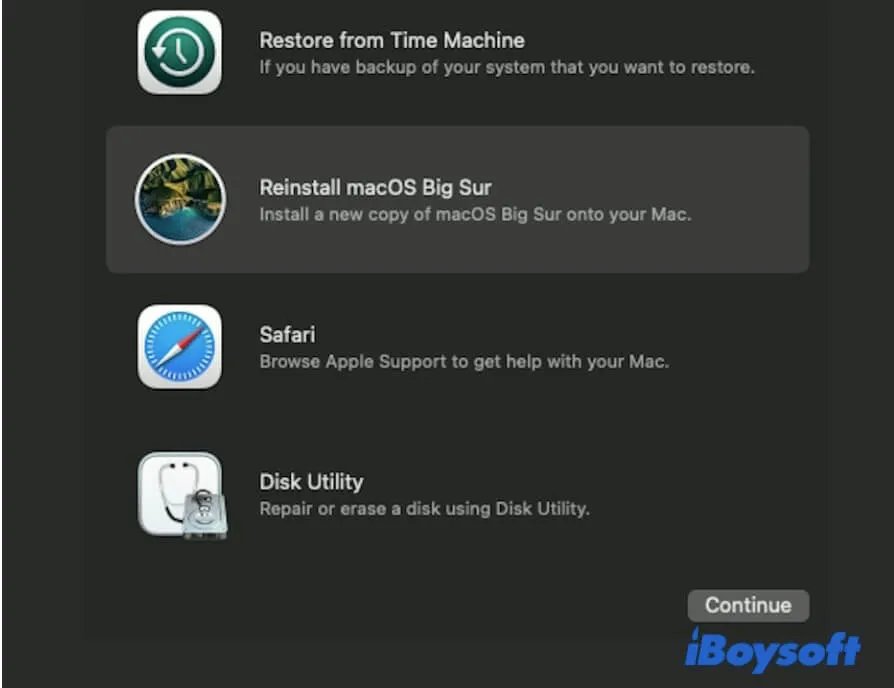
- 起動可能なUSBドライブを選択し、MacをmacOSリカバリモードで起動するにはReturnキーを押します。
- リカバリモードのユーティリティウィンドウからmacOSをインストールを選んで続行をクリックします。
- macOSのインストールとMacのセットアップに従ってください。
正常に起動できる場合、起動可能なドライブからMacを起動します
スタートアップディスクマネージャを使用して外部メディアからMacを毎回起動できるようにします。
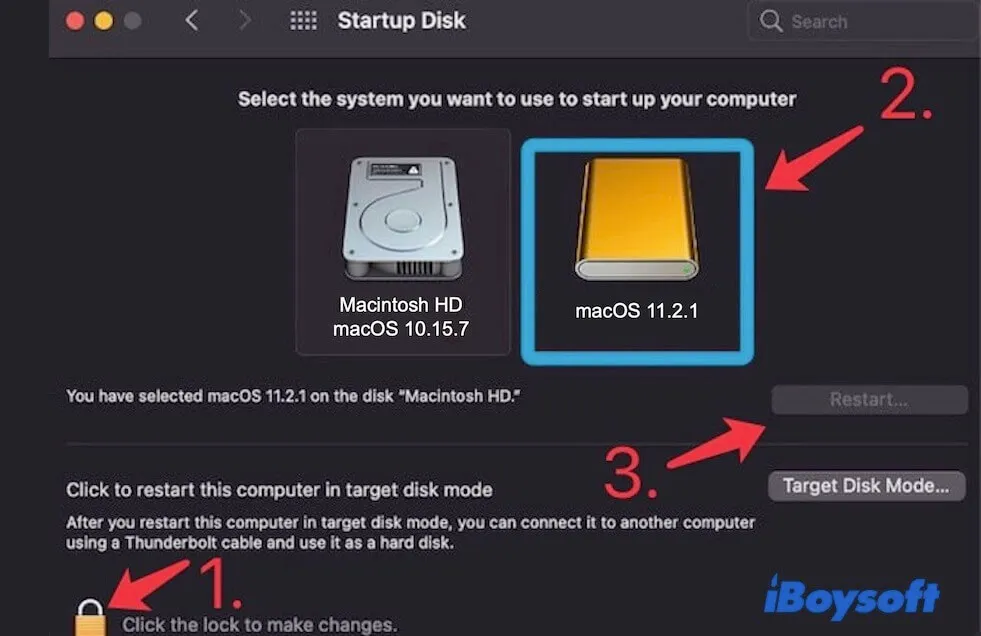
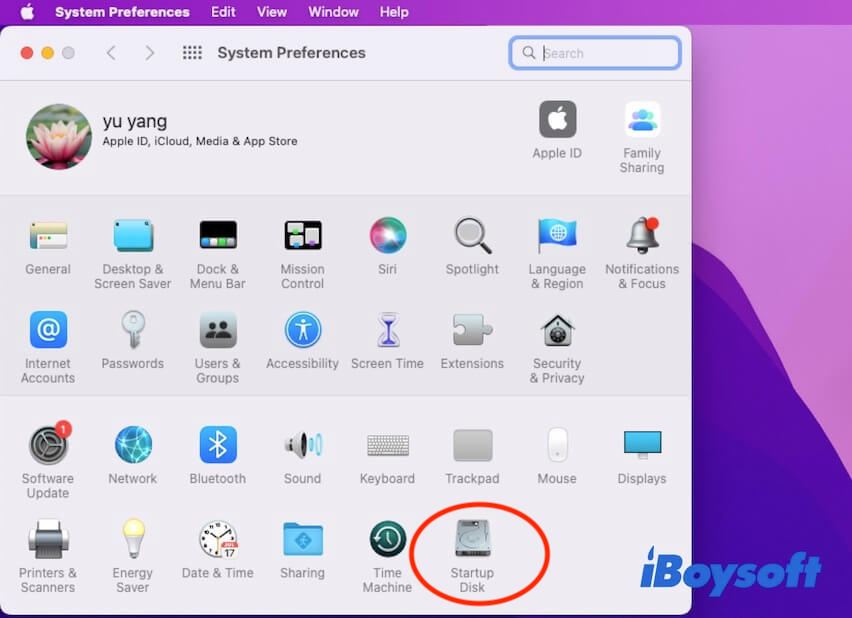
- Appleメニューを開く > システム環境設定 > スタートアップディスク。
- 左下のロックをクリックしてロックを解除します。
- 起動可能なUSBインストーラを選択し、再起動をクリックしてMacを外部USBドライブから起動します。
MacがUSBドライブから起動しない場合の対処法
MacがUSBドライブから起動しない 場合、以下の状況のいずれかに該当する可能性があります(私が遭遇したケース):
- 起動オプションに起動可能なUSBが表示されない
- MacがUSBを無視して内部ディスクから起動する
- Macが動けなくなったり再起動したり、カーネルパニックが発生する
- Macがセキュリティ上の理由でUSBをブロックする
- Macは起動するもののインストールが完了しない
一般的な原因:
- スタートアップセキュリティ設定が変更されていない(最も一般的)
- macOSバージョンがMacモデルと互換性がない
- インストーラが正しく作成されていない
- 外部ドライブのプロトコルまたは電源の問題
接続をチェックする
USBドライブを抜いてMacに再接続し、もう一度試してみてください。問題が解決しない場合は、USBドライブを別のMacに接続して検出されるかどうかを確認します。
他のMacでドライブが表示される場合、元のMacのUSBポートまたはUSBケーブルに問題がある可能性があります。別のUSBポートとUSBケーブルを使用してみてください。
MacのmacOS互換性をチェックする
複数のMacでブータブルUSBドライブを使用する場合は、USBドライブ内のmacOSがすべてのMacモデルと互換性があることに注意してください。Apple M1 MacはmacOS Big Sur以降のバージョンのみサポートしていることに価値があります。
Macのソフトウェア互換性を確認するには、Appleのサポートページにアクセスしてください。
スタートアップセキュリティユーティリティの確認
MacをmacOSリカバリモードで起動して、スタートアップセキュリティユーティリティをリセットします。
USBドライブの修復
上記の解決策でも問題が解決しない場合、USBドライブに問題がある可能性があります。
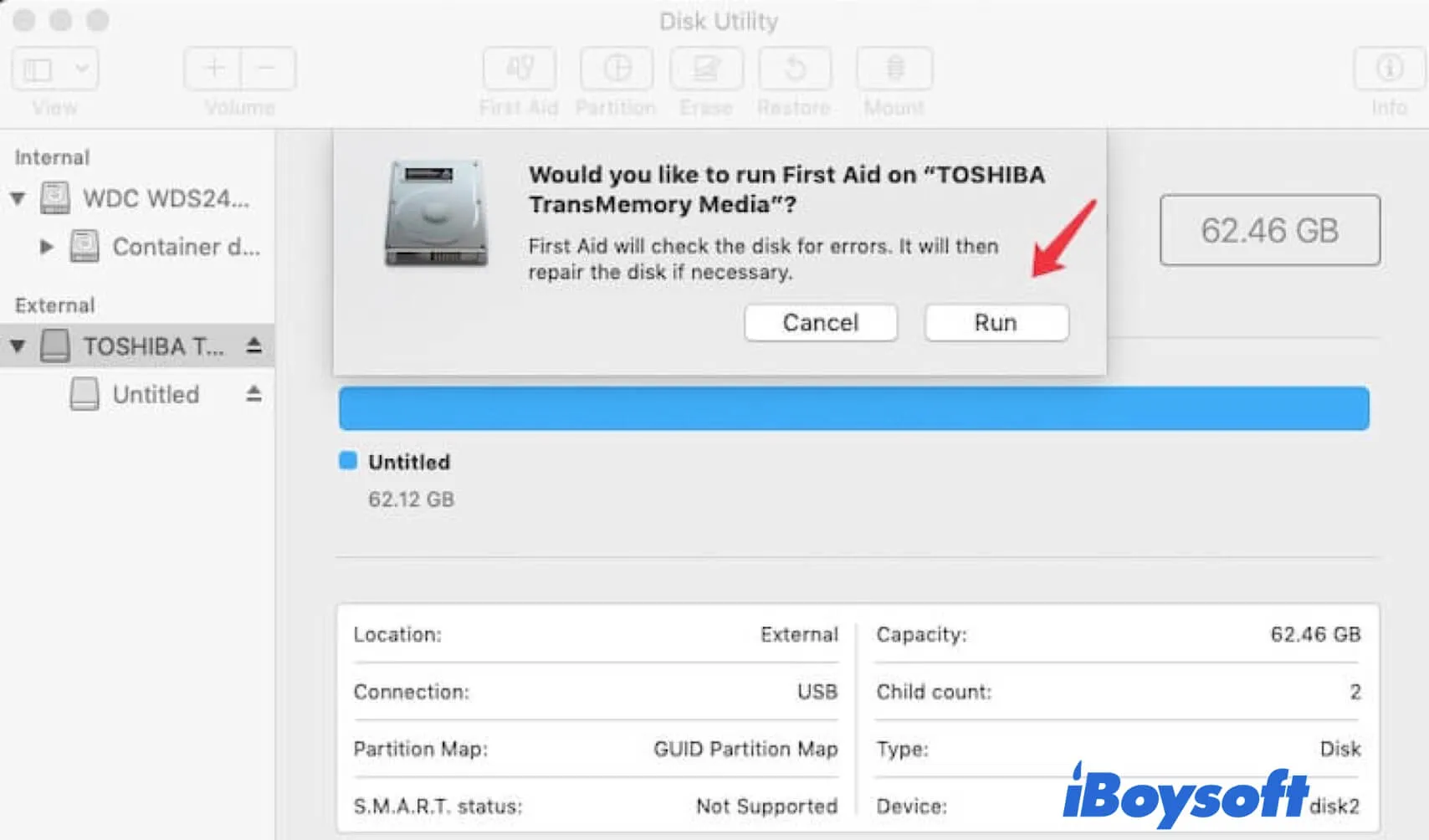
ディスクユーティリティでファーストエイドを実行して修復します。それでも役立たない場合、ドライブ上のファイルを別の場所にバックアップしてフォーマットし直す必要があります。その後、ブータブルインストーラを再作成してください。
率直なアドバイス
macOSのアップグレードだけなら、USBブートは面倒です。App Storeまたはソフトウェアアップデートからアップグレードを選択してください。
起動不能なMacからデータを救出しようとしている場合、USBブートは最後の手段ではありません。macOSリカバリモードで起動不能なMacからファイルを回復する
Macが起動オプションにすら到達できない場合:
- Intel Mac → ターゲットディスクモードを試してください
- Apple Silicon Mac → 消去+リストアまたは専門家によるデータ復旧を検討してください
最後に
MacをUSBからブートすることは決してエレガントではありません。それは工学的な代替手段であり、システムが失敗したときにコントロールを取り戻す方法です。
これまで読んできたなら、単なる好奇心から学習しているわけではありません。既にトラブルに巻き込まれているMacを救おうとしているのです。
この記録が、既に com 遭ってきたいくつかの間違いを避けるのに役立つことを願っています。
USBからMacをブートするFAQ
- Q1. USBからmacOSをインストールできますか?
-
A
はい、App StoreからmacOSインストーラをダウンロードできます。そして、ターミナルで特定のコマンドを実行して、macOSをUSBドライブにインストールします。
- Q2. Macのブートメニューに移動する方法は?
-
A
IntelベースのMacの場合、Macを再起動または起動する際にOptionキーを押し続けると、起動オプションが表示されるまで押し続けます。Apple M1 Macの場合、Macをオンにして、起動オプションが表示されるときに電源ボタンを押し続ける必要があります。
- Q3. MacのUSBが起動可能かどうかをどうやって知ればいいですか?
-
A
システム環境設定のStartup Diskを開くことができます。そこにリストされていれば、USBドライブは起動可能です。または、ブートメニューに移動し、USBがリストされている場合は、起動可能です。
- Q4. ブートディスクを変更する方法は?
-
A
すべての起動で起動ディスクを変更するには、システム環境設定のStartup Diskに移動する必要があります。ウィンドウの左下にあるロックアイコンをクリックして、管理者パスワードを入力してロックを解除します。その後、起動ディスクを再選択します。