Eğer mevcut macOS performansının Apple silicon Mac ünüzde iyi olmadığını düşünüyorsanız, bir başlangıç yapmak için Mac OS'u yeniden yüklemeyi deneyebilirsiniz. Ya da MacBook açılmıyor veya sık sık sistem çökmeleri gibi sorunları çözemediyseniz, macOS Big Sur'u yeniden yüklemeyi veya M1 Mac'inizi sıfırlamayı deneyebilirsiniz.
macOS Big Sur'un yeniden yüklenmesi büyük dikkat gerektiren bir işlemdir çünkü bu, M1 Mac'inizin yeni bir duruma girmesine veya tuğla olmasına karar verecektir.
Endişelenmeyin. Bu makaledeki detaylı adımları takip ederek M1 Mac'inizde macOS Big Sur'u nasıl yeniden yükleyeceğinizi öğrenin. USB üzerinden macOS Big Sur'u yeniden yüklemek istiyorsanız, bunun yerine şu rehberlere göz atın: USB'den Mac OS (Yeniden) Yükleme (Adım Adım) ve macOS Yükleyicileri Nasıl İndirilir.
Not: Eğer sadece Mac'inizi güncellemek istiyorsanız, Yazılım Güncelleme'ye gidin veya güncellemeyi Mac OS Güncelleme İndirme Merkezi'nden indirin.
Veya, bu veritabanından doğrudan macOS Tahoe'u indirebilirsiniz: macOS Tahoe Tam Yükleyici İndirme.
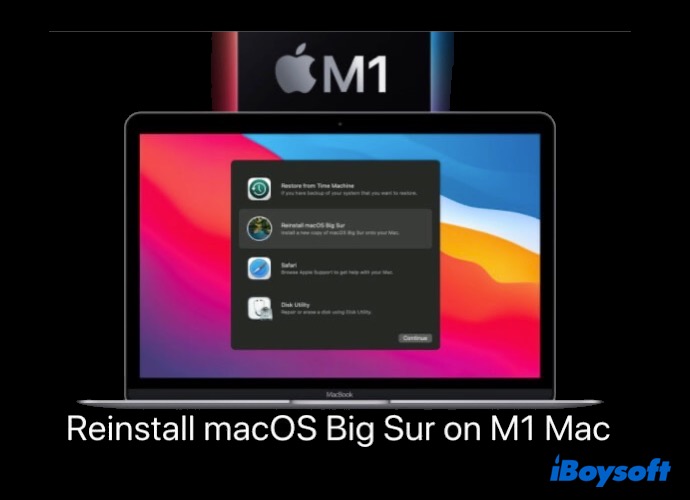
M1 Mac Üzerinde macOS Big Sur'u Yeniden Yüklemeden Önce Hazırlık
macOS Big Sur'u yeniden yüklemeye başlamadan önce, M1 Mac'te macOS Big Sur'u yeniden yükleme hatalarını önlemek için aşağıdaki hazırlık çalışmalarını yapın:
- M1 MacBook Air, M1 MacBook Pro veya M1 Mac Mini'nizi güce bağlı tutun.
- M1 Mac'inizi Big Sur 11.0.1 ve sonrasına güncelleyin, çünkü M1 Mac'iniz, macOS Big Sur 11'de düzenli Mac Kurtarma Modu çalışmadığında Fallback Kurtarma OS'ye otomatik olarak geçemez.
- Bir USB Flash Sürücü hazırlayın, yeterli depolama alanına sahip, sadece macOS'ı Mac Kurtarma Modu ile yeniden yüklerken başarısız olursanız önyüklenebilir bir yükleyici oluşturmak ihtiyacınız olabileceği için.
Ayrıca, tüm verilerinizi yeniden yüklemeden saklamak isterseniz ve sadece işletim sisteminin temiz bir kopyasına ihtiyacınız varsa, o zaman M1 Mac'inizi yeniden yüklemeden önce silmeniz gerekmez.
Ancak, potansiyel başlangıç diski bozulmaları veya alan sıkıntısı olmadan gerçekten yeni bir M1 Mac istiyorsanız, yeniden yüklemeden önce M1 Mac'inizi silin. Silme işlemi tüm verilerinizi sileceğinden, saklamak istediğiniz önemli dosyaları yedeklediğinizden emin olun.
M1 Mac Kurtarma Modunda macOS Big Sur'u Yeniden Yükle
M1 Mac'iniz açılabilir ancak kötü performans gösteriyorsa, yavaş çalışan Mac gibi, Mac sabit diskinin onarımını yapmak için Disk Yardımı kullanmaya çalışabilirsiniz. Bu işe yaramazsa, M1 Mac'inizde macOS Big Sur'u Kurtarma Modunda yeniden yükleyerek çözmeyi deneyin.
- M1 Mac'inizi yeniden başlatın ve güç düğmesini basılı tutmaya devam edin.
- İpucu olan "Başlangıç seçenekleri yükleniyor"u görene kadar tuşları bırakın.
- Seçenekler'i seçin ve Devam Et'e tıklayın, istendiğinde yönetici şifrenizi yazın. Bekleyin ve Mac Kurtarma Modu Araç penceresi görünecektir. (hata kodu -2003F çıkarsa, bunu nasıl düzeltebilirim?)
- Disk Yardımı'nı seçin ve Devam Et'e tıklayın. Mac'inizin HDD'sini seçin ve Sil > Grubu Sil > Mac'i Sil'i seçin. Ardından Mac'iniz Aktif Et Mac penceresiyle yeniden başlatılacaktır. Mac'iniz aktive edildiğinde "Kurtarma Araçlarından Çık" düğmesine tıklayın. (İsteğe Bağlı)
Yukarıdaki gibi kişisel verilerinizi tutmak istiyorsanız bu adımı atlayabilirsiniz. - M1 Mac'inize macOS Big Sur'u yeniden yükleyin ve ardından Devam Et'e tıklayın. Mac'inizi veya Mac'inizin HD - Verisi'ni seçmek istendiğinde yeni macOS Big Sur kopyasını yüklemek için Mac'in HD'sini seçin. (macOS yüklemek için disk yok mu?)
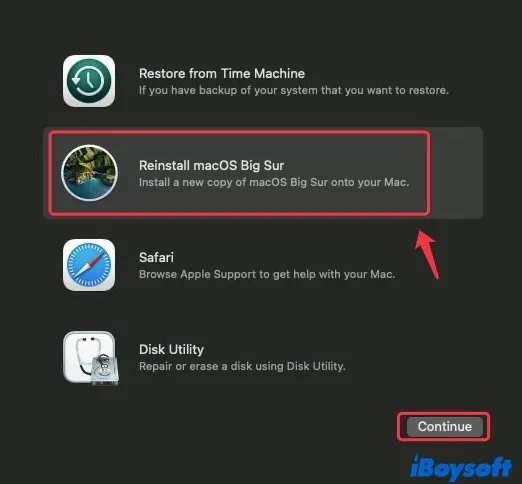
- Yeniden yüklemenin tamamlanana kadar Mac'inizi uyku moduna almayın veya kapatmayın.
macOS yeniden yükleme işlemi tamamlandığında, M1 Mac'iniz bir kurulum yardımcısına yeniden başlayabilir. Bu Apple Silicon Mac'ı satmak, takas etmek veya hediye etmek istiyorsanız, sadece kapatmanız yeterlidir. Eğer saklamak istiyorsanız, tercihinize göre ayarlayın.
Ayrıca, M1 Mac Kurtarma Modu çalışmıyorsa, M1 Mac'inizi Yedek Kurtarma OS'a kurmak için deneyin. Sonra, en son macOS Big Sur yükleyicisini İnternet'ten indirerek M1 Mac'inize macOS Big Sur'u yeniden yükleyebilirsiniz.
M1 Mac'i Fabrika Ayarlarına Nasıl Sıfırlanır?
Bu, bir M1 Mac'i fabrika ayarlarına sıfırlamanıza yardımcı olacak kapsamlı bir kılavuzdur, bu, önyüklenebilir bir M1 Mac ve bir tuğla gibi bir M1 Mac'in sıfırlanmasını içerir. Daha fazla oku >>
M1 Mac üzerinde macOS Big Sur'u yeniden yüklerken yaygın hatalar
Birçok M1 Mac kullanıcısı, macOS Big Sur'u M1 Mac üzerinde yeniden yüklerken meydana gelen sorunlar hakkında çevrimiçi forumlarda şikayetlerde bulundular ve yardım istediler. En sıcak konu kişiselleştirme hatası olmalı:
"Güncelleme için hazırlık yapılırken bir hata oluştu. Yazılım güncellemesini kişiselleştirmekte başarısız oldu. Lütfen tekrar deneyin."
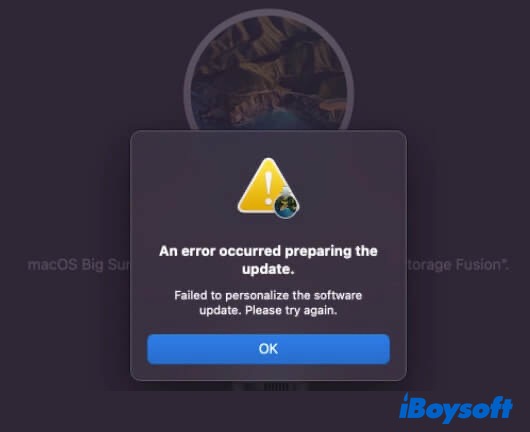
Birçok M1 Mac kullanıcısı, macOS Big Sur yeniden yüklerken bu mesajın göründüğünü gördü. Ve Apple'ın web sitesinde belirttiği gibi, bu durum, Mac'inizi Apple M1 çip ile silmeden önce macOS Big Sur 11.0.1'e güncelleme yapmadıysanız meydana gelebilir. Ve bu durumda, muhtemelen Mac'inizi macOS Recovery'den macOS Big Sur'u yeniden yükleyemezsiniz.
Dolayısıyla, bu macOS Big Sur hatasını çözmek için, Apple Silicon Mac'inizi canlandırmak veya geri yüklemek için Apple Configurator 2 kullanmak en yararlı yoldur.
Kişiselleştirme hatasına ek olarak, başka bir hata olan "Yetkilendirme için kullanıcı bulunamadı" hatası da sıklıkla yeniden yüklerken meydana geldi. Bu, Mac'i silerken sadece Macintosh HD birimini silmenizden kaynaklanmaktadır. M1 Mac'inizin başlangıç diskinizi silerken Macintosh HD birimini içeren birim grubunu ve Macintosh HD - Veri birimini de silmeniz gerekir.
Sorunu çözmek için aşağıdaki adımları izleyin:
- MacOS kurulumunu bırakın ve macOS Kurtarma aracı penceresine geri dönün.
- Disk Yardımcısını seçin, ardından Devam Et'e tıklayın.
- Disk Yardımcısı kenar çubuğunda, Macintosh HD - Data adlı veri hacmini seçin.
- Toolbar'daki Silme Hacmi düğmesine (-) tıklayın veya Menü çubuğundan Düzenle> APFS Hacmi Sil'yi seçin.
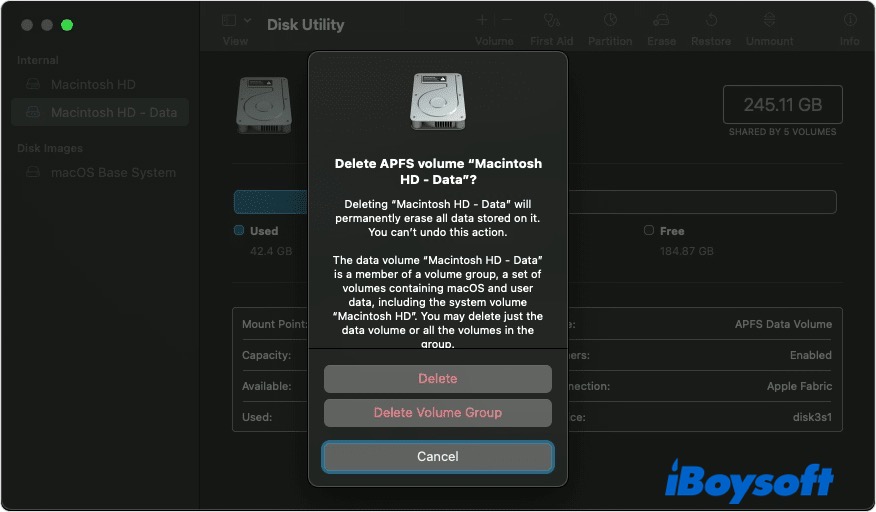
- Onaylamak için Sil'e tıklayın, silme işlemi tamamlandığında Tamam'a tıklayın.
- Disk Yardımcısını kapatın.
- Etkin Mac penceresi görünecektir. Mac'inizin etkinleştirildiğini söylediğinde, Kurtarma Araçları'ndan Çık'a tıklayın. Ve Kurtarma Araçları'nda macOS Big Sur'u yeniden yükleyin seçeneğini seçin.
Ayrıca Okuyun:
'Bölüm düşürülemez' Hatasını Düzelt [Sonoma/Ventura]
MacOS Uyumsuz Disk Hatasını Düzeltmek İçin Desteklenmeyen Özellikler
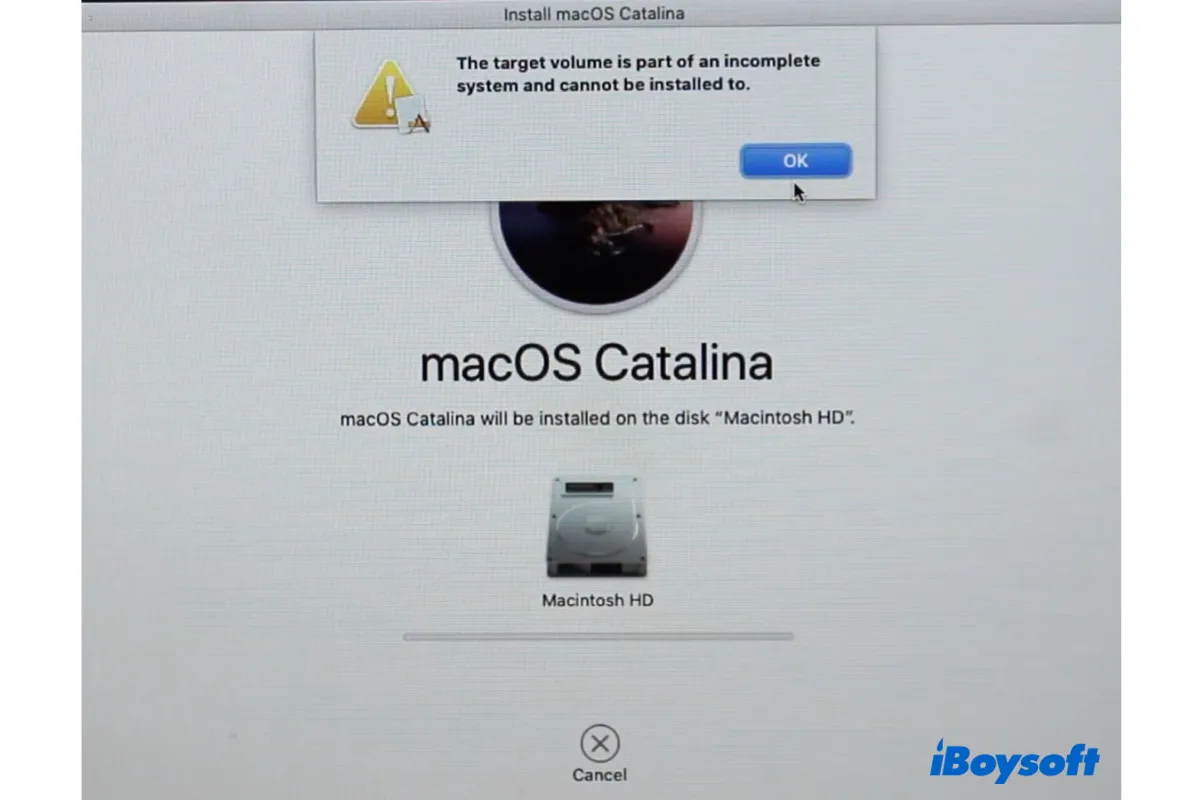
Mac'te 'Hedef hacim eksik bir sistem parçasıdır' Hatası Nasıl Düzeltilir
MacOS'u yeniden yükleyemiyorsanız ancak "Hedef hacim eksik bir sistem parçasıdır" hatasını alıyorsanız, bu gönderideki sorunu çözebilirsiniz. Daha fazla bilgi edinin >>
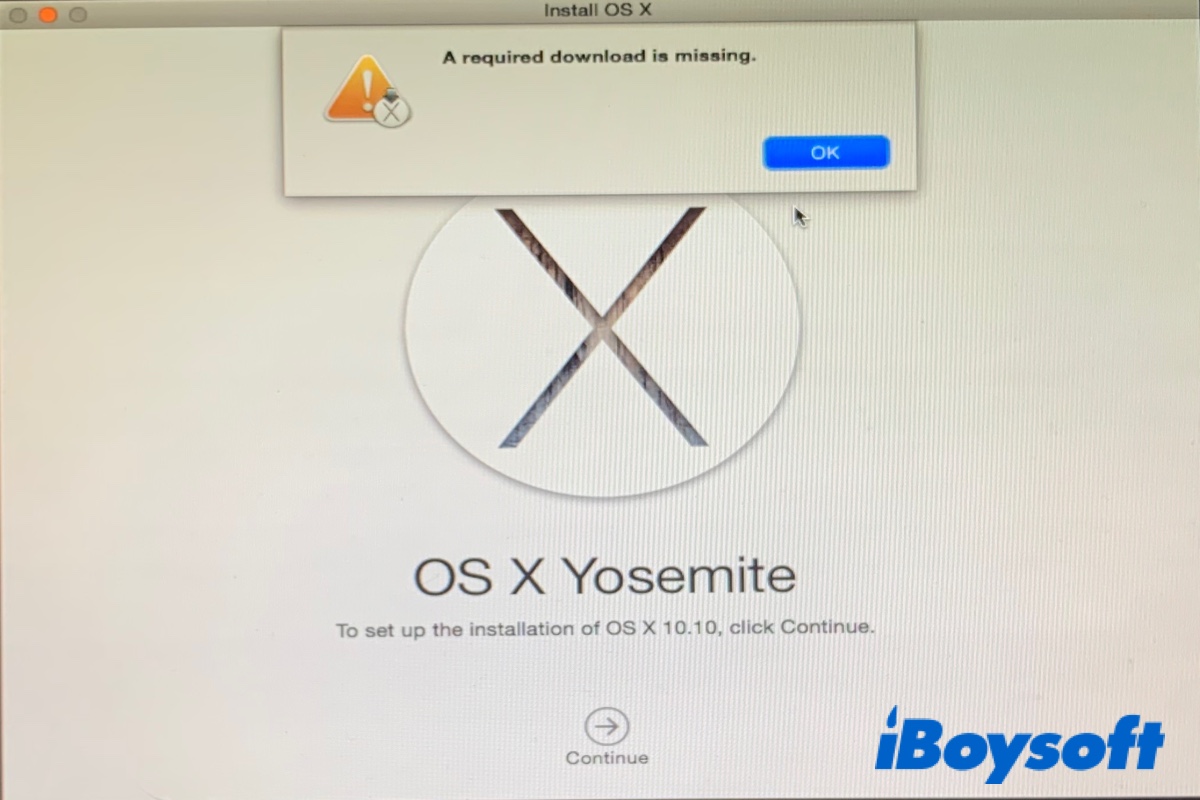
[Düzeltildi] MacOS X'i Yeniden Yüklerken Eksik Bir İndirme Gereklidir
MacOS'u yeniden yüklerken hatalarla karşılaşırsanız, "Eksik bir indirme gereklidir." veya "OS X'i yüklemek için gerekli ek bileşenleri indiremiyorum" gibi, bu gönderi çözümleri sunar. Daha fazla bilgi edinin >>
Mac'inizden USB sürücüden önyükleme yapabilme nasıl?
M1 Mac'inizi veya Intel Mac'inizi başlatamadınız mı? İşte Mac'inizi başlatmak için bir önyüklenebilir USB yükleyici oluşturmanın yolu. Daha fazla bilgi edinin >>