Se você perceber que o desempenho atual do macOS do seu Mac Apple silicon não está bom, você pode tentar reinstalar o macOS para ter um novo começo. Ou quando você não conseguir resolver problemas como o MacBook não liga ou travamentos frequentes do sistema, você pode tentar reinstalar o macOS Big Sur ou redefinir seu Mac M1.
Reinstalar o macOS Big Sur requer muita atenção, pois isso decidirá se seu Mac M1 entrará em um novo estado ou se tornará inutilizável.
Sem preocupações. Siga os passos detalhados neste artigo para aprender como reinstalar o macOS Big Sur em seu Mac M1. Se você deseja reinstalar o macOS Big Sur a partir de um USB, confira estes guias em vez disso: Como (Re)instalar o macOS a partir de um USB (Passo a Passo) e Como Baixar os Instaladores do macOS.
Nota: Se você apenas deseja atualizar seu Mac, vá para Atualização de Software ou baixe a atualização no Centro de Download de Atualizações do macOS.
Ou, você pode baixar o macOS Tahoe diretamente deste banco de dados: Download Completo do Instalador do macOS Tahoe.
Preparação antes de reinstalar o macOS Big Sur no Mac M1
Antes de reinstalar o macOS Big Sur, faça o seguinte trabalho de preparação para evitar erros ao reinstalar o macOS Big Sur no Mac M1:
- Mantenha seu MacBook Air M1, MacBook Pro M1 ou Mac Mini M1 conectado à energia.
- Atualize seu Mac M1 para o Big Sur 11.0.1 e posterior, pois seu Mac M1 não pode alternar automaticamente para o Fallback Recovery OS no macOS Big Sur 11 quando o modo de Recuperação do Mac regular não estiver funcionando.
- Prepare um Pen Drive USB com espaço de armazenamento disponível o suficiente, caso você possa precisar disso para criar um instalador inicializável quando falhar ao reinstalar o macOS com o Modo de Recuperação do Mac.
Além disso, se deseja manter todos os seus dados após a reinstalação e apenas precisa de uma cópia limpa do sistema operacional, então não precisa apagar o seu M1 Mac antes da reinstalação.
No entanto, se você quer um M1 Mac realmente novo sem potenciais corrupções no disco de inicialização ou falta de espaço, apague o seu M1 Mac antes de reinstalar. Como o procedimento de apagar irá apagar todos os seus dados, certifique-se de que fez backup de quaisquer arquivos importantes que deseja manter.
Reinstalar o macOS Big Sur no modo de recuperação do M1 Mac
Se o seu M1 Mac consegue inicializar mas está com desempenho ruim, como um Mac lento, você pode tentar usar Primeiros Socorros do Utilitário de Disco para reparar o disco rígido do Mac. Se não funcionar, tente resolver o problema reinstalando o macOS Big Sur no M1 Mac em Modo de Recuperação.
- Reinicie o seu M1 Mac e continue pressionando e segurando o botão de energia.
- Libere as teclas até ver a dica "Carregando opções de inicialização".
- Selecione Opções e clique em Continuar, digite sua senha de administrador quando solicitado. Aguarde e a janela do Utilitário de Recuperação do Modo de Recuperação do Mac deve aparecer. (aparece o código de erro -2003F, como corrigir?)
- Selecione Utilitário de Disco e clique em Continuar. Clique em Macintosh HD e selecione Apagar > Apagar Grupo de Volumes > Apagar Mac. Em seguida, o seu Mac deve reiniciar com uma janela de Ativar Mac. Quando disser que o seu Mac está ativado, clique em Sair para Utilitários de Recuperação novamente. (Opcional)
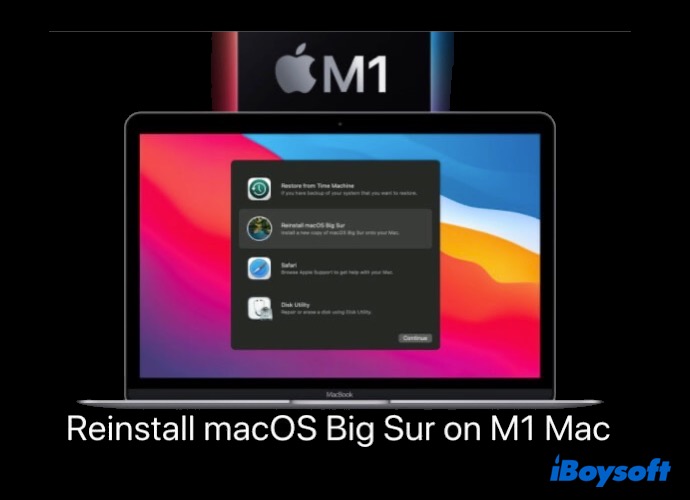
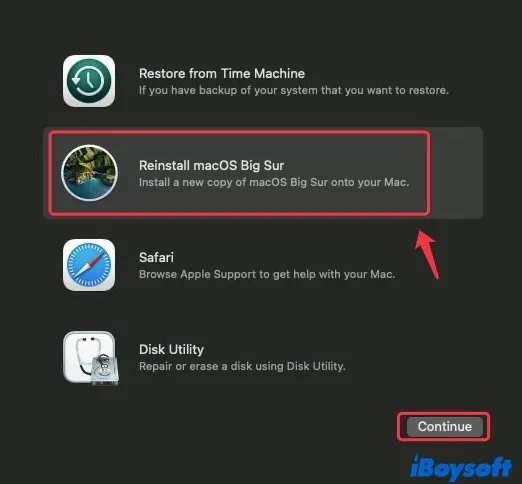
Como mencionado anteriormente, você pode ignorar esta etapa se deseja manter seus dados pessoais. - Selecione Reinstalar o macOS Big Sur no seu M1 Mac e clique em Continuar. Escolha Macintosh HD quando for solicitado selecionar Macintosh HD ou Macintosh HD - Dados para instalar a nova cópia do macOS Big Sur. (Sem disco para instalar o macOS?)
- Não coloque o seu Mac para dormir ou feche a tampa até que a reinstalação seja concluída.
Após a reinstalação do macOS ser concluída, o seu M1 Mac pode reiniciar para um assistente de configuração. Se desejar vender, trocar ou doar este Mac de Silício da Apple, basta desligá-lo. Se deseja mantê-lo, configure de acordo com sua preferência.
Além disso, se o Modo de Recuperação do M1 Mac não estiver funcionando, tente inicializar o seu M1 Mac no SO de Recuperação de Retorno. Depois, você pode baixar o instalador mais recente do macOS Big Sur da Internet e reinstalar o macOS Big Sur no M1 Mac.
Como Redefinir um M1 Mac para Configurações de Fábrica?
Aqui está um guia abrangente para ajudá-lo a redefinir um M1 Mac para as configurações de fábrica, incluindo a redefinição de um M1 Mac inicializável e um M1 Mac com problemas. Leia mais >>
Erros comuns na reinstalação do macOS Big Sur em M1 Mac
Muitos usuários do M1 Mac têm levantado reclamações em fóruns online e solicitado ajuda em relação aos problemas que ocorreram ao reinstalar o macOS Big Sur em M1 Mac. O erro mais comum parece ser o de personalização:
"Ocorreu um erro preparando a atualização. Falha ao personalizar a atualização de software. Por favor, tente novamente."
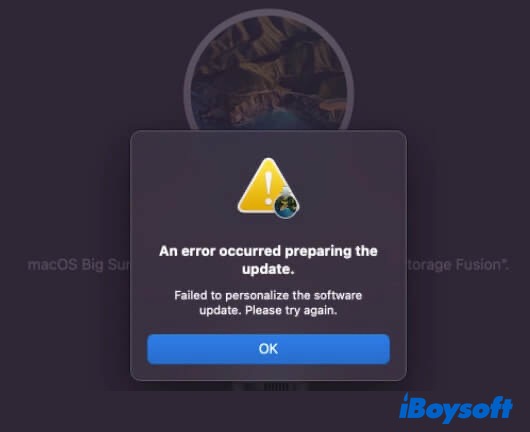
Muitos usuários do M1 Mac viram essa mensagem ao reinstalar o macOS Big Sur. E, assim como a Apple declarou em seu site, isso pode acontecer se você apagou seu Mac com chip Apple M1 antes de atualizar para o macOS Big Sur 11.0.1. E sob esta situação, você pode não ser capaz de reinstalar o macOS Big Sur a partir da Recuperação do macOS.
Portanto, para corrigir esse erro na reinstalação do macOS Big Sur, usar o Apple Configurator 2 para reviver ou restaurar seu Mac de silício da Apple é o caminho mais útil.
Além do erro de personalização, outro erro - “Nenhum usuário disponível para autorização” também ocorria frequentemente durante a reinstalação. Isso é causado por apagar apenas o volume Macintosh HD ao apagar o Mac. Você deve apagar o grupo de volumes que contém o volume Macintosh HD e o volume Macintosh HD - Dados ao apagar o disco de inicialização do seu M1 Mac.
Siga esses passos para resolver o problema:
- Saia do instalador do macOS e volte para a janela de utilitário de recuperação do macOS.
- Selecione Utilitário de Disco e clique em Continuar.
- No painel lateral do Utilitário de Disco, selecione o volume de dados, chamado Macintosh HD - Data.
- Clique no botão Excluir Volume (-) na barra de ferramentas, ou escolha Editar > Excluir Volume APFS no menu superior.
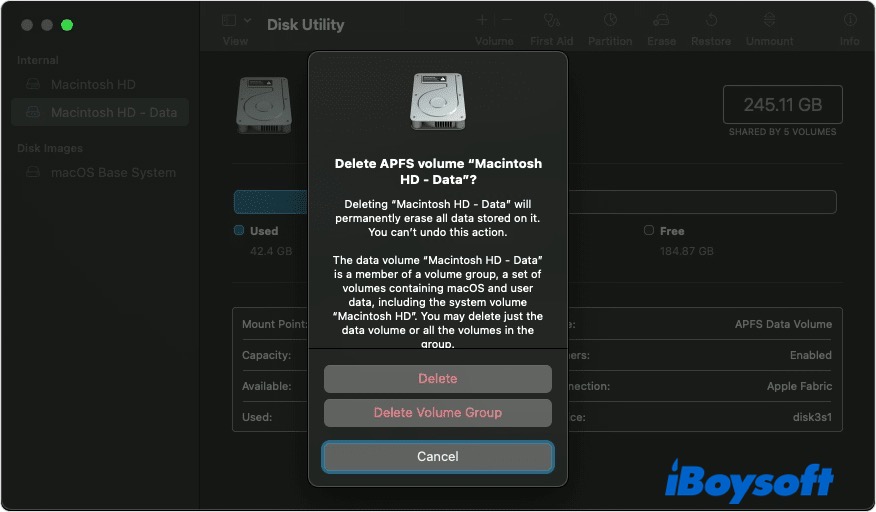
- Clique em Excluir para confirmar, depois clique em Concluído quando a exclusão estiver completa.
- Saia do Utilitário de Disco.
- A janela Ativar Mac aparece. Quando diz que o seu Mac está ativado, clique em Sair para Utilitários de Recuperação. E selecione Reinstalar macOS Big Sur nos Utilitários de Recuperação.
Leia também:
Corrigir 'O volume não pode ser rebaixado' [Sonoma/Ventura]
Corrigir erro de disco incompatível do macOS Características não Suportadas
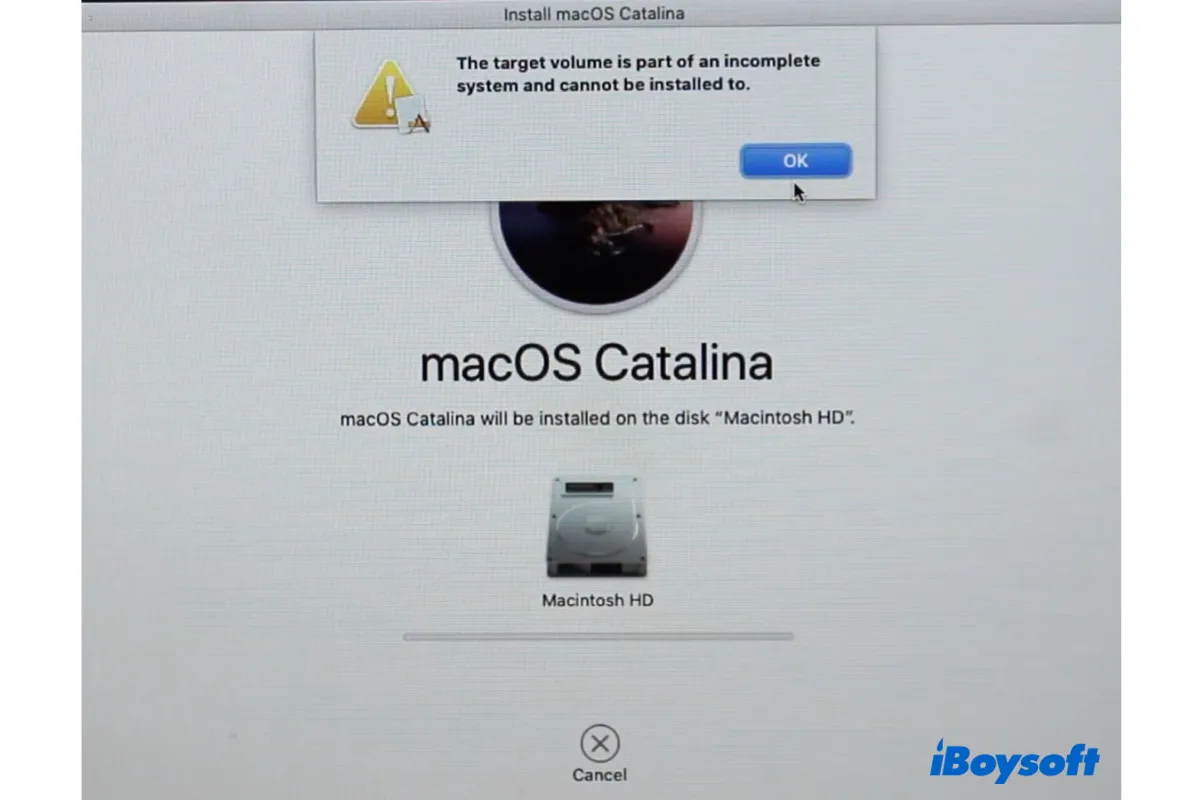
Corrigir 'O volume de destino faz parte de um sistema incompleto' no Mac
Se você não conseguir reinstalar o macOS mas receber o erro "O volume de destino faz parte de um sistema incompleto," você pode resolver o problema neste post. Leia mais >>
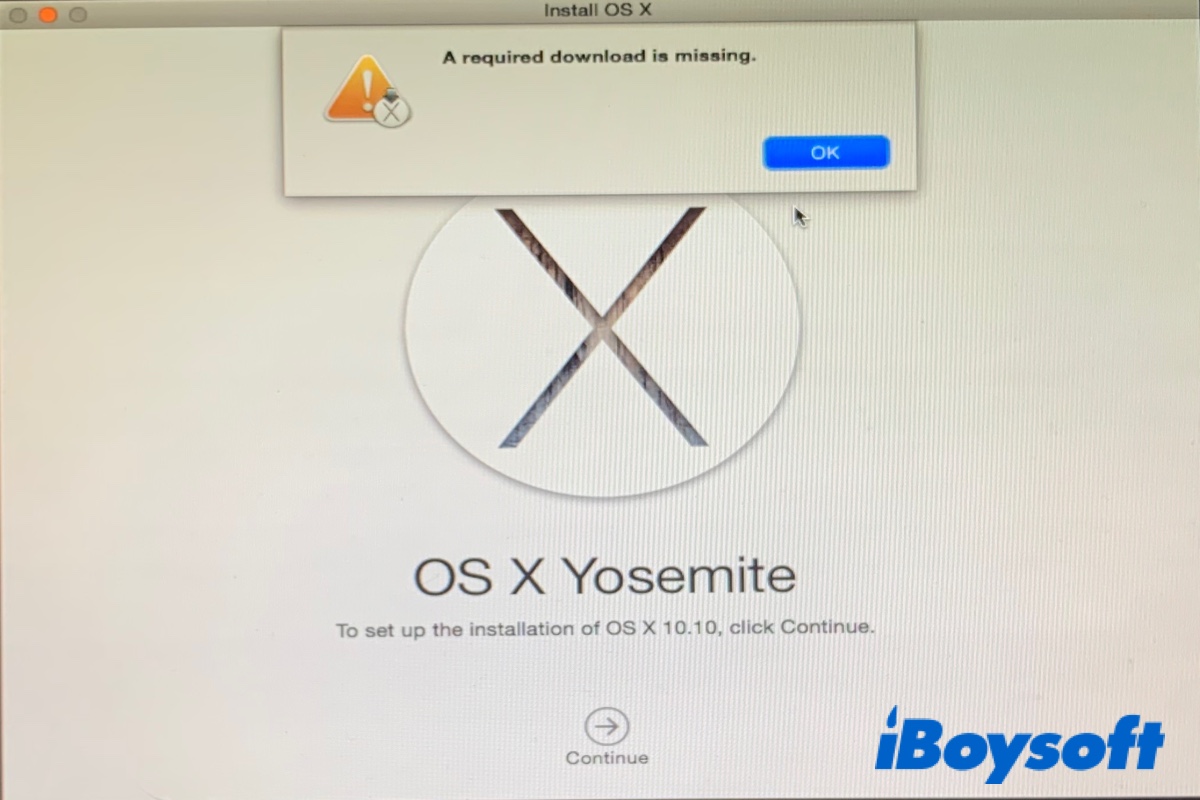
[Corrigido] Um download necessário está faltando ao reinstalar o Mac OS X
Se você encontrar erros ao reinstalar o macOS, como "Um download necessário está faltando." ou "Não é possível baixar os componentes adicionais necessários para instalar o OS X, este post fornece as soluções. Leia mais >>
Como habilitar seu Mac para inicializar a partir de um drive USB?
Falhou ao inicializar o seu Mac M1 ou Mac Intel? Aqui está como criar um instalador USB inicializável para iniciar o seu Mac. Leia mais >>