Si vous constatez que les performances actuelles de votre Mac Apple Silicon ne sont pas bonnes, vous pouvez essayer de réinstaller Mac OS pour repartir sur de bonnes bases. Ou lorsque vous n'arrivez pas à résoudre des problèmes tels que MacBook qui ne s'allume pas ou des plantages fréquents du système, vous pouvez essayer de réinstaller macOS Big Sur ou de réinitialiser votre Mac M1.
La réinstallation de macOS Big Sur demande beaucoup d'attention car elle décidera si votre Mac M1 entre dans un nouvel état ou devient une brique.
Pas de soucis. Suivez les étapes détaillées de cet article pour apprendre comment réinstaller macOS Big Sur sur votre Mac M1. Si vous souhaitez réinstaller macOS Big Sur depuis une clé USB, consultez plutôt ces guides : Comment (ré)installer Mac OS depuis une clé USB (étape par étape) et Comment télécharger les installateurs macOS.
Note : Si vous souhaitez simplement mettre à jour votre Mac, rendez-vous dans Mise à jour logicielle ou téléchargez la mise à jour depuis le Centre de téléchargement des mises à jour Mac OS.
Ou, vous pouvez directement télécharger macOS Tahoe depuis cette base de données : Téléchargement de l'installateur complet de macOS Tahoe.
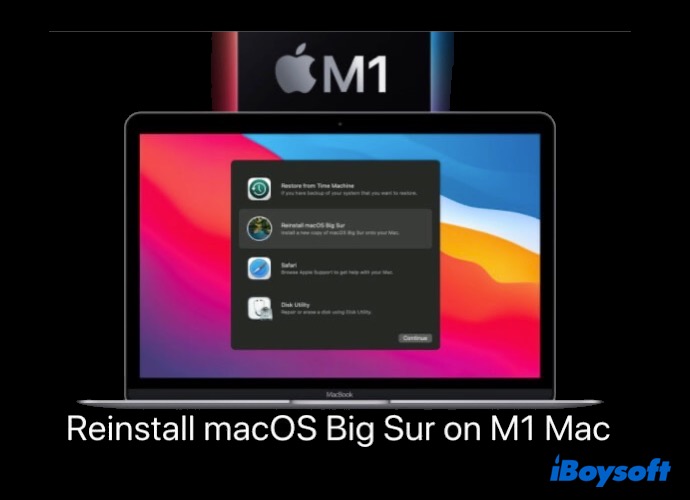
Préparation avant de réinstaller macOS Big Sur sur Mac M1
Avant de réinstaller macOS Big Sur, effectuez les préparatifs suivants pour éviter les erreurs de réinstallation de macOS Big Sur sur Mac M1 :
- Gardez votre MacBook Air M1, MacBook Pro M1 ou Mac Mini M1 connecté à l'alimentation.
- Mettez à jour votre Mac M1 vers Big Sur 11.0.1 et ultérieur, car votre Mac M1 ne peut pas basculer automatiquement vers le système d'exploitation de secours de secours dans macOS Big Sur 11 lorsque le mode de récupération Mac régulier ne fonctionne pas.
- Préparez une clé USB avec suffisamment d'espace de stockage disponible, au cas où vous pourriez en avoir besoin pour créer un installateur bootable lorsque la réinstallation de macOS avec le mode de récupération Mac échoue.
De plus, si vous souhaitez conserver toutes vos données après la réinstallation et que vous avez seulement besoin d'une copie propre du système d'exploitation, alors vous n'avez pas besoin d'effacer votre Mac M1 avant la réinstallation.
Cependant, si vous voulez simplement un tout nouveau Mac M1 sans risque de corruption du disque de démarrage ou de manque d'espace, effacez d'abord votre Mac M1 avant de réinstaller. Étant donné que la procédure d'effacement effacera toutes vos données, assurez-vous d'avoir sauvegardé tous les fichiers importants que vous souhaitez conserver.
Réinstaller macOS Big Sur en mode de récupération du Mac M1
Si votre Mac M1 peut démarrer mais fonctionne mal, par exemple s'il est lent, vous pouvez essayer d'utiliser l'Utilitaire de disque First Aid pour réparer le disque dur du Mac. Si cela ne fonctionne pas, essayez de résoudre le problème en réinstallant macOS Big Sur sur le Mac M1 en mode de récupération.
- Redémarrez votre Mac M1 et continuez à appuyer sur le bouton d'alimentation.
- Relâchez les touches jusqu'à ce que vous voyiez l'indication "Chargement des options de démarrage".
- Sélectionnez Options et cliquez sur Continuer, saisissez votre mot de passe administrateur lorsque vous êtes invité. Attendez et la fenêtre de l'Utilitaire de récupération du Mac devrait apparaître. (code d'erreur -2003F, comment le résoudre?)
- Sélectionnez Utilitaire de disque et cliquez sur Continuer. Cliquez sur Macintosh HD et sélectionnez Effacer > Effacer le groupe de volumes > Effacer Mac. Ensuite, votre Mac redémarrera avec une fenêtre Activate Mac. Lorsqu'il indique que votre Mac est activé, cliquez sur Quitter pour revenir aux Utilitaires de récupération. (Optionnel)
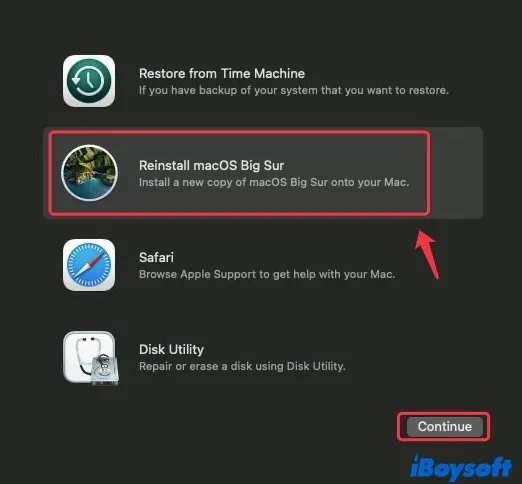
Comme mentionné précédemment, vous pouvez ignorer cette étape si vous souhaitez conserver vos données personnelles. - Sélectionnez Réinstaller macOS Big Sur sur votre Mac M1 puis cliquez sur Continuer. Choisissez Macintosh HD lorsque vous êtes invité à sélectionner Macintosh HD ou Macintosh HD - Données pour installer la nouvelle copie de macOS Big Sur. (Aucun disque pour installer macOS?)
- Ne mettez pas votre Mac en veille ou ne fermez pas le couvercle tant que la réinstallation n'est pas terminée.
Une fois la réinstallation de macOS terminée, votre Mac M1 pourrait redémarrer vers un assistant de configuration. Si vous souhaitez vendre, échanger ou donner ce Mac Apple Silicon, il vous suffit de l'éteindre. Si vous souhaitez le conserver, configurez-le selon vos préférences.
De plus, si le mode de récupération du Mac M1 ne fonctionne pas, essayez de démarrer votre Mac M1 en mode de récupération de secours. Ensuite, vous pourrez télécharger le dernier programme d'installation de macOS Big Sur sur Internet et réinstaller macOS Big Sur sur le Mac M1.
Comment réinitialiser un Mac M1 aux paramètres d'usine?
Voici un guide complet pour vous aider à réinitialiser un Mac M1 aux paramètres d'usine, y compris la réinitialisation d'un Mac M1 bootable et d'un Mac M1 brické. En savoir plus >>
Erreurs communes de réinstallation de macOS Big Sur sur M1 Mac
De nombreux utilisateurs de M1 Mac ont exprimé des plaintes dans des forums en ligne et demandé de l'aide concernant les problèmes survenus lors de la réinstallation de macOS Big Sur sur M1 Mac. Le problème le plus courant devrait être l'erreur de personnalisation :
"Une erreur s'est produite lors de la préparation de la mise à jour. Échec de la personnalisation de la mise à jour logicielle. Veuillez réessayer."
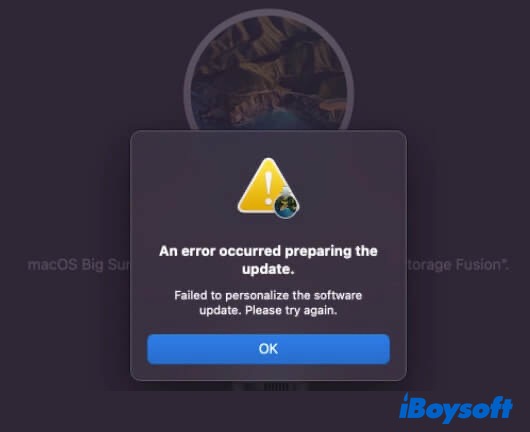
De nombreux utilisateurs de M1 Mac ont vu ce message apparaître lors de la réinstallation de macOS Big Sur. Et comme Apple l'a déclaré sur leur site Web, cela pourrait se produire si vous avez effacé votre Mac avec puce Apple M1 avant de mettre à jour vers macOS Big Sur 11.0.1. Et dans cette situation, vous pourriez ne pas pouvoir réinstaller macOS Big Sur depuis la récupération macOS.
Par conséquent, pour corriger cette erreur de réinstallation de macOS Big Sur, utiliser Apple Configurator 2 pour restaurer ou réinitialiser votre Mac Apple Silicon est le moyen le plus utile.
Outre l'erreur de personnalisation, une autre erreur - "Aucun utilisateur disponible pour l'autorisation" se produisait également fréquemment lors de la réinstallation. Cela est causé par le fait d'effacer uniquement le volume Macintosh HD lors de l'effacement du Mac. Vous devez effacer le groupe de volumes contenant le volume Macintosh HD et le volume Macintosh HD - Data lors de l'effacement du disque de démarrage de votre M1 Mac.
Suivez ces étapes pour résoudre le problème :
- Quittez l'installateur macOS et retournez à la fenêtre de l'utilitaire de récupération macOS.
- Sélectionnez Utilitaire de disque, puis cliquez sur Continuer.
- Dans la barre latérale de l'Utilitaire de disque, sélectionnez le volume de données, nommé Macintosh HD - Data.
- Cliquez sur le bouton Supprimer le volume (-) dans la barre d'outils, ou choisissez Modifier > Supprimer le volume APFS dans la barre de menu.
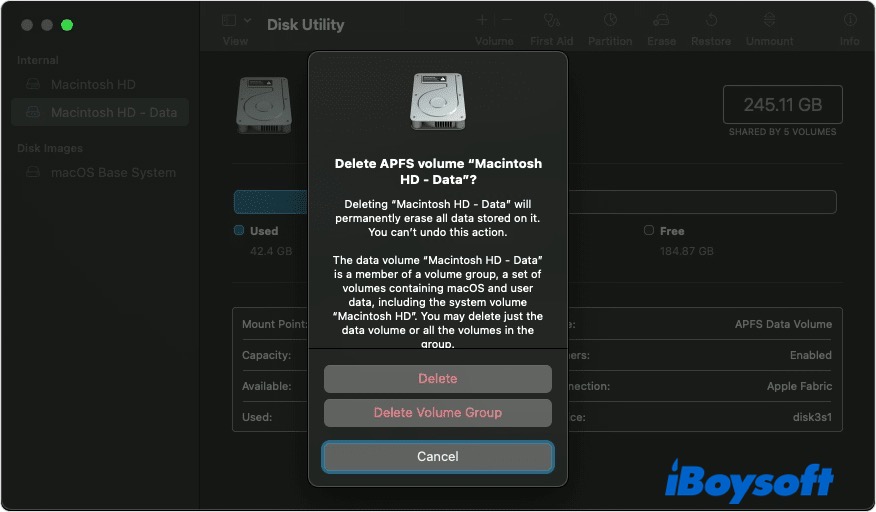
- Cliquez sur Supprimer pour confirmer, puis sur Terminé lorsque la suppression est terminée.
- Quittez l'Utilitaire de disque.
- La fenêtre Activer le Mac apparaît. Lorsqu'elle indique que votre Mac est activé, cliquez sur Quitter pour quitter les utilitaires de récupération. Et sélectionnez Réinstaller macOS Big Sur dans les utilitaires de récupération.
Lire aussi :
Réparer 'Le volume ne peut pas être rétrogradé' [Sonoma/Ventura]
Réparer l'erreur de disque incompatible macOS Fonctionnalités non prises en charge
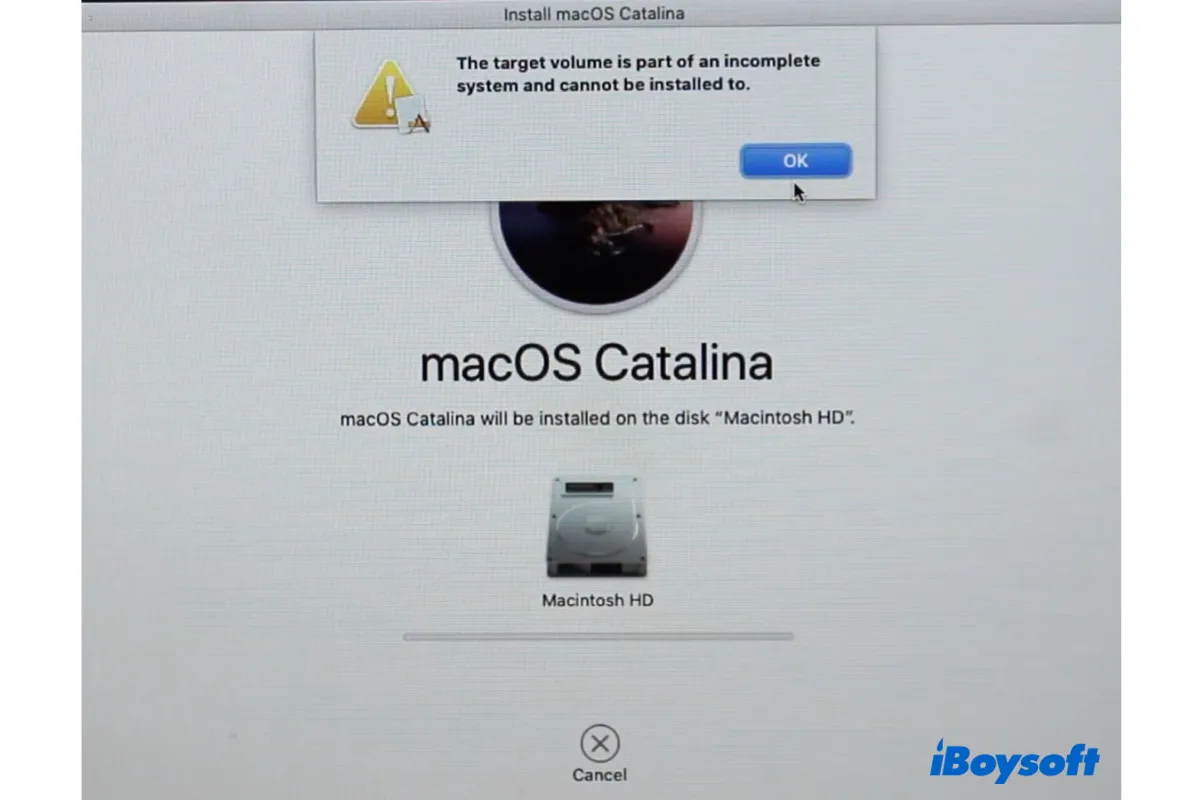
Réparer 'Le volume cible fait partie d'un système incomplet' sur Mac
Si vous ne pouvez pas réinstaller macOS mais que vous recevez l'erreur "Le volume cible fait partie d'un système incomplet", vous pouvez résoudre le problème dans ce post. Lire la suite >>
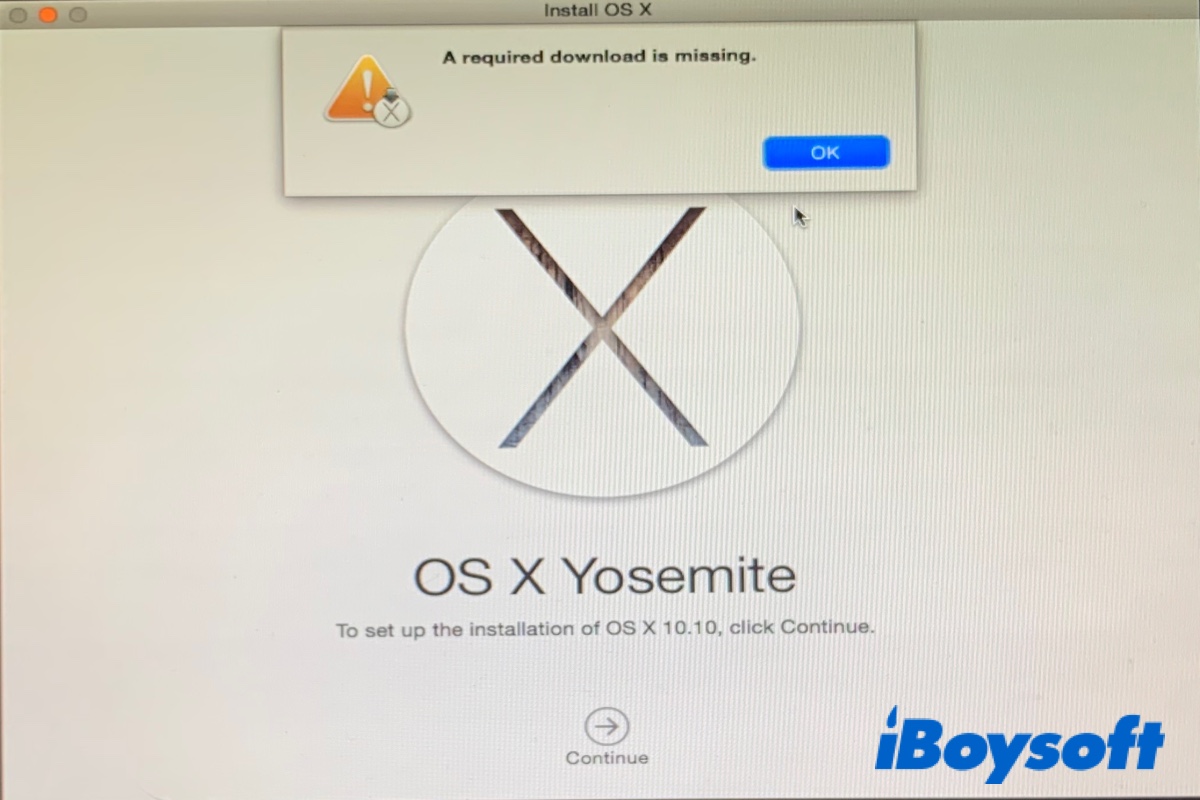
[Réparé] Un téléchargement requis est manquant lors de la réinstallation de Mac OS X
Si vous rencontrez des erreurs lors de la réinstallation de macOS, telles que "Un téléchargement requis est manquant." ou "Impossible de télécharger les composants supplémentaires nécessaires pour installer OS X, ce post propose les solutions. Lire la suite >>
Comment activer votre Mac pour démarrer à partir d'une clé USB ?
Impossible de démarrer votre Mac M1 ou Intel Mac ? Voici comment créer un installateur USB bootable pour démarrer votre Mac. Lire la suite >>