Mac’te SD kart nasıl bulunur ve açılır?
Mac’inize bir SD kart takıldıktan sonra SD kartı Mac’inizde bulmanız ve içindeki verilere erişmeniz gerekir.
SD kart simgesini masaüstünde görüyorsanız, açmak için simgeye çift tıklayın.
Alternatif olarak Finder uygulamasını açın. SD kartınızı sol bölmede Konumlar altında görebilirsiniz (eski işletim sistemi sürümlerinde Aygıtlar altında listelenebilir). SD karta tıklayarak içeriğini sağ bölmede görüntüleyin. SD karttaki videoları ve fotoğrafları kopyalayabilir, taşıyabilir, silebilir veya paylaşabilirsiniz.
Hızlı Tanı Tablosu
| Karşılaşılan durum | Yapılacak işlem |
| SD kart Finder’da görünüyor ancak masaüstünde görünmüyor | Finder ayarlarına gidin |
| SD kart Disk İzlencesi’nde görünüyor ancak gri renkte | Elle bağlayın |
| SD kart görünüyor ancak okuma ve yazma işlemleri normal çalışmıyor | Verilerinizi koruyun ve kurtarın |
| Sürücü Sistem Bilgileri’nde görünüyor ancak Disk İzlencesi’nde görünmüyor | Bağlantıyı, güç kaynağını ve SD kart okuyucuyu kontrol edin |
| Sürücü hiçbir yerde görünmüyor | Başka bir SD kart okuyucu veya aygıt deneyin. Profesyonel destek almayı da değerlendirin |
Onarmadan veya Biçimlendirmeden Önce
SD kartı onarmadan veya biçimlendirmeden önce bilmeniz gereken birkaç önemli nokta vardır.
- SD kartınızı hemen yeniden biçimlendirmeyin
- İlk Yardım’ı art arda çalıştırmayın
- SD karta veri yazmayı bırakın
- Önemli fotoğraf ve videolarınızı yedekleyin veya başka bir konuma kurtarın
- Fiziksel hasar, aşırı ısınma veya tekrarlanan bağlantı kopmaları fark ederseniz aygıtı kullanmayı bırakın ve güç bağlantısını kesin.
Bu adımları uygulayarak Mac’inizde SD kartı nasıl bulacağınızı ve açacağınızı öğrendiniz mi? Öyleyse bu kılavuzu faydalı bulabilecek kişilerle paylaşın!
Mac’te görünmeyen, çalışmayan veya okunmayan SD kart sorununu çözmenize yardımcı olmak için tüm çözüm yollarını aşağıda bulabilirsiniz.
Çözüm 1. Bağlantıyı kontrol edin
SD kartı taktıktan sonra Mac'inizde görünmüyorsa yapmanız gereken ilk şey bağlantıları kontrol etmektir.
Mac'inize SD kart takma:
Mac'inizde yerleşik bir SD kart yuvası varsa uyumlu bir SD kart takabilirsiniz. Ancak şu noktalara dikkat edin:
- Kalınlığı 2,1 mm'den fazla olan SD kartları kullanmayın.
- SD kartı takarken metal temas noktalarının aşağıya, kartın ucunun ise bilgisayara doğru baktığından emin olun.
- SD kartınız microSD için kullanılan bir SD adaptörü ise microSD kartın adaptöre doğru şekilde takıldığından emin olun. Sorun devam ederse adaptörü başka bir adaptörle değiştirin.
- Yuvaya takarken alışılmadık bir dirençle karşılaşırsanız kartı zorlamayın. Bunun yerine SD kartı veya microSD adaptörünü geri çekin ve kartta ya da yuvada şekil bozukluğu olup olmadığını gözle kontrol edin.
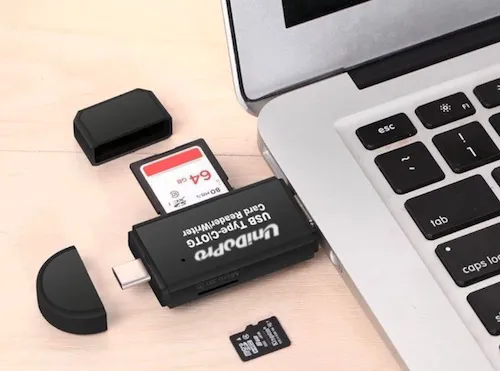
Basit bir yeniden başlatma, bilgisayar sorunlarını çoğu zaman, yaklaşık %80-90 oranında, çözebilir. Mac'te görünmeyen harici sürücüler için de işe yarayabilir. Bu nedenle Mac'iniz (örneğin MacBook'unuz) SD kartı okumuyorsa SD kartı çıkarıp Mac'inizi kapatmayı deneyin. Birkaç dakika bekledikten sonra Mac'inizi yeniden açın ve kartı tekrar takın.
Çözüm 2. SD kartın kilitli olup olmadığını kontrol edin veya kartı başka bir cihazda deneyin
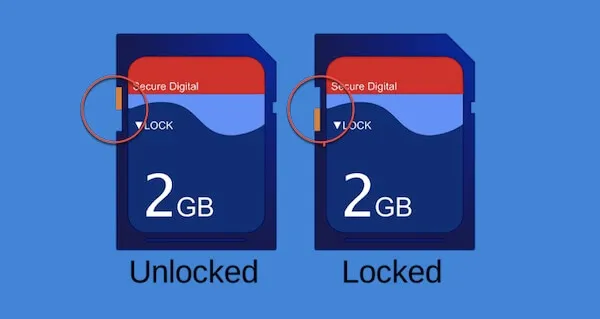
Mac'in SD kartı okumamasının bir başka nedeni de SD kartın yazmaya karşı korumalı olmasıdır. SD kartı yeniden kullanabilmek için kartı güvenli bir şekilde çıkarın ve kilidini açmak üzere kart üzerindeki kilit sürgüsünü hareket ettirin. Ardından SD kartı yuvaya tekrar takın.
Kart hâlâ çalışmıyorsa telefonu, dijital fotoğraf makinesini veya başka bir bilgisayarı kullanarak başka bir cihazda deneyebilirsiniz.
Örneğin SD kartı Mac'inizden çıkarıp dijital fotoğraf makinenize takabilirsiniz. SD kartınız fotoğraf makinesinde de algılanmıyor veya çalışmıyorsa kart hasar görmüş olabilir ya da aşağıdaki çözümleri denemeniz gerekebilir.
Çözüm 3. SD kart okuyucunuzu kontrol edin
Yeni Mac modellerinde genellikle SD kart yuvası bulunmaz. SD kartınızı okumak için genellikle MacBook Pro için bir SD kart okuyucuya ihtiyacınız olur. Mac'iniz SD kartı tanımıyorsa kart okuyucunun çalışıp çalışmadığını kontrol etmeniz gerekir.
SD karta Mac'inizdeki yerleşik yuvadan veya üçüncü taraf bir SD kart okuyucudan (ya da adaptörden) erişmenizin bir farkı yoktur. SD kart okuyucunun tanınıp tanınmadığını kontrol etmek için şu adımları uygulayın.
- Apple menüsüne tıklayın > Bu Mac Hakkında > Sistem Raporu (macOS Ventura'da ise Daha Fazla Bilgi > Sistem Raporu).
- Donanım listesinden Card Reader bölümünü bulun.
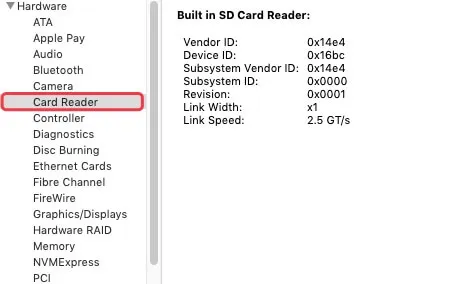
- Kart okuyucu çalışıyorsa Vendor ID değerini ve diğer bazı ürün bilgilerini görebilirsiniz.
SD kartınız takılıyken, teknik özellikleriyle birlikte sağ bölmede de listelenmesi gerekir.
Ne yazık ki SD kart okuyucu çalışmıyorsa, sorun SD kart okuyucusunun donanımında olabilir. MacBook'unuzun kasasına yerleşik yuva arızalıysa onarım için yerel bir Apple Store'a göndermeniz gerekir. Yerleşik okuyucuyu onartana kadar SD kartları harici bir okuyucuyla kullanabilirsiniz. Harici SD kart okuyucusu arızalıysa yenisiyle değiştirmeniz yeterlidir.
Bu içeriği çevrenizle paylaşarak daha fazla kişiye ulaşmamıza yardımcı olun.
Çözüm 4. Finder Ayarlarını Kontrol Edin
SD kartınız burada görünüyorsa bu iyi haber. Bu durum, kartın fiziksel olarak çalıştığını ve Mac'inizdeki yanlış ayarların kartın beklediğiniz yerde görünmesini engelliyor olabileceğini gösterir.
Varsayılan olarak harici sürücüler masaüstünde ve Finder'da görünecek şekilde ayarlanabilir. SD kartınızın Mac'inizin masaüstünde ve Finder'da görünmesi için bu ayarları nasıl değiştireceğinizi aşağıda bulabilirsiniz.
macOS'te SD kartı Mac masaüstünde ve Finder'da göstermek için:
- Finder'ı açın.
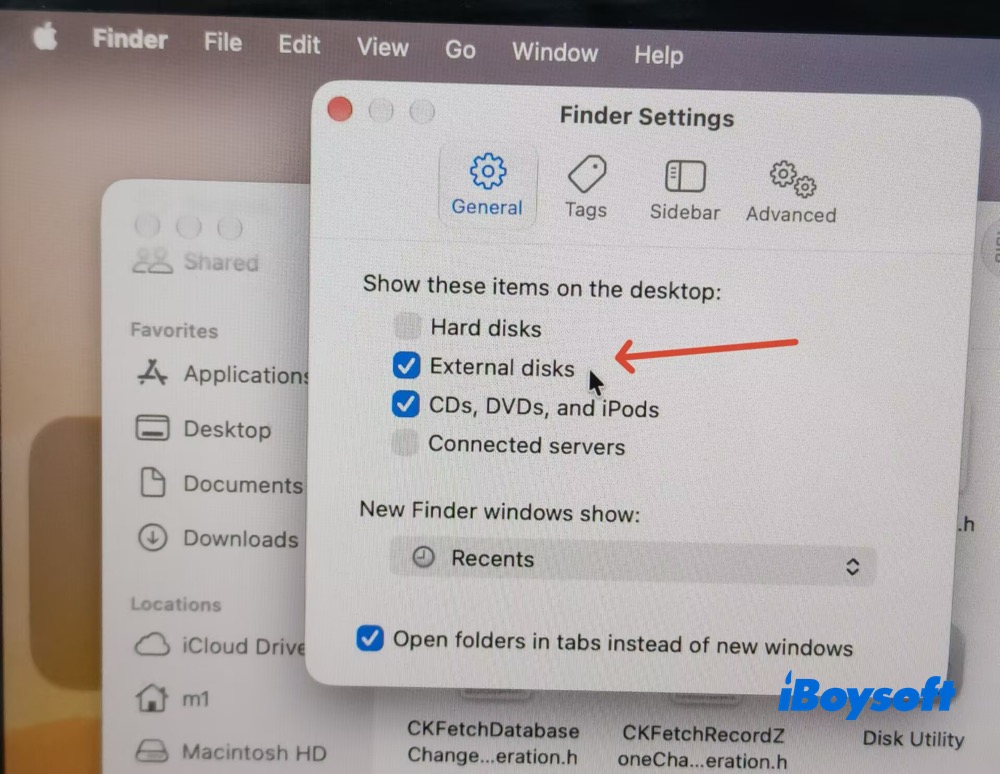
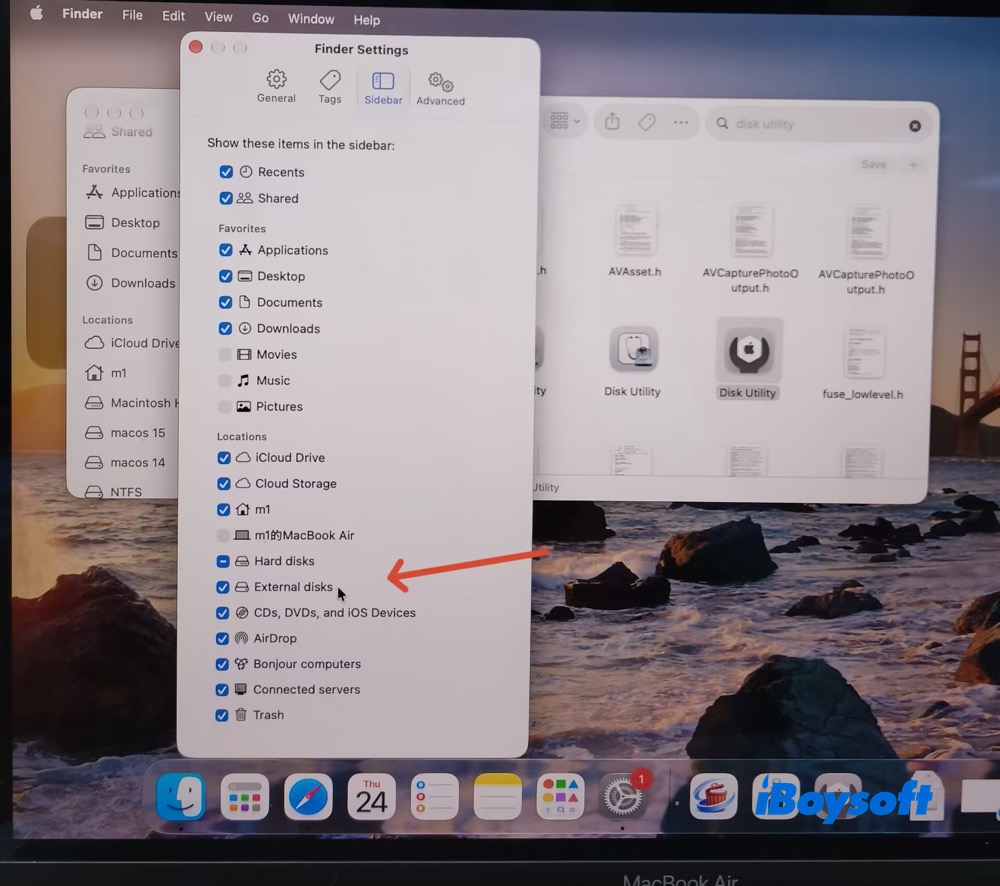
- Menü çubuğundan Finder > Ayarlar'a tıklayın.
- Masaüstünde görünmesi için Genel sekmesinde "Harici diskler" seçeneğinin yanındaki kutuyu işaretleyin.
- Finder kenar çubuğunda görünmesi için Kenar Çubuğu sekmesinde "Harici diskler" seçeneğinin yanındaki kutuyu işaretleyin.
Çözüm 5. Sistem Bilgilerini Kontrol Edin
SD kart Disk İzlencesi'nde görünmüyorsa Sistem Raporu'nu açın (burada Sistem Bilgileri listelenir) > Donanım > USB yolunu izleyin ve Mac'in bağlanan SD kartı algılayıp algılamadığını kontrol edin.
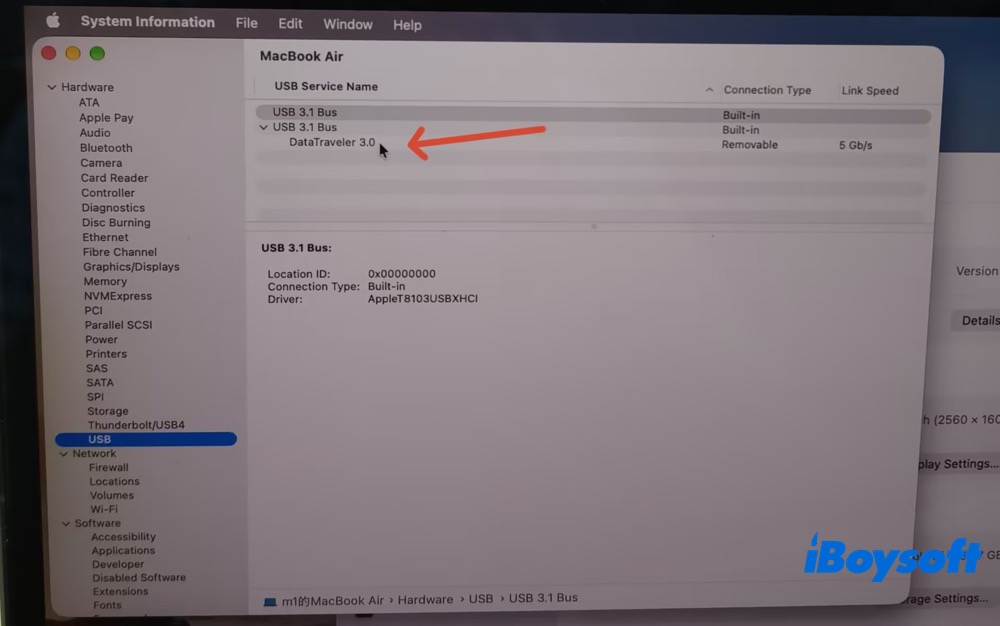
Aygıt USB bölümünde görünüyor ancak Disk İzlencesi'nde kullanılabilir bir disk olarak görünmüyorsa Mac'iniz USB bağlantısını algılıyor, fakat depolama aygıtına düzgün şekilde erişemiyor veya aygıtın dosya sistemini tanıyamıyor olabilir.
Not: "Kart okuyucusunun görünmesi", SD kartın depolama ortamının başarıyla başlatıldığı anlamına gelmez. Öncelikle SD kartınızın başlatıldığından emin olun.
Çözüm 6. macOS'i Güncelleyin ve Aksesuar Uyumluluğunu Kontrol Edin
Bazen en yeni macOS sürümüne yükseltmek, çalışmayan SD kart sorununu çözebilir. macOS'i en yeni Golden Gate 27 sürümüne güncellemek için Sistem Ayarları > Genel > Yazılım Güncelleme bölümüne gidin ve sunulan güncellemeyi yükleyin.
Ardından Mac'inizi yeniden başlatın, kart okuyucu kullanarak SD kartı yeniden bağlayın ve karttan tekrar okuma ve karta yazma işlemlerini deneyin.
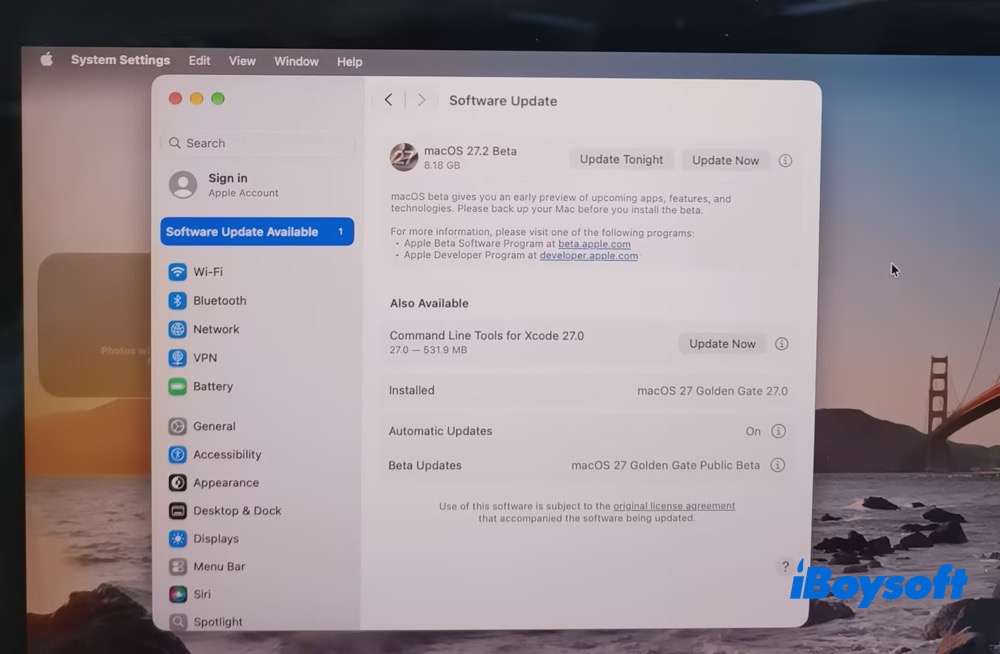
macOS Big Sur veya macOS Monterey kullanıyorsanız Apple menüsü > Sistem Tercihleri > Yazılım Güncelleme'yi seçin. Kullanılabilir güncellemeler varsa yüklemek için Şimdi Güncelle'yi tıklayın.
macOS'in daha eski bir sürümünü kullanıyorsanız App Store'u açın. Üst kısımdaki Güncellemeler sekmesine tıklayın ve güncellenmesi gereken öğeler olup olmadığını kontrol edin. Ardından bunları güncelleyin.
7. NVRAM/PRAM'i Sıfırlama
Intel tabanlı Mac'lerde bulunan bir çip olan NVRAM/PRAM; ses düzeyi, ekran çözünürlüğü, başlangıç diski seçimi ve çevre birimleri gibi bilgisayarınızın temel ayarlarını hatırlamak için kullanılır. Bilgisayarınızın donanımı beklenmedik şekilde çalıştığında NVRAM/PRAM'i sıfırlamayı deneyebilirsiniz. Örneğin, SD kart Mac'inizde çalışmıyorsa.
NVRAM'i sıfırlamak için Mac'inizi kapatın. Ardından açın ve hemen Option+Command+P+R tuşlarına basılı tutun. Bu tuşları yaklaşık 20 saniye basılı tutmaya devam edin. Daha sonra tuşları bırakın ve Mac'inizin normal şekilde açılmayı sürdürmesine izin verin.
8. SD kartı elle bağlama
SD kartınız Disk İzlencesi'nde görünüyor ancak gri renkte görünüyorsa SD kart Mac'te bağlanamıyor demektir.
Finder > Uygulamalar > İzlenceler > Disk İzlencesi bölümünü açın. Ardından SD kartı seçin ve araç çubuğundaki Bağla seçeneğini tıklayın.
9. SD karttaki verileri kurtarma
SD kartınız bağlanmıyorsa veya SD kartı onarmak riskliyse önce önemli verilerinizi kurtarmanız önerilir. Algılanan bir fotoğraf makinesi bellek kartındaki fotoğrafları kurtarmak için iBoysoft Data Recovery for Mac kullanabilirsiniz.
iBoysoft Data Recovery for Mac; SD kartlar, bellek kartları, HDD'ler, SSD'ler ve USB sürücüleri gibi bağlanamayan, bozulmuş, okunamayan veya erişilemeyen dahili ve harici depolama sürücülerinden fotoğrafların yanı sıra videoları, müzikleri, belgeleri, e-postaları, arşivleri ve diğer verileri de kurtarabilir.
Not: Bu yazılım, macOS'in en azından algılayabildiği SD kartlarla çalışır. Kart Disk İzlencesi'nde veya Sistem Bilgileri'nde görünmüyorsa yazılım genellikle kartı tarayamaz. Bu durumda öncelikle bağlantı, kart okuyucu veya donanım sorunlarını gidermeyi deneyin.
Algılanan SD karttan yanlışlıkla silinen veya kaybolan verileri hızlıca nasıl kurtaracağınızı öğrenmek için bu videoyu izleyin.
Alternatif olarak, Mac'te SD karttan veri kurtarmak için bu adım adım kılavuzu izleyebilirsiniz.
1. Mac'inize iBoysoft Data Recovery for Mac'i indirip yükleyin.
2. SD kartınızı Mac'inize bağlayın ve iBoysoft Data Recovery for Mac'i açın.
3. SD kartınızı seçin ve Kayıp Verileri Ara seçeneğine tıklayın.
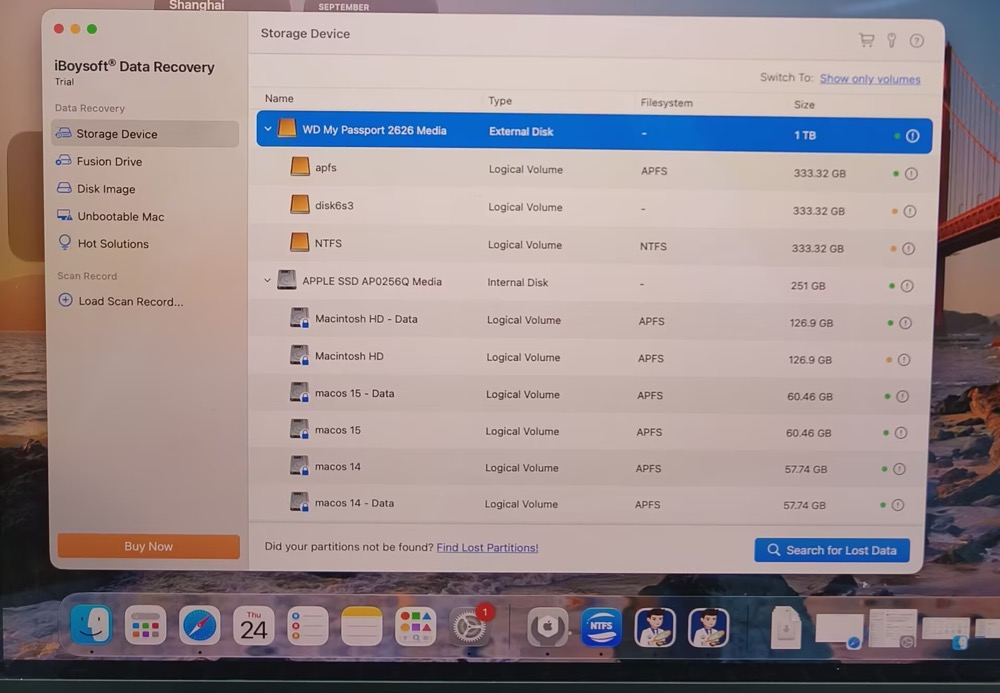
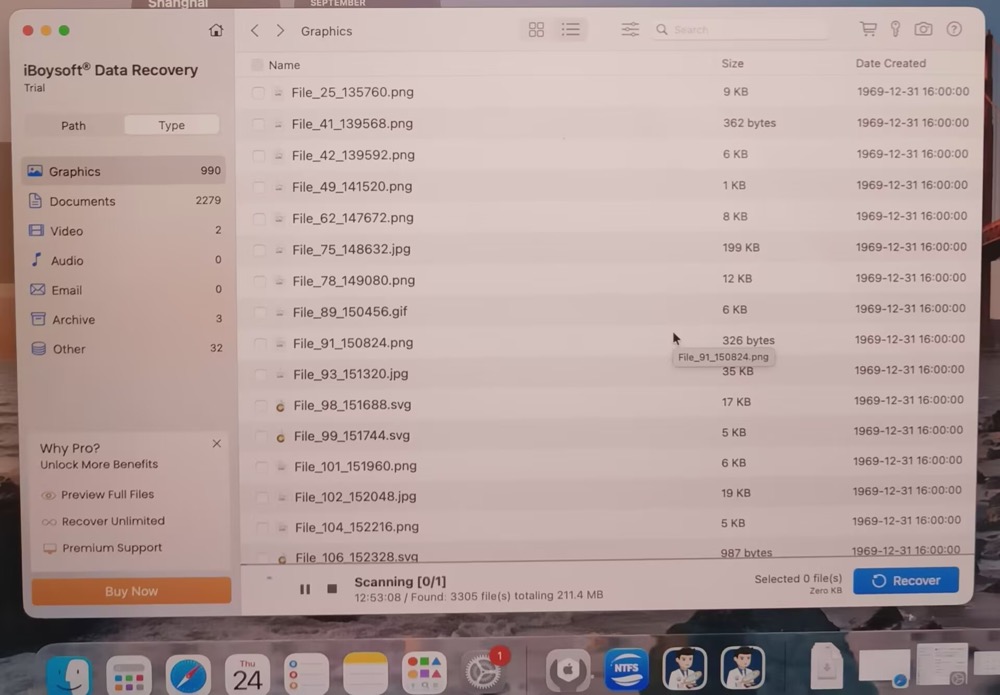
4. Tarama tamamlanana kadar bekleyin. SD kartta kurtarılabilecek dosyaların önizlemesini görüntüleyin.
5. Verileri farklı bir konuma kaydetmek için Kurtar seçeneğine tıklayın.
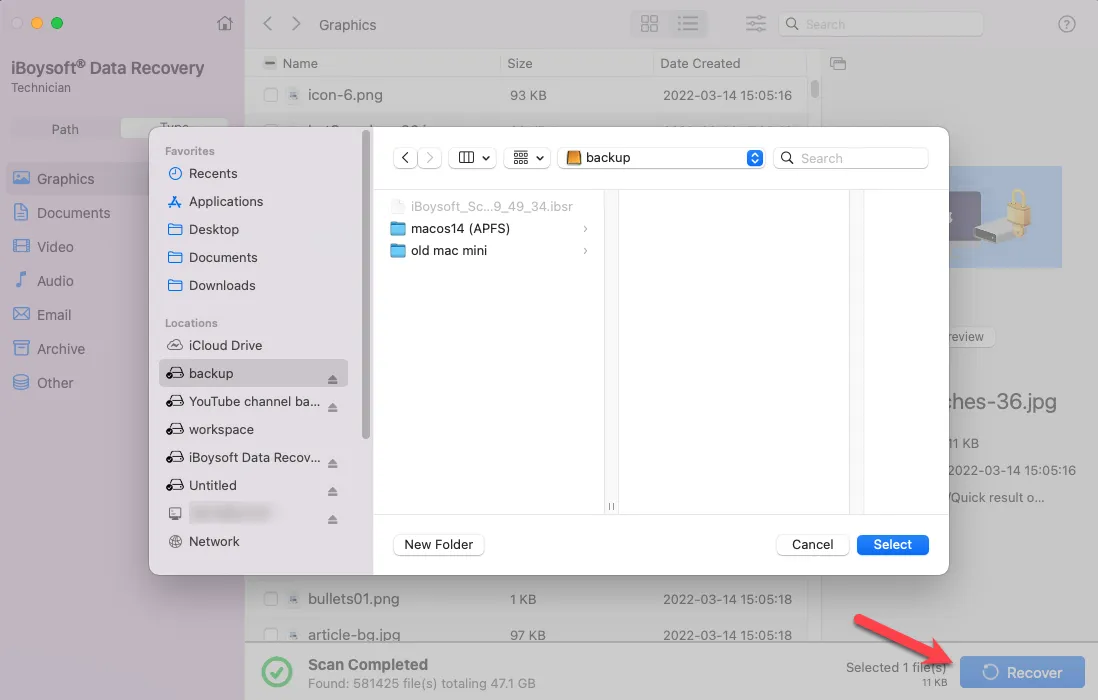
Algılanan SD kartınızdaki verileri kurtardıktan sonra, tanınmayan SD kartınızı onarmaya devam edebilirsiniz.
10. Çözüm: SD Kartı İlk Yardım ile Onarma
Bozulmuş bir SD kartı onarmak için İlk Yardım'ı kullanmadan önce şu noktaları göz önünde bulundurun:
- Önemli verilerinizin yedeklendiğinden emin olun veya devam etmeden önce kritik verileri kurtarın.
- SD kartı her seferinde yalnızca bir birim ya da aygıt düzeyinde kontrol edin.
- İlk Yardım kartı onaramazsa işlemi art arda çalıştırmaya devam etmeyin. Bunun yerine veri kurtarma işlemine geçin veya profesyonel yardım alın.
Şimdi SD kartınızı Disk İzlencesi'ndeki İlk Yardım ile onarın:
- Finder > Uygulamalar > İzlenceler > Disk İzlencesi yolunu izleyin.
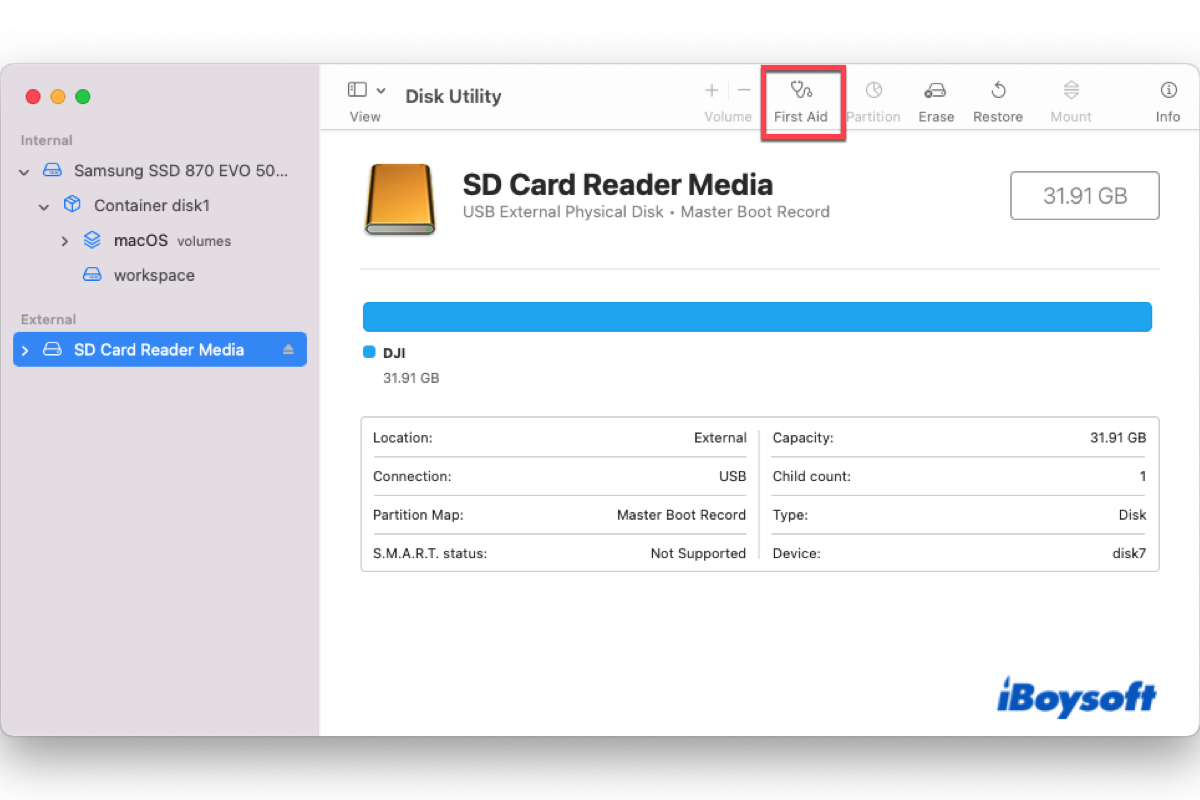
- Bozulmuş SD kartı seçin ve üst kısımdaki İlk Yardım seçeneğine tıklayın.
- İşlemin tamamlanmasını bekleyin ve Bitti seçeneğine tıklayın.
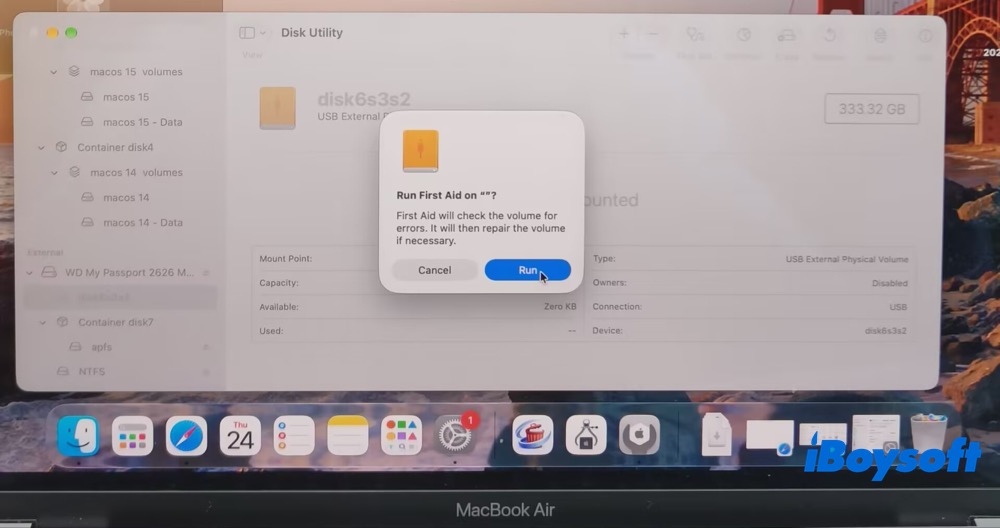
SD kartınız İlk Yardım aracıyla onarılamıyorsa, örneğin şu hataya benzer bir mesaj alıyorsanız: Disk İzlencesi bu diski onaramıyor, SD kartı biçimlendirmek Mac'in kartı okumasını engelleyen hataları muhtemelen giderebilir.
Bu gönderiyi sosyal medya profillerinizde paylaşarak daha fazla kişiye ulaşmamıza yardımcı olursanız çok memnun oluruz.
11. çözüm: SD kartı yalnızca verilerinizi güvence altına aldıktan sonra biçimlendirin
SD kartı biçimlendirmek, kartı boş durumuna döndürür; yani üzerindeki tüm dosyalar silinir. Biçimlendirme dosya sistemini yeniden oluşturur, ancak fiziksel olarak hasar görmüş bir SD kartı onarmaz. Verilerinizi kalıcı olarak kaybetmemek için mümkün olduğunca çok dosyayı kurtarmak üzere iBoysoft Data Recovery for Mac'i kullanın. Dosyalarınızı henüz güvence altına almadıysanız bunu şimdi yapın.
Ardından Mac'te SD kartın nasıl biçimlendirileceği hakkındaki ayrıntılara göz atın.
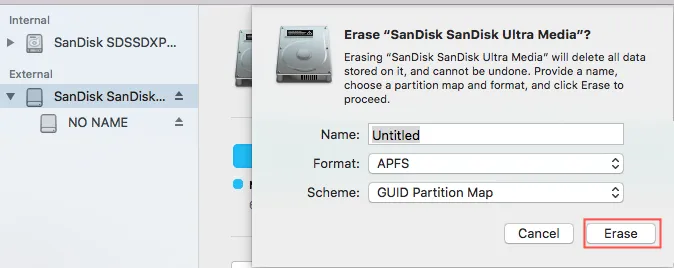
- Disk İzlencesi'nin sol kenar çubuğundan SD kartı seçin.
- Üst kısımdaki Sil düğmesine tıklayın.
- SD kartınız için bir ad belirleyin ve bir dosya sistemi ile Şema seçin.
- Sil düğmesine tıklayın ve SD kartın biçimlendirilmesini bekleyin.
Yukarıdaki tüm yöntemleri denemenize rağmen SD kartınız Disk İzlencesi'nde hiç görünmüyorsa, kartta Mac'in algılayamayacağı bir donanım sorunu olabilir. Bu durumda SD kartın onarılması ve/veya verilerin kurtarılması için bir uzmana başvurmanız gerekir.
İleride 'SD kart görünmüyor, okunmuyor veya tanınmıyor' sorununu önleme ipuçları
SD kartlar hassas depolama ortamlarıdır ve kolayca zarar görebilir. Ancak doğru kullanıldıklarında bozulma riski bir ölçüde azaltılabilir. Mac'te çalışmayan SD kart sorununu önlemeye yardımcı olacak 7 etkili ipucunu öğrenmek için okumaya devam edin:
- Yeni bir SD kartı kullanmadan önce biçimlendirin. Dosya sisteminin uyumlu olduğundan emin olmak için kartı kullanacağınız cihazda biçimlendirin.
- SD kartı güvenli bir şekilde çıkarın. Veriler okunurken, yazılırken veya aktarılırken kartı kesinlikle çıkarmayın.
- Bir miktar boş alan bırakın. SD kartı tamamen doldurmaktan kaçının.
- Kartı çıkarmadan önce cihazı kapatın. Dosya sistemi bozulması riskini azaltmak için bu adım özellikle fotoğraf makineleri ve telefonlar açısından önemlidir.
- Kartı uygun koşullarda saklayın. Nemden, tozdan ve aşırı sıcaklıklardan uzak, serin, kuru ve temiz bir yerde tutun.
- Hata görünürse kartı kullanmayı bırakın. “The disk you inserted was not readable by this computer” gibi hatalar görürseniz, daha fazla veri kaybını veya bozulmayı önlemek için kartı kullanmaya devam etmeyin.
- Cihazlarınızı kötü amaçlı yazılımlara karşı koruyun. Bilgisayarınızı ve diğer cihazlarınızı güvenilir bir antivirüs ya da güvenlik yazılımıyla koruyun ve düzenli olarak tarayın.
Çözümler işinize yaradı mı? Paylaşın!
Sonuç
SD kartınız Mac'inizde görünmüyorsa veya Mac'iniz kartı okuyamıyor ya da tanıyamıyorsa, yukarıdaki çözümler sorunu belirlemenize ve gidermenize yardımcı olabilir.
Veri kaybı riskini en aza indirmek için First Aid'i çalıştırmadan veya SD kartı yeniden biçimlendirmeden önce önemli dosyalarınızı kurtarın. Kart hâlâ erişilebilirse, daha ileri onarım işlemlerini denemeden önce verilerinizi kurtarmak için iBoysoft Data Recovery'yi kullanabilirsiniz.
Sık Sorulan Sorular
- QMac'imin SD kartını tanımasını nasıl sağlayabilirim?
-
A
Mac'in SD kartımı tanımaması nasıl düzeltilir:
1. Bağlantıyı kontrol edin
2. SD kartın kilitli olup olmadığını kontrol edin veya başka bir cihazda deneyin
3. SD kart okuyucuyu kontrol edin
4. Finder ayarlarını kontrol edin
5. Sistem Bilgileri'ni kontrol edin
6. macOS'u güncelleyin ve aksesuar uyumluluğunu kontrol edin
7. NVRAM/PRAM'i sıfırlayın
8. SD kartı Disk İzlencesi'nde bağlayın
9. SD karttaki verileri kurtarın
10. İlk Yardım ile SD kartı onarın
11. SD kartı yalnızca veriler güvende olduktan sonra biçimlendirin
- QSD kart neden Mac'te görünmüyor?
-
A
Mac SD kartı neden okumuyor:
1. USB bağlantı noktası çalışmıyor veya hasar görmüş.
2. SD kart okuyucu arızalı.
3. SD kart yanlış biçimlendirilmiş; dosya sistemi macOS ile uyumlu değil.
4. SD kart okuyucunun sürücüsü güncel değil.
5. SD kartta mantıksal bozulma var.
6. SD kart fiziksel olarak hasar görmüş.
- QMac SD kart okuyucumu neden okumuyor?
-
A
SD kart okuyucunuz fiziksel olarak hasar görmemiş veya deforme olmamışsa, Mac'te çalışmamasının en olası nedeni USB bağlantı noktasının düzgün çalışmamasıdır. Çoğu zaman sistemi yeniden başlatmak sorunu çözebilir.
- QMac'e bağlandığında algılanmayan SD kart nasıl düzeltilir?
-
A
Mac tarafından algılanmayan bir SD kartı düzeltmek için önce soruna neyin yol açtığını belirlemeniz gerekir: bilgisayar, SD kart veya SD kart okuyucu. Sorunun kaynağını belirlemek için SD kartı başka bir bilgisayara bağlayabilir veya Mac'inizi yeniden başlatabilirsiniz. Ardından SD kartın Mac tarafından algılanmasını ve tanınmasını sağlamak için makalede yukarıda açıklanan yöntemleri uygulayın.
- QVeri kurtarma yazılımı, Mac'in algılayamadığı bir SD kartı tarayabilir mi?
-
A
Hayır, mevcut veri kurtarma yazılımları Mac'in algılayamadığı SD kartı tarayamaz.