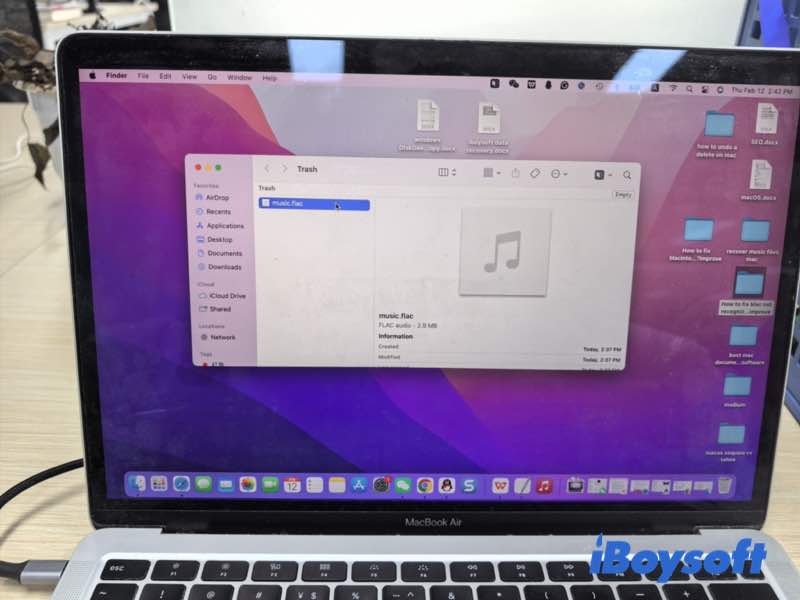
Mac では、削除された音楽ファイルは常に直ちに消去されるわけではありません。ほとんどの場合、まずゴミ箱に移動されます。ただし、ゴミ箱が空になると(特に TRIM が有効になっている SSD を使用している現代の Mac において)、復元は複雑になります。
本ガイドでは、音楽ファイルを回復する実用的な手順を説明し、それらがまだゴミ箱にあるか永久的に失われたかにかかわらず表示します。また、データ回復ツールが何の役に立たないかを示します。さらに、将来の音楽コレクションの損失を防ぐためのヒントも共有します。
注意: 回復操作を開始する前に、削除されたファイルが上書きされる可能性があるため、影響を受けたドライブに新しいデータを書き込むのを避けてください。
音楽ファイルが削除された方法を特定する
回復を開始する前に、音楽ファイルがどのように削除されたかを特定してください。異なる削除方法は、回復のアプローチと成功率に影響します。
音楽ファイルがゴミ箱に移動された場合
ほとんどの場合、音楽ファイルは Mac から直ちに消去されません。代わりに、ゴミ箱に移動され、ゴミ箱が空になるまで復元可能な状態にあります。
これが起こる一般的な方法には次のものがあります:
- Command + Delete キーを押す
- ごみ箱に移動オプションをクリックする
- ファイルやフォルダを直接ゴミ箱にドラッグする
- Music アプリでメディアファイルオプションを有効にしたまま Finder から曲を削除する
- 音楽ファイルがゴミ箱に移動した場合、回復は通常迅速かつ簡単です。
音楽ファイルが永久的に削除された場合
音楽ファイルは恒久的に削除される可能性があります:
- ゴミ箱が空にされた
- Option + Command + Delete キーを使用した
- 外部ハードドライブからファイルが削除された
- ドライブがフォーマットされたか、破損した
- ファイルが iCloud から削除され、バックアップが存在しない
これらの場合、ファイルはシステム上で見えなくなり、回復はバックアップや専門のデータ復旧ソフトウェアに依存します。
TRIM 機能が自動的に削除されたデータブロックをクリアしてパフォーマンスを最適化する SSD ストレージを使用している現代の Mac では、TRIM が実行されると、元のファイルデータが永久に消去される可能性があり、回復の可能性が著しく低下します。
ただし、従来のHDD用外部ハードドライブでは、常に同じ方法でTRIMを適用しないことがあり、回復成功率が向上する可能性があります。
Macで音楽ファイルを回復する方法
ファイルの回復方法は、ゴミ箱にあるか、バックアップされているか、完全に削除されているかによって異なります。
ゴミ箱から音楽ファイルを回復する
音楽ファイルが最近削除された場合:
- ドックからゴミ箱を開きます。
- 削除された音楽ファイルを特定します。
- ファイルを右クリックして「元に戻す」を選択します。
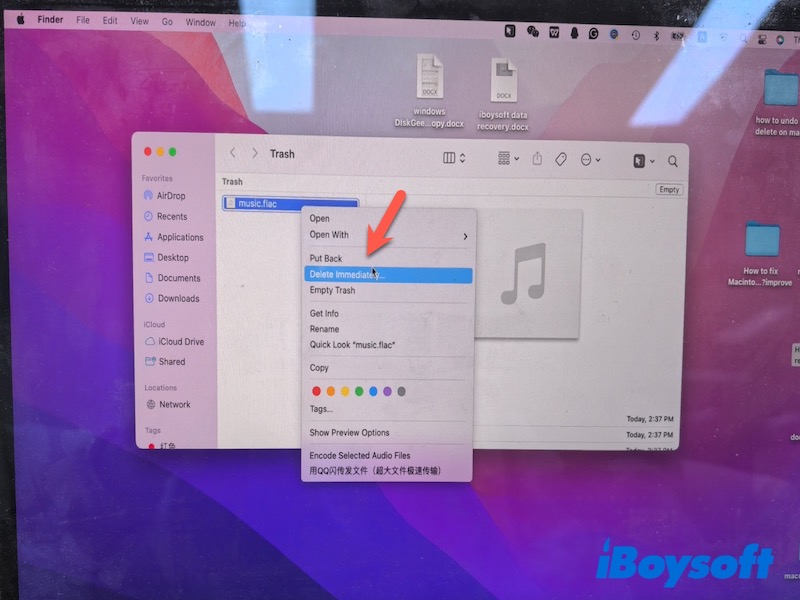
- ファイルは元のフォルダに戻ります。
ファイルが見つからない場合は、ゴミ箱内の検索バーを使用し、ファイル名またはファイルの拡張子(.mp3、.m4a、.aac、.wavなど)で検索します。音楽ファイルが見つからない場合は、ファイルが完全に削除されています。
Time Machineを使用して音楽ファイルを復元する
Macを定期的にバックアップしている場合、Time Machineを使用して以前のバックアップから削除された音楽ファイルを復元できます。
注意: この方法は、ファイルが削除される前にTime Machineが有効になっている場合にのみ機能します。Time Machineをオンにしたことがない場合やバックアップを作成していない場合は、この方法を使用してファイルを回復することはできません。次の方法に移ってください。
- Time Machineバックアップに使用する外部ハードドライブをMacに接続します。
ヒント: 正確なフォルダの場所を覚えていない場合は、Time Machineに入る前にFinderの検索を使用してディレクトリを絞り込みます。Time Machineはファイルを元のパスに復元するため、場所を把握することで効率が向上します。 - メニューバーにあるTime Machineアイコンをクリックします。
- Time Machineに入ります。
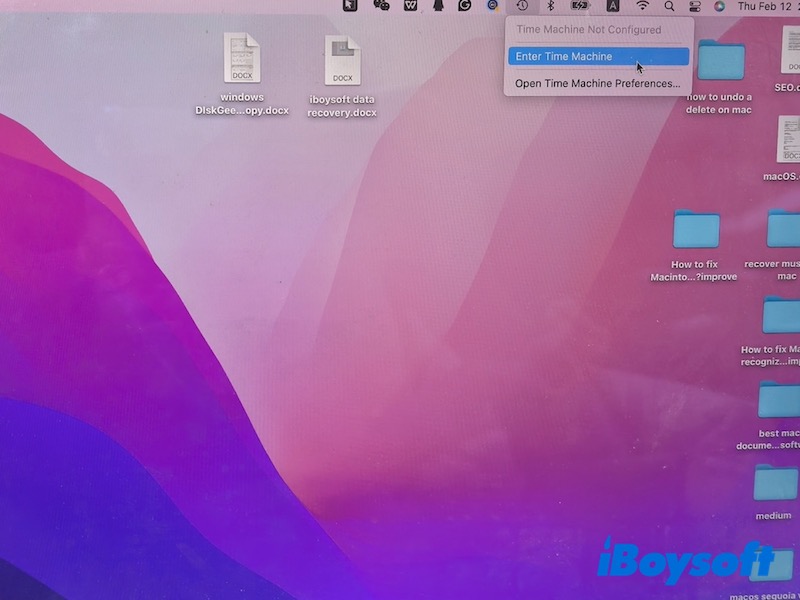
- 以前のバックアップを参照し、音楽ファイルが含まれるバージョンを選択します。
- 「復元」をクリックします。
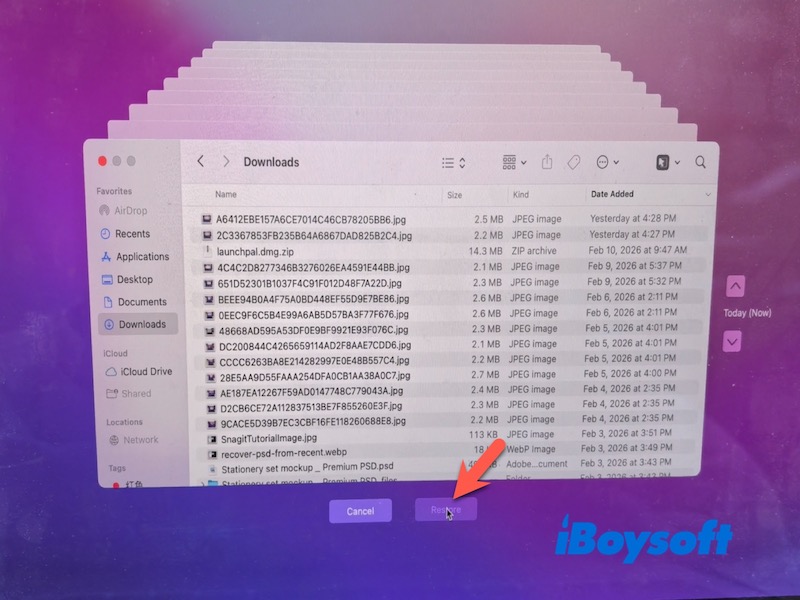
この方法により、ファイルは元の場所に復元されます。
iCloudおよびSync Libraryから音楽ファイルを復元する
iCloud DriveまたはApple MusicのSync Libraryを使用している場合:
注意: この方法は、ファイルが削除される前にiCloud DriveまたはSync Libraryが有効になっており、音楽ファイルが正常に同期されている場合のみ機能します。これらの機能がオンにされていない場合、ファイルは回復用にiCloudで利用できません。
- iCloud.com
- Apple ID でサインインします。
- 削除されたファイルは iCloud Drive を確認します。
- 最近削除されたセクションを確認します。
- 利用可能な場合はファイルを復元します。
Apple Music の購入について:
- ミュージックアプリを開きます。
- 購入したアイテムに移動します。
- 以前に購入した曲を再ダウンロードします。
ローカルコピーをダウンロードせずに Apple Music をストリーミングしている場合、ファイルは従来のオーディオファイルとして Mac に保存されません。その場合、リカバリは不要です — 単にミュージックアプリ内で再ダウンロードします。
データ復旧ソフトウェアの使用
音楽ファイルが永久に削除され、バックアップが利用できない場合、専門のデータ復旧ソフトウェアが役立つ場合があります。
以前、音楽ファイルをゴミ箱に入れ、1か月後に取り戻そうとしました。しかし、空のゴミ箱しか見つかりませんでした。そこで、iBoysoft Data Recovery for Macを試しました。スキャンした後、多くのファイルを見つけました。オーディオの種類でプレビューを行い、見つけたい音楽ファイルがありました。このソフトウェアによって、ファイルは正常に復元されました。試してみたい場合は、以下の手順に従ってください。
- iBoysoft Data Recovery for Mac をインストールして起動します。
- 音楽ファイルが保存されていたドライブを選択します。
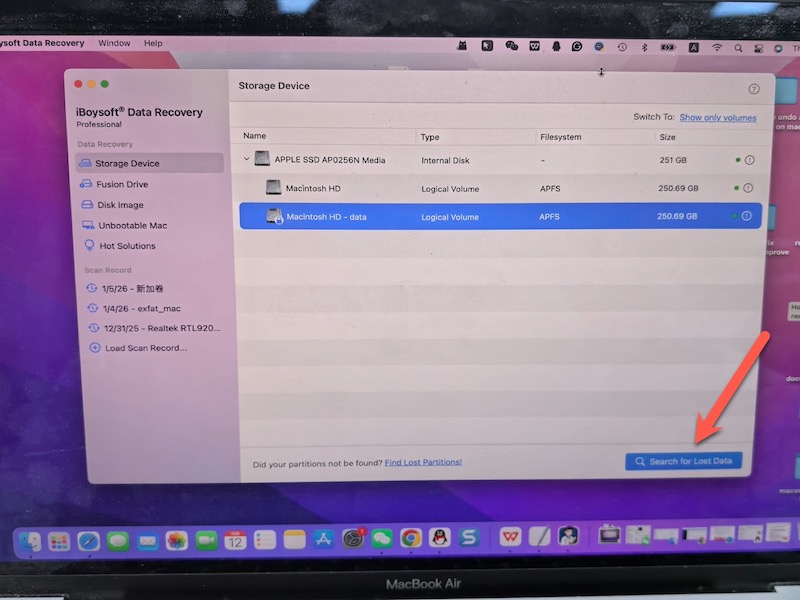
- スキャンを実行します。
- スキャン後に復元可能なオーディオファイルをプレビューします。
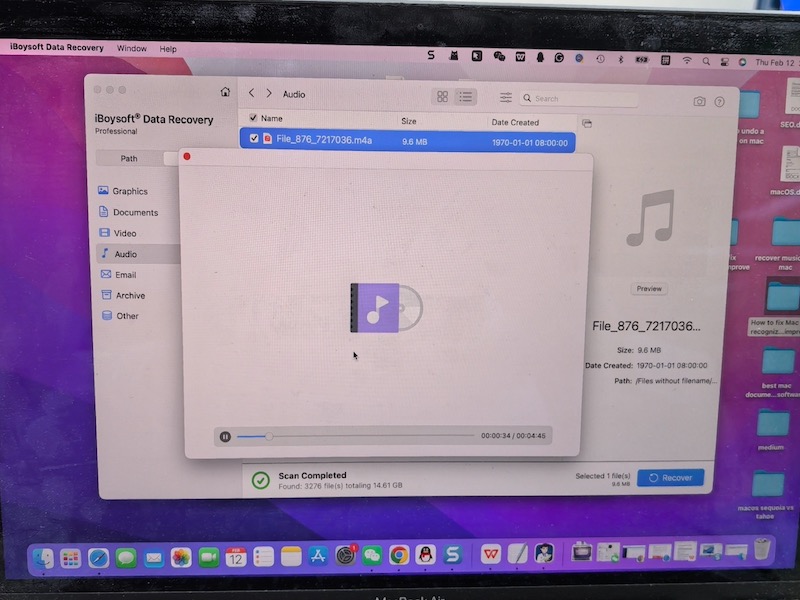
- 別の場所に復元します。
ただし、ファイルが内部で削除され、バックアップがない場合、ほとんどの最新の Mac でデフォルトで有効になっている TRIM 機能を備えた内蔵 SSD からファイルが自動的に消去される可能性があり、復元が不可能になることがあります。このような場合、専門のデータ復旧ソフトウェアでファイルを復元するのは困難です。
データ復旧ソフトウェアができることは、Mac 上の音楽ファイルの隠れたコピーまたはローカルスナップショットを見つけることです。それでも試したい場合は、データ復旧ツールを使用して Mac をスキャンし、これらのファイルを見つけられるかどうかを確認できます。
音楽ファイルを回復できない場合の対処方法
回復試行が失敗した場合、代替案を検討してください。
再ダウンロード
音楽が正規に購入またはダウンロードされた場合:
- ミュージックアプリ(Apple Music または iTunes)を開きます。
- Apple ID でサインインし、購入履歴に移動します。
- 曲を再ダウンロードします。
オンライン音楽ストアや公式アーティストのウェブサイトなど、元の購入またはダウンロードプラットフォームを再訪問することもできます。
ストリーミングサービスのダウンロードを再度行うには、アプリを介して再ダウンロードする必要があります。
将来の損失を防ぐためのバックアップ戦略と音楽ファイルの整理
再び音楽ファイルを失うリスクを減らすには:
- 少なくとも1つのオフライン バックアップ を保管します
- バックアップなしで外部ドライブから音楽ファイルを直接編集しないようにします
- Apple Music ライブラリファイルを定期的にエクスポートします
一貫したバックアップと構造化されたファイル管理は、データ損失のリスクを著しく減少させます。
よくある質問
- Q1. Macで完全に削除された音楽ファイルを回復する方法は?
-
A
音楽ファイルが完全に削除された場合、通常は3つのオプションがあります:
1. バックアップから復元する - 削除前にバックアップがある場合は、Time MachineやiCloudを使用します。
2. データ復旧ソフトウェアの使用 - iBoysoft Data Recovery for Macなどのツールを使用して内部または外部ドライブをスキャンし、完全に削除されたオーディオファイルを回復できます。
3. 購入した音楽の再ダウンロード - Apple MusicやiTunesで購入した曲の場合は、購入履歴をチェックして再度ダウンロードします。
- Q2. Macで削除された音楽ファイルを無料で回復する方法は?
-
A
ファイルが最近削除されていても完全に消去されていない場合は、次の方法を試すことができます:
1. ゴミ箱をチェックする - ゴミ箱を開いて、音楽ファイルを見つけて、右クリック→「元に戻す」。
2. iCloudまたはMusicアプリ - 同期ライブラリやiCloud Driveが有効になっている場合、最近削除したセクションを確認するか、アカウントから購入したトラックを再度ダウンロードします。
ファイルが永久に消去された場合は、次のことができます:
Time Machineから復元する - Time Machineのバックアップがある場合は、支払わずにファイルを復元できます。