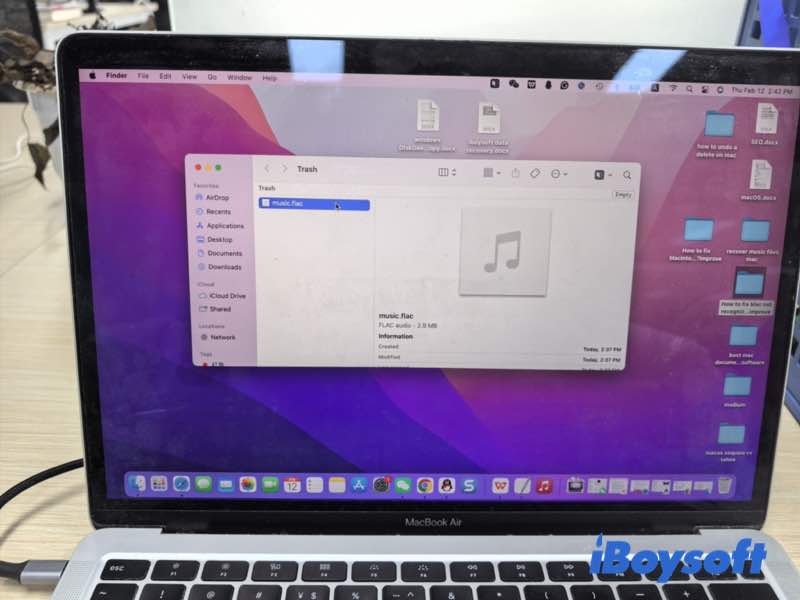
Auf einem Mac werden gelöschte Musikdateien nicht immer sofort gelöscht. In den meisten Fällen werden sie zuerst in den Papierkorb verschoben. Wenn jedoch der Papierkorb geleert wird — insbesondere auf modernen Macs mit SSDs und aktiviertem TRIM — wird die Wiederherstellung erheblich komplexer.
In diesem Leitfaden führen wir Sie durch praktische Schritte, um Ihre Musik wiederherzustellen — ganz gleich, ob sie sich noch im Papierkorb befinden oder dauerhaft verloren sind. Wir zeigen Ihnen auch, wann das Datenwiederherstellungstool nicht hilft. Außerdem teilen wir Tipps, um Ihre Musiksammlung künftig nicht zu verlieren.
Hinweis: Vermeiden Sie das Schreiben neuer Daten auf das betroffene Laufwerk vor der Wiederherstellung, da dadurch gelöschte Dateien überschrieben werden können.
Feststellen, wie die Musikdateien gelöscht wurden
Vor Beginn der Wiederherstellung bestimmen Sie, wie die Musikdateien entfernt wurden. Unterschiedliche Löschmethoden beeinflussen den Wiederherstellungsansatz und die Erfolgsquote.
Musikdateien wurden in den Papierkorb verschoben
In den meisten Fällen werden Musikdateien nicht sofort von Ihrem Mac gelöscht. Stattdessen werden sie in den Papierkorb verschoben und bleiben wiederherstellbar, bis der Papierkorb geleert wird.
Gängige Möglichkeiten, wie dies geschieht, sind:
- Drücken von Befehl + Löschen
- Klicken auf die Option In Papierkorb verschieben
- Ziehen von Dateien oder Ordnern direkt in den Papierkorb
- Löschen von Songs aus dem Finder, während die Option zur Beibehaltung der Mediendatei in der Musik-App aktiviert ist
- Wenn Musikdateien nur in den Papierkorb verschoben wurden, ist die Wiederherstellung in der Regel schnell und unkompliziert.
Musikdateien wurden dauerhaft gelöscht
Musikdateien können dauerhaft gelöscht werden :
- Der Papierkorb wurde geleert
- Sie haben Option + Befehl + Löschen verwendet
- Dateien wurden von einer externen Festplatte gelöscht
- Das Laufwerk wurde formatiert oder beschädigt
- Die Dateien wurden aus der iCloud entfernt und es existiert kein Backup
In diesen Fällen sind die Dateien nicht mehr im System sichtbar, und die Wiederherstellung hängt von Backups oder spezialisierter Datenwiederherstellungssoftware ab.
Auf modernen Macs mit SSD Speicher löscht die TRIM-Funktion gelöschte Datenblöcke automatisch, um die Leistung zu optimieren. Sobald TRIM ausgeführt wird, können die ursprünglichen Dateidaten dauerhaft gelöscht werden, was die Wiederherstellungschancen erheblich reduziert.
Allerdings wenden externe Festplatten für traditionelle HDDs TRIM nicht immer auf die gleiche Weise an, was die Erfolgsraten bei der Wiederherstellung erhöhen kann.
Wie man Musikdateien auf dem Mac wiederherstellt
Die Wiederherstellungsmethode hängt davon ab, ob sich die Dateien noch im Papierkorb befinden, ob sie gesichert wurden oder dauerhaft gelöscht wurden.
Musikdateien aus dem Papierkorb wiederherstellen
Wenn die Musikdateien kürzlich gelöscht wurden:
- Öffnen Sie den Papierkorb vom Dock aus.
- Suchen Sie die gelöschten Musikdateien.
- Klicken Sie mit der rechten Maustaste auf die Datei und wählen Sie "Zurücklegen".
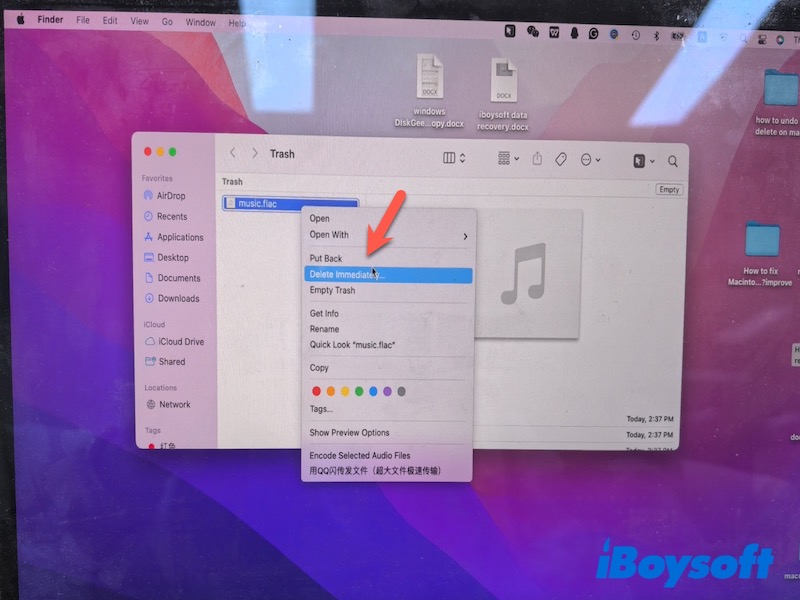
- Die Datei wird in ihren ursprünglichen Ordner zurückkehren.
Wenn Sie die Datei nicht finden können, verwenden Sie die Suchleiste im Papierkorb und suchen Sie nach Dateiname oder Dateierweiterung (wie .mp3, .m4a, .aac, .wav). Wenn Sie Ihre Musikdateien immer noch nicht finden können, wurden Ihre Dateien dauerhaft gelöscht.
Wiederherstellen von Musikdateien mit Time Machine
Wenn Sie regelmäßig Ihr Mac mit Time Machine sichern, können Sie gelöschte Musikdateien aus einem früheren Backup wiederherstellen.
Hinweis: diese Methode funktioniert nur, wenn Time Machine aktiviert war, bevor die Dateien gelöscht wurden. Wenn Sie Time Machine nie eingeschaltet haben oder kein Backup erstellt haben, können Sie Dateien mit dieser Methode nicht wiederherstellen. Verwenden Sie die unten stehende Methode.
- Verbinden Sie die externe Festplatte, die Sie für Time Machine-Backups verwenden, mit Ihrem Mac.
Tipp: Wenn Sie sich nicht an den genauen Speicherort des Ordners erinnern können, verwenden Sie die Finder-Suche, bevor Sie Time Machine betreten, um das Verzeichnis einzugrenzen. Time Machine stellt Dateien an ihren ursprünglichen Speicherort wieder her, daher verbessert die Kenntnis des Ortes die Effizienz. - Klicken Sie auf das Time Machine-Symbol in der Menüleiste.
- Geben Sie Time Machine ein.
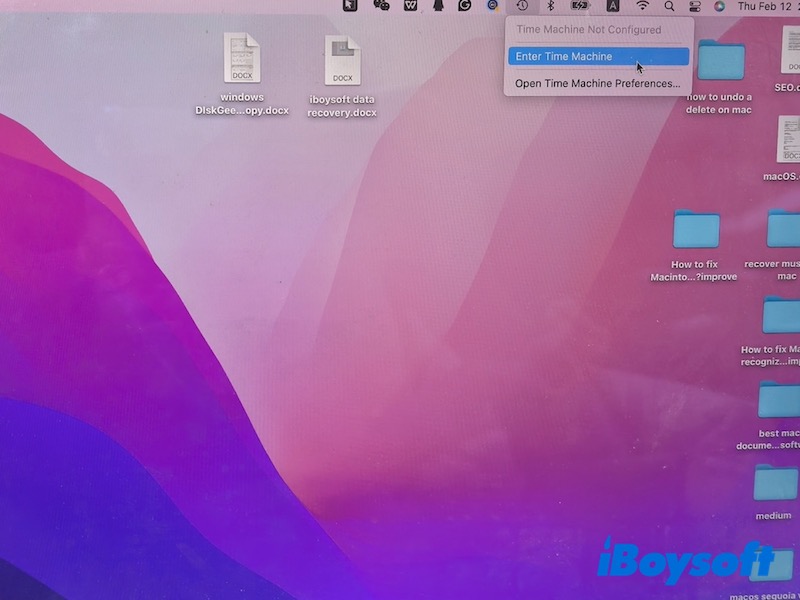
- Durchsuchen Sie frühere Backups und wählen Sie die Version aus, die Ihre Musikdateien enthält.
- Klicken Sie auf Wiederherstellen.
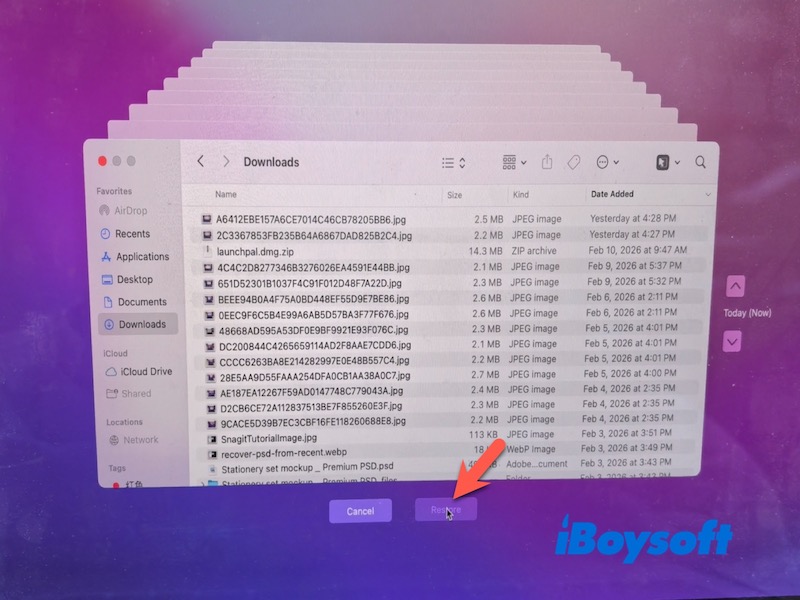
Diese Methode stellt die Dateien an ihren ursprünglichen Speicherort wieder her.
Musikdateien aus iCloud und der Sync Library wiederherstellen
Wenn Sie iCloud Drive oder die Sync Library in Apple Music verwenden:
Hinweis: diese Methode funktioniert nur, wenn iCloud Drive oder Sync Library aktiviert waren, bevor die Dateien gelöscht wurden, und die Musikdateien erfolgreich synchronisiert wurden. Wenn diese Funktionen nie aktiviert wurden, stehen die Dateien nicht in iCloud zur Wiederherstellung zur Verfügung.
- Öffnen Sie iCloud.com und melden Sie sich mit Ihrer Apple-ID an.
- Überprüfen Sie iCloud Drive auf gelöschte Dateien.
- Prüfen Sie den Bereich "Zuletzt gelöscht".
- Stellen Sie die Dateien wieder her, falls verfügbar.
Für Apple Music-Käufe:
- Öffnen Sie die Musik-App.
- Gehen Sie zu Ihren gekauften Artikeln.
- Laden Sie zuvor gekaufte Lieder erneut herunter.
Wenn Sie Musik nur über Apple Music streamen, ohne lokale Kopien herunterzuladen, werden die Dateien nicht wie herkömmliche Audiodateien auf Ihrem Mac gespeichert. In diesem Fall ist keine Wiederherstellung erforderlich - laden Sie sie einfach innerhalb der Musik-App erneut herunter.
Verwenden von Datenrettungssoftware
Wenn Musikdateien dauerhaft gelöscht wurden und kein Backup verfügbar ist, kann professionelle Datenrettungssoftware hilfreich sein.
Ich habe einmal meine Musikdatei in den Papierkorb gelegt und nach einem Monat versucht, sie zurückzufinden. Aber ich sehe nur einen leeren Papierkorb. Also habe ich iBoysoft Data Recovery for Mac ausprobiert, nach dem Scannen habe ich viele Dateien gefunden. Durch die Art der Audiodatei, konnte ich die Musikdatei vorab anzeigen, die ich wiederfinden wollte. Diese Software stellt sie erfolgreich wieder her. Wenn Sie es ausprobieren möchten, können Sie den Anweisungen unten folgen.
- Installieren und starten Sie iBoysoft Data Recovery for Mac.
- Wählen Sie das Laufwerk aus, auf dem die Musikdateien gespeichert waren.
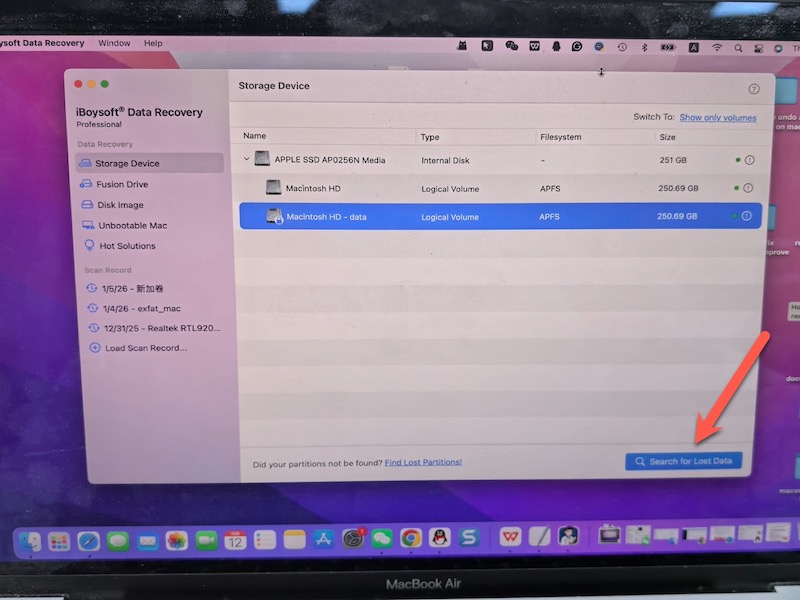
- Führen Sie einen Scan durch.
- Zeigen Sie wiederherstellbare Audiodateien nach dem Scannen an.
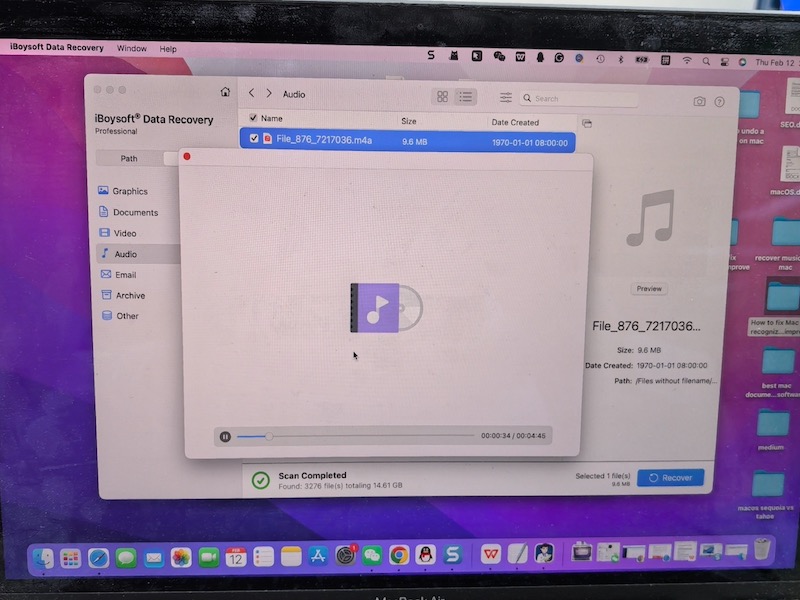
- Stellen Sie sie an einem anderen Speicherort wieder her.
Wenn jedoch die Dateien von einer internen SSD mit aktiviertem TRIM (was auf den meisten modernen Macs standardmäßig ist) gelöscht wurden, kann es sein, dass die gelöschten Daten vom System automatisch gelöscht werden und eine Wiederherstellung unmöglich ist. In solchen Fällen ist es unwahrscheinlich, dass professionelle Datenrettungssoftware die Dateien wiederherstellen kann.
Was Datenrettungssoftware tun kann, ist, versteckte Kopien von Musikdateien oder lokale Schnappschüsse auf Ihrem Mac zu finden. Wenn Sie es dennoch versuchen möchten, können Datenrettungstools Ihren Mac scannen, um zu sehen, ob sie diese Dateien finden können.
Was tun, wenn Musikdateien nicht wiederhergestellt werden können
Wenn Wiederherstellungsversuche fehlschlagen, sollten alternative Lösungen in Betracht gezogen werden.
Erneut herunterladen
Wenn die Musik rechtmäßig gekauft oder heruntergeladen wurde:
- Öffnen Sie die Musik-App (Apple Music oder iTunes).
- Melden Sie sich mit Ihrer Apple-ID an und gehen Sie zu Ihrem Kaufverlauf.
- Laden Sie die Lieder erneut herunter.
Sie können auch die ursprünglichen Kauf- oder Download-Plattformen wie Online-Musikgeschäfte oder offizielle Künstlerwebsites erneut besuchen.
Das erneute Herunterladen von Streaming-Diensten kann möglicherweise über die App erforderlich sein.
Backup-Strategien und Organisation von Musikdateien zur Verhinderung zukünftiger Verluste
Um das Risiko des erneuten Verlusts von Musikdateien zu reduzieren:
- Behalten Sie mindestens ein Offline-Backup
- Vermeiden Sie das direkte Bearbeiten von Musikdateien von externen Laufwerken ohne Sicherungskopie
- Exportieren Sie regelmäßig die Apple Music-Bibliotheksdatei
Eine konsequente Sicherung und strukturierte Dateiverwaltung reduziert die Risiken von Datenverlust signifikant.
FAQs
- Q1. Wie kann man dauerhaft gelöschte Musikdateien auf dem Mac wiederherstellen?
-
A
Wenn Ihre Musikdateien dauerhaft gelöscht wurden, haben Sie in der Regel drei Optionen:
1. Wiederherstellen aus einem Backup - Verwenden Sie Time Machine oder iCloud, wenn Sie vor der Löschung Backups hatten.
2. Verwenden Sie Datenrettungssoftware - Tools wie iBoysoft Data Recovery für Mac können interne oder externe Laufwerke scannen und dauerhaft gelöschte Audiodateien wiederherstellen.
3. Gekaufte Musik erneut herunterladen - Für über Apple Music oder iTunes gekaufte Lieder, überprüfen Sie Ihren Kaufverlauf und laden Sie sie erneut herunter.
- Q2. Wie kann man gelöschte Musikdateien auf dem Mac kostenlos wiederherstellen?
-
A
Wenn die Dateien kürzlich gelöscht, aber nicht dauerhaft gelöscht wurden, können Sie diese Methoden ausprobieren:
1. Überprüfen Sie den Papierkorb - Öffnen Sie den Papierkorb, suchen Sie die Musikdatei, klicken Sie mit der rechten Maustaste auf “Wiederherstellen.”
2. iCloud oder Musik-App - Wenn die Synchronisierungsbibliothek oder iCloud Drive aktiviert war, überprüfen Sie den Bereich Kürzlich gelöscht oder laden Sie gekaufte Tracks erneut aus Ihrem Konto herunter.
Wenn die Dateien dauerhaft gelöscht sind, können Sie:
Von Time Machine wiederherstellen - Wenn Sie Time Machine-Backups hatten, können Sie Dateien ohne Bezahlung wiederherstellen.