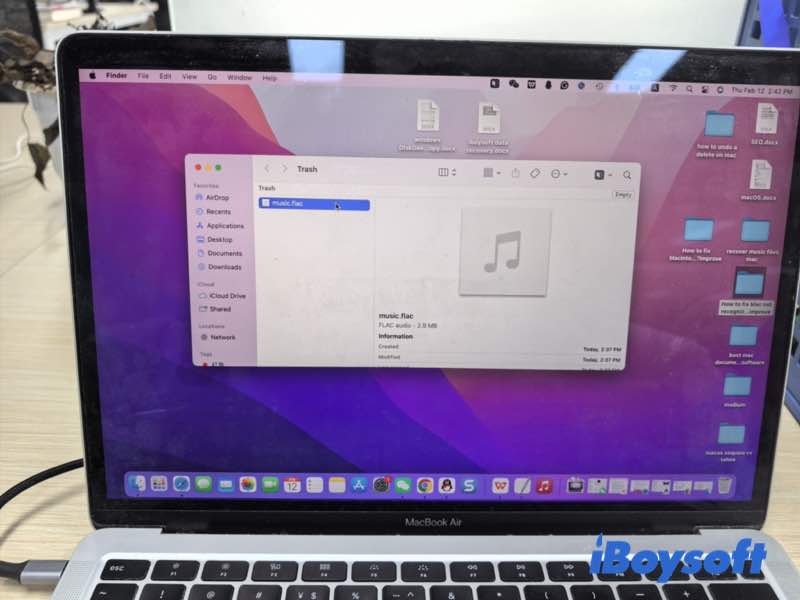
Mac'te, silinen müzik dosyaları her zaman hemen silinmez. Çoğu durumda, öncelikle Geri Dönüşüm Kutusu'na taşınır. Ancak, Geri Dönüşüm Kutusu boşaltıldığında — özellikle TRIM özelliği etkin olan modern Mac'lerde SSD'ler kullanıldığında — kurtarma önemli ölçüde daha karmaşık hale gelir.
Bu kılavuzda, müziğinizi geri almak için pratik adımları adım adım göstereceğiz — hala Geri Dönüşüm Kutusu'nda mı yoksa kalıcı olarak mı kayboldular. Ve ayrıca veri kurtarma aracının hiçbir işe yaramadığı durumları size göstereceğiz. Ayrıca, gelecekte müzik koleksiyonunuzu kaybetmemek için ipuçları paylaşacağız.
Not: Kurtarmadan önce etkilenen sürücüye yeni veri yazmaktan kaçının, çünkü bu silinmiş dosyaların üzerine yazabilir.
Müzik dosyalarının nasıl silindiğini belirleyin
Kurtarmaya başlamadan önce müzik dosyalarının nasıl silindiğini belirleyin. Farklı silme yöntemleri, kurtarma yaklaşımını ve başarı oranını etkiler.
Müzik dosyaları Geri Dönüşüm Kutusu'na taşındı
Çoğu durumda, müzik dosyaları Mac'inizden hemen silinmez. Bunun yerine, Geri Dönüşüm Kutusu'na taşınır ve Geri Dönüşüm Kutusu boşaltılıncaya kadar kurtarılabilirler.
Bu genellikle şu şekilde gerçekleşir:
- Command + Delete'e basma
- Taşıyı Geri Dönüşüm Kutusuna tıklayarak
- Doğrudan Dosyaları veya klasörleri Geri Dönüşüm Kutusuna sürükleme
- Müzik uygulamasındaki medya dosyası seçeneğini etkin tutarak Finder'dan şarkıları silme
- Müzik dosyaları yalnızca Geri Dönüşüm Kutusu'na taşındığında, kurtarma genellikle hızlı ve kolaydır.
Müzik dosyaları kalıcı olarak silindi
Müzik dosyaları kalıcı olarak silinmiş olabilir:
- Geri Dönüşüm Kutusu boşaltıldı
- Option + Command + Delete kullandınız
- Dosyalar bir harici sabit sürücüden silindi
- Sürücü biçimlendirildi veya bozuldu
- Dosyalar iCloud'dan kaldırıldı ve yedekleme mevcut değilse
Bu durumlarda, dosyalar artık sistemde görünmez ve kurtarma yedeklemelere veya uzman veri kurtarma yazılımlarına bağlıdır.
SSD depolama kullanılan modern Mac'lerde, TRIM özelliği otomatik olarak silinen veri bloklarını temizler ve performansı optimize eder. TRIM çalıştırıldıktan sonra, orijinal dosya verileri kalıcı olarak silinebilir, kurtarma şanslarını önemli ölçüde azaltarak.
Ancak, geleneksel HDD'ler için harici sabit diskler her zaman aynı şekilde TRIM uygulamaz, bu da kurtarma başarı oranlarını artırabilir.
Mac'te müzik dosyalarını nasıl kurtarabilirsiniz
Kurtarma yöntemi, dosyaların Çöp kutusunda, yedeklenmiş olup olmadığı veya kalıcı olarak silinip silinmediğine bağlıdır.
Çöp kutusundan müzik dosyalarını kurtarın
Eğer müzik dosyaları son zamanlarda silindi ise:
- Çöp kutusunu Dock'tan açın.
- Silinen müzik dosyalarını bulun.
- Dosyaya sağ tıklayın ve Geri Yerine Koy'yu seçin.
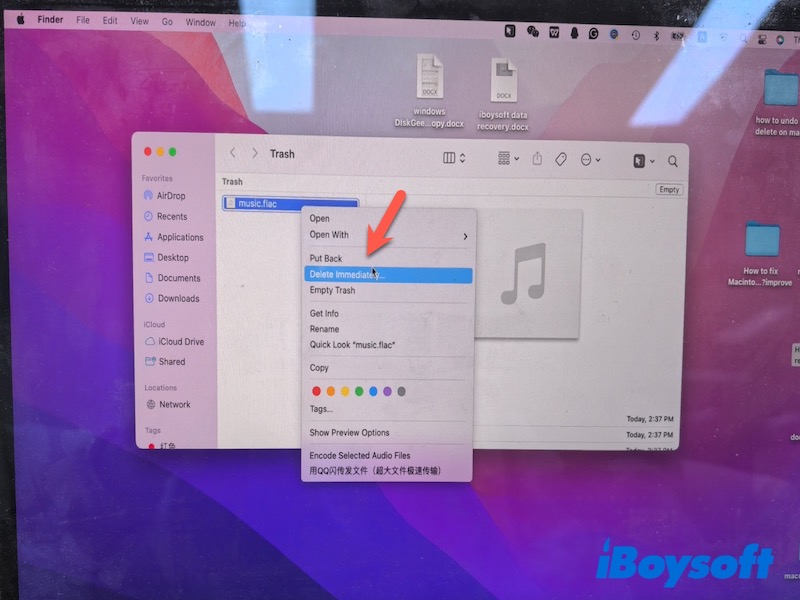
- Dosya orijinal klasörüne geri dönecektir.
Eğer dosyayı bulamazsanız, Çöp kutusundaki arama çubuğunu kullanın ve dosya adı veya dosya uzantısına (.mp3, .m4a, .aac, .wav gibi) göre arama yapın. Müzik dosyalarınızı hala bulamıyorsanız, dosyalarınız kalıcı olarak silinmek üzeredir.
Time Machine kullanarak müzik dosyalarını geri yükleyin
Eğer Mac'inizi düzenli olarak Time Machine ile yedekliyorsanız, silinen müzik dosyalarını önceki bir yedekten geri yükleyebilirsiniz.
Not: bu yöntem, dosyalar silinmeden önce Time Machine etkinleştirildiyse çalışır. Eğer hiç Time Machine'yi açmadıysanız veya bir yedek oluşturmadıysanız, bu yöntemi kullanarak dosyaları kurtaramazsınız. Aşağıdaki sonraki yönteme geçebilirsiniz.
- Time Machine yedeklerinizi sakladığınız harici sabit diski Mac'inize bağlayın.
İpucu: Tam klasör konumunu hatırlamıyorsanız, Time Machine'a girmeden önce Finder aramasını kullanarak dizini daraltın. Time Machine, dosyaları orijinal yoluna geri yükler, bu nedenle konumu bilmek verimliliği artırır. - Menü çubuğundaki Time Machine simgesine tıklayın.
- Time Machine'ı açın.
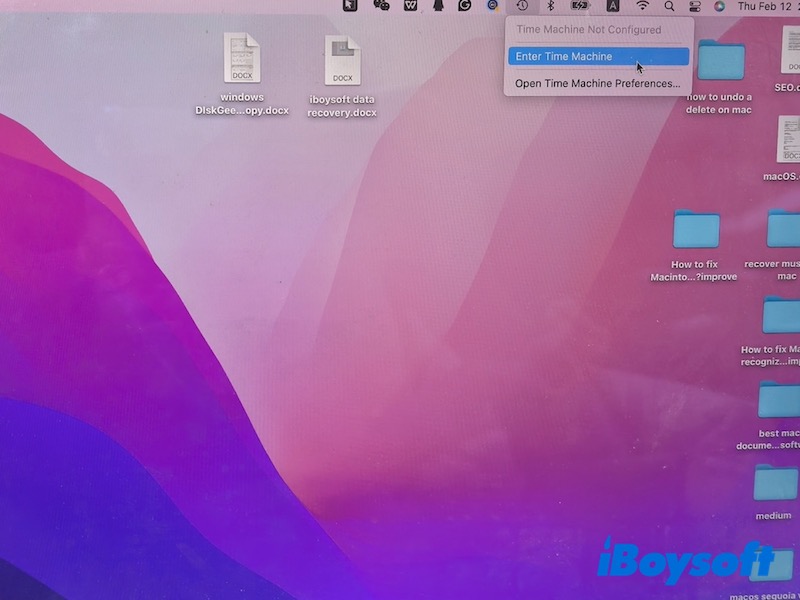
- Önceki yedeklere göz atın ve müzik dosyalarınızı içeren sürümü seçin.
- Geri Yükle'ye tıklayın.
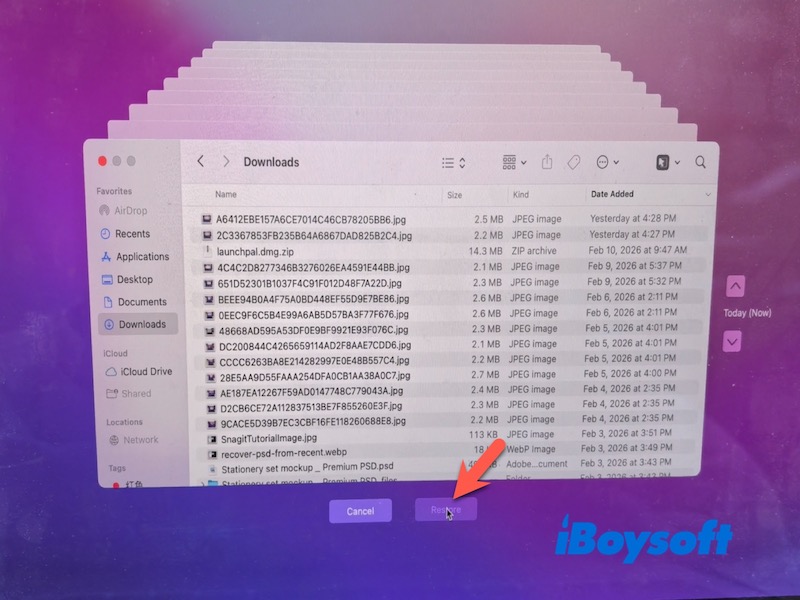
Bu yöntem dosyaları orijinal konumlarına geri yükler.
iCloud ve Senkron Kütüphanesinden müzik dosyalarını geri yükleme
Eğer iCloud Drive veya Apple Music'te Senkron Kütüphanesi kullanıyorsanız:
Not: Bu yöntem, iCloud Drive veya Senkron Kütüphanesi dosyalar silinmeden önce etkinleştirildiyse ve müzik dosyaları başarıyla senkronize edildiyse çalışır. Bu özellikler hiç açılmamışsa, dosyaları iCloud'da geri alamazsınız.
- Apple Kimliğinizle giriş yapmak için iCloud.com'u açın.
- Silinmiş dosyalar için iCloud Sürücüsünü kontrol edin.
- Son Silinen bölümünü inceleyin.
- Mevcutsa dosyaları geri yükleyin.
Apple Music satın almaları için:
- Müzik uygulamasını açın.
- Satın alınan öğelere gidin.
- Daha önce satın alınan şarkıları yeniden indirin.
Eğer yalnızca Apple Music aracılığıyla müzik dinliyorsanız ve yerel kopyaları indirmiyorsanız, dosyalar geleneksel ses dosyaları olarak Mac'inizde saklanmaz. Bu durumda, kurtarma gerekli değildir — sadece Müzik uygulaması içinde yeniden indirin.
Veri kurtarma yazılımı kullanın
Müzik dosyaları kalıcı olarak silindi ve yedek yoksa, profesyonel veri kurtarma yazılımı yardımcı olabilir.
Bir keresinde müzik dosyamı Çöp kutusuna koydum ve bir ay sonra geri bulmaya çalıştım. Ama sadece boş bir Çöp kutusu gördüm. Bu yüzden iBoysoft Data Recovery for Mac'i denedim, tarama yaptıktan sonra birçok dosya buldum, Ses Türü aracılığıyla müzik dosyasını önizledim, işte geri bulmak istediğim buydu. Bu yazılım başarılı bir şekilde geri yükledi. Denemek isterseniz, aşağıdaki adımları izleyebilirsiniz.
- iBoysoft Data Recovery for Mac'i kurun ve başlatın.
- Müzik dosyalarının saklandığı sürücüyü seçin.
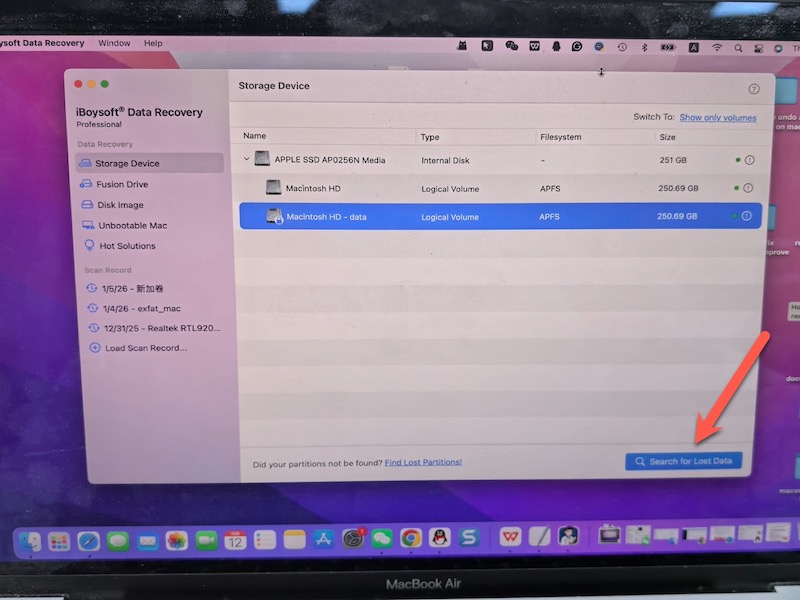
- Bir tarama çalıştırın.
- Tarama sonrasında kurtarılabilir ses dosyalarını önizleyin.
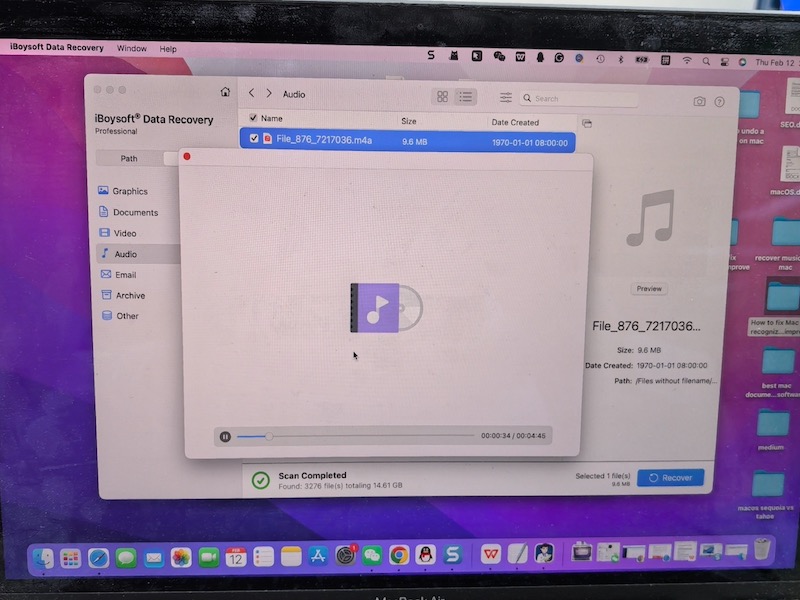
- Onları farklı bir konuma geri yükleyin.
Ancak, dosyalar TRIM özelliği etkin olan bir iç SSD'den silindiyse (ki çoğu modern Mac'te varsayılan olarak bulunur), sistem tarafından silinmiş olabilir, bu da kurtarmanın imkansız hale gelmesine neden olabilir. Bu durumlarda, profesyonel veri kurtarma yazılımının dosyaları geri getirmesi muhtemel değildir.
Veri kurtarma yazılımının yapabileceği şey, Mac'inizdeki gizli kopyaları veya yerel anlık görüntüleri bulmaktır. Eğer hala denemek istiyorsanız, veri kurtarma araçlarının Mac'inizi taramasını ve bu dosyaları bulup bulamayacağını görmesini sağlayabilirsiniz.
Eğer müzik dosyaları kurtarılamazsa ne yapmalı?
Kurtarma denemeleri başarısız olursa, alternatif çözümleri düşünün.
Yeniden indirme
Eğer müzik yasal olarak satın alındıysa veya indirildiyse:
- Music uygulamasını açın (Apple Music veya iTunes).
- Apple Kimliğinizle oturum açın ve satın alma geçmişinize gidin.
- Şarkıları yeniden indirin.
Ayrıca, çevrimiçi müzik mağazaları veya resmi sanatçı web siteleri gibi orijinal satın alma veya indirme platformlarına da geri dönebilirsiniz.
Yayın hizmeti indirmeleri uygulama aracılığıyla yeniden indirme gerektirebilir.
Yedekleme Stratejileri ve Gelecekteki Kayıpları Önlemek İçin Müzik Dosyalarını Düzenleme
Müzik dosyalarını tekrar kaybetme riskini azaltmak için:
- En az bir çevrimdışı yedek tutun
- Yedeği olmayan harici sürücülerden müzik dosyalarını doğrudan düzenlemekten kaçının
- Apple Music kitaplığı dosyasını düzenli olarak dışa aktarın
SSS
- Q1.Mac'te kalıcı olarak silinen müzik dosyalarını nasıl kurtarabilirim?
-
A
Müzik dosyalarınız kalıcı olarak silindiğinde genellikle üç seçeneğiniz vardır:
1. Yedekten geri yükleme – Time Machine veya iCloud'u kullanarak silmeden önce yedeklerinizi kontrol edin.
2. Veri kurtarma yazılımı kullanma – iBoysoft Data Recovery for Mac gibi araçlar iç ve dış sürücüleri tarayabilir ve kalıcı olarak silinen ses dosyalarını kurtarabilir.
3. Satın alınan müziği tekrar indirme – Apple Music veya iTunes üzerinden satın alınan şarkılar için satın alma geçmişinizi kontrol edin ve tekrar indirin.
- Q2.Mac'te silinen müzik dosyalarını ücretsiz nasıl kurtarabilirim?
-
A
Dosyalar son zamanlarda silinmiş ancak kalıcı olarak silinmemişse, şu yöntemleri deneyebilirsiniz:
1. Çöp Kutusunu kontrol edin – Çöp Kutusunu açın, müzik dosyasını bulun, sağ tıklayın → “Geri Yerine Koy.”
2. iCloud veya Müzik uygulaması – Eğer Senkronizasyon Kütüphanesi veya iCloud Drive etkinleştirildiyse, Silinenler bölümünü kontrol edin veya hesabınızdan satın alınan parçaları tekrar indirin.
Silinen dosyalar kalıcı olarak silindiğinde, şunları yapabilirsiniz:
Time Machine'den geri yükleme – Eğer Time Machine yedekleriniz varsa, ödeme yapmadan dosyaları geri yükleyebilirsiniz.