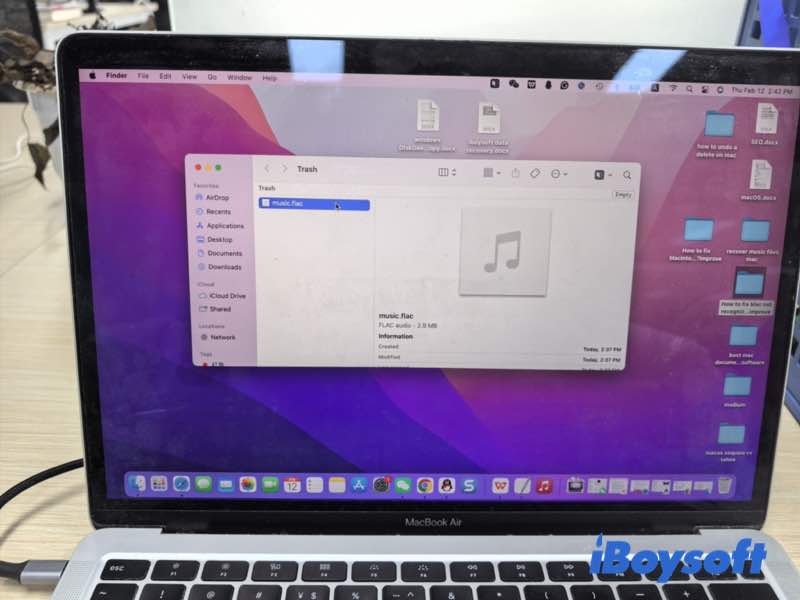
En un Mac, los archivos de música eliminados no siempre se borran inmediatamente. En la mayoría de los casos, primero se trasladan a la Papelera. Sin embargo, cuando se vacía la Papelera, especialmente en Macs modernos que utilizan SSD con TRIM habilitado, la recuperación se vuelve significativamente más compleja.
En esta guía, te guiaremos a través de los pasos prácticos para recuperar tu música, ya sea que aún estén en la Papelera o perdidos permanentemente. También te mostraremos cuándo la herramienta de recuperación de datos no ayuda en nada. Además, compartiremos consejos para evitar perder tu colección de música en el futuro.
Nota: Evita escribir nuevos datos en la unidad afectada antes de la recuperación, ya que esto podría sobrescribir los archivos eliminados.
Identificar cómo se eliminaron los archivos de música
Antes de comenzar la recuperación, determina cómo se eliminaron los archivos de música. Los diferentes métodos de eliminación afectan el enfoque de recuperación y la tasa de éxito.
Los archivos de música se trasladan a la Papelera
En la mayoría de los casos, los archivos de música no se borran inmediatamente de tu Mac. En cambio, se trasladan a la Papelera y permanecen recuperables hasta que se vacíe la Papelera.
Las formas más comunes en que esto sucede incluyen:
- Presionar Comando + Eliminar
- Hacer clic en la opción Mover a la Papelera
- Arrastrar archivos o carpetas directamente a la Papelera
- Eliminar canciones desde Finder manteniendo activada la opción de archivo multimedia en la aplicación Música
- Cuando los archivos de música solo se trasladan a la Papelera, la recuperación suele ser rápida y sencilla.
Los archivos de música se eliminan permanentemente
Los archivos de música pueden eliminarse permanentemente:
- La Papelera se ha vaciado
- Usaste Opción + Comando + Eliminar
- Se eliminaron archivos de un disco duro externo
- La unidad fue formateada o se corrompió
- Los archivos se eliminaron de iCloud y no existe ninguna copia de seguridad
En estos casos, los archivos ya no son visibles en el sistema y la recuperación depende de copias de seguridad o software especializado de recuperación de datos.
En los Macs modernos con almacenamiento SSD, la función TRIM borra automáticamente los bloques de datos eliminados para optimizar el rendimiento. Una vez que se ejecuta TRIM, los datos originales del archivo pueden borrarse permanentemente, lo que reduce significativamente las posibilidades de recuperación.
Sin embargo, los discos duros externos para HDDs tradicionales no siempre aplican TRIM de la misma manera, lo que puede aumentar las tasas de éxito en la recuperación.
Cómo recuperar archivos de música en Mac
El método de recuperación depende de si los archivos todavía están en la Papelera, si están respaldados o si fueron eliminados permanentemente.
Recuperar archivos de música de la Papelera
Si los archivos de música fueron eliminados recientemente:
- Abre la Papelera desde el Dock.
- Localiza los archivos de música eliminados.
- Haz clic con el botón derecho en el archivo y elige Recuperar.
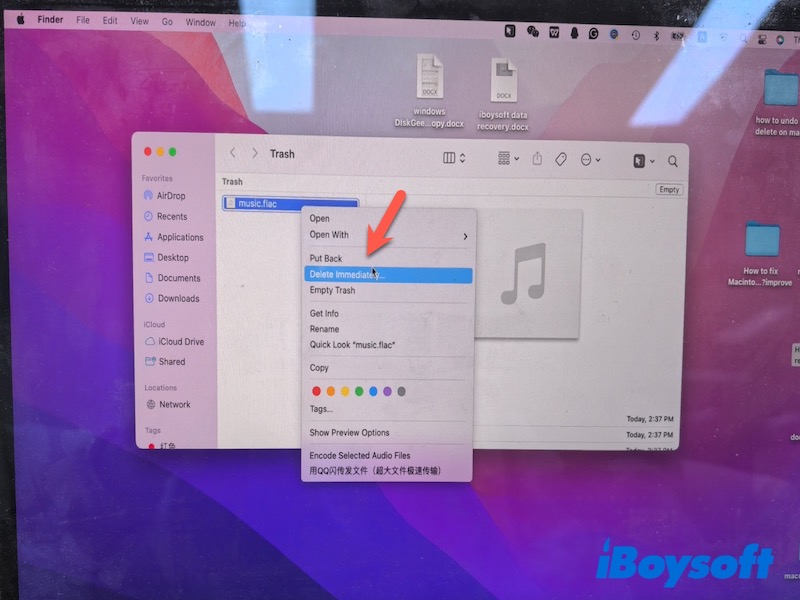
- El archivo volverá a su carpeta original.
Si no puedes encontrar el archivo, utiliza la barra de búsqueda dentro de la Papelera y busca por nombre de archivo o extensión de archivo (como .mp3, .m4a, .aac, .wav). Si aún no puedes encontrar tus archivos de música, es probable que se hayan eliminado permanentemente.
Restaurar archivos de música utilizando Time Machine
Si haces copias de seguridad regularmente de tu Mac con Time Machine, puedes restaurar archivos de música eliminados desde una copia de seguridad anterior.
Nota: este método solo funciona si Time Machine estaba activado antes de que se eliminaran los archivos. Si nunca has activado Time Machine ni creado una copia de seguridad, no podrás recuperar archivos utilizando este método. Puedes recurrir al método siguiente a continuación.
- Conecta el disco duro externo que utilizas para las copias de seguridad de Time Machine a tu Mac.
Consejo: Si no puedes recordar la ubicación exacta de la carpeta, utiliza la búsqueda de Finder antes de ingresar a Time Machine para reducir el directorio. Time Machine restaura los archivos a su ruta original, por lo que conocer la ubicación mejora la eficiencia. - Haz clic en el icono de Time Machine en la barra de menú.
- Ingresa a Time Machine.
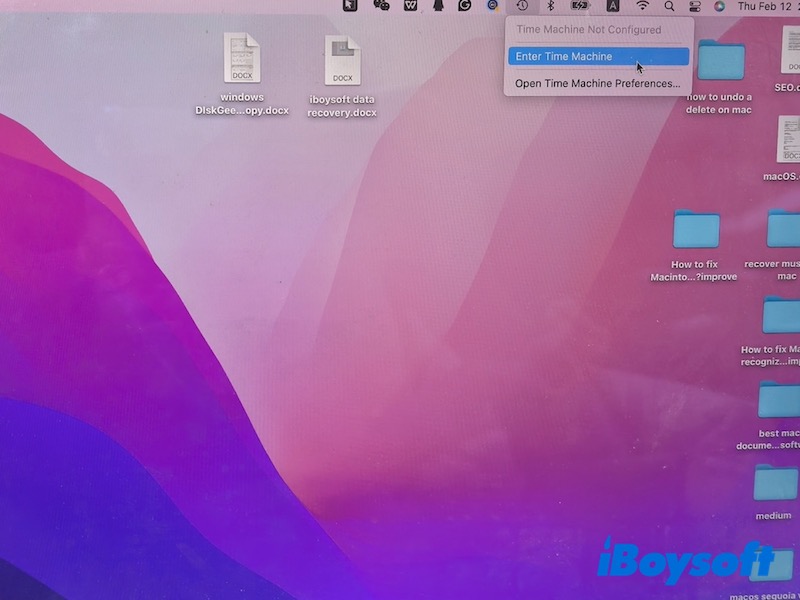
- Navega por las copias de seguridad anteriores y selecciona la versión que contiene tus archivos de música.
- Haz clic en Restaurar.
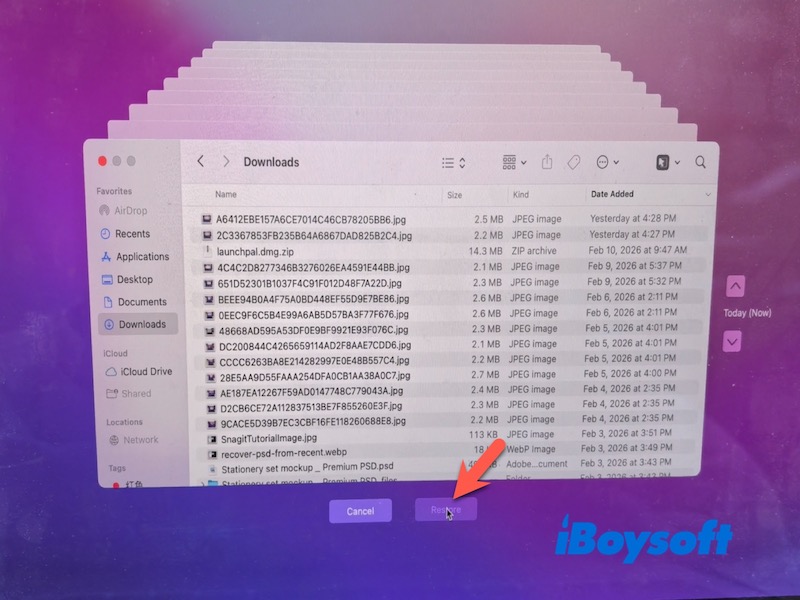
Este método restaura los archivos a su ubicación original.
Restaurar archivos de música desde iCloud y la biblioteca sincronizada
Si utilizas iCloud Drive o la Biblioteca sincronizada en Apple Music:
Nota: este método solo funciona si iCloud Drive o la Biblioteca sincronizada estaban activadas antes de que se eliminaran los archivos, y los archivos de música se habían sincronizado correctamente. Si nunca se activaron estas funciones, los archivos no estarán disponibles en iCloud para su recuperación.
- Abre iCloud.com y accede con tu ID de Apple.
- Verifica iCloud Drive en busca de archivos eliminados.
- Revisa la sección de Eliminados recientemente.
- Restaura los archivos si están disponibles.
Para compras de Apple Music:
- Abre la app Música.
- Ve a tus elementos comprados.
- Vuelve a descargar canciones compradas previamente.
Si solo transmites música a través de Apple Music sin descargar copias locales, los archivos no se almacenan en tu Mac como archivos de audio tradicionales. En ese caso, la recuperación no es necesaria, simplemente vuelve a descargarlos dentro de la app Música.
Usa software de recuperación de datos
Si los archivos de música se eliminan permanentemente y no tienes una copia de seguridad disponible, un software profesional de recuperación de datos puede ser útil.
En una ocasión, eliminé un archivo de música a la Papelera y, después de un mes, intenté recuperarlo. Pero solo encontré una Papelera vacía. Así que probé iBoysoft Data Recovery para Mac, luego de escanear, encontré muchos archivos, a través del Tipo de Audio, previsualicé el archivo de música que quería recuperar. Este software lo restauró con éxito. Si quieres intentarlo, puedes seguir los pasos a continuación.
- Instala y abre iBoysoft Data Recovery para Mac.
- Selecciona la unidad donde se almacenaban los archivos de música.
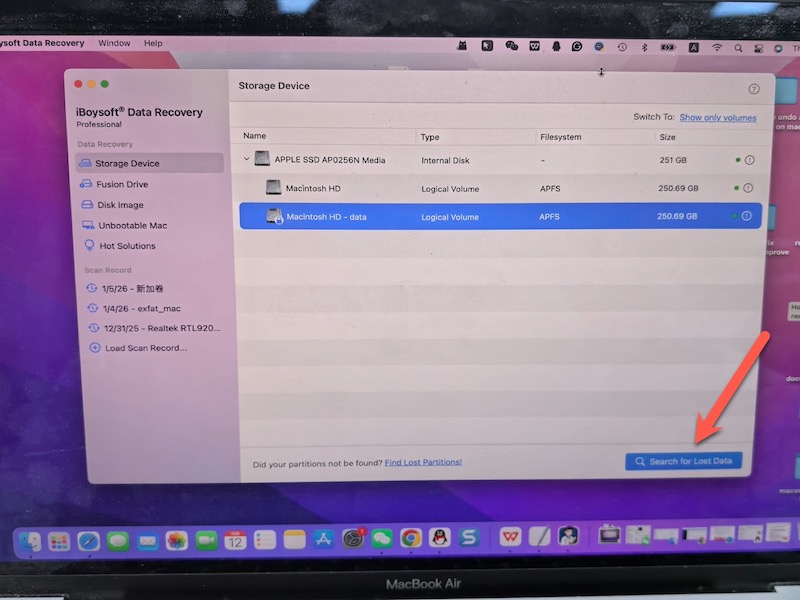
- Ejecuta un escaneo.
- Previsualiza archivos de audio recuperables después del escaneo.
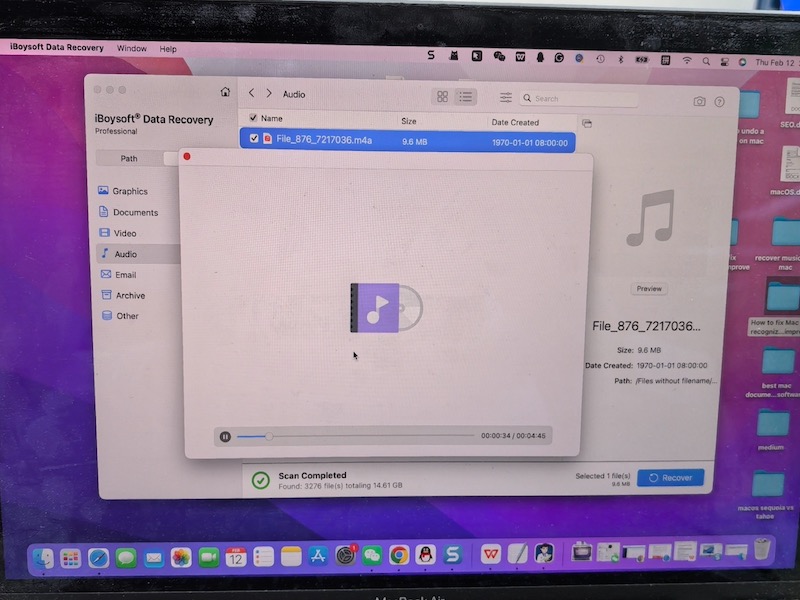
- Recupéralos en una ubicación diferente.
Sin embargo, si los archivos se eliminaron de un SSD con TRIM habilitado (que es el valor predeterminado en la mayoría de los Mac modernos), es posible que los datos eliminados se borren automáticamente por el sistema, lo que hará imposible la recuperación. En tales casos, es poco probable que un software profesional de recuperación de datos restaure los archivos.
Lo que puede hacer el software de recuperación de datos es encontrar copias ocultas de archivos de música o instantáneas locales en tu Mac. Si aún deseas intentarlo, puedes hacer que las herramientas de recuperación de datos escaneen tu Mac para ver si pueden encontrar estos archivos.
Qué hacer si los archivos de música no se pueden recuperar
Si los intentos de recuperación fallan, considera soluciones alternativas.
Vuelve a descargar
Si la música se compró o descargó legalmente:
- Abre la app de Música (Apple Music o iTunes).
- Inicia sesión con tu Apple ID y ve a tu historial de compras.
- Vuelve a descargar las canciones.
También puedes volver a visitar las plataformas originales de compra o descarga, como tiendas de música en línea o sitios web oficiales de artistas.
Las descargas de servicios de streaming pueden requerir que las vuelvas a descargar a través de la app.
Estrategias de respaldo y organización de archivos musicales para evitar pérdidas futuras
Para reducir el riesgo de perder archivos de música nuevamente:
- Mantén al menos una copia de seguridad sin conexión
- Avoid editing music files directly from external drives without backup
- Exporta el archivo de la biblioteca de Apple Music regularmente
Mantener copias de seguridad consistentes y una gestión de archivos estructurada reduce significativamente los riesgos de pérdida de datos.