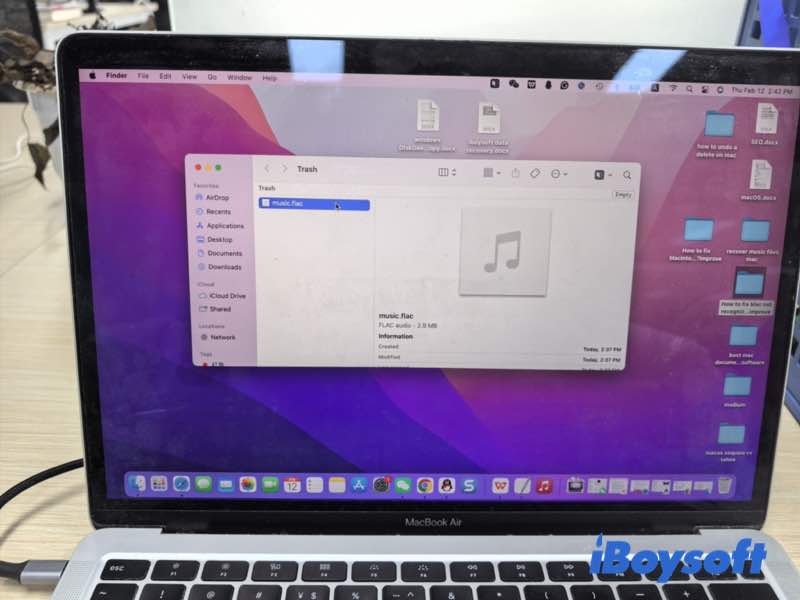
No Mac, os arquivos de música excluídos nem sempre são apagados imediatamente. Na maioria dos casos, eles são primeiramente movidos para a Lixeira. No entanto, quando a Lixeira é esvaziada — especialmente em Macs modernos que usam SSDs com TRIM habilitado — a recuperação se torna significativamente mais complexa.
Neste guia, vamos orientá-lo através de etapas práticas para recuperar sua música — estejam eles ainda na Lixeira ou perdidos permanentemente. Também vamos mostrar quando a ferramenta de recuperação de dados não ajuda em nada. Além disso, compartilharemos dicas para evitar perder a sua coleção de música no futuro.
Nota: Evite gravar novos dados na unidade afetada antes da recuperação, pois isso pode sobrescrever os arquivos excluídos.
Identificar como os arquivos de música foram excluídos
Antes de iniciar a recuperação, determine como os arquivos de música foram removidos. Métodos diferentes de exclusão afetam a abordagem de recuperação e a taxa de sucesso.
Arquivos de música são movidos para a Lixeira
Na maioria dos casos, arquivos de música não são apagados imediatamente do seu Mac. Em vez disso, eles são movidos para a Lixeira e permanecem recuperáveis até que a Lixeira seja esvaziada.
Formas comuns disso ocorrerem incluem:
- Pressionar Comando + Excluir
- Clicar na opção Mover para Lixeira
- Arrastar arquivos ou pastas diretamente para a Lixeira
- Excluir músicas do Finder mantendo a opção do arquivo de mídia ativada no app Música
- Quando os arquivos de música são apenas movidos para a Lixeira, a recuperação geralmente é rápida e direta.
Arquivos de música foram excluídos permanentemente
Arquivos de música podem ser excluídos permanentemente:
- A Lixeira foi esvaziada
- Você usou Opção + Comando + Excluir
- Arquivos foram excluídos de um disco rígido externo
- O disco foi formatado ou corrompido
- Os arquivos foram removidos do iCloud e não existe backup
Nesses casos, os arquivos não são mais visíveis no sistema, e a recuperação depende de backups ou de software especializado de recuperação de dados.
Em Macs modernos com armazenamento SSD, o recurso TRIM limpa automaticamente blocos de dados excluídos para otimizar o desempenho. Uma vez que o TRIM é executado, os dados originais do arquivo podem ser apagados permanentemente, reduzindo significativamente as chances de recuperação.
No entanto, os discos rígidos externos para HDDs tradicionais nem sempre aplicam o TRIM da mesma forma, o que pode aumentar as taxas de sucesso na recuperação.
Como recuperar arquivos de música no Mac
O método de recuperação depende se os arquivos ainda estão na Lixeira, se foram copiados para um backup, ou se foram excluídos permanentemente.
Recuperar arquivos de música da Lixeira
Se os arquivos de música foram excluídos recentemente:
- Abra a Lixeira a partir do Dock.
- Localize os arquivos de música excluídos.
- Clique com o botão direito no arquivo e escolha Restaurar.
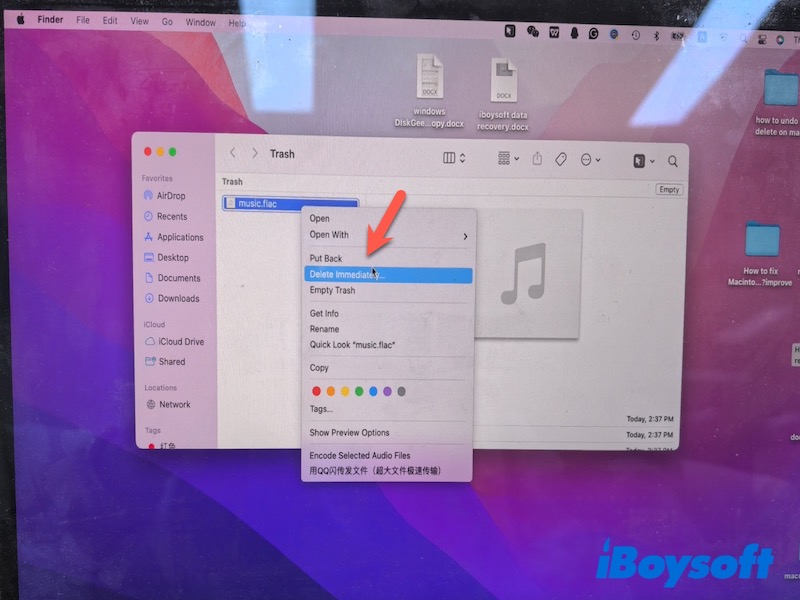
- O arquivo voltará para sua pasta original.
Se não conseguir encontrar o arquivo, use a barra de pesquisa dentro da Lixeira e pesquise pelo nome do arquivo ou pela extensão do arquivo (como .mp3, .m4a, .aac, .wav). Se ainda não conseguir encontrar seus arquivos de música, seus arquivos estão sendo excluídos permanentemente.
Restaurar arquivos de música usando o Time Machine
Se você faz regularmente backup do seu Mac com Time Machine, poderá restaurar arquivos de música excluídos de um backup anterior.
Nota: este método só funciona se o Time Machine estava habilitado antes dos arquivos serem excluídos. Se você nunca ativou o Time Machine ou fez um backup, não será possível recuperar arquivos usando este método. Você pode recorrer ao próximo método abaixo.
- Conecte o disco rígido externo que você usa para backups do Time Machine ao seu Mac.
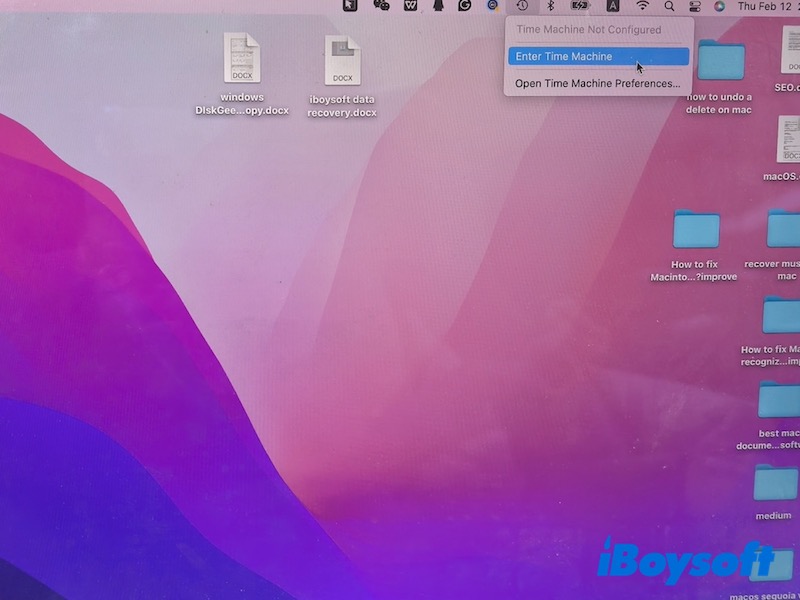
Dica: Se não se lembrar da localização exata da pasta, use a pesquisa do Finder antes de entrar no Time Machine para reduzir o diretório. O Time Machine restaura arquivos para seu caminho original, então saber a localização melhora a eficiência. - Clique no ícone do Time Machine na barra de menu.
- Entre no Time Machine.
- Navegue pelos backups anteriores e selecione a versão que contenha seus arquivos de música.
- Clique em Restaurar.
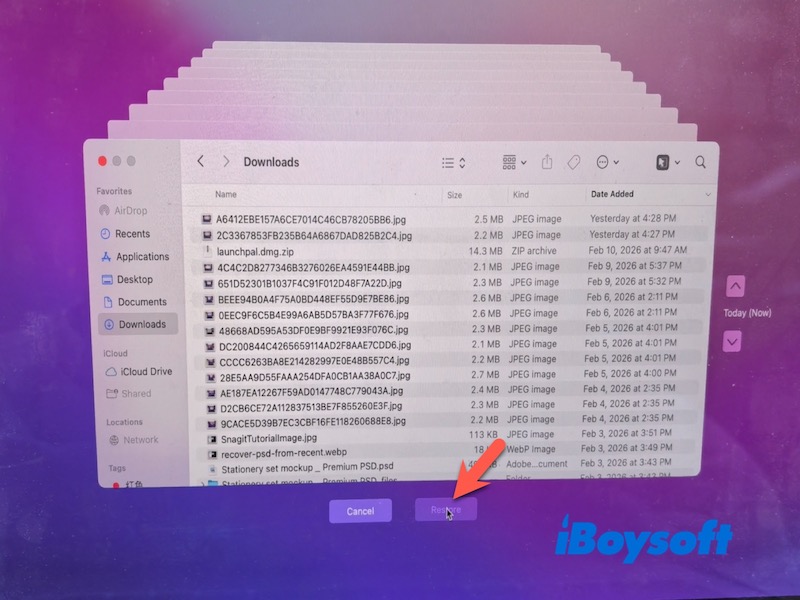
Este método restaura os arquivos para sua localização original.
Restaurar arquivos de música do iCloud e Biblioteca de Sincronização
Se você usa o iCloud Drive ou a Biblioteca de Sincronização no Apple Music:
Nota: Este método só funciona se o iCloud Drive ou a Biblioteca de Sincronização estava habilitado antes dos arquivos serem excluídos e os arquivos de música foram sincronizados com sucesso. Se esses recursos nunca foram ativados, os arquivos não estarão disponíveis no iCloud para recuperação.
- Abra o iCloud.com e faça login com seu ID Apple.
- Verifique o iCloud Drive para arquivos deletados.
- Revise a seção Recentes Deletados.
- Restaure os arquivos, se disponíveis.
Para compras no Apple Music:
- Abra o aplicativo Música.
- Acesse seus itens comprados.
- Refaça o download de músicas previamente compradas.
Se você apenas transmite música via Apple Music sem baixar cópias locais, os arquivos não são armazenados em seu Mac como arquivos de áudio tradicionais. Nesse caso, a recuperação não é necessária — simplesmente os baixe novamente dentro do aplicativo Música.
Use software de recuperação de dados
Se os arquivos de música forem permanentemente deletados e não houver backup disponível, um software profissional de recuperação de dados pode ajudar.
Uma vez eu coloquei meu arquivo de música na Lixeira e, depois de um mês, tentei recuperá-lo. Mas só encontrei uma Lixeira vazia. Então, tentei o iBoysoft Data Recovery para Mac, após escanear, encontrei vários arquivos, por Tipo de Áudio, eu visualizei o arquivo de música, aquele que eu queria recuperar. Este software o restaura com sucesso. Se você quiser tentar, siga os passos abaixo.
- Instale e inicie o iBoysoft Data Recovery para Mac.
- Selecione a unidade onde os arquivos de música estavam armazenados.
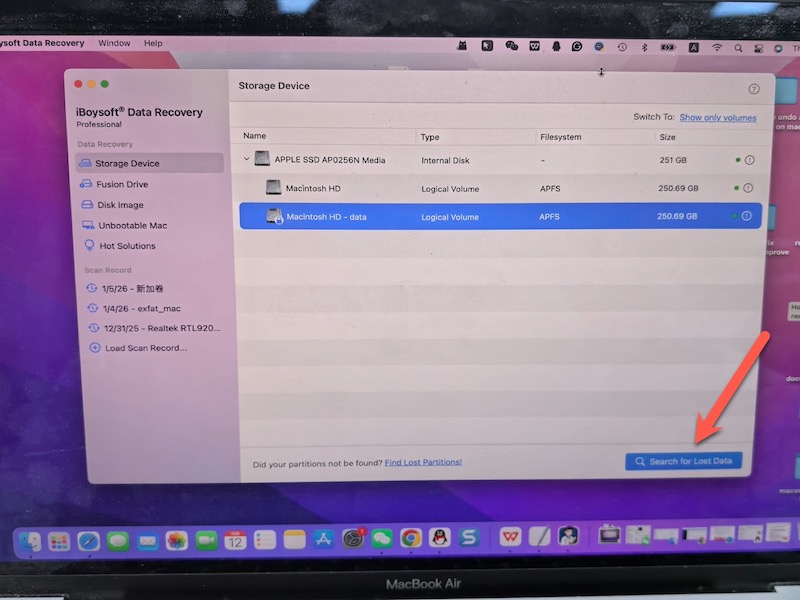
- Execute um escaneamento.
- Visualize arquivos de áudio recuperáveis após o escaneamento.
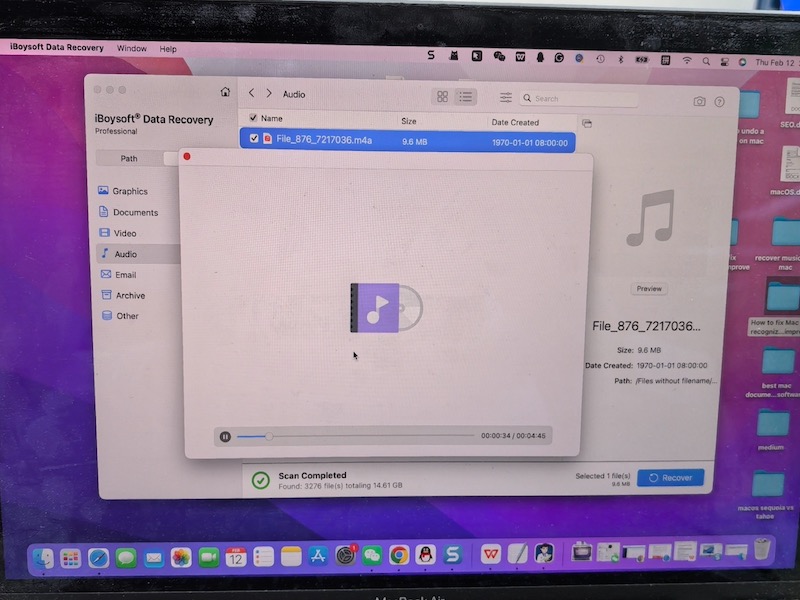
- Recupere-os para uma localização diferente.
No entanto, se os arquivos foram deletados de um SSD com TRIM ativado (o que é o padrão na maioria dos Macs modernos), os dados deletados podem ser automaticamente apagados pelo sistema, tornando a recuperação impossível. Nesses casos, é improvável que um software profissional de recuperação de dados restaure os arquivos.
O que um software de recuperação de dados pode fazer é encontrar cópias ocultas de arquivos de música ou instantâneos locais em seu Mac. Se ainda quiser tentar, você pode usar ferramentas de recuperação de dados para escanear seu Mac e ver se consegue encontrar esses arquivos.
O que fazer se os arquivos de música não puderem ser recuperados
Se as tentativas de recuperação falharem, considere soluções alternativas.
Baixar novamente
Se a música foi comprada ou baixada legalmente:
- Abrir o aplicativo Música (Apple Music ou iTunes).
- Inicie sessão com o seu Apple ID e vá para o histórico de compras.
- Volte a baixar as músicas.
Também pode revisitar as plataformas originais de compra ou download, como lojas de música online ou websites oficiais dos artistas.
Os downloads de serviços de streaming podem exigir que sejam baixados novamente através do aplicativo.
Estratégias de Backup e Organização de Arquivos de Música para Evitar Perdas Futuras
Para reduzir o risco de perder arquivos de música novamente:
- Mantenha pelo menos um backup offline
- Ao editar arquivos de música, evite fazê-lo diretamente de unidades externas sem backup
- Exporte regularmente o arquivo da biblioteca do Apple Music
Manter backups consistentes e uma gestão de arquivos estruturada reduz significativamente os riscos de perda de dados.