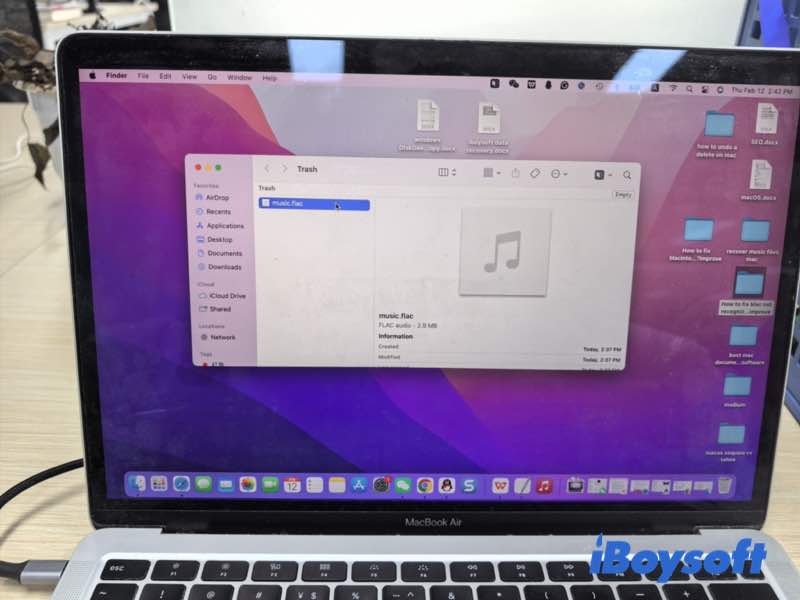
Sur un Mac, les fichiers musicaux supprimés ne sont pas toujours immédiatement effacés. Dans la plupart des cas, ils sont d'abord déplacés dans la corbeille. Cependant, lorsque la corbeille est vidée — en particulier sur les Macs modernes utilisant des SSD avec TRIM activé — la récupération devient significativement plus complexe.
Dans ce guide, nous vous guiderons à travers des étapes pratiques pour récupérer votre musique — qu'ils soient toujours dans la corbeille ou perdus définitivement. Et nous vous montrerons également quand l'outil de récupération de données ne sert à rien. De plus, nous partagerons des conseils pour éviter de perdre votre collection musicale à l'avenir.
Remarque : Évitez d'écrire de nouvelles données sur le disque affecté avant la récupération, car cela pourrait écraser les fichiers supprimés.
Identifier comment les fichiers musicaux ont été supprimés
Avant de commencer la récupération, déterminez comment les fichiers musicaux ont été supprimés. Les différentes méthodes de suppression influencent l'approche de récupération et le taux de réussite.
Les fichiers musicaux sont déplacés dans la corbeille
Dans la plupart des cas, les fichiers musicaux ne sont pas immédiatement effacés de votre Mac. Au lieu de cela, ils sont déplacés dans la corbeille et restent récupérables jusqu'à ce que la corbeille soit vidée.
Les façons courantes dont cela se produit incluent :
- Appuyer sur Commande + Supprimer
- Cliquer sur l'option Déplacer vers la Corbeille
- Faire glisser des fichiers ou des dossiers directement dans la corbeille
- Supprimer des chansons depuis le Finder tout en laissant l'option fichier multimédia activée dans l'application Musique
- Lorsque les fichiers musicaux sont simplement déplacés dans la corbeille, la récupération est généralement rapide et simple.
Les fichiers musicaux sont supprimés définitivement
Les fichiers musicaux peuvent être supprimés définitivement :
- La corbeille a été vidée
- Vous avez utilisé Option + Commande + Supprimer
- Des fichiers ont été supprimés d'un disque dur externe
- Le disque a été formaté ou corrompu
- Les fichiers ont été retirés d'iCloud et aucune sauvegarde n'existe
Dans ces cas, les fichiers ne sont plus visibles sur le système, et la récupération dépend des sauvegardes ou d'un logiciel spécialisé de récupération de données.
Sur les Macs modernes avec stockage SSD, la fonction TRIM efface automatiquement les blocs de données supprimés pour optimiser les performances. Une fois que TRIM est exécuté, les données des fichiers originaux peuvent être effacées définitivement, réduisant considérablement les chances de récupération.
Cependant, les disques durs externes pour les disques durs traditionnels n'appliquent pas toujours TRIM de la même manière, ce qui peut augmenter les taux de réussite de récupération.
Utilisez un logiciel de récupération de données
Si les fichiers musicaux sont définitivement supprimés et qu'aucune sauvegarde n'est disponible, un logiciel professionnel de récupération de données peut aider.
J'ai un jour mis mon fichier musical dans la Corbeille, et après un mois j'ai essayé de le retrouver. Mais je n'ai vu qu'une Corbeille vide. Alors j'ai essayé iBoysoft Data Recovery for Mac, après avoir scanné, j'ai trouvé beaucoup de fichiers, en passant par le Type Audio, j'ai prévisualisé le fichier musical, c'est celui que je voulais retrouver. Ce logiciel l'a restauré avec succès. Si vous voulez essayer, vous pouvez suivre les étapes ci-dessous.
- Installez et lancez iBoysoft Data Recovery for Mac.
- Sélectionnez le lecteur où se trouvaient les fichiers musicaux.
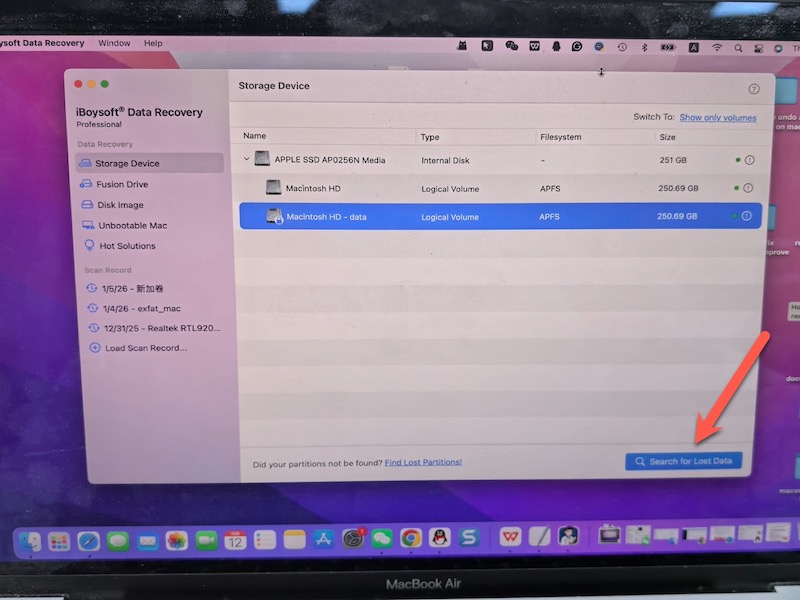
- Exécutez une analyse.
- Prévisualisez les fichiers audio récupérables après l'analyse.
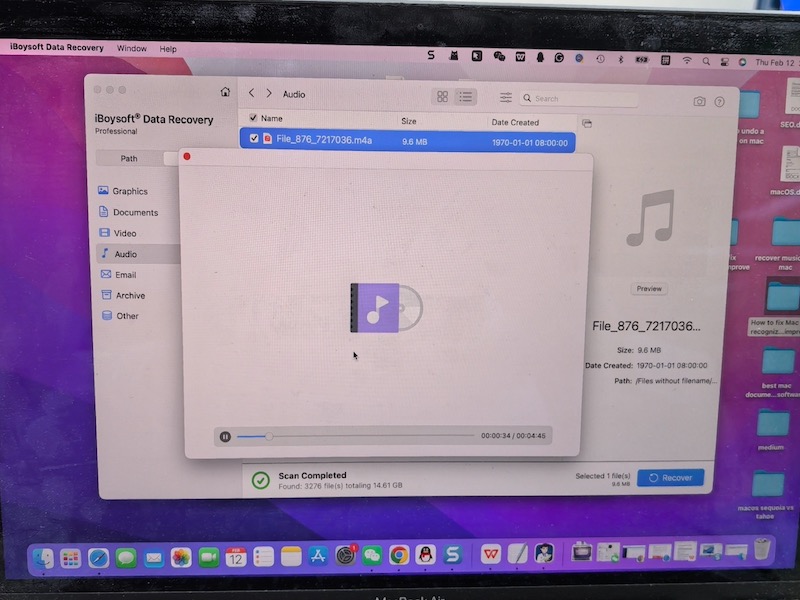
- Récupérez-les dans un emplacement différent.
Cependant, si les fichiers ont été supprimés d'un SSD interne avec TRIM activé (qui est la configuration par défaut sur la plupart des Mac modernes), les données supprimées peuvent être automatiquement effacées par le système, rendant la récupération impossible. Dans de tels cas, il est peu probable qu'un logiciel professionnel de récupération de données puisse restaurer les fichiers.
Ce que peut faire un logiciel de récupération de données est de trouver des copies cachées de fichiers musicaux ou des instantanés locaux sur votre Mac. Si vous souhaitez toujours essayer, vous pouvez faire analyser votre Mac par des outils de récupération de données pour voir s'il peut trouver ces fichiers.
Que faire si les fichiers musicaux ne peuvent pas être récupérés
Si les tentatives de récupération échouent, envisagez des solutions alternatives.
Télécharger à nouveau
Si la musique a été achetée ou téléchargée légalement :
- Ouvrez l'application Musique (Apple Music ou iTunes).
- Connectez-vous avec votre identifiant Apple et accédez à l'historique de vos achats.
- Téléchargez à nouveau les chansons.
Vous pouvez également revisiter les plateformes d'achat ou de téléchargement d'origine, telles que les magasins de musique en ligne ou les sites web officiels des artistes.
Les téléchargements de services de streaming peuvent nécessiter d'être téléchargés à nouveau via l'application.
Stratégies de sauvegarde et organisation des fichiers musicaux pour prévenir les pertes futures
Pour réduire le risque de perdre à nouveau des fichiers de musique :
- Gardez au moins une sauvegarde hors ligne
- Évitez de modifier directement les fichiers musicaux à partir de lecteurs externes sans sauvegarde
- Exportez régulièrement le fichier de bibliothèque Apple Music
Maintenir des sauvegardes cohérentes et une gestion structurée des fichiers réduit considérablement les risques de perte de données.
Comment récupérer des fichiers musicaux sur Mac
La méthode de récupération dépend de savoir si les fichiers sont encore dans la Corbeille, sauvegardés ou définitivement supprimés.
Récupérer les fichiers musicaux de la Corbeille
Si les fichiers musicaux ont été récemment supprimés :
Si vous ne trouvez pas le fichier, utilisez la barre de recherche à l'intérieur de la Corbeille et recherchez par nom de fichier ou par extension de fichier (comme .mp3, .m4a, .aac, .wav). Si vous ne parvenez toujours pas à trouver vos fichiers musicaux, vos fichiers sont en cours de suppression définitive.
Restaurer les fichiers musicaux en utilisant Time Machine
Si vous sauvegardez régulièrement votre Mac avec Time Machine, vous pouvez restaurer les fichiers musicaux supprimés à partir d'une sauvegarde précédente.
Remarque : cette méthode ne fonctionne que si Time Machine était activé avant la suppression des fichiers. Si vous n'avez jamais activé Time Machine ou créé de sauvegarde, vous ne pourrez pas récupérer de fichiers en utilisant cette méthode. Vous pouvez passer à la méthode suivante ci-dessous.
Conseil : Si vous ne vous souvenez pas de l'emplacement exact du dossier, utilisez la recherche de Finder avant d'entrer dans Time Machine pour réduire le répertoire. Time Machine restaure les fichiers à leur emplacement d'origine, donc connaître l'emplacement améliore l'efficacité.
Cette méthode restaure les fichiers à leur emplacement d'origine.
Restaurer les fichiers musicaux depuis iCloud et la bibliothèque de synchronisation
Si vous utilisez iCloud Drive ou la bibliothèque de synchronisation dans Apple Music :
Remarque : cette méthode ne fonctionne que si iCloud Drive ou la bibliothèque de synchronisation était activée avant la suppression des fichiers, et que les fichiers musicaux avaient été synchronisés avec succès. Si ces fonctionnalités n'ont jamais été activées, les fichiers ne seront pas disponibles dans iCloud pour la récupération.
Pour les achats Apple Music :
Si vous diffusez uniquement de la musique via Apple Music sans télécharger de copies locales, les fichiers ne sont pas stockés sur votre Mac sous forme de fichiers audio traditionnels. Dans ce cas, la récupération n'est pas nécessaire — il vous suffit de les re-télécharger dans l'application Musique.