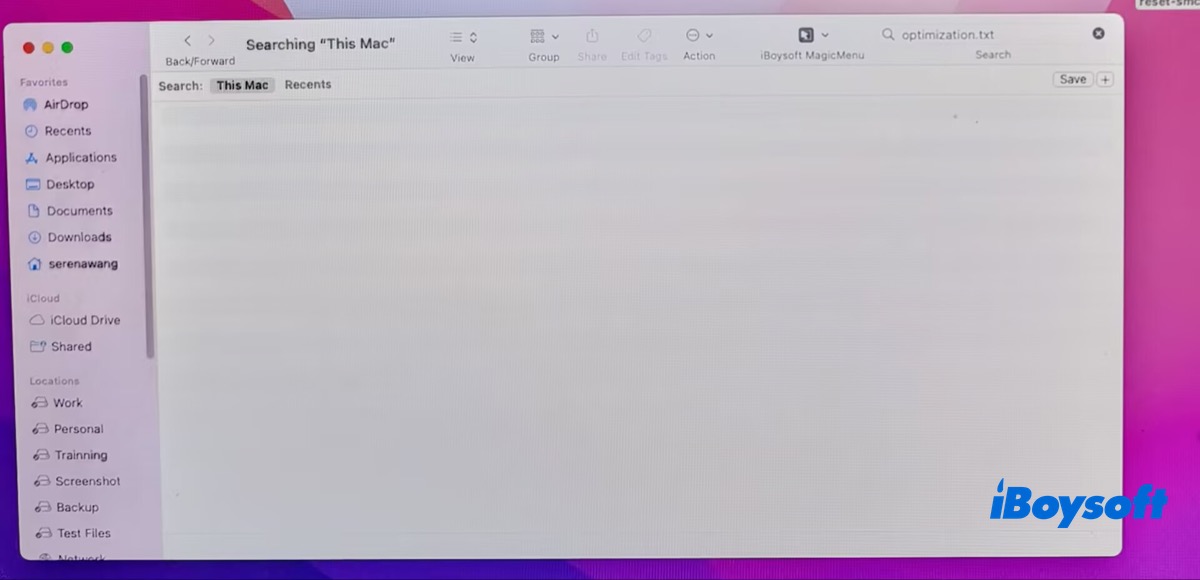
Macを起動したときや普段どおりに操作しているとき、デスクトップやフォルダからファイルが突然なくなっていることに気づく場合があります。以前はそこにあったのに、見つけられなくなった状態です。
このような場合でも、ファイルがディスク上に残っていて、非表示になっていたり、別の場所へ移動していたり、正しくインデックス化されていなかったりすることがあります。まず本当にファイルがなくなったのかを確認し、そのうえで以下の方法を試してMac上のファイルを探してください。
ファイルが本当になくなったのか確認する
ファイルを削除したと判断する前に、macOSでそのファイルを見つけられるか確認しましょう。「なくなった」と思われるファイルの多くは、別のフォルダに保存されているか、正しくインデックス化されていないだけです。
手順1. FinderでMac全体を検索する
Finderでは、Mac内のすべてのフォルダを検索できます。次の手順で操作してください。
- Finderを開き、Command+Fを押します
- 検索範囲を「このMac」に変更します
- ファイル名またはその一部を入力します
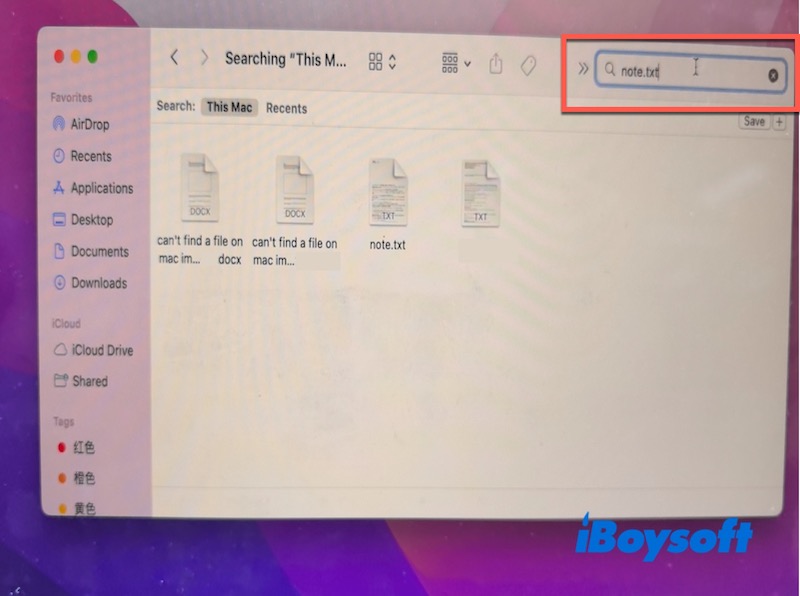
ディスク上のどこかにファイルが存在していれば、Finderの検索結果に表示されるはずです。
手順2. Spotlightで検索する
MacのFinder検索でファイルが表示されない場合は、Spotlightを試してみましょう。Spotlightを使うと、ファイル名や内容からすばやくファイルを探せます。
- Command+Spaceを押します
- ファイル名を入力します
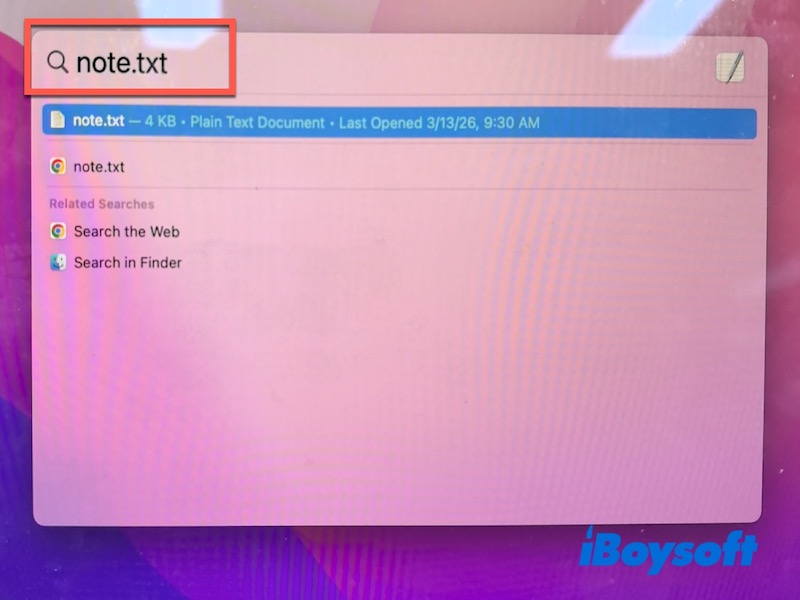
- 「書類」または「フォルダ」セクションを確認します
Spotlightでファイルが見つかった場合は、Returnキーを押すと直接開けます。ただし、Spotlightのインデックス作成が完了していなかったり、破損していたりすると、ファイルが検索結果に表示されないことがあります。
Finderでファイルが見つからない場合の対処法
対処法1. Finderで隠しファイルを表示する
FinderとSpotlightのどちらでもファイルが見つからない場合は、ファイルが非表示になっている可能性があります。macOSでは、通常の表示からファイルやフォルダを隠すことができます。
ファイルを手動で非表示にした場合や、アプリによって非表示にされた場合、Finderにはデフォルトで表示されません。Finderで非表示のファイルを表示するには、次の手順を実行してください。
- Finderを開きます
- ファイルが保存されているはずのフォルダに移動します
- Command+Shift+.(Command+Shift+ピリオド)を押します
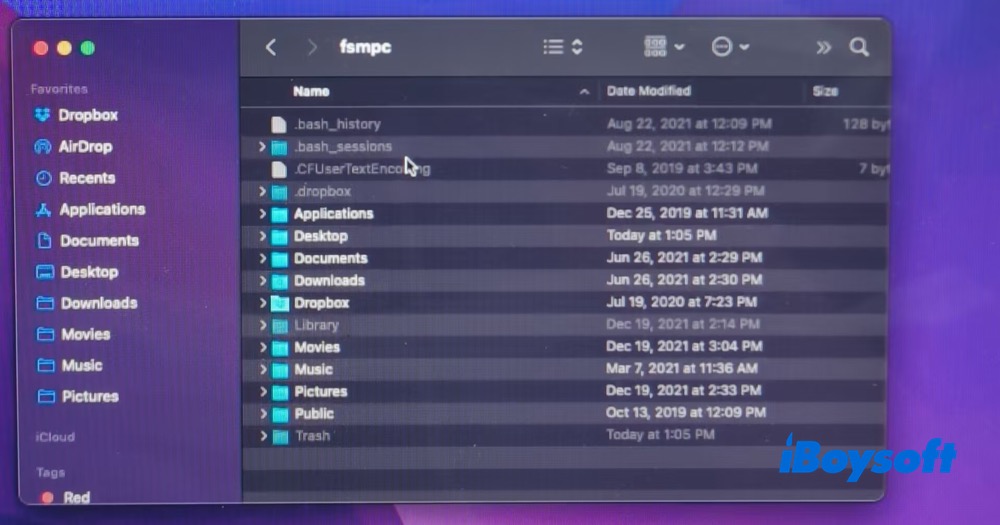
注: 非表示のファイルはグレー表示されます。再び非表示にするには、同じショートカットをもう一度押してください。
対処法2:ファイルが別のフォルダに移動されていないか確認する
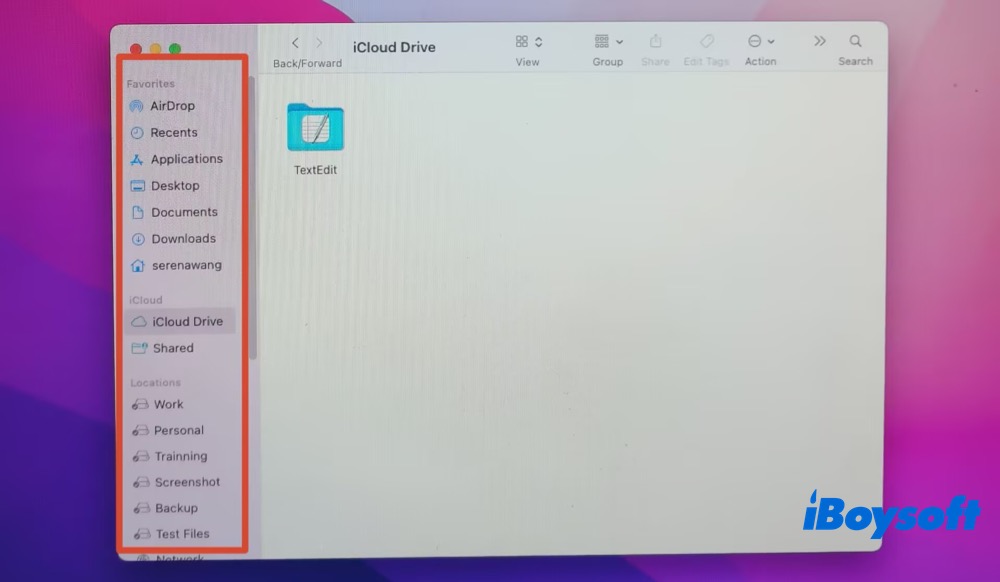
Finderを開き、よく使用するフォルダを確認します。ダウンロード、書類、iCloud Drive、作成したAPFSボリューム、外付けハードドライブなどを確認してください。
対処法3:Spotlightのインデックスを再構築する
Spotlightは、ファイルを検索するためにインデックスデータベースを使用します。インデックスが破損すると、ファイルがディスク上に存在していても検索結果に表示されないことがあります。インデックスを再構築すると、macOSによってディスクが再スキャンされます。
- Appleメニュー >「システム環境設定」(以前のmacOSでは「システム設定」)を開きます。
- 「SiriとSpotlight」に移動します。
- 下にスクロールして「Spotlightのプライバシー」を開きます。
- データが保存されているディスク(通常は Macintosh HD - Data)をリストに追加します。
- そのディスクをリストから再度削除します。
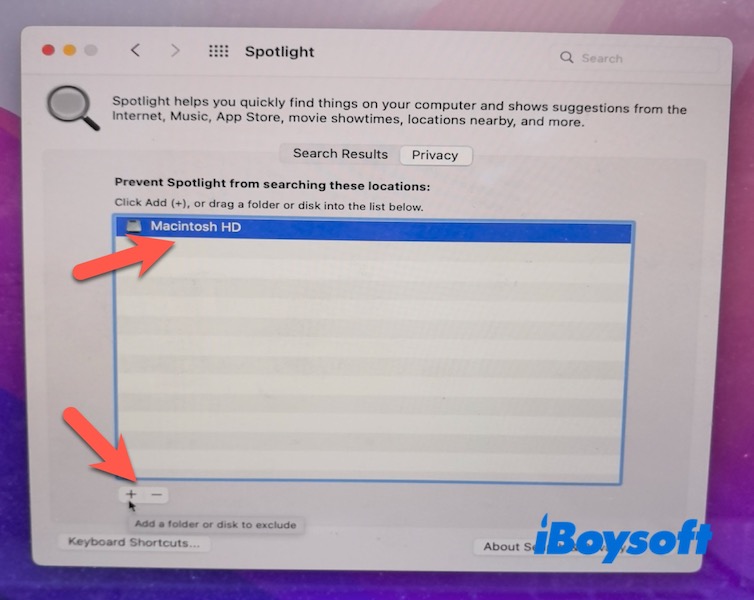
Spotlightによるディスクの再インデックス作成が自動的に始まります。ファイル数によっては、完了まで数分かかることがあります。
対処法4:ターミナルでファイルを探す
FinderとSpotlightで見つからない場合は、ターミナルを使ってファイルを検索できます。mdfindコマンドは、Spotlightのメタデータデータベースを直接検索します。
次のように入力します:
mdfind file name.file extension 例:mdfind note.txt 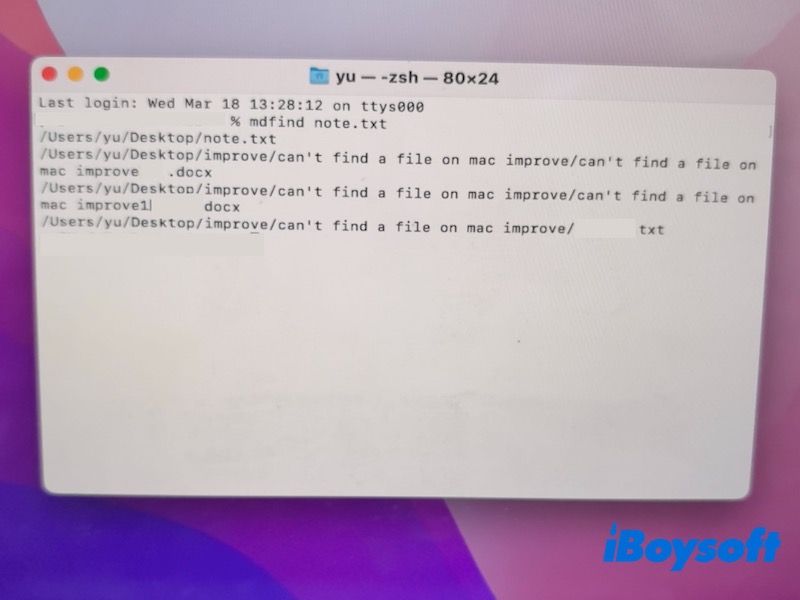
ファイルが存在し、インデックスが作成されていれば、ターミナルにファイルのパスが表示されます。
対処法5: ゴミ箱を確認する
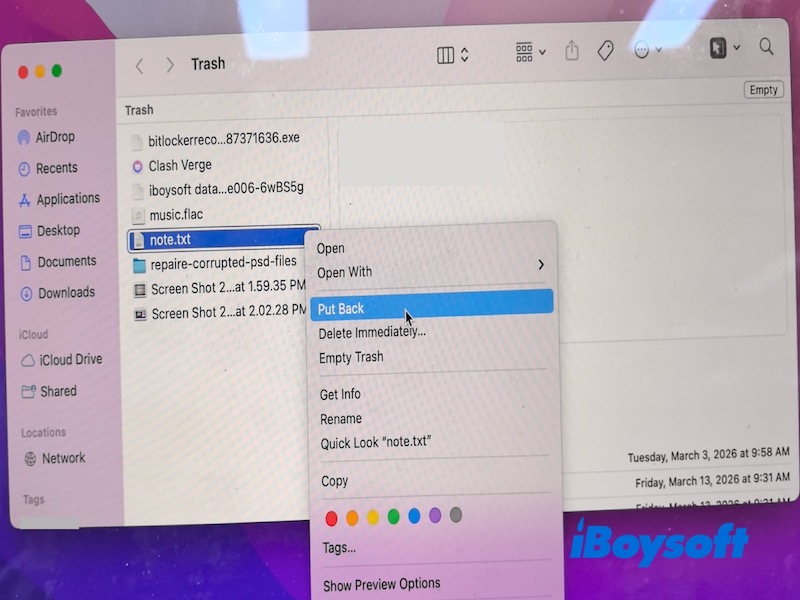
ファイルを誤って削除した場合でも、ゴミ箱に残っている可能性があります。
- MacのDockからゴミ箱を開きます。
- ファイル名を検索します。
- ファイルを右クリックし、「元に戻す」を選択します。
ファイルを削除してしまった場合は復元する
最近削除したファイルは、Finderに表示されなくてもディスク上に残っている場合があります。この場合、通常のmacOSの検索やブラウズではファイルにアクセスできなくなっていますが、以下の方法で復元できる可能性があります。
Time Machineからファイルを復元する
Time Machineを設定していなかった場合、この方法は利用できません。また、この方法を試すには、次の条件を満たしている必要があります。
- ファイルを削除する前にTime Machineが有効になっていた
- バックアップディスクを利用できる
- ファイルが過去のバックアップに存在している
次の手順で操作します。
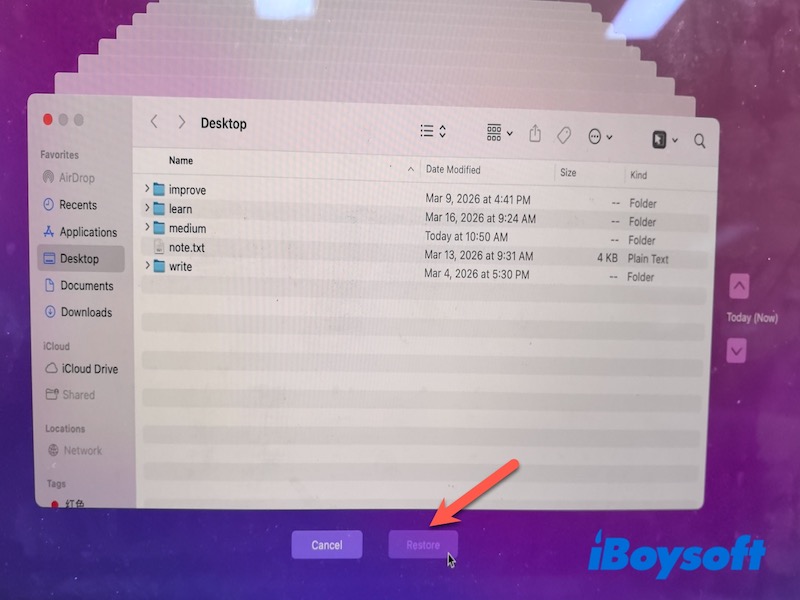
- Time Machineのバックアップディスクを接続します。
- ファイルがもともと保存されていたフォルダを開きます。
- Time Machineのアイコンをクリックし、「Time Machineに入る」を選択します。
- タイムラインを使って、削除する前の日付に戻ります。
- ファイルを選択し、「復元」をクリックします。
iCloudからファイルを復元する
iCloudの「最近削除した項目」にファイルが保持される期間は、約30日間です。また、ファイルがiCloudに同期されていなかった場合、この方法では復元できません。
- iCloud.com にアクセスしてサインインします。
- 「最近削除した項目」を開きます。
- ファイルを選択し、「復元」をクリックします。
データ復元ソフトを使ってファイルを復元する
Time Machineのバックアップがなく、ファイルがiCloudにもない場合は、専門的なデータ復元ソフトを試してみてください。
iBoysoft Data Recovery for Mac などのツールは、内蔵ストレージや外付けストレージデバイスをスキャンし、ドキュメント、写真、動画、メール、アーカイブ、音声など、一般的なファイル形式の多くを復元できる場合があります。クイックスキャン、ディープスキャン、RAWスキャンの各モードに対応しています。ファイル名が分からない場合は、ファイルの種類をもとにファイルを検索・検出するRAWスキャンが適しています。
注: 新しいファイルによって削除されたデータがすでに上書きされている場合、元の内容は完全に失われ、復元できません。また、SSDを搭載したMacでは、TRIM機能によって削除データが短時間で消去され、復元できなくなる可能性があります。
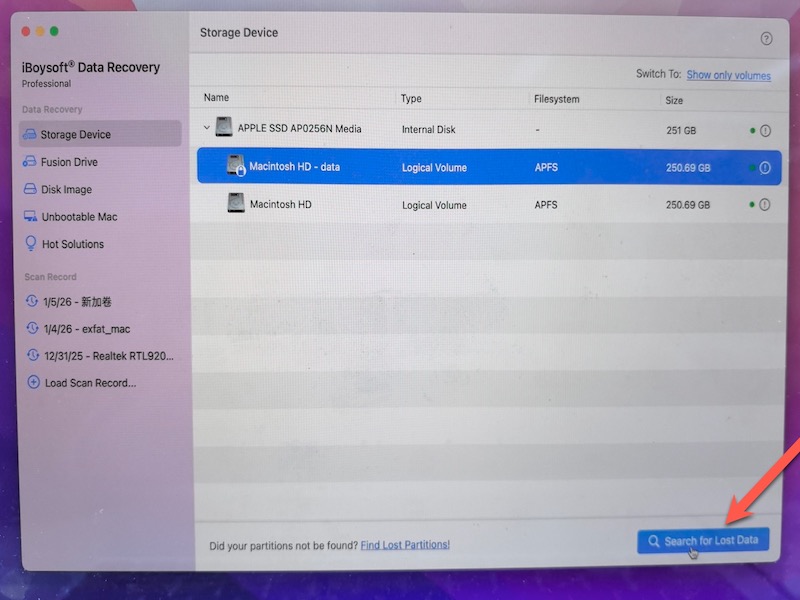
- iBoysoft Data Recovery for Macをダウンロード、インストールして起動します。
- ファイルが保存されていたディスクを選択します(通常は「Macintosh HD - Data」です)。
- 「失われたデータをスキャン」をクリックします。
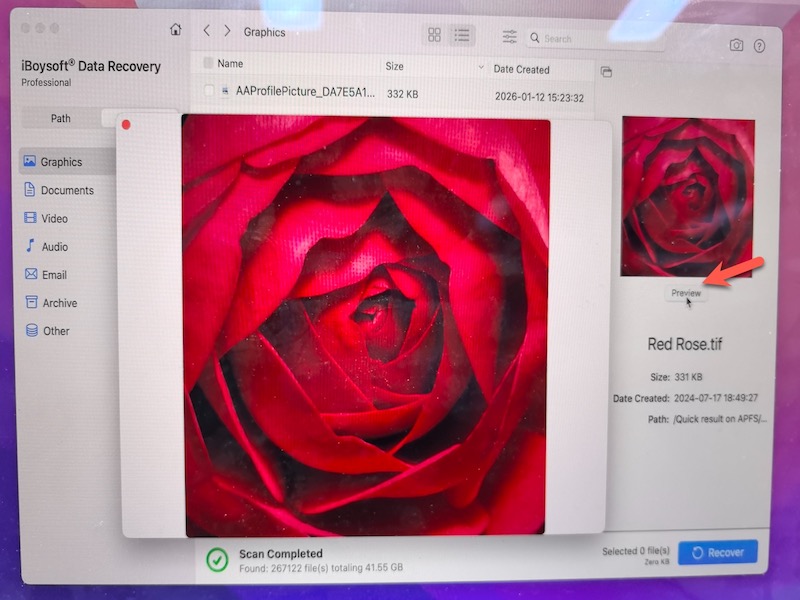
- スキャンが完了したら、結果をプレビューします。
- 右下の「Recover」ボタンをクリックし、別のドライブへのファイルの復元を開始します。
Macでファイルが見つからなくなる原因
Mac上でファイルが見つからない場合、次のような原因が考えられます。
- Spotlightのインデックス作成に関する問題
- ファイルが非表示になっている
- ファイルを別の場所へ移動した
- iCloudによる最適化
- 誤って削除した
Macでファイルを失わないための対策
- Time Machineを有効にする:Time Machineを使うとMacを自動的にバックアップでき、ファイルを以前のバージョンに復元できます。
- ファイルを整理して保存する:重要なファイルはデスクトップだけに置かず、フォルダを作成して整理しましょう。
- iCloudの設定を確認する:iCloud Driveを利用している場合は、必要な重要ファイルがローカルにダウンロードされていることを確認してください。
まとめ
Macでファイルが見つからなくても、必ずしもファイルが失われたとは限りません。
まずはFinderまたはSpotlightでMac全体を検索してください。次に、非表示ファイルの有無を確認し、必要に応じてSpotlightのインデックスを再構築します。ファイルが見つからないことを確認してから、iBoysoft Data Recovery for Macなどのデータ復元ソフトを試してください。
よくある質問
- Q1.Spotlightでファイルが見つからないのはなぜですか?
-
A
ファイルがインデックスに登録されていない、隠しファイルになっている、または検索対象外の場所に保存されている場合、Spotlightで見つけられないことがあります。また、Spotlightのインデックスが破損しており、再構築が必要なケースもあります。
- Q2.デスクトップからファイルが消えたのはなぜですか?
-
A
ファイルを移動または削除した場合や、iCloudと同期した場合、デスクトップからファイルが消えたように見えることがあります。「iCloudのデスクトップと書類」を有効にしていると、ファイルがiCloudに保存され、Mac上では完全に利用できない場合があります。
- Q3.Macで削除したファイルは復元できますか?
-
A
はい。削除したファイルを復元できるかどうかは、ファイルがまだゴミ箱に残っているか、アプリ固有のアーカイブに保存されているか、バックアップから保存できるか、またはソリッドステートドライブ(SSD)から完全に消去されているかによって異なります。