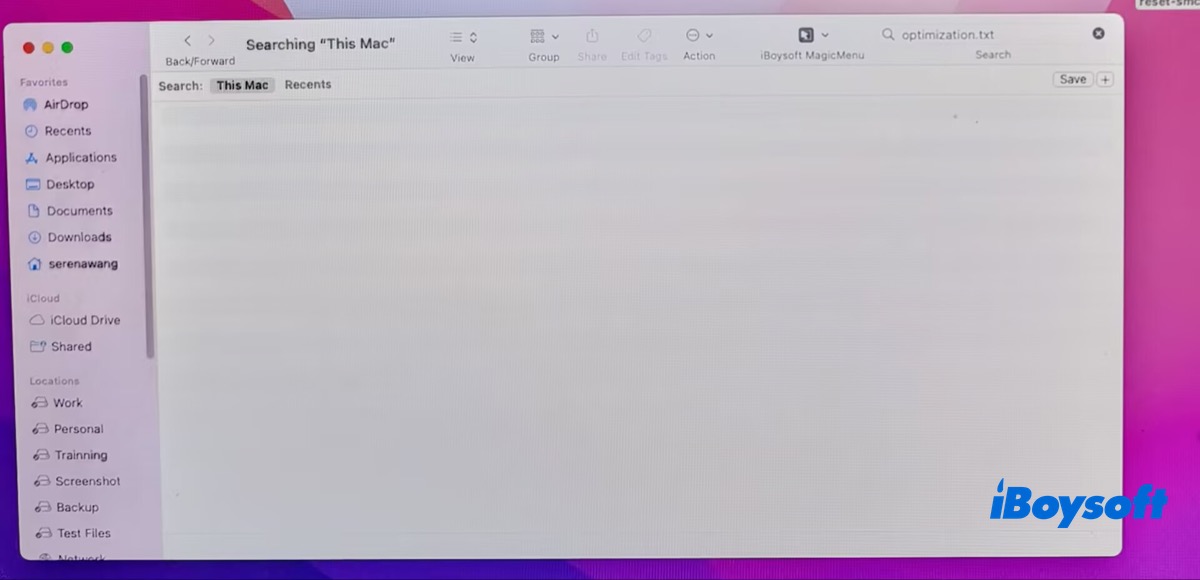
Il peut arriver, en ouvrant votre Mac ou en l’utilisant comme d’habitude, que vous constatiez soudainement qu’un fichier a disparu du bureau ou d’un dossier. Il était bien là auparavant, mais vous ne parvenez plus à le retrouver.
Dans de nombreux cas, le fichier se trouve toujours sur le disque, mais il est masqué, a été déplacé ou n’est pas correctement indexé. Commencez par vérifier s’il est réellement introuvable, puis essayez les méthodes ci-dessous pour le localiser sur votre Mac.
Vérifiez si le fichier est réellement introuvable
Avant de penser que le fichier a été supprimé, vérifiez si macOS parvient encore à le localiser. La plupart des fichiers qui semblent « manquants » se trouvent simplement dans un autre dossier ou ne sont pas correctement indexés.
Étape 1. Recherchez le fichier sur l’ensemble du Mac avec le Finder
Le Finder peut effectuer une recherche dans tous les dossiers de votre Mac. Procédez comme suit :
- Ouvrez le Finder et appuyez sur Command+F
- Définissez la portée de la recherche sur Ce Mac
- Saisissez le nom du fichier, ou une partie de son nom
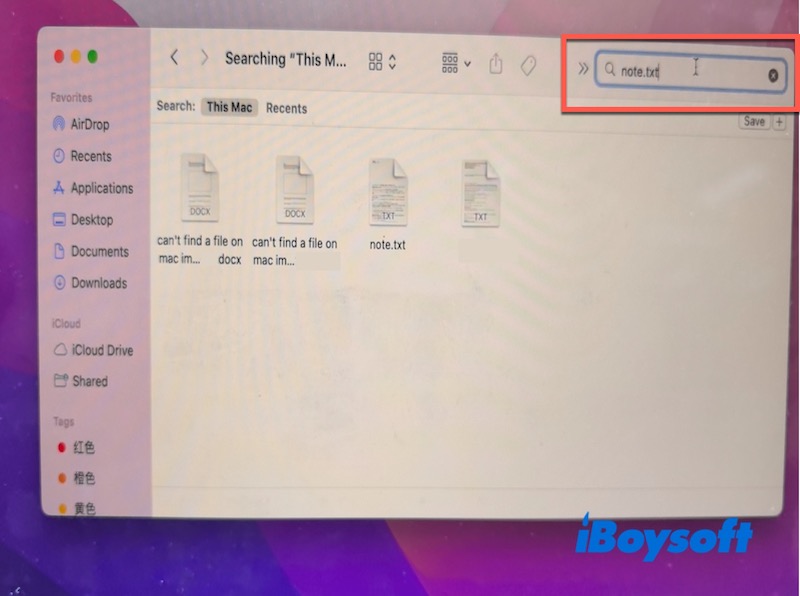
Si le fichier se trouve quelque part sur le disque, le Finder devrait l’afficher dans les résultats.
Étape 2. Effectuez une recherche avec Spotlight
Si la recherche du Finder sur Mac n’affiche aucun fichier, essayez Spotlight. Spotlight est le moyen le plus rapide de retrouver des fichiers à partir de leur nom ou de leur contenu.
- Appuyez sur Command+Space
- Saisissez le nom du fichier
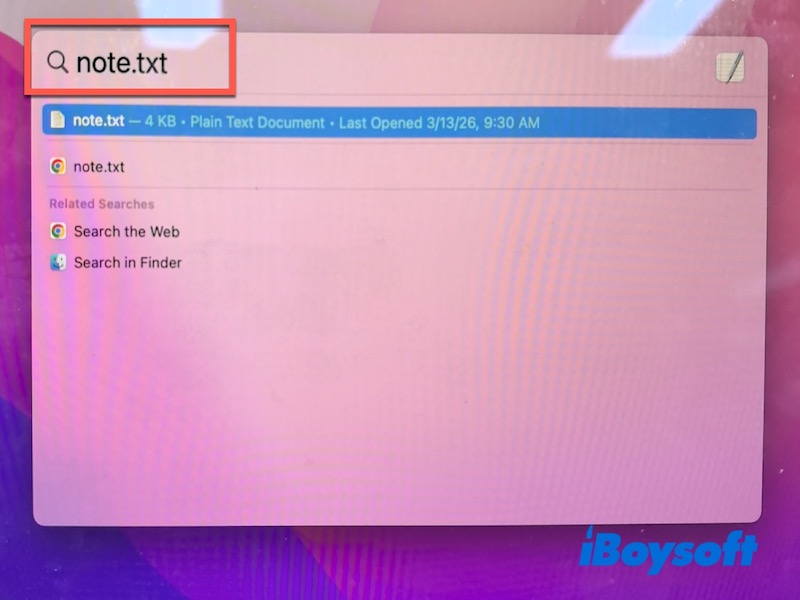
- Consultez la section Documents ou Dossiers
Si Spotlight trouve le fichier, appuyez sur Entrée pour l’ouvrir directement. En revanche, si l’indexation de Spotlight est incomplète ou corrompue, le fichier peut ne pas apparaître dans les résultats.
Essayez ces solutions si le Finder ne trouve pas le fichier
Solution 1. Afficher les fichiers masqués dans le Finder
Si ni le Finder ni Spotlight ne parviennent à localiser le fichier, le problème peut être lié aux fichiers masqués. macOS permet de masquer des fichiers et des dossiers afin qu’ils n’apparaissent pas dans l’affichage habituel.
Si un fichier a été masqué manuellement ou par une application, le Finder ne l’affiche pas par défaut. Voici comment afficher les fichiers masqués dans le Finder.
- Ouvrez le Finder.
- Accédez au dossier dans lequel le fichier devrait se trouver.
- Appuyez sur Commande + Maj + > (Commande + Maj + point).
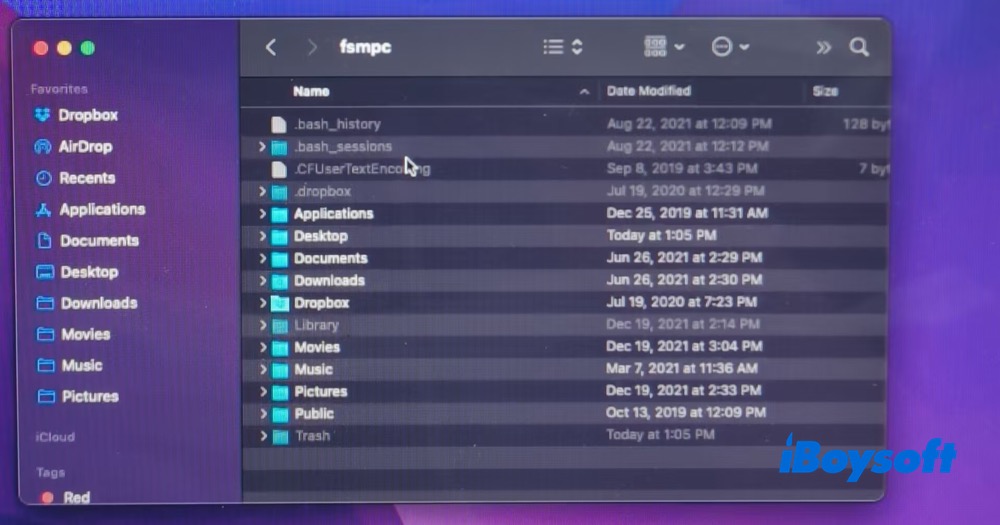
Remarque : les fichiers masqués apparaissent sous forme d’éléments grisés. Pour les masquer à nouveau, appuyez de nouveau sur le même raccourci.
Solution 2. Vérifier si le fichier a été déplacé dans un autre dossier
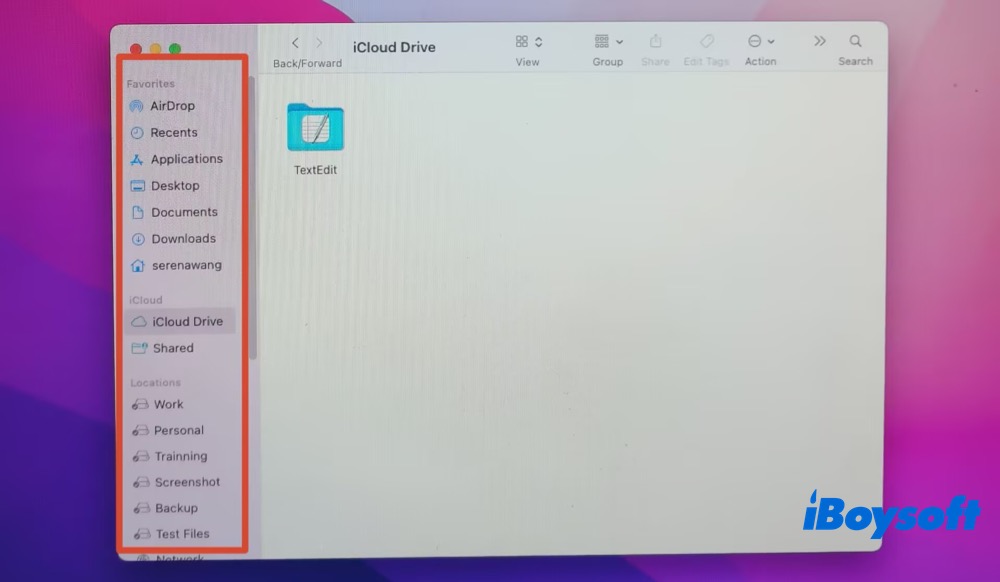
Ouvrez le Finder et vérifiez vos dossiers les plus utilisés, notamment Téléchargements, Documents, iCloud Drive, les volumes APFS que vous avez créés et les disques durs externes.
Solution 3. Reconstruire l’index Spotlight
Spotlight s’appuie sur une base de données d’index pour localiser les fichiers. Si cet index est endommagé, les fichiers peuvent être présents sur le disque sans apparaître dans les résultats de recherche. La reconstruction de l’index force macOS à analyser de nouveau le disque.
- Ouvrez le menu Apple > Préférences Système (ou Réglages Système dans les versions antérieures de macOS).
- Accédez à Siri et Spotlight.
- Faites défiler l’écran vers le bas et ouvrez Confidentialité Spotlight.
- Ajoutez votre disque, généralement Macintosh HD - Data, où vos données sont stockées, à la liste.
- Supprimez-le ensuite de la liste.
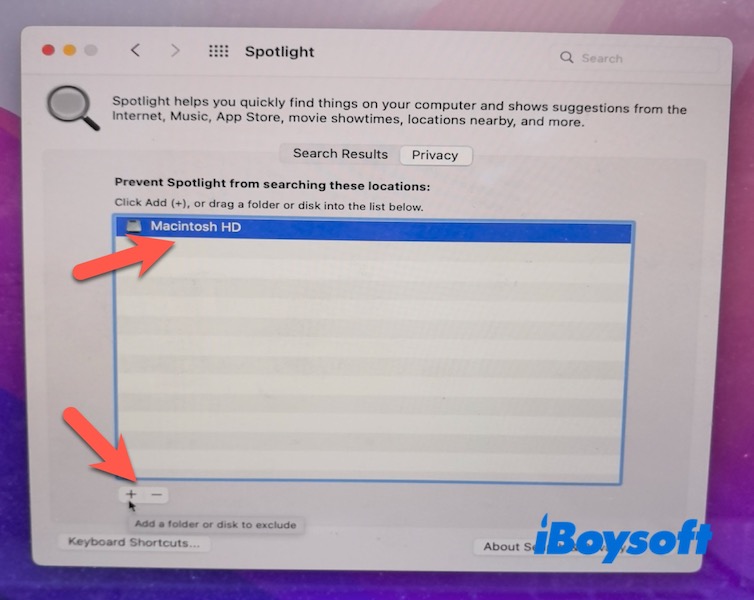
Spotlight commencera automatiquement à réindexer le disque. Selon le nombre de fichiers, le processus peut prendre plusieurs minutes.
Solution 4. Utiliser le Terminal pour localiser le fichier
Si le Finder et Spotlight ne donnent aucun résultat, vous pouvez rechercher le fichier à l’aide du Terminal. La commande mdfind interroge directement la base de données de métadonnées de Spotlight.
Vous pouvez saisir :
mdfind file name.file extension Par exemple : mdfind note.txt 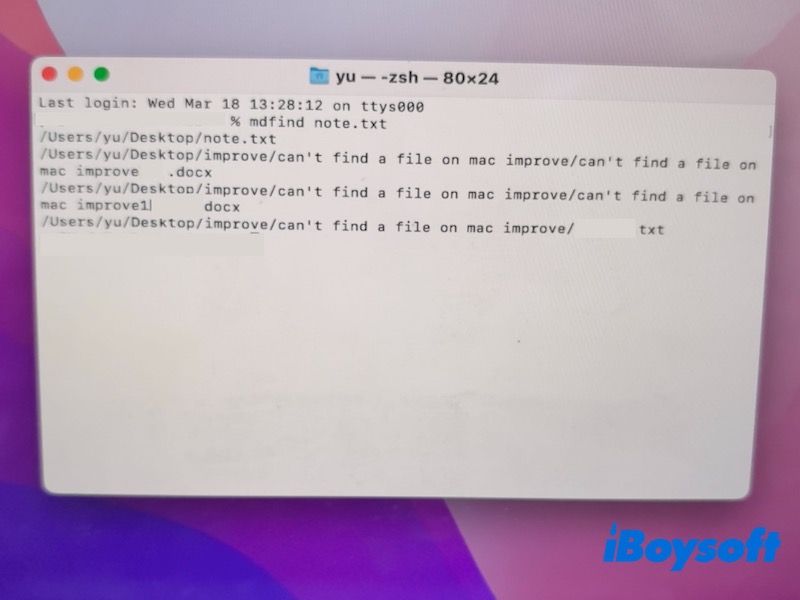
Si le fichier existe et qu’il est indexé, le Terminal renverra son chemin d’accès.
Solution 5. Vérifier la Corbeille
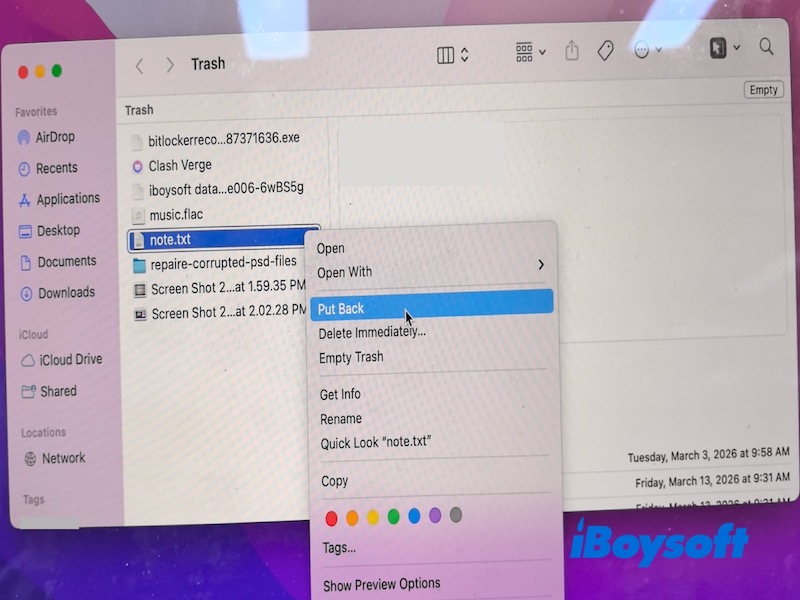
Si le fichier a été supprimé par erreur, il se trouve peut-être encore dans la Corbeille.
- Ouvrez la Corbeille depuis le Dock du Mac.
- Recherchez le nom du fichier.
- Cliquez avec le bouton droit de la souris sur le fichier et sélectionnez Remettre.
Si le fichier a été supprimé, récupérez-le
Si le fichier a été supprimé récemment, il est peut-être encore présent sur le disque, sans être visible dans le Finder. Il n’est alors plus accessible depuis les fonctions de recherche ou de navigation habituelles de macOS, mais il peut encore être récupérable avec les méthodes ci-dessous.
Restaurer le fichier avec Time Machine
Cette méthode ne fonctionnera pas si Time Machine n’a jamais été configuré. Elle nécessite également :
- Time Machine était activé avant la suppression du fichier
- Le disque de sauvegarde est disponible
- Le fichier figurait dans une version précédente de la sauvegarde
Procédez comme suit :
- Connectez le disque de sauvegarde Time Machine.
- Ouvrez le dossier dans lequel le fichier était enregistré.
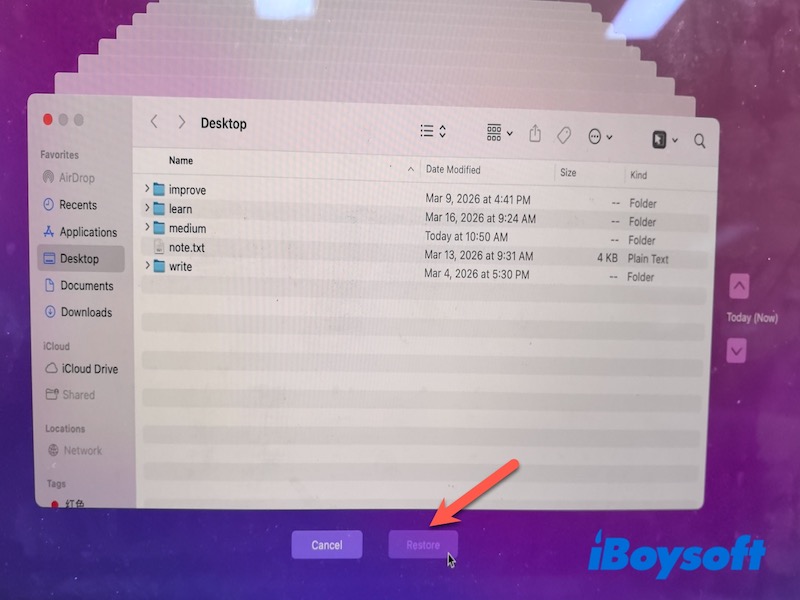
- Cliquez sur l’icône Time Machine, puis sur Entrer dans Time Machine.
- Utilisez la chronologie pour revenir à une date antérieure à la suppression.
- Sélectionnez le fichier, puis cliquez sur Restaurer
Récupérer le fichier depuis iCloud
iCloud conserve les fichiers dans le dossier « Supprimés récemment » pendant environ 30 jours seulement. Si le fichier n’a jamais été synchronisé avec iCloud, cette méthode ne vous sera d’aucune utilité.
- Accédez à iCloud.com et connectez-vous.
- Ouvrez le dossier Supprimés récemment.
- Sélectionnez le fichier, puis cliquez sur Récupérer.
Récupérer le fichier avec un logiciel de récupération de données
Si vous ne disposez pas d’une sauvegarde Time Machine et que le fichier ne se trouve pas dans iCloud, essayez un logiciel professionnel de récupération de données.
Des outils comme iBoysoft Data Recovery for Mac peuvent analyser les périphériques de stockage internes et externes et récupérer les types de fichiers courants, notamment les documents, les photos, les vidéos, les e-mails, les archives et les fichiers audio. Le logiciel propose des modes d’analyse rapide, approfondie et brute. Si vous avez oublié le nom du fichier, l’analyse brute est la plus adaptée pour rechercher le fichier à partir de son type.
Remarque : si de nouveaux fichiers ont déjà écrasé les données supprimées, le contenu d’origine est définitivement perdu. Par ailleurs, sur les Mac équipés d’un SSD, la fonction TRIM peut effacer rapidement les données supprimées, sans laisser de traces récupérables.
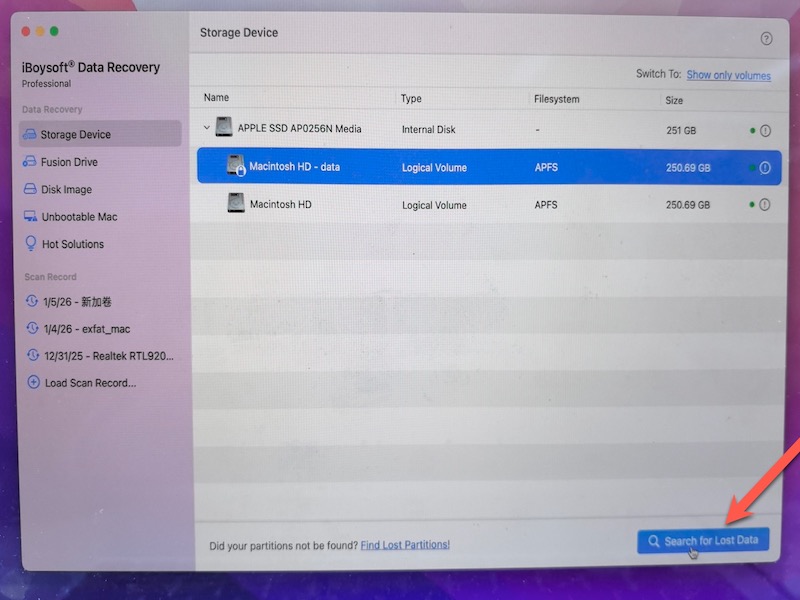
- Téléchargez, installez, puis ouvrez iBoysoft Data Recovery for Mac.
- Sélectionnez le disque sur lequel le fichier était enregistré (généralement Macintosh HD - Data).
- Cliquez sur « Scan for lost data ».
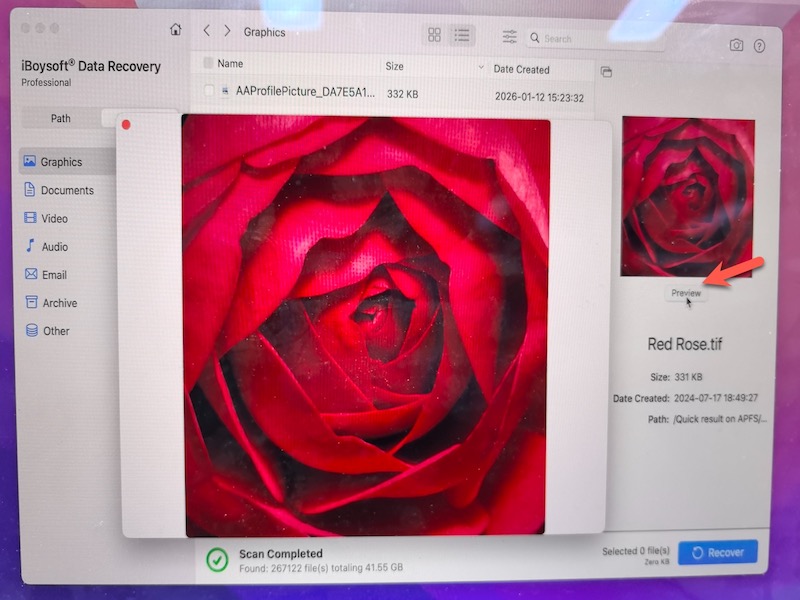
- Après l’analyse, prévisualisez les résultats.
- Cliquez sur le bouton « Recover », en bas à droite, pour commencer à récupérer le fichier sur un autre disque.
Pourquoi des fichiers disparaissent parfois sur Mac
Plusieurs raisons peuvent expliquer qu’un fichier semble introuvable sur Mac :
- problème d’indexation de Spotlight
- fichiers masqués
- fichier déplacé
- optimisation iCloud
- suppression accidentelle
Conclusion
Si vous ne trouvez pas un fichier sur votre Mac, cela ne signifie pas forcément qu’il a disparu.
Commencez par rechercher le fichier sur l’ensemble du Mac avec le Finder ou Spotlight. Vérifiez ensuite les fichiers masqués et, si nécessaire, reconstruisez l’index Spotlight. Ce n’est qu’après avoir confirmé que le fichier est introuvable que vous pourrez essayer un logiciel de récupération de données tel qu’iBoysoft Data Recovery for Mac.
FAQ
- Q1. Pourquoi Spotlight ne trouve-t-il pas mes fichiers ?
-
A
Spotlight peut ne pas trouver vos fichiers s’ils ne sont pas indexés, s’ils sont masqués ou s’ils se trouvent dans des emplacements exclus de la recherche. Dans certains cas, l’index Spotlight peut être endommagé et doit être reconstruit.
- Q2. Pourquoi mes fichiers ont-ils disparu du Bureau ?
-
A
Des fichiers peuvent disparaître du Bureau s’ils ont été déplacés, supprimés ou synchronisés avec iCloud. Lorsque la fonctionnalité « Bureau et Documents » d’iCloud est activée, les fichiers peuvent être stockés dans iCloud et ne pas être entièrement disponibles sur votre Mac.
- Q3. Peut-on récupérer des fichiers supprimés sur un Mac ?
-
A
Oui, il est possible de récupérer des fichiers supprimés sur un Mac selon qu’ils se trouvent encore dans la Corbeille, qu’ils soient stockés dans des archives propres à certaines applications, qu’ils aient été sauvegardés ou qu’ils aient été définitivement effacés d’un disque SSD.
Comment éviter de perdre des fichiers sur Mac