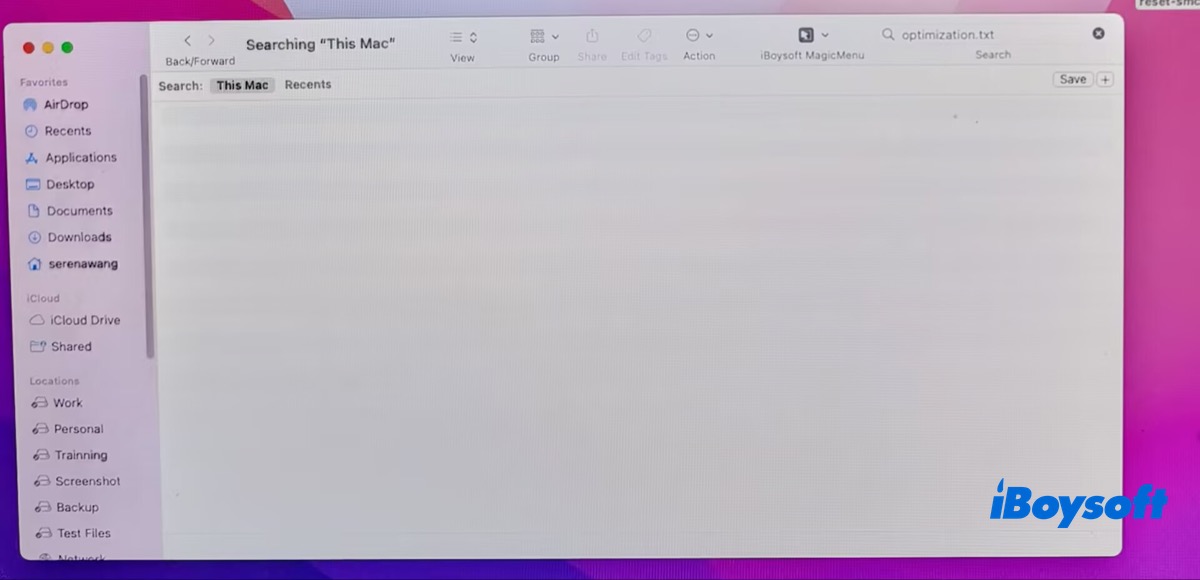
Bazen Mac'inizi açtığınızda veya normal şekilde kullanırken Masaüstünüzde ya da bir klasördeki bir dosyanın aniden kaybolduğunu fark edebilirsiniz. Dosya daha önce oradadır, ancak artık onu bulamazsınız.
Çoğu durumda dosya hâlâ disktedir; yalnızca gizlenmiş, taşınmış veya düzgün şekilde dizine eklenmemiş olabilir. Önce dosyanın gerçekten kayıp olup olmadığını kontrol edin, ardından Mac'inizde bulmak için aşağıdaki yöntemleri deneyin.
Dosyanın gerçekten kayıp olup olmadığını kontrol edin
Dosyanın silindiğini düşünmeden önce macOS'un dosyayı hâlâ bulup bulamadığını kontrol edin. Kayıp gibi görünen dosyaların çoğu başka bir klasörde saklanır veya düzgün şekilde dizine eklenmemiştir.
1. adım: Finder ile Mac'in tamamında arama yapın
Finder, Mac'inizdeki tüm klasörlerde arama yapabilir. Bunun için:
- Finder'ı açın ve Command+F tuşlarına basın
- Arama kapsamını Bu Mac olarak değiştirin
- Dosya adını veya dosya adının bir bölümünü yazın
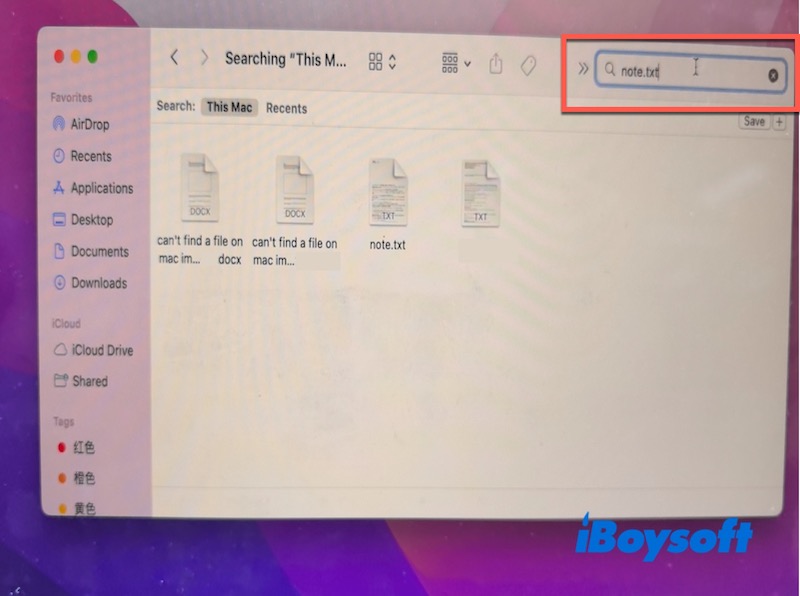
Dosya diskin herhangi bir yerinde bulunuyorsa Finder, dosyayı sonuçlarda göstermelidir.
2. adım: Spotlight ile arama yapın
Mac Finder araması dosyaları göstermiyorsa Spotlight'ı deneyebilirsiniz. Spotlight, dosyaları ada veya içeriğe göre bulmanın en hızlı yoludur.
- Command+Space tuşlarına basın
- Dosya adını yazın
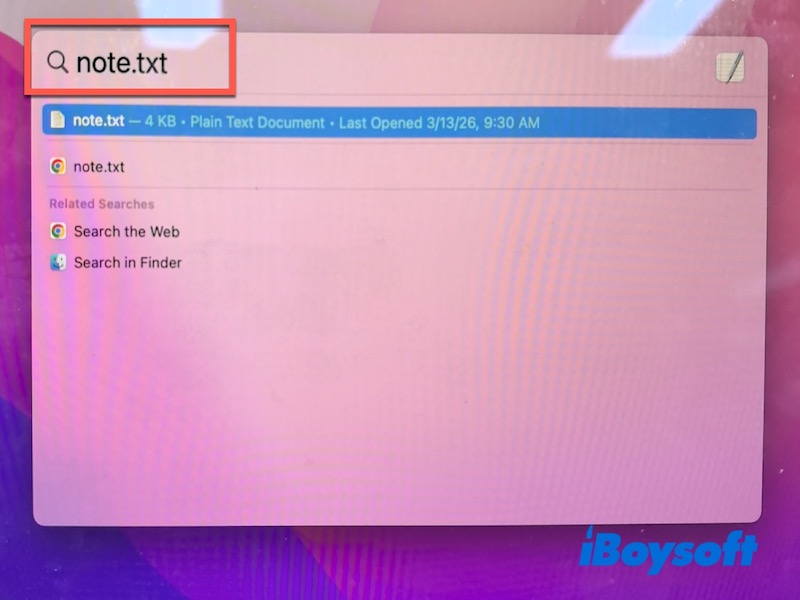
- Belgeler veya Klasörler bölümüne bakın
Spotlight dosyayı bulursa doğrudan açmak için Return tuşuna basın. Ancak Spotlight dizini eksikse veya bozulmuşsa dosyalar arama sonuçlarında görünmeyebilir.
Finder Dosyayı Bulamıyorsa Bu Çözümleri Deneyin
1. çözüm: Finder'da gizli dosyaları gösterin
Finder ve Spotlight dosyayı bulamıyorsa sorun gizli dosyalarla ilgili olabilir. macOS, dosya ve klasörlerin normal görünümde gizlenmesine izin verir.
Bir dosya elle veya bir uygulama tarafından gizlendiyse Finder bu dosyayı varsayılan olarak göstermez. Finder'da gizli dosyaları görüntülemek için şu adımları izleyin.
- Finder'ı açın
- Dosyanın bulunması gereken klasöre gidin
- Command + Shift + > (Command + Shift + Nokta) tuşlarına basın
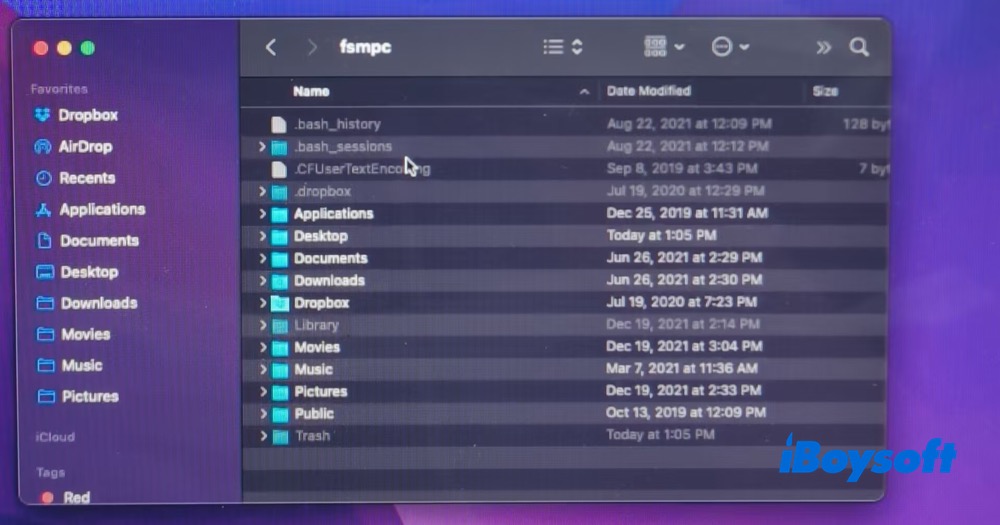
Not: Gizli dosyalar soluk görünen öğeler olarak gösterilir. Bu dosyaları yeniden gizlemek için aynı kestirmeye tekrar basın.
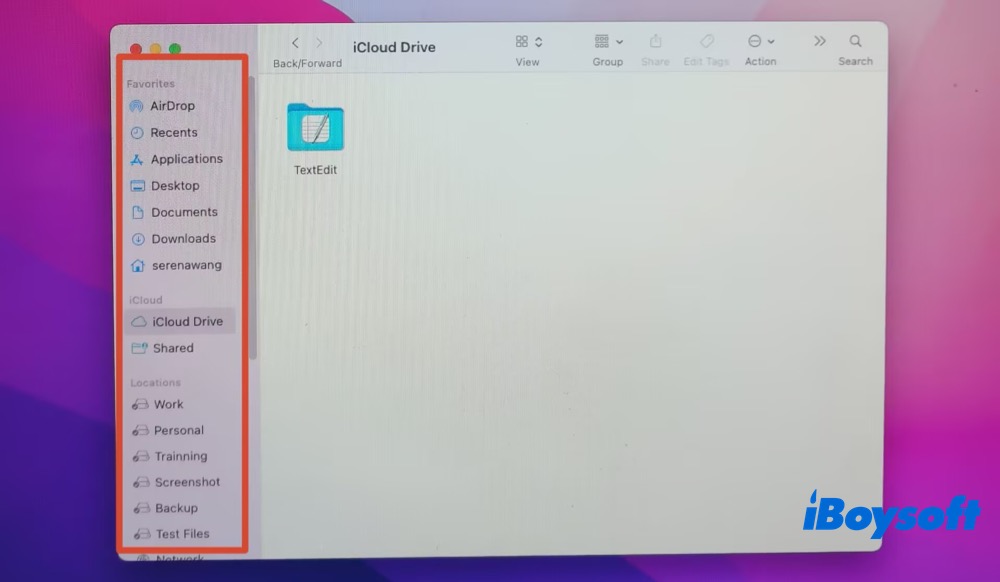
2. çözüm: Dosyanın başka bir klasöre taşınıp taşınmadığını kontrol edin
Finder'ı açın ve İndirilenler, Belgeler, iCloud Drive, oluşturduğunuz APFS birimleri veya harici sabit sürücüler gibi sık kullandığınız klasörleri kontrol edin.
3. çözüm: Spotlight dizinini yeniden oluşturun
Spotlight, dosyaları bulmak için bir dizin veritabanından yararlanır. Bu dizin bozulursa dosyalar diskte bulunmasına rağmen arama sonuçlarında görünmeyebilir. Dizin yeniden oluşturulduğunda macOS diski tekrar tarar.
- Apple menüsü > Sistem Tercihleri'ni açın (macOS'un önceki sürümlerinde Sistem Ayarları).
- Siri ve Spotlight'a gidin.
- Aşağı kaydırıp Spotlight Gizliliği'ni açın.
- Verilerinizin depolandığı disk olan ve genellikle Macintosh HD - Data adıyla görünen birimi listeye ekleyin.
- Ardından listeden tekrar kaldırın.
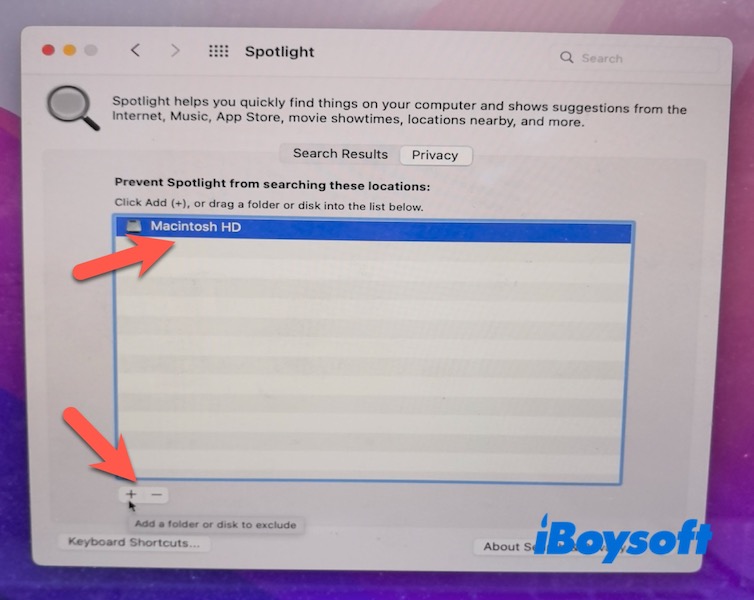
Spotlight diski otomatik olarak yeniden dizine eklemeye başlar. İşlem, dosya sayısına bağlı olarak birkaç dakika sürebilir.
4. çözüm: Dosyayı bulmak için Terminal'i kullanın
Finder ve Spotlight sonuç vermezse dosyaları Terminal'i kullanarak arayabilirsiniz. mdfind komutu, Spotlight meta veri veritabanında doğrudan arama yapar.
Şunu yazabilirsiniz:
mdfind file name.file extension Örneğin: mdfind note.txt 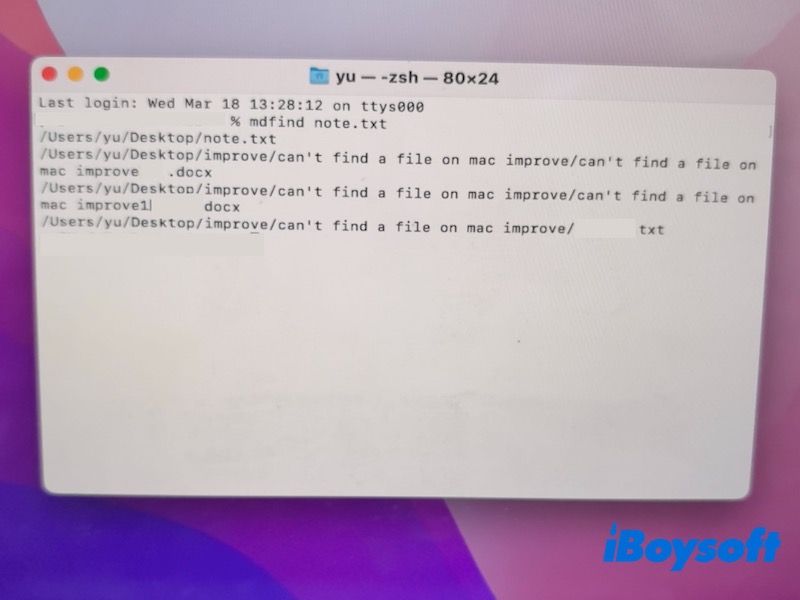
Dosya mevcutsa ve dizine eklenmişse Terminal dosya yolunu görüntüler.
5. çözüm: Çöp Sepeti'ni kontrol edin
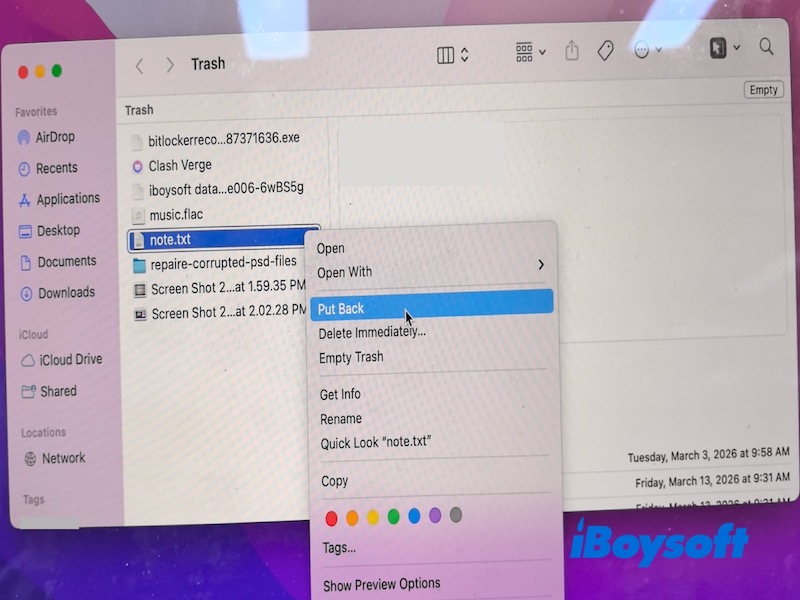
Dosya yanlışlıkla silindiyse hâlâ Çöp Sepeti'nde bulunuyor olabilir.
- Mac Dock'tan Çöp Sepeti'ni açın.
- Dosya adını arayın.
- Dosyaya sağ tıklayıp Geri Koy'u seçin.
Dosya silindiyse kurtarın
Dosya kısa süre önce silindiyse diskte hâlâ bulunuyor olabilir; ancak Finder'da görünmeyebilir. Bu durumda dosyaya macOS'un normal arama veya gezinme özellikleriyle artık erişilemez, fakat aşağıdaki yöntemlerle kurtarılması mümkün olabilir.
Dosyayı Time Machine'den geri yükleme
Time Machine daha önce hiç ayarlanmadıysa bu yöntem işe yaramaz. Ayrıca bu yöntemi kullanabilmek için şunların geçerli olması gerekir:
- Dosya silinmeden önce Time Machine etkinleştirilmiş olmalı
- Yedekleme diski kullanılabilir durumda olmalı
- Dosya önceki yedekleme sürümlerinden birinde bulunmalı
İzlenecek adımlar:
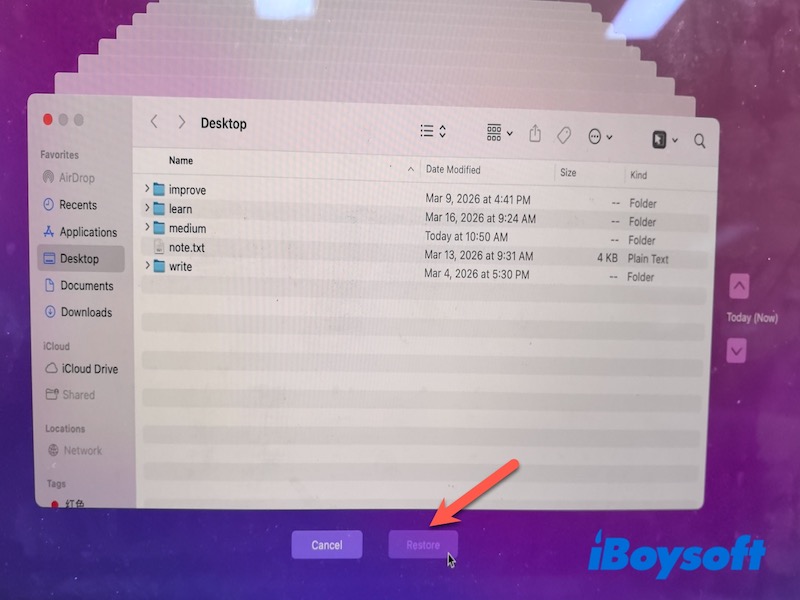
- Time Machine yedekleme diskinizi bağlayın.
- Dosyanın daha önce bulunduğu klasörü açın.
- Time Machine simgesine tıklayın → Time Machine'e Gir'i seçin.
- Silinme tarihinden önceki bir tarihe gitmek için zaman çizelgesini kullanın.
- Dosyayı seçin ve Geri Yükle'ye tıklayın
Dosyayı iCloud'dan kurtarma
iCloud, dosyaları Son Silinenler klasöründe yalnızca yaklaşık 30 gün tutar. Dosya iCloud ile hiç eşzamanlanmadıysa bu yöntem işe yaramaz.
- iCloud.com adresine gidip giriş yapın.
- Son Silinenler'i açın.
- Dosyayı seçin ve Kurtar'a tıklayın.
Veri kurtarma yazılımıyla dosyayı kurtarma
Time Machine yedeğiniz yoksa ve dosya iCloud'da bulunmuyorsa profesyonel veri kurtarma yazılımını deneyebilirsiniz.
iBoysoft Data Recovery for Mac gibi araçlar, dahili ve harici depolama aygıtlarını taramayı destekler ve belgeler, fotoğraflar, videolar, e-postalar, arşivler, ses dosyaları gibi yaygın dosya türlerini kurtarabilir. Yazılımda hızlı tarama, derin tarama ve ham tarama modları bulunur. Dosya adını hatırlamıyorsanız ham tarama, dosya türlerine göre arama yaparak dosyanızı bulmak için en uygun seçenektir.
Not: Yeni dosyalar silinen verilerin üzerine yazdıysa özgün içerik kalıcı olarak kaybolmuş olabilir. Ayrıca SSD tabanlı Mac'lerde TRIM özelliği, silinen verileri hızla silebilir ve geride kurtarılabilir iz bırakmayabilir.
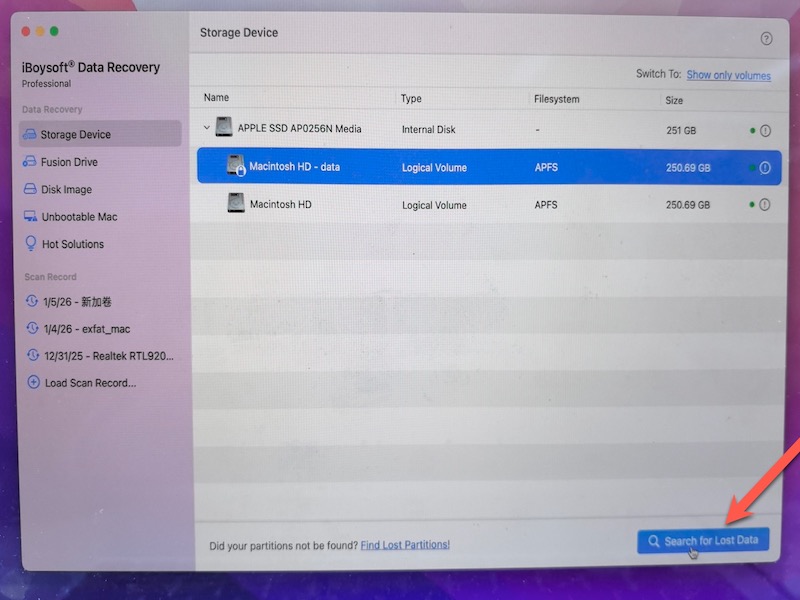
- iBoysoft Data Recovery for Mac'i indirin, yükleyin ve açın.
- Dosyanın kayıtlı olduğu diski seçin (genellikle Macintosh HD - Data).
- Kayıp verileri tara seçeneğine tıklayın.
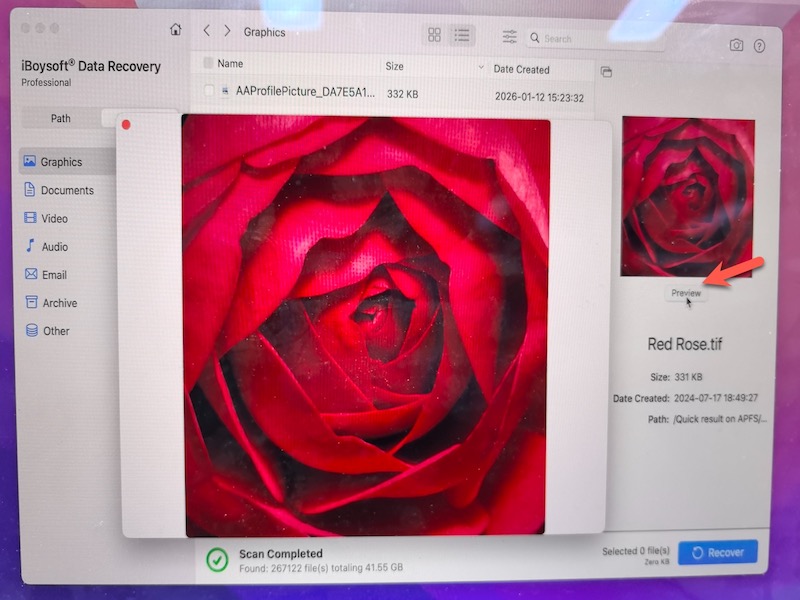
- Tarama tamamlandıktan sonra sonuçları önizleyin.
- Dosyayı başka bir sürücüye kurtarmaya başlamak için sağ alt köşedeki Kurtar düğmesine tıklayın.
Mac'te Dosyalar Neden Bazen Kaybolur?
Mac'te dosyaların kayıp gibi görünmesinin birkaç nedeni olabilir:
- Spotlight dizin oluşturma sorunu
- Gizli dosyalar
- Dosyanın başka bir konuma taşınması
- iCloud optimizasyonu
- Dosyanın yanlışlıkla silinmesi
Mac'te Dosya Kaybı Nasıl Önlenir?
- Time Machine'i etkinleştirin: Time Machine, Mac'inizi otomatik olarak yedekler ve dosyaların önceki sürümlerini geri yüklemenizi sağlar.
- Dosyalarınızı düzenli tutun: Önemli dosyaları yalnızca Masaüstü'nde tutmak yerine düzenli klasörlerde saklayın.
- iCloud ayarlarını kontrol edin: iCloud Drive kullanıyorsanız önemli dosyaların gerektiğinde yerel olarak indirildiğinden emin olun.
Sonuç
Mac'inizde bir dosyayı bulamamanız, dosyanın kesin olarak kaybolduğu anlamına gelmez.
Önce Finder veya Spotlight ile tüm Mac'inizde arama yapın. Ardından gizli dosyaları kontrol edin ve gerekirse Spotlight dizinini yeniden oluşturun. Dosyanın gerçekten eksik olduğunu doğruladıktan sonra iBoysoft Data Recovery for Mac gibi veri kurtarma yazılımlarını deneyebilirsiniz.
Sık Sorulan Sorular
- Q1. Spotlight dosyalarımı neden bulamıyor?
-
A
Dosyalarınız dizine eklenmemişse, gizliyse veya arama dışında bırakılan konumlarda saklanıyorsa Spotlight onları bulamayabilir. Bazı durumlarda Spotlight dizini bozulmuş olabilir ve yeniden oluşturulması gerekebilir.
- Q2. Dosyalarım Masaüstü’nden neden kayboldu?
-
A
Dosyalar taşındığında, silindiğinde veya iCloud ile eşzamanlandığında Masaüstü’nden kaybolmuş gibi görünebilir. iCloud Masaüstü ve Belgeler özelliği etkinse dosyalar iCloud’da saklanabilir ve Mac’inizde tam olarak kullanılabilir olmayabilir.
- Q3. Mac’te silinen dosyalar kurtarılabilir mi?
-
A
Evet, silinen dosyalar Mac’te kurtarılabilir. Ancak bu durum, dosyaların hâlâ Çöp Sepeti’nde bulunup bulunmadığına, uygulamaya özgü arşivlerde saklanıp saklanmadığına, yedeklerden kaydedilip kaydedilmediğine veya katı hâl sürücüsünden kalıcı olarak silinip silinmediğine bağlıdır.