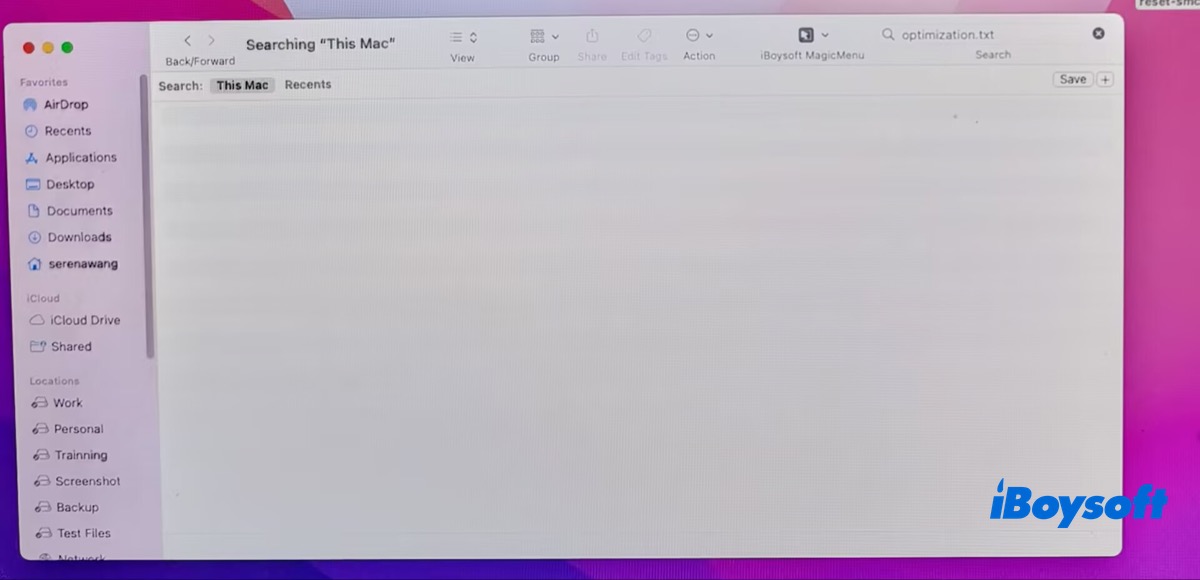
Wenn Sie Ihren Mac öffnen oder wie gewohnt verwenden, kann es vorkommen, dass eine Datei plötzlich auf dem Schreibtisch oder in einem Ordner fehlt. Zuvor war sie noch vorhanden, doch nun lässt sie sich nicht mehr finden.
In vielen Fällen befindet sich die Datei weiterhin auf dem Laufwerk, ist aber ausgeblendet, wurde verschoben oder nicht korrekt indexiert. Prüfen Sie zunächst, ob die Datei tatsächlich fehlt, und versuchen Sie anschließend, sie mit den folgenden Methoden auf Ihrem Mac zu finden.
Prüfen, ob die Datei tatsächlich fehlt
Bevor Sie von einer Löschung ausgehen, sollten Sie überprüfen, ob macOS die Datei noch finden kann. Dateien, die scheinbar „verschwunden“ sind, befinden sich meist lediglich in einem anderen Ordner oder wurden nicht korrekt indexiert.
Schritt 1: Den gesamten Mac mit dem Finder durchsuchen
Mit dem Finder können Sie alle Ordner auf Ihrem Mac durchsuchen. Gehen Sie dabei wie folgt vor:
- Öffnen Sie den Finder und drücken Sie Command+F.
- Ändern Sie den Suchbereich in „Dieser Mac“.
- Geben Sie den Dateinamen oder einen Teil davon ein
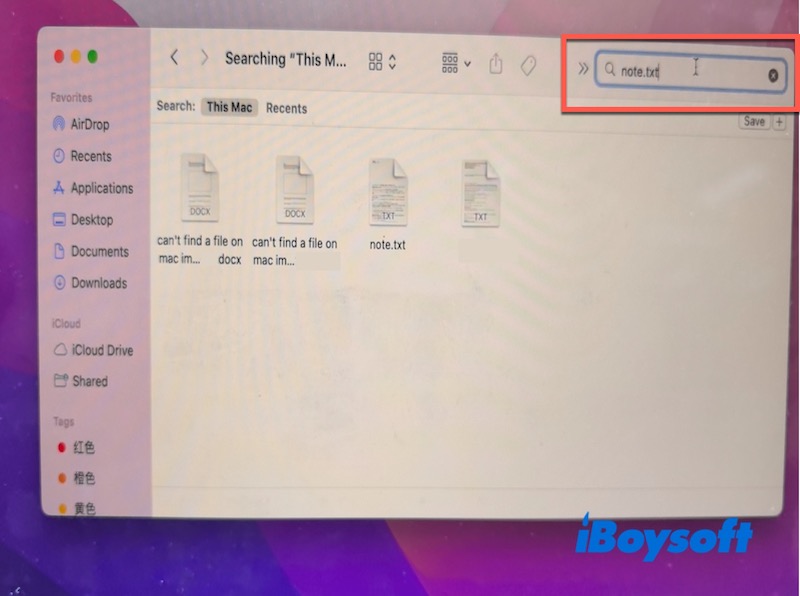
Wenn sich die Datei irgendwo auf dem Laufwerk befindet, sollte sie in den Suchergebnissen des Finders angezeigt werden.
Schritt 2: Mit Spotlight suchen
Wenn die Suche im Mac-Finder keine Dateien anzeigt, können Sie Spotlight verwenden. Damit lassen sich Dateien schnell nach ihrem Namen oder Inhalt finden.
- Drücken Sie Command+Space.
- Geben Sie den Dateinamen ein
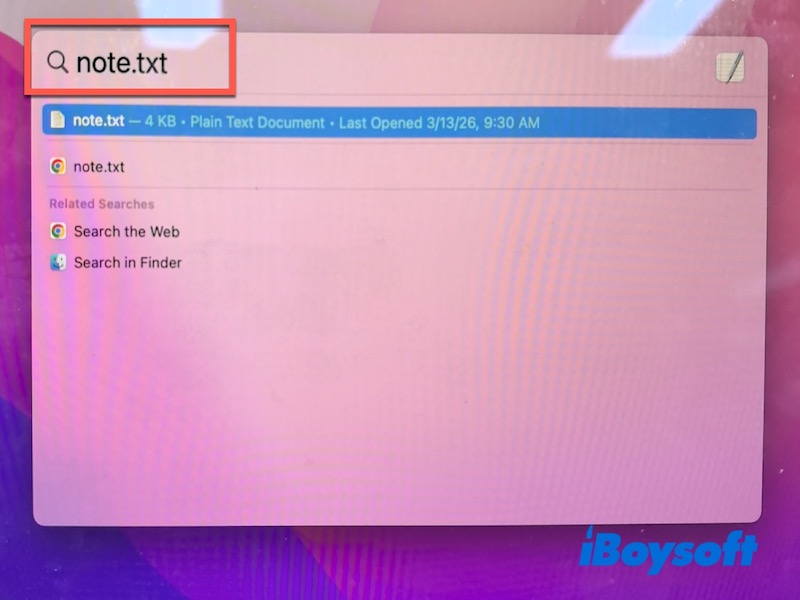
- Sehen Sie im Bereich „Dokumente“ oder „Ordner“ nach.
Wenn Spotlight die Datei findet, drücken Sie die Eingabetaste, um sie direkt zu öffnen. Ist die Spotlight-Indexierung jedoch unvollständig oder beschädigt, werden Dateien möglicherweise nicht in den Ergebnissen angezeigt.
Diese Lösungen ausprobieren, wenn der Finder die Datei nicht findet
Lösung 1: Ausgeblendete Dateien im Finder anzeigen
Wenn weder der Finder noch Spotlight die Datei finden, könnte das Problem mit ausgeblendeten Dateien zusammenhängen. macOS kann Dateien und Ordner ausblenden, sodass sie in der normalen Ansicht nicht angezeigt werden.
Wenn eine Datei manuell oder von einer App ausgeblendet wurde, zeigt der Finder sie standardmäßig nicht an. So lassen sich ausgeblendete Dateien im Finder anzeigen:
- Öffnen Sie den Finder.
- Wechseln Sie zu dem Ordner, in dem sich die Datei befinden sollte.
- Drücken Sie Command+Shift+> (Command+Shift+Period).
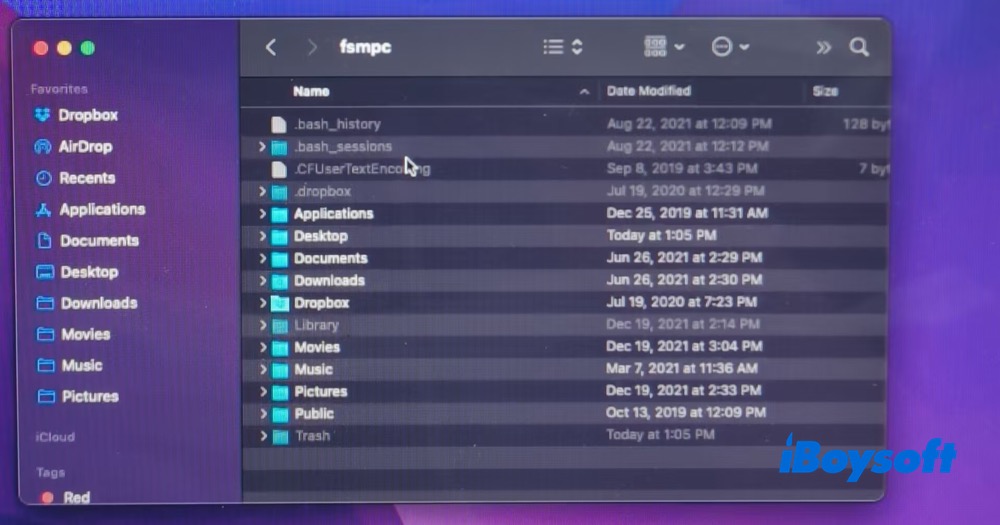
Hinweis: Ausgeblendete Dateien werden ausgegraut angezeigt. Um sie wieder auszublenden, drücken Sie denselben Kurzbefehl erneut.
Lösung 2: Prüfen, ob die Datei in einen anderen Ordner verschoben wurde
Öffnen Sie den Finder und prüfen Sie häufig verwendete Ordner, darunter „Downloads“, „Dokumente“, „iCloud Drive“, von Ihnen erstellte APFS-Volumes und externe Festplatten.
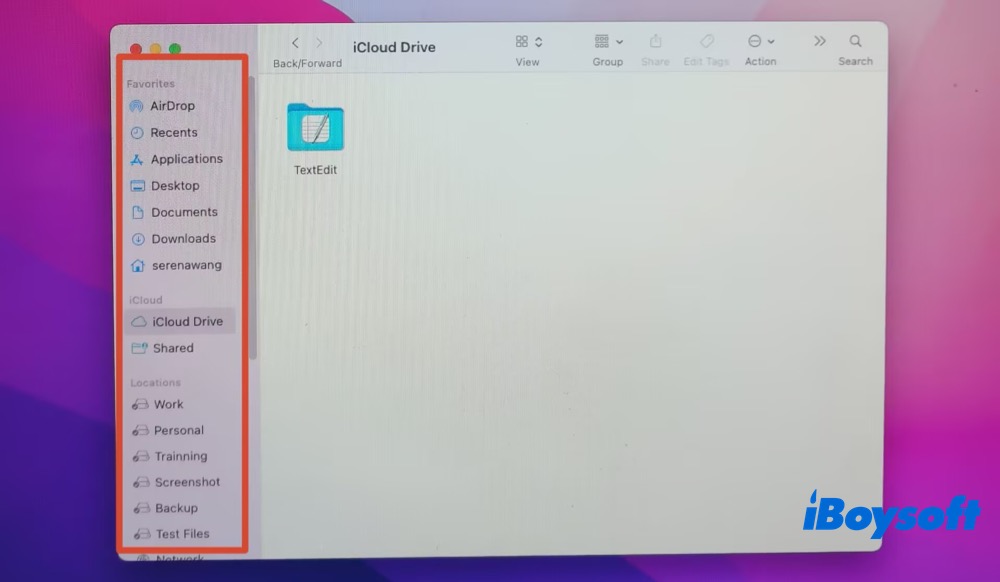
Lösung 3: Den Spotlight-Index neu aufbauen
Spotlight verwendet eine Indexdatenbank, um Dateien zu finden. Wenn der Index beschädigt ist, können Dateien zwar auf dem Datenträger vorhanden sein, aber in den Suchergebnissen fehlen. Beim Neuaufbau wird der Datenträger von macOS erneut durchsucht.
- Öffnen Sie das Apple-Menü > „Systemeinstellungen“ (in früheren macOS-Versionen ebenfalls über die „Systemeinstellungen“).
- Öffnen Sie „Siri & Spotlight“.
- Scrollen Sie nach unten und öffnen Sie „Spotlight-Datenschutz“.
- Fügen Sie Ihren Datenträger zur Liste hinzu. In der Regel handelt es sich um Macintosh HD – Data, auf dem Ihre Daten gespeichert sind.
- Entfernen Sie ihn anschließend wieder aus der Liste.
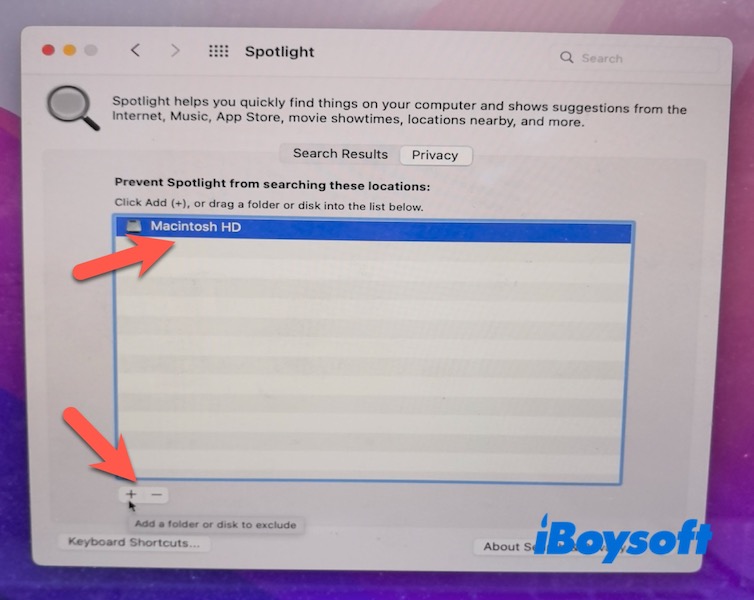
Spotlight beginnt automatisch damit, den Datenträger neu zu indizieren. Je nach Anzahl der Dateien kann dieser Vorgang mehrere Minuten dauern.
Lösung 4: Die Datei mit dem Terminal suchen
Wenn Finder und Spotlight die Datei nicht finden, können Sie sie mit dem Terminal suchen. Der Befehl mdfind durchsucht direkt die Spotlight-Metadatenbank.
Geben Sie Folgendes ein:
mdfind file name.file extension Beispiel: mdfind note.txt 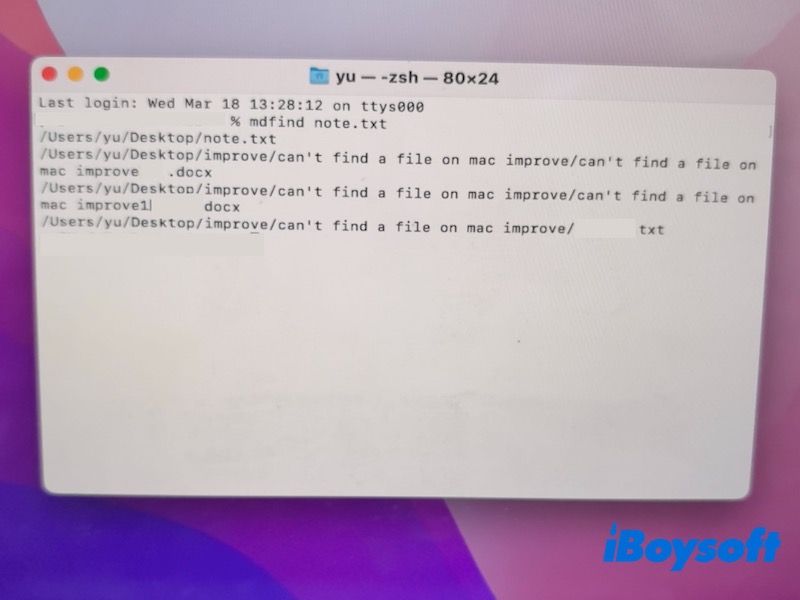
Wenn die Datei vorhanden und indiziert ist, gibt das Terminal den Dateipfad aus.
Lösung 5: Den Papierkorb überprüfen
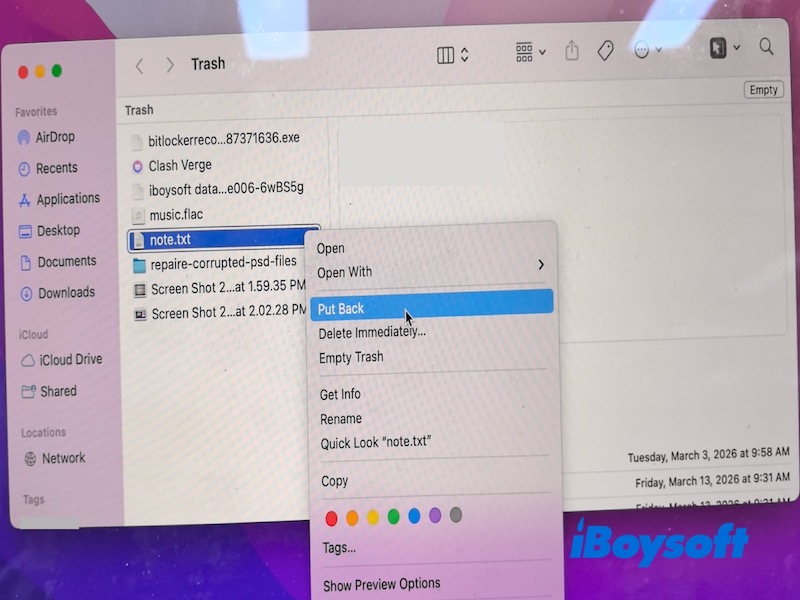
Wenn die Datei versehentlich gelöscht wurde, befindet sie sich möglicherweise noch im Papierkorb.
- Öffnen Sie den Papierkorb über das Mac-Dock.
- Suchen Sie nach dem Dateinamen.
- Klicken Sie mit der rechten Maustaste auf die Datei und wählen Sie „Zurücklegen“.
Wenn die Datei gelöscht wurde: Daten wiederherstellen
Wenn die Datei erst vor Kurzem gelöscht wurde, befindet sie sich möglicherweise noch auf dem Datenträger, ist aber im Finder nicht sichtbar. In diesem Fall ist die Datei über die normale Suche oder das Durchsuchen von macOS nicht mehr zugänglich. Mit den folgenden Methoden lässt sie sich möglicherweise dennoch wiederherstellen.
Datei aus Time Machine wiederherstellen
Wenn Time Machine nie eingerichtet wurde, funktioniert diese Methode nicht. Außerdem müssen folgende Voraussetzungen erfüllt sein:
- Time Machine war bereits aktiviert, bevor die Datei gelöscht wurde.
- Das Backup-Laufwerk ist verfügbar.
- Die Datei war in einer früheren Backup-Version vorhanden.
Gehen Sie wie folgt vor:
- Schließen Sie das Time-Machine-Backup-Laufwerk an.
- Öffnen Sie den Ordner, in dem die Datei ursprünglich gespeichert war.
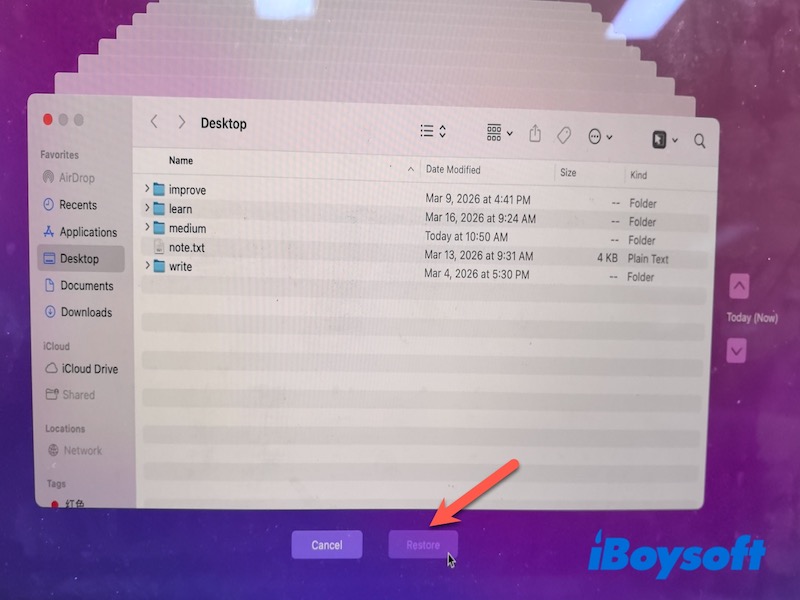
- Klicken Sie auf das Time-Machine-Symbol und wählen Sie „Time Machine öffnen“.
- Verwenden Sie die Zeitleiste, um zu einem Datum vor dem Löschen zurückzugehen.
- Wählen Sie die Datei aus und klicken Sie auf „Wiederherstellen“.
Datei aus iCloud wiederherstellen
iCloud bewahrt Dateien im Ordner „Zuletzt gelöscht“ nur etwa 30 Tage lang auf. Wenn die Datei nie mit iCloud synchronisiert wurde, hilft diese Methode nicht weiter.
- Rufen Sie iCloud.com auf und melden Sie sich an.
- Öffnen Sie „Zuletzt gelöscht“.
- Wählen Sie die Datei aus und klicken Sie auf „Wiederherstellen“.
Datei mit Datenrettungssoftware wiederherstellen
Wenn Sie kein Time-Machine-Backup haben und die Datei nicht in iCloud zu finden ist, können Sie professionelle Datenrettungssoftware ausprobieren.
Tools wie iBoysoft Data Recovery for Mac unterstützen das Scannen interner und externer Speichergeräte und können viele gängige Dateitypen wiederherstellen, darunter Dokumente, Fotos, Videos, E-Mails, Archive und Audiodateien. Das Programm bietet die Scanmodi „Schnellscan“, „Tiefenscan“ und „Raw-Scan“. Wenn Sie den Dateinamen vergessen haben, eignet sich der Raw-Scan am besten, um die Datei anhand ihres Dateityps zu suchen und zu finden.
Hinweis: Wenn neue Dateien die gelöschten Daten bereits überschrieben haben, sind die ursprünglichen Inhalte dauerhaft verloren. Auf Macs mit SSD kann die TRIM-Funktion gelöschte Daten außerdem schnell entfernen, sodass keine wiederherstellbaren Spuren zurückbleiben.
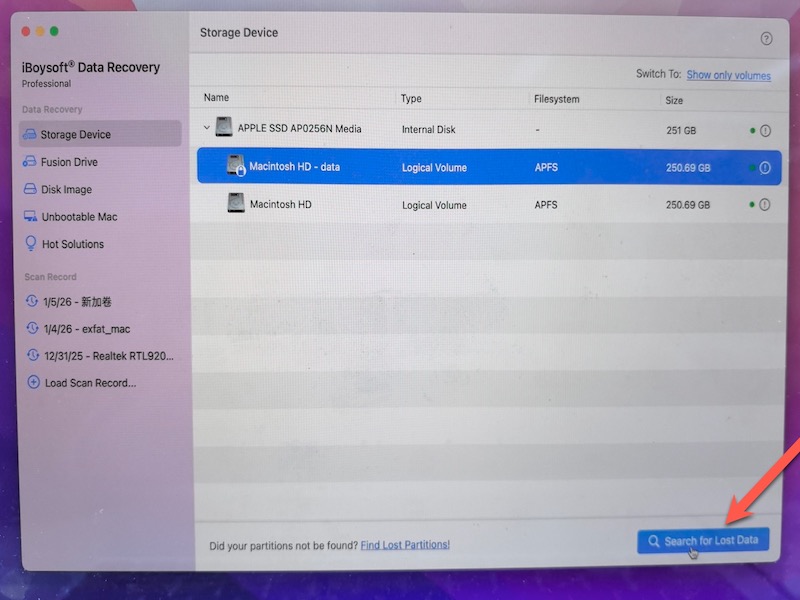
- Laden Sie iBoysoft Data Recovery for Mac herunter, installieren Sie das Programm und öffnen Sie es.
- Wählen Sie das Laufwerk aus, auf dem die Datei gespeichert war (in der Regel „Macintosh HD – Data“).
- Klicken Sie auf „Scan for lost data“.
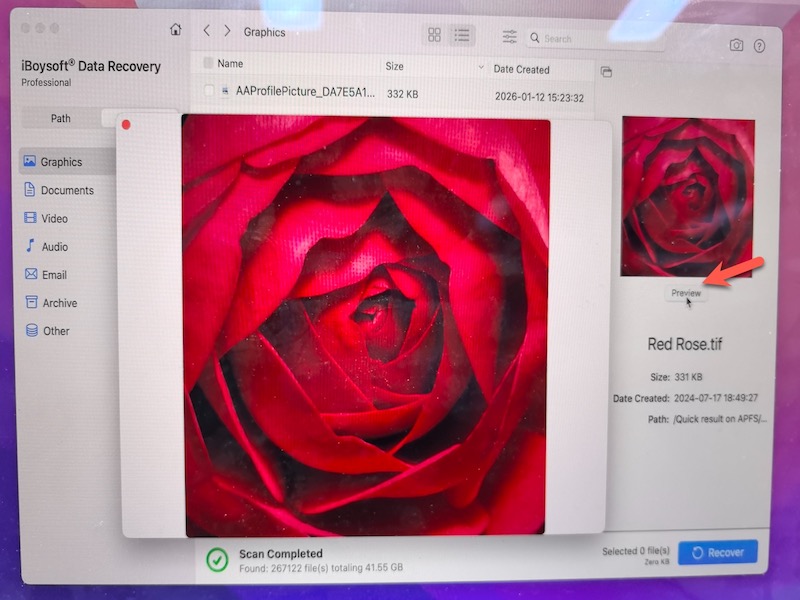
- Sehen Sie sich die Ergebnisse nach dem Scan in der Vorschau an.
- Klicken Sie unten rechts auf die Schaltfläche „Recover“, um die Datei auf einem anderen Laufwerk wiederherzustellen.
Warum Dateien auf dem Mac manchmal verschwinden
Dateien können auf dem Mac aus verschiedenen Gründen scheinbar fehlen:
- Probleme bei der Spotlight-Indizierung
- Ausgeblendete Dateien
- Die Datei wurde verschoben
- Optimierung durch iCloud
- Versehentliches Löschen
So verhindern Sie den Verlust von Dateien auf dem Mac
- Time Machine aktivieren: Time Machine erstellt automatisch Backups Ihres Mac und ermöglicht es Ihnen, frühere Versionen von Dateien wiederherzustellen.
- Dateien übersichtlich organisieren: Speichern Sie wichtige Dateien in strukturierten Ordnern und nicht ausschließlich auf dem Schreibtisch.
- iCloud-Einstellungen überprüfen: Wenn Sie iCloud Drive verwenden, stellen Sie sicher, dass wichtige Dateien bei Bedarf lokal heruntergeladen werden.
Fazit
Wenn Sie eine Datei auf Ihrem Mac nicht finden, bedeutet das nicht zwangsläufig, dass sie verloren ist.
Durchsuchen Sie zunächst den gesamten Mac mit dem Finder oder Spotlight. Überprüfen Sie anschließend, ob die Datei ausgeblendet wurde, und erstellen Sie bei Bedarf den Spotlight-Index neu. Erst wenn Sie bestätigt haben, dass die Datei tatsächlich fehlt, sollten Sie eine Datenwiederherstellungssoftware wie iBoysoft Data Recovery for Mac ausprobieren.
Häufig gestellte Fragen
- Q1. Warum findet Spotlight meine Dateien nicht?
-
A
Spotlight findet Ihre Dateien möglicherweise nicht, wenn sie noch nicht indiziert, versteckt oder an einem Ort gespeichert sind, der von der Suche ausgeschlossen ist. In manchen Fällen ist der Spotlight-Index beschädigt und muss neu aufgebaut werden.
- Q2. Warum sind meine Dateien vom Schreibtisch verschwunden?
-
A
Dateien können vom Schreibtisch verschwinden, wenn sie verschoben, gelöscht oder mit iCloud synchronisiert wurden. Wenn „Schreibtisch & Dokumente“ in iCloud aktiviert ist, werden die Dateien möglicherweise in iCloud gespeichert und sind auf Ihrem Mac nicht vollständig verfügbar.
- Q3. Lassen sich gelöschte Dateien auf dem Mac wiederherstellen?
-
A
Ja, gelöschte Dateien können auf einem Mac je nach Situation wiederhergestellt werden. Entscheidend ist, ob sie sich noch im Papierkorb befinden, in app-spezifischen Archiven gespeichert sind, über ein Backup gesichert wurden oder dauerhaft von einem Solid-State-Laufwerk gelöscht wurden.