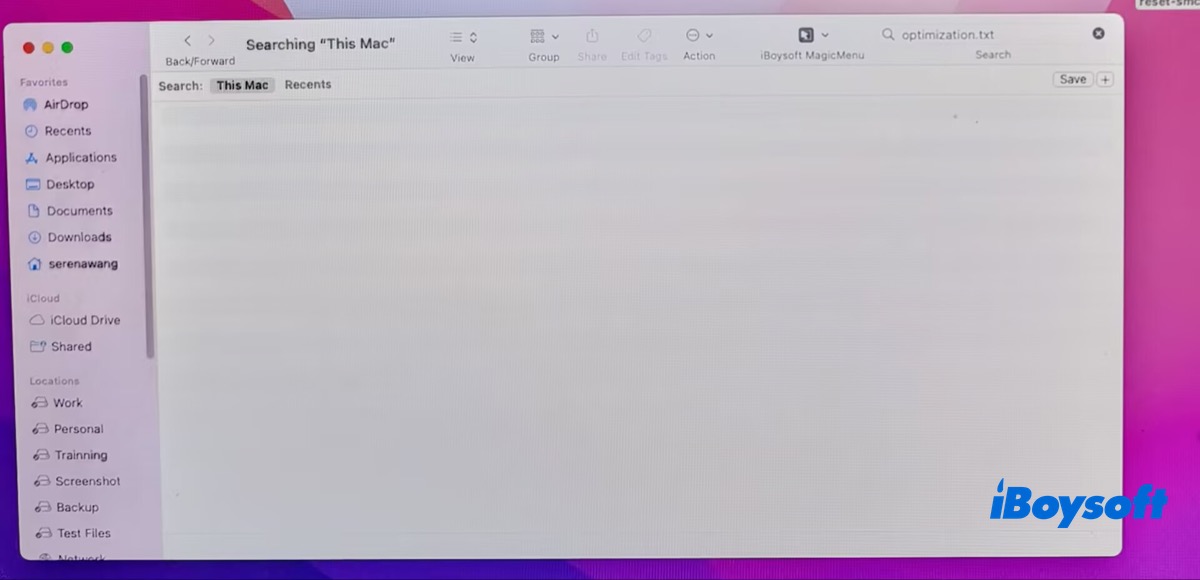
Às vezes, ao iniciar o Mac ou usá-lo normalmente, você pode perceber de repente que um arquivo desapareceu da Mesa ou de uma pasta. Ele estava lá antes, mas agora não é mais possível encontrá-lo.
Em muitos casos, o arquivo ainda está no disco, mas foi ocultado, movido ou não foi indexado corretamente. Primeiro, confirme se ele realmente está ausente e, depois, tente os métodos abaixo para localizá-lo no Mac.
Verifique se o arquivo realmente está ausente
Antes de presumir que o arquivo foi apagado, confirme se o macOS ainda consegue localizá-lo. A maioria dos arquivos que parecem estar “sumidos” simplesmente está em outra pasta ou não foi indexada corretamente.
Etapa 1. Pesquise em todo o Mac pelo Finder
O Finder pode pesquisar em todas as pastas do Mac. Faça o seguinte:
- Abra o Finder e pressione Command+F
- Altere o escopo da busca para “Este Mac”
- Digite o nome do arquivo ou parte dele
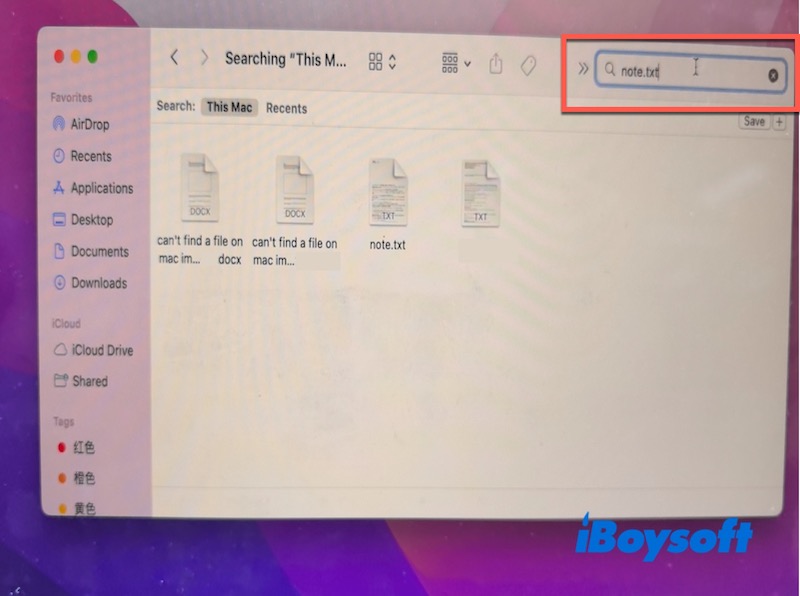
Se o arquivo existir em algum local do disco, o Finder deverá mostrá-lo nos resultados.
Etapa 2. Pesquise com o Spotlight
Se a busca do Finder no Mac não estiver mostrando os arquivos, tente usar o Spotlight. Ele é uma maneira rápida de localizar arquivos pelo nome ou pelo conteúdo.
- Pressione Command+Space
- Digite o nome do arquivo
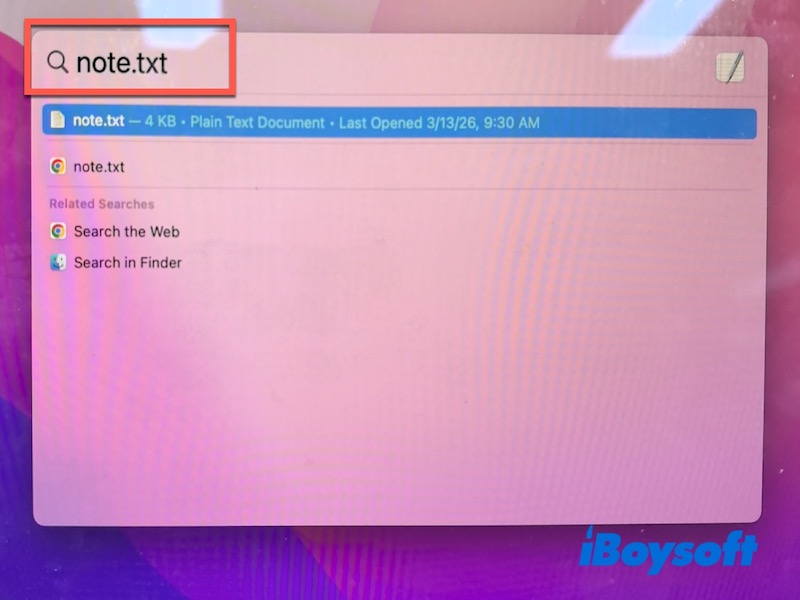
- Verifique as seções “Documentos” ou “Pastas”
Se o Spotlight encontrar o arquivo, pressione Return para abri-lo diretamente. No entanto, se a indexação do Spotlight estiver incompleta ou corrompida, o arquivo pode não aparecer nos resultados.
Tente estas soluções se o Finder não localizar o arquivo
Solução 1. Mostre os arquivos ocultos no Finder
Se nem o Finder nem o Spotlight conseguirem localizar o arquivo, o problema pode estar relacionado a arquivos ocultos. O macOS permite ocultar arquivos e pastas da visualização normal.
Se um arquivo foi ocultado manualmente ou por um aplicativo, o Finder não o exibirá por padrão. Siga estas etapas para mostrar arquivos ocultos no Finder.
- Abra o Finder
- Acesse a pasta onde o arquivo deveria estar
- Pressione Command + Shift + > (Command + Shift + Period)
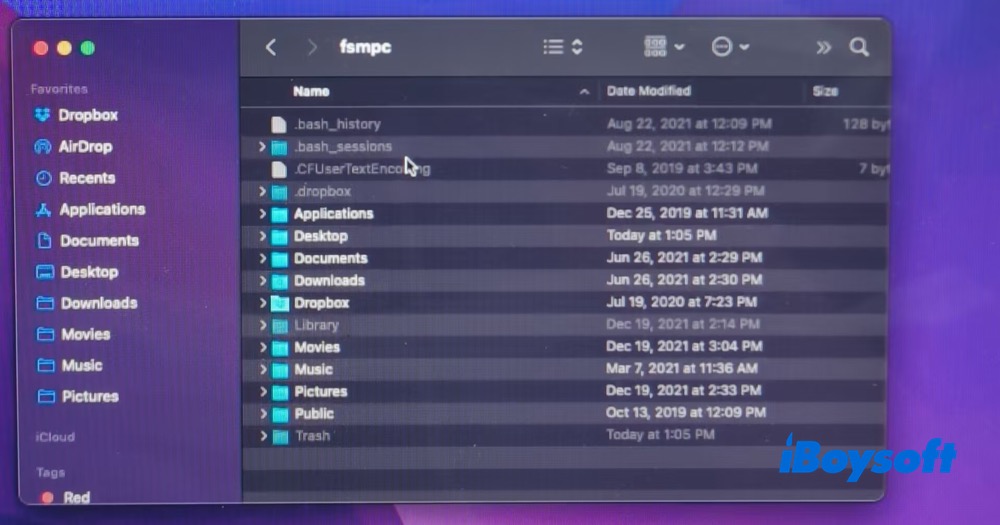
Observação: Os arquivos ocultos aparecerão esmaecidos. Para ocultá-los novamente, pressione o mesmo atalho.
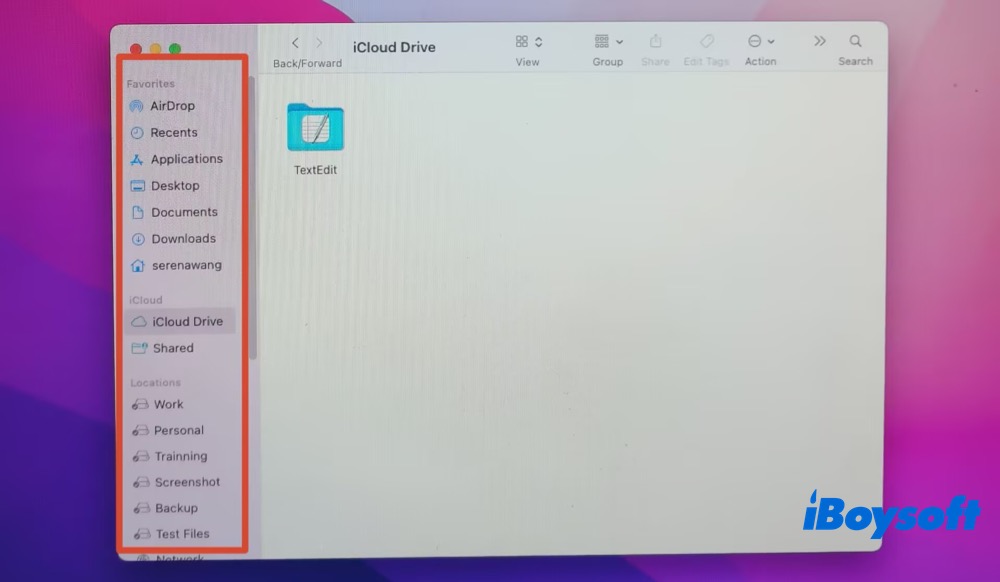
Solução 2. Verifique se o arquivo foi movido para outra pasta
Abra o Finder e verifique as pastas que você usa com mais frequência, incluindo Downloads, Documentos, iCloud Drive, os volumes APFS que você criou e os discos rígidos externos.
Solução 3. Recrie o índice do Spotlight
O Spotlight usa um banco de dados de índice para localizar arquivos. Se esse índice for corrompido, os arquivos poderão continuar no disco, mas não aparecerão nos resultados da busca. A recriação do índice força o macOS a examinar o disco novamente.
- Abra o menu Apple > Preferências do Sistema (ou Ajustes do Sistema em versões anteriores do macOS).
- Acesse Siri e Spotlight.
- Role a tela para baixo e abra Privacidade do Spotlight.
- Adicione à lista o disco em que seus dados estão armazenados, geralmente Macintosh HD - Data.
- Remova-o da lista novamente.
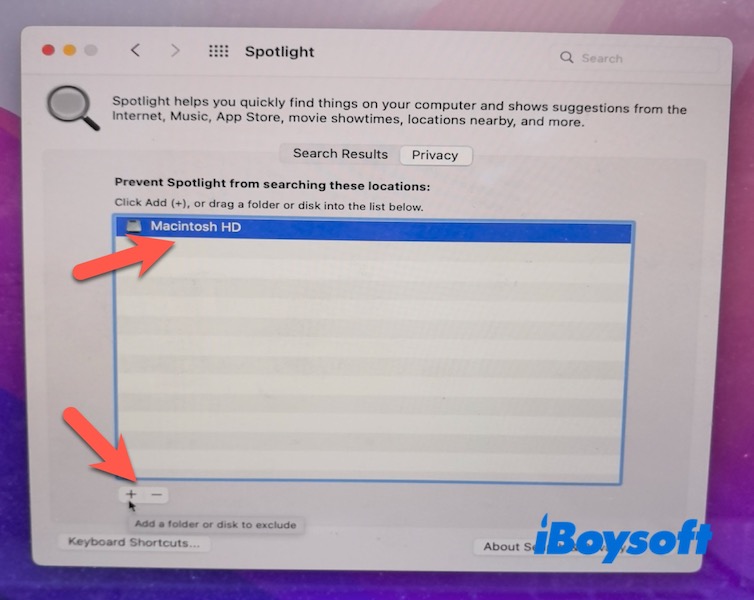
O Spotlight começará a indexar o disco novamente de forma automática. Dependendo da quantidade de arquivos, o processo poderá levar alguns minutos.
Solução 4. Use o Terminal para localizar o arquivo
Se o Finder e o Spotlight não encontrarem o arquivo, você poderá procurá-lo usando o Terminal. O comando mdfind pesquisa diretamente o banco de dados de metadados do Spotlight.
Digite:
mdfind file name.file extension Por exemplo: mdfind note.txt 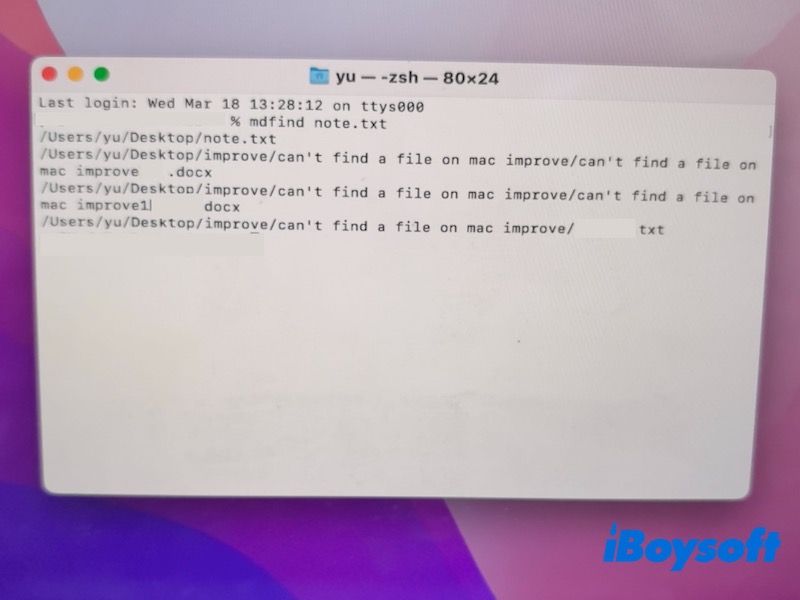
Se o arquivo existir e estiver indexado, o Terminal retornará o caminho do arquivo.
Solução 5. Verifique a Lixeira
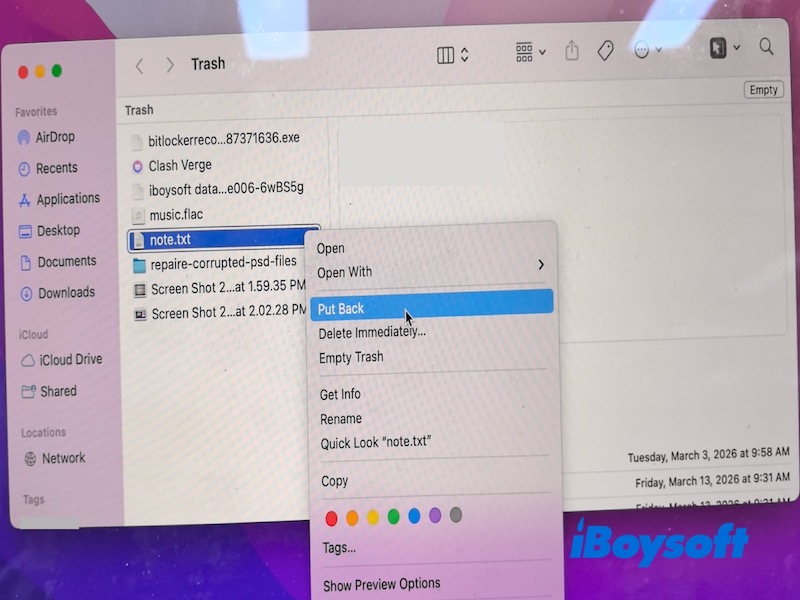
Se o arquivo foi excluído acidentalmente, ele ainda poderá estar na Lixeira.
- Abra a Lixeira no Dock do Mac.
- Procure pelo nome do arquivo.
- Clique com o botão direito do mouse no arquivo e selecione Recolocar.
Se o arquivo foi excluído, recupere-o
Se o arquivo foi excluído recentemente, ele ainda pode estar no disco, mas não aparecer no Finder. Nesse caso, o arquivo já não pode ser acessado pela busca ou navegação normal do macOS, mas talvez ainda seja possível recuperá-lo usando os métodos abaixo.
Restaurar o arquivo pelo Time Machine
Se o Time Machine nunca foi configurado, este método não funcionará. Além disso, para usá-lo, é necessário que:
- O Time Machine estivesse ativado antes da exclusão do arquivo
- O disco de backup esteja disponível
- O arquivo existisse em uma versão anterior do backup
Siga estas etapas:
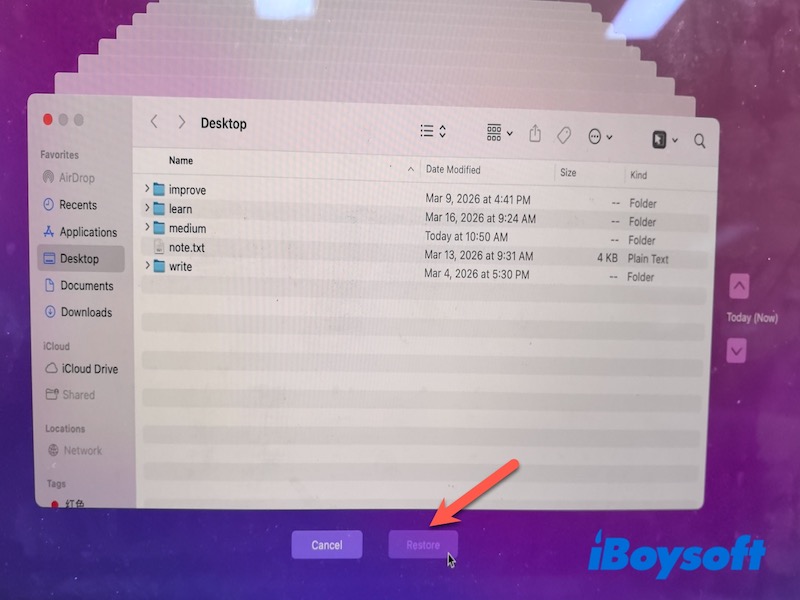
- Conecte o disco de backup do Time Machine.
- Abra a pasta onde o arquivo estava armazenado originalmente.
- Clique no ícone do Time Machine → Entrar no Time Machine.
- Use a linha do tempo para voltar a uma data anterior à exclusão.
- Selecione o arquivo e clique em Restaurar
Recuperar o arquivo pelo iCloud
O iCloud mantém os arquivos em Apagados recentemente por cerca de 30 dias. Se o arquivo nunca foi sincronizado com o iCloud, este método não ajudará.
- Acesse o iCloud.com e inicie sessão.
- Abra a pasta Apagados recentemente
- Selecione o arquivo e clique em Recuperar
Recuperar o arquivo com um software de recuperação de dados
Se você não tiver um backup do Time Machine e o arquivo não estiver no iCloud, tente usar um software profissional de recuperação de dados.
Ferramentas como o iBoysoft Data Recovery for Mac oferecem suporte à varredura de dispositivos de armazenamento internos e externos e podem recuperar os tipos de arquivo mais comuns, como documentos, fotos, vídeos, e-mails, arquivos compactados, áudios, entre outros. O programa conta com os modos de varredura rápida, profunda e bruta. Se você não se lembrar do nome do arquivo, a varredura bruta é a opção mais indicada para procurar e localizar o arquivo com base no tipo.
Observação: Se novos arquivos já tiverem sobrescrito os dados excluídos, o conteúdo original estará permanentemente perdido. Além disso, em Macs com SSD, o recurso TRIM pode apagar rapidamente os dados excluídos, deixando nenhum vestígio recuperável.
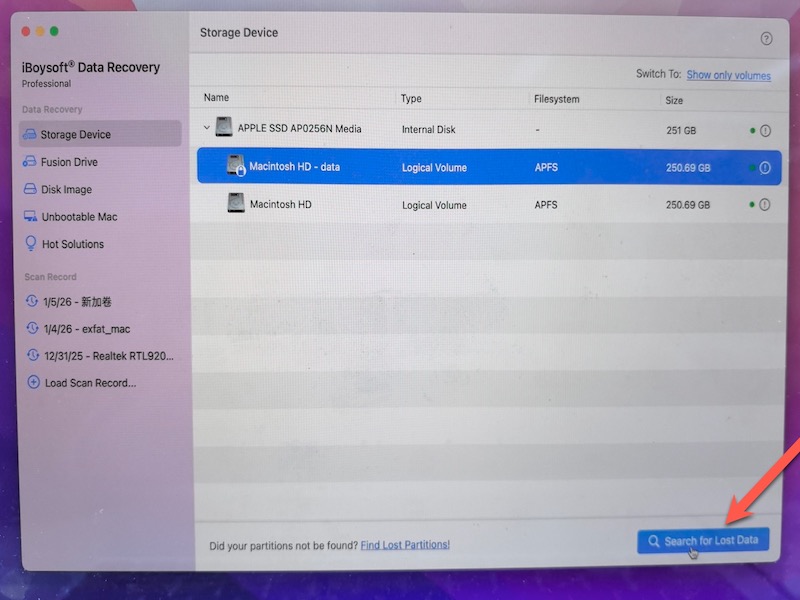
- Baixe, instale e abra o iBoysoft Data Recovery for Mac.
- Selecione o disco em que o arquivo estava armazenado (geralmente Macintosh HD - Data).
- Clique em Buscar dados perdidos.
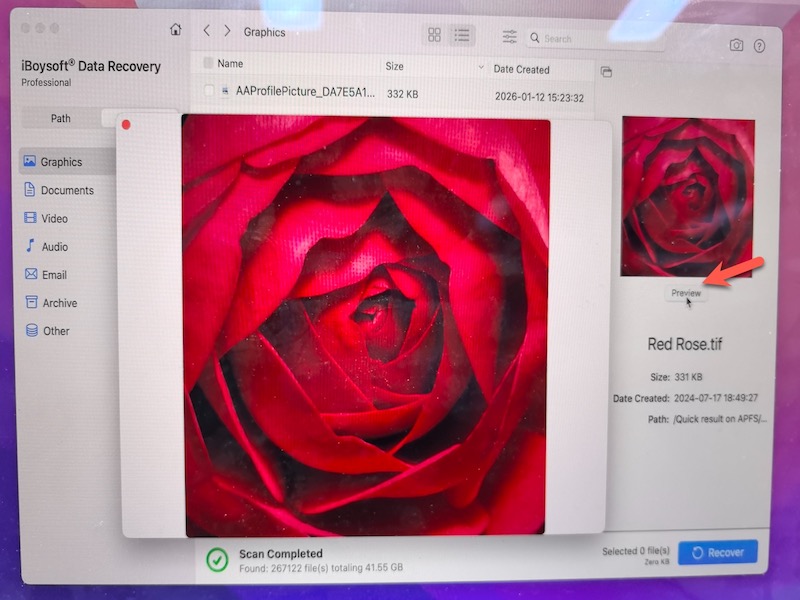
- Visualize os resultados após a verificação.
- Clique no botão Recuperar, no canto inferior direito, para começar a recuperar o arquivo em outra unidade.
Por que os arquivos às vezes desaparecem no Mac
Os arquivos podem parecer ausentes no Mac por vários motivos:
- Problema na indexação do Spotlight
- Arquivos ocultos
- Arquivo movido
- Otimização do iCloud
- Exclusão acidental
Como evitar a perda de arquivos no Mac
- Ative o Time Machine: o Time Machine faz backup automático do Mac e permite restaurar versões anteriores dos arquivos.
- Mantenha os arquivos organizados: armazene os arquivos importantes em pastas bem estruturadas, em vez de deixá-los apenas na Mesa.
- Verifique os ajustes do iCloud: se você usa o iCloud Drive, confirme se os arquivos importantes estão baixados localmente quando necessário.
Conclusão
Se você não consegue encontrar um arquivo no Mac, isso não significa necessariamente que ele foi perdido.
Comece pesquisando em todo o Mac pelo Finder ou pelo Spotlight. Depois, verifique se há arquivos ocultos e reconstrua o índice do Spotlight, se necessário. Só tente usar um software de recuperação de dados, como o iBoysoft Data Recovery for Mac, depois de confirmar que o arquivo realmente está ausente.
Perguntas frequentes
- Q1. Por que o Spotlight não encontra meus arquivos?
-
A
O Spotlight pode não encontrar seus arquivos se eles não estiverem indexados, estiverem ocultos ou forem armazenados em locais excluídos da busca. Em alguns casos, o índice do Spotlight pode estar corrompido e precisar ser recriado.
- Q2. Por que meus arquivos desapareceram da Mesa?
-
A
Os arquivos podem desaparecer da Mesa se tiverem sido movidos, excluídos ou sincronizados com o iCloud. Quando o recurso Mesa e Documentos do iCloud está ativado, os arquivos podem ser armazenados no iCloud e não ficar totalmente disponíveis no Mac.
- Q3. É possível recuperar arquivos excluídos no Mac?
-
A
Sim. É possível recuperar arquivos excluídos no Mac, dependendo de eles ainda estarem no Lixo, armazenados em arquivos específicos de aplicativos, salvos em backups ou apagados permanentemente de uma unidade de estado sólido.