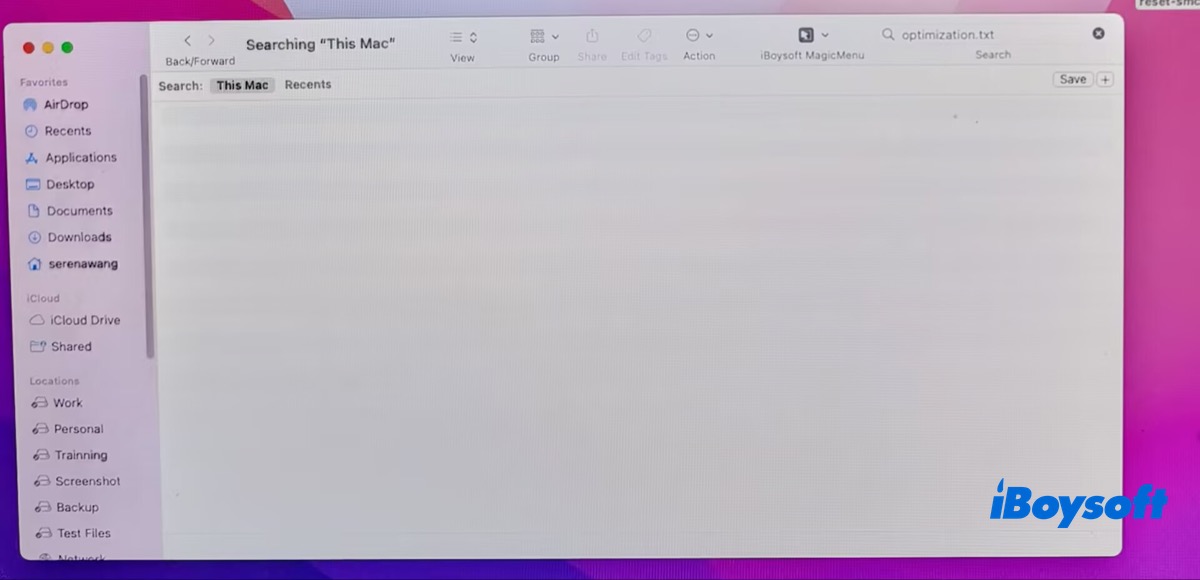
A veces, al encender el Mac o utilizarlo con normalidad, puedes darte cuenta de repente de que falta un archivo del escritorio o de una carpeta. Antes estaba ahí, pero ahora no consigues encontrarlo.
En muchos casos, el archivo sigue en el disco, pero está oculto, se ha movido o no se ha indexado correctamente. Comprueba primero si realmente falta y, después, prueba los métodos siguientes para localizarlo en el Mac.
Comprueba si realmente falta el archivo
Antes de dar por hecho que el archivo se ha eliminado, comprueba si macOS todavía puede localizarlo. La mayoría de los archivos que parecen «desaparecidos» simplemente están en otra carpeta o no se han indexado correctamente.
Paso 1. Busca en todo el Mac con Finder
Finder puede buscar en todas las carpetas del Mac. Sigue estos pasos:
- Abre Finder y pulsa Command+F
- Cambia el ámbito de búsqueda a Este Mac
- Escribe el nombre del archivo o una parte
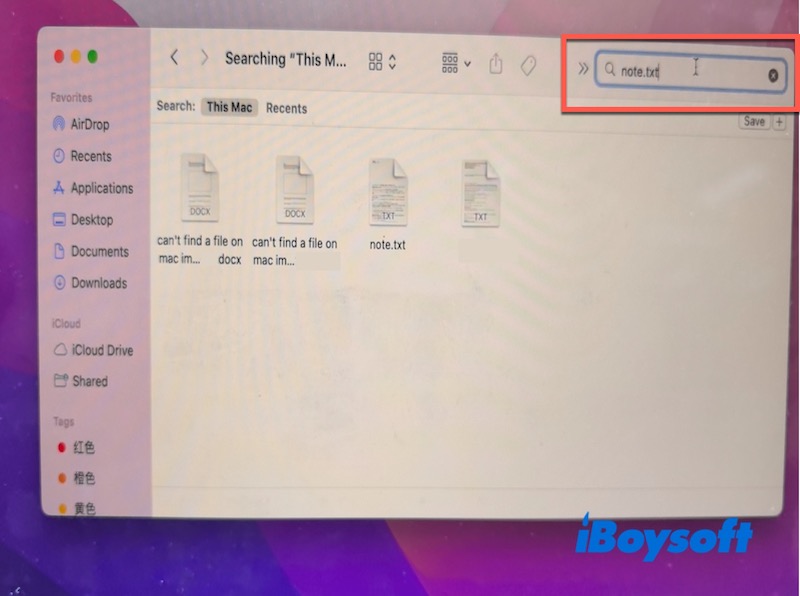
Si el archivo existe en algún lugar del disco, Finder debería mostrarlo en los resultados.
Paso 2. Busca con Spotlight
Si la búsqueda de Finder no muestra archivos en el Mac, puedes probar Spotlight. Spotlight es la forma más rápida de localizar archivos por nombre o contenido.
- Pulsa Command+Space
- Escribe el nombre del archivo
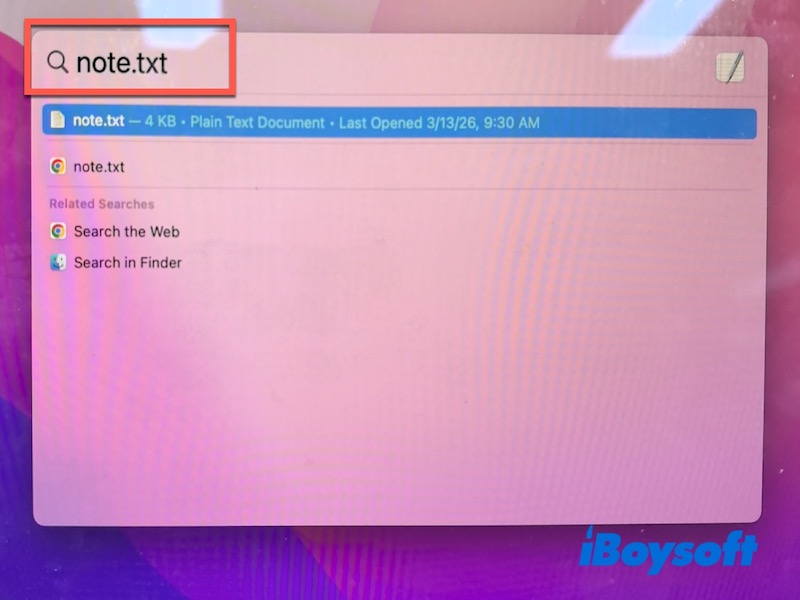
- Busca el archivo en la sección Documentos o Carpetas
Si Spotlight encuentra el archivo, pulsa Retorno para abrirlo directamente. Sin embargo, si la indexación de Spotlight está incompleta o dañada, es posible que los archivos no aparezcan en los resultados.
Prueba estas soluciones si Finder no encuentra el archivo
Solución 1. Muestra los archivos ocultos en Finder
Si ni Finder ni Spotlight encuentran el archivo, el problema puede deberse a que está oculto. macOS permite ocultar archivos y carpetas para que no se muestren en la vista habitual.
Si un archivo se ha ocultado manualmente o mediante una aplicación, Finder no lo mostrará de forma predeterminada. Sigue estos pasos para mostrar los archivos ocultos en Finder.
- Abre Finder.
- Ve a la carpeta en la que debería estar el archivo.
- Pulsa Command + Shift + > (Command + Shift + Period).
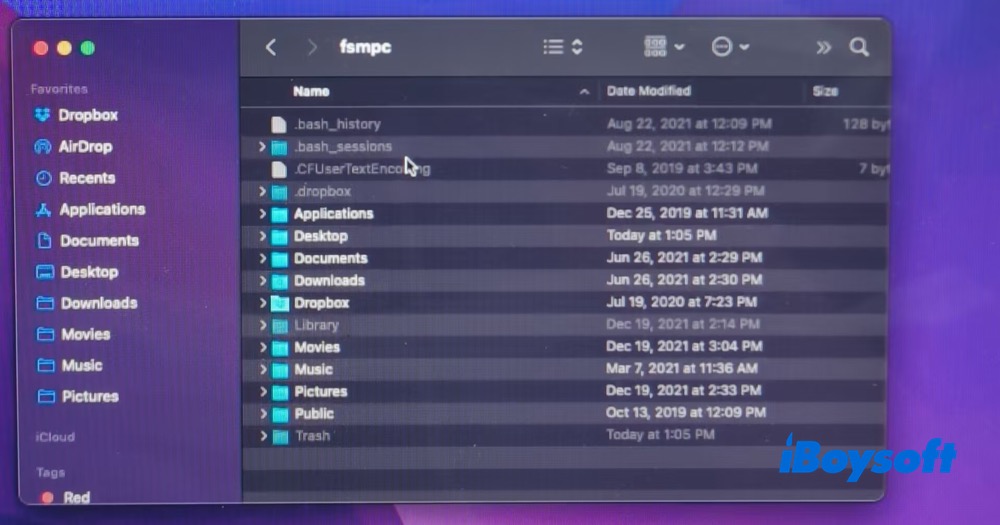
Nota: Los archivos ocultos aparecerán atenuados. Si quieres volver a ocultarlos, pulsa de nuevo el mismo atajo.
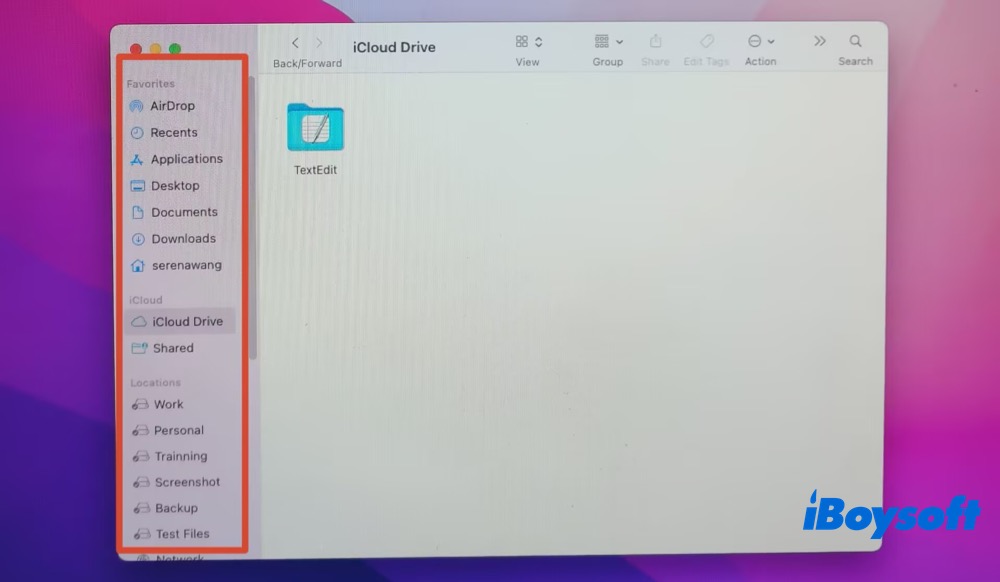
Solución 2. Comprueba si el archivo se ha movido a otra carpeta
Abre Finder y revisa las carpetas que utilizas habitualmente, como Descargas, Documentos, iCloud Drive, los volúmenes APFS que hayas creado o los discos duros externos.
Solución 3. Reconstruye el índice de Spotlight
Spotlight utiliza una base de datos de índice para localizar archivos. Si el índice se daña, es posible que los archivos sigan existiendo en el disco, pero no aparezcan en los resultados de búsqueda. Al reconstruir el índice, macOS vuelve a analizar el disco.
- Abre el menú Apple > Preferencias del Sistema (o Ajustes del Sistema en versiones anteriores de macOS).
- Ve a Siri y Spotlight.
- Desplázate hacia abajo y abre Privacidad de Spotlight.
- Añade a la lista el disco donde se almacenan tus datos, que normalmente es Macintosh HD - Data.
- Vuelve a eliminarlo de la lista.
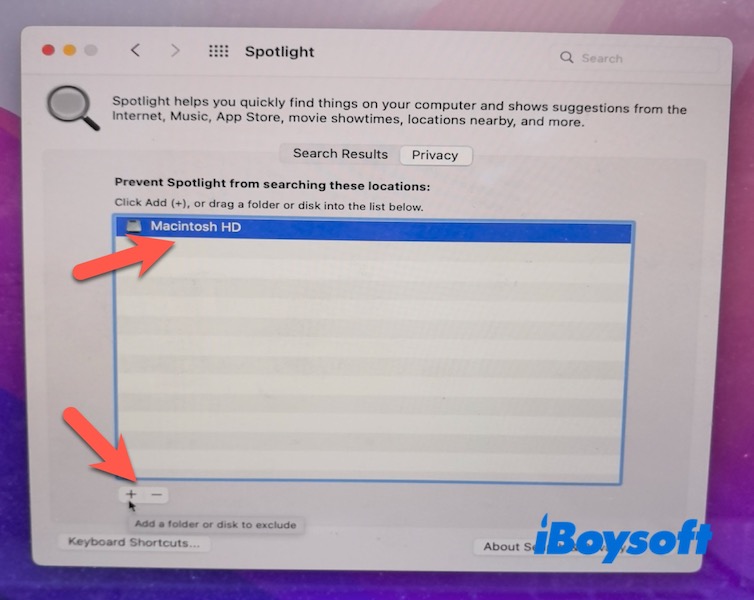
Spotlight comenzará a volver a indexar el disco automáticamente. El proceso puede tardar varios minutos, según el número de archivos.
Solución 4. Usa Terminal para localizar el archivo
Si Finder y Spotlight no funcionan, puedes buscar archivos mediante Terminal. El comando mdfind busca directamente en la base de datos de metadatos de Spotlight.
Puedes escribir:
mdfind file name.file extension Por ejemplo: mdfind note.txt 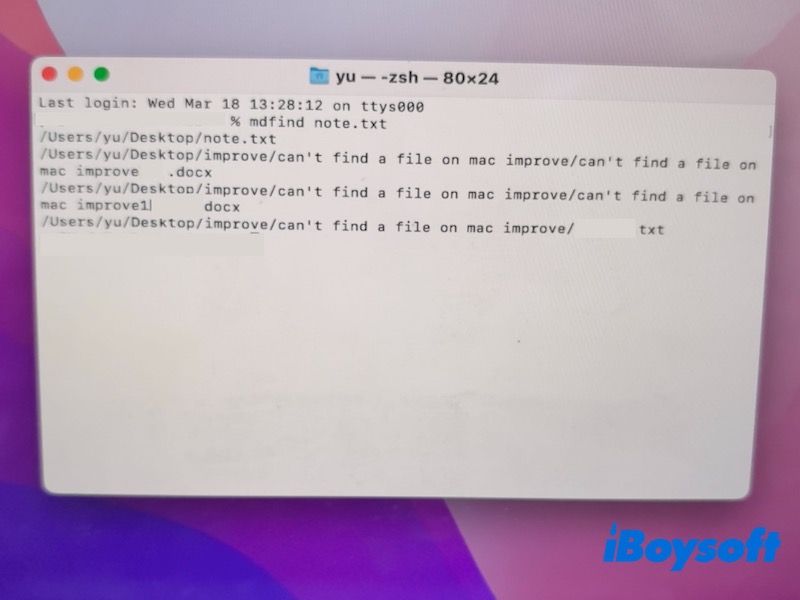
Si el archivo existe y está indexado, Terminal mostrará su ruta.
Solución 5. Comprueba la Papelera
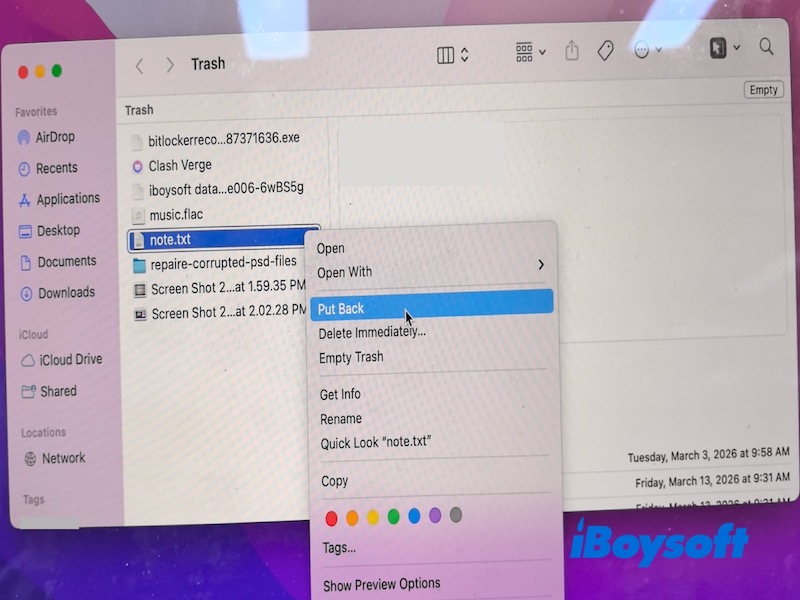
Si has eliminado el archivo por accidente, es posible que todavía esté en la Papelera.
- Abre la Papelera desde el Dock del Mac.
- Busca el nombre del archivo.
- Haz clic derecho en el archivo y selecciona Volver a colocar.
Si has eliminado el archivo, recupéralo
Si el archivo se ha eliminado recientemente, es posible que todavía se encuentre en el disco, aunque ya no aparezca en el Finder. En ese caso, no podrás acceder a él mediante las búsquedas o la navegación habituales de macOS, pero es posible que aún puedas recuperarlo con alguno de los métodos siguientes.
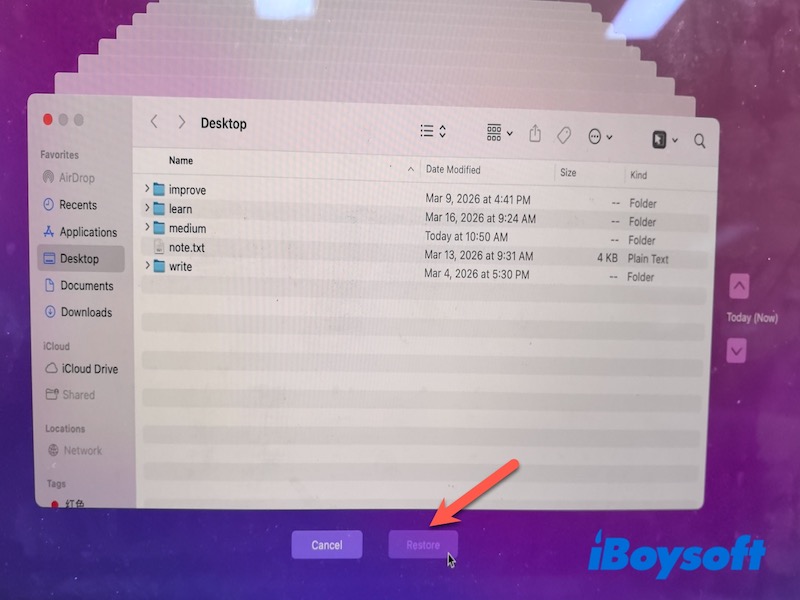
Restaurar el archivo desde Time Machine
Este método no funcionará si nunca configuraste Time Machine. Además, debes cumplir estos requisitos:
- Time Machine estaba activado antes de eliminar el archivo
- El disco de copia de seguridad está disponible
- El archivo estaba incluido en una versión anterior de la copia de seguridad
Sigue estos pasos:
- Conecta el disco de copia de seguridad de Time Machine.
- Abre la carpeta en la que estaba almacenado originalmente el archivo.
- Haz clic en el icono de Time Machine y selecciona Entrar en Time Machine.
- Utiliza la línea de tiempo para volver a una fecha anterior a la eliminación.
- Selecciona el archivo y haz clic en Restaurar
Recuperar el archivo desde iCloud
iCloud solo conserva los archivos en «Eliminado recientemente» durante unos 30 días. Además, este método no servirá si el archivo nunca se sincronizó con iCloud.
- Accede a iCloud.com e inicia sesión.
- Abre «Eliminado recientemente»
- Selecciona el archivo y haz clic en «Recuperar»
Recuperar el archivo con un software de recuperación de datos
Si no tienes una copia de seguridad de Time Machine y el archivo no se encuentra en iCloud, puedes probar con un software profesional de recuperación de datos.
Herramientas como iBoysoft Data Recovery for Mac son compatibles con el análisis de dispositivos de almacenamiento internos y externos, y pueden recuperar muchos tipos de archivos habituales, como documentos, fotos, vídeos, correos electrónicos, archivos comprimidos y archivos de audio. Dispone de modos de análisis rápido, análisis profundo y análisis RAW. Si no recuerdas el nombre del archivo, el análisis RAW puede ser la opción más adecuada para buscarlo por tipo de archivo.
Nota: Si los archivos nuevos ya han sobrescrito los datos eliminados, el contenido original se habrá perdido de forma permanente. Además, en los Mac con unidades SSD, la función TRIM puede borrar rápidamente los datos eliminados y dejarlo sin rastros recuperables.
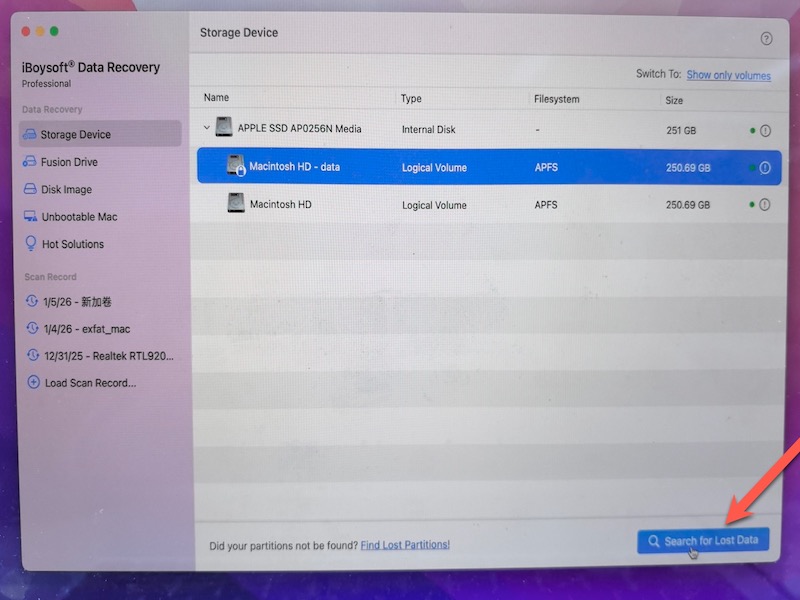
- Descarga, instala y abre iBoysoft Data Recovery for Mac.
- Selecciona el disco donde estaba almacenado el archivo (normalmente, Macintosh HD - Data).
- Haz clic en Buscar datos perdidos.
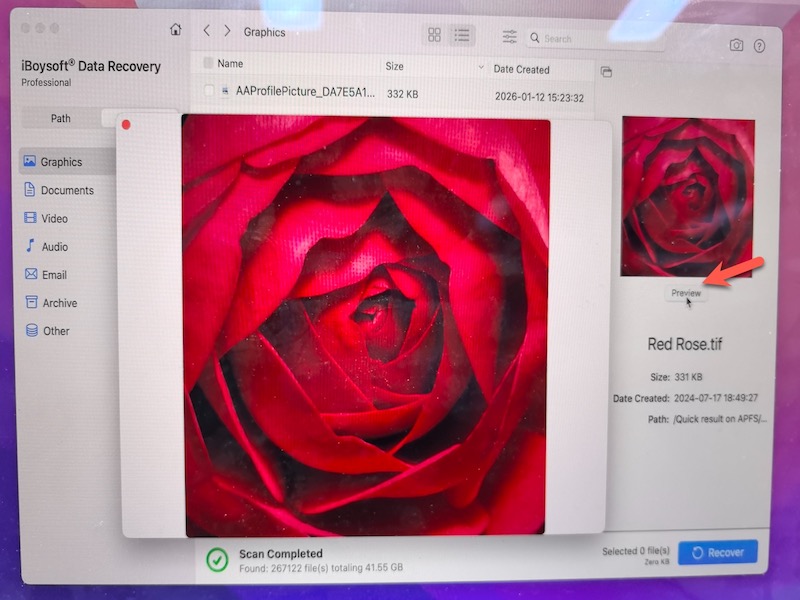
- Cuando termine el análisis, previsualiza los resultados.
- Haz clic en el botón Recuperar, situado en la esquina inferior derecha, para empezar a recuperar el archivo en otra unidad.
Por qué desaparecen a veces los archivos en Mac
Los archivos pueden parecer desaparecidos en Mac por varios motivos:
- Problemas con la indexación de Spotlight
- Archivos ocultos
- El archivo se ha movido
- Optimización de iCloud
- Eliminación accidental
Cómo evitar perder archivos en Mac
- Activa Time Machine: Time Machine realiza copias de seguridad automáticas del Mac y permite restaurar versiones anteriores de los archivos.
- Mantén los archivos organizados: guarda los archivos importantes en carpetas estructuradas en lugar de almacenarlos únicamente en el Escritorio.
- Comprueba los ajustes de iCloud: si utilizas iCloud Drive, asegúrate de descargar localmente los archivos importantes cuando los necesites.
Conclusión
Si no encuentras un archivo en el Mac, no significa necesariamente que haya desaparecido.
Empieza buscando en todo el Mac con Finder o Spotlight. Después, comprueba si el archivo está oculto y, si es necesario, vuelve a crear el índice de Spotlight. Solo cuando hayas confirmado que el archivo falta deberías probar un software de recuperación de datos como iBoysoft Data Recovery for Mac.
Preguntas frecuentes
- Q1. ¿Por qué Spotlight no encuentra mis archivos?
-
A
Es posible que Spotlight no encuentre tus archivos si no están indexados, están ocultos o se encuentran en ubicaciones excluidas de la búsqueda. En algunos casos, el índice de Spotlight puede estar dañado y es necesario reconstruirlo.
- Q2. ¿Por qué han desaparecido mis archivos del escritorio?
-
A
Los archivos pueden desaparecer del escritorio si se han movido, eliminado o sincronizado con iCloud. Cuando la función Escritorio y Documentos de iCloud está activada, los archivos pueden almacenarse en iCloud y no estar completamente disponibles en el Mac.
- Q3. ¿Se pueden recuperar archivos eliminados en un Mac?
-
A
Sí, es posible recuperar archivos eliminados en un Mac, según si todavía están en la papelera, se han guardado en archivos específicos de una aplicación, se han incluido en copias de seguridad o se han borrado de forma permanente de una unidad de estado sólido.