由於 Windows 與 Mac 作業系統預設採用不同的硬碟格式(檔案系統),若需要讓外接硬碟能在兩種環境間共用,則可透過相容格式化等方式,讓硬碟同時支援 Mac 與 PC 使用。
若覺得本教學實用,歡迎分享給更多朋友!
不格式化外接硬碟也能讓 Mac 與 PC 讀寫嗎?方法全公開
如果你的外接硬碟在 Mac 上顯示未完全相容,且考慮格式化硬碟以便兩系統使用,其實還有不必馬上格式化、更加方便的方式,讓外接硬碟同時支援 Mac 和 Windows。特別適合僅偶爾需跨系統存取,或想避免格式化造成檔案遺失的使用者。
多數硬碟廠商(如 Seagate Backup Plus Ultra Touch、WD My Passport 等知名品牌)通常會將外接硬碟預設格式化為 NTFS(新技術檔案系統,New Technology File System),這是因為目前全球最普及的作業系統為 Windows。不過,若需要在 Mac 及 Windows 間共用同一顆外接硬碟,選用 NTFS 格式卻容易帶來困擾。由於 Mac 僅能讀取 NTFS 磁碟,無法直接進行寫入。
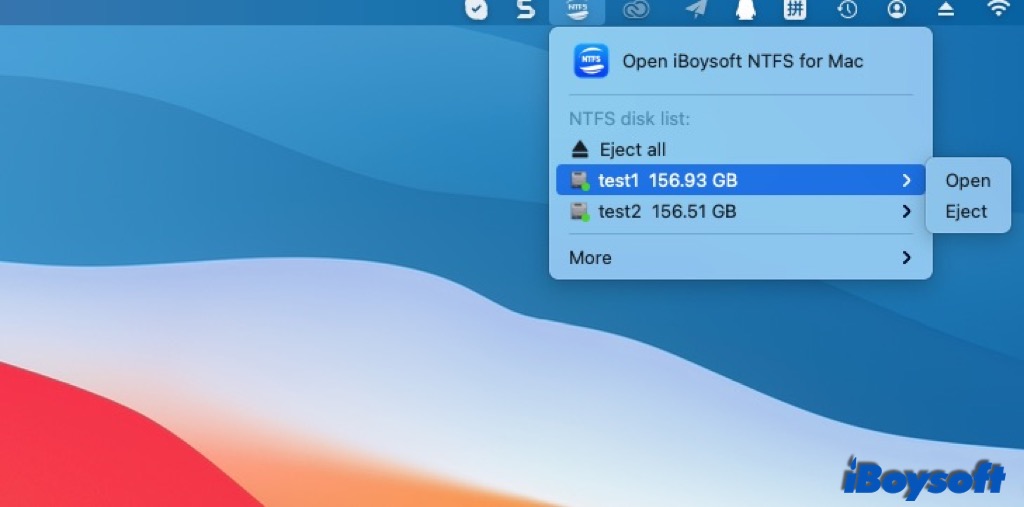
遇到這種情況時,建議安裝專業的Mac 專用 NTFS 驅動程式,如赤友NTFS助手(iBoysoft NTFS for Mac)。即使外接硬碟於 Mac 上僅顯示為唯讀,透過這款 iBoysoft 工具,仍可輕鬆在 Mac 上寫入 NTFS 硬碟。此外,該軟體也支援 M1/M2/M3/M4 晶片 Mac 及 macOS Tahoe 至 High Sierra 等多個版本的 NTFS 寫入需求。操作十分簡單,請依下列步驟進行:
1. 免費下載、安裝並啟動赤友NTFS助手(iBoysoft NTFS for Mac)。
2. 將 NTFS 外接硬碟連接至 Mac,赤友NTFS助手(iBoysoft NTFS for Mac) 會自動掛載裝置。
3. 確認磁碟已成功掛載為可讀寫模式後,即可直接對 NTFS 外接碟進行寫入操作。
已經學會不用重新格式化也能讓外接硬碟同時支援 Mac 和 PC,歡迎將這篇實用技巧分享到您的社群平台。
如果硬碟內沒有需要保留的重要檔案,也可繼續閱讀下文,了解如何將外接硬碟格式化為 Mac 與 PC 皆可讀寫,再選擇適合自己的檔案格式。
Mac 外接硬碟格式化完整教學
若想以外接硬碟在 Mac 上儲存資料,可打開內建的磁碟工具程式進行格式化。若遇到外接硬碟於磁碟工具程式中呈現灰色或無法顯示於磁碟工具程式的情形,請先排除相關問題。其後,在磁碟工具程式中抹掉磁碟時,可選擇最適合自身需求的檔案格式。
貼心提醒: 若外接硬碟中儲存了重要檔案,格式化前請務必先備份。格式化磁碟會將硬碟內所有資料一併清除,請特別注意!
使用 Mac 的「磁碟工具程式」格式化外接硬碟:
1. 將外接硬碟連接至 Mac,系統會自動將硬碟掛載。
2. 在 Launchpad 點選「其他」資料夾,打開「磁碟工具程式」。
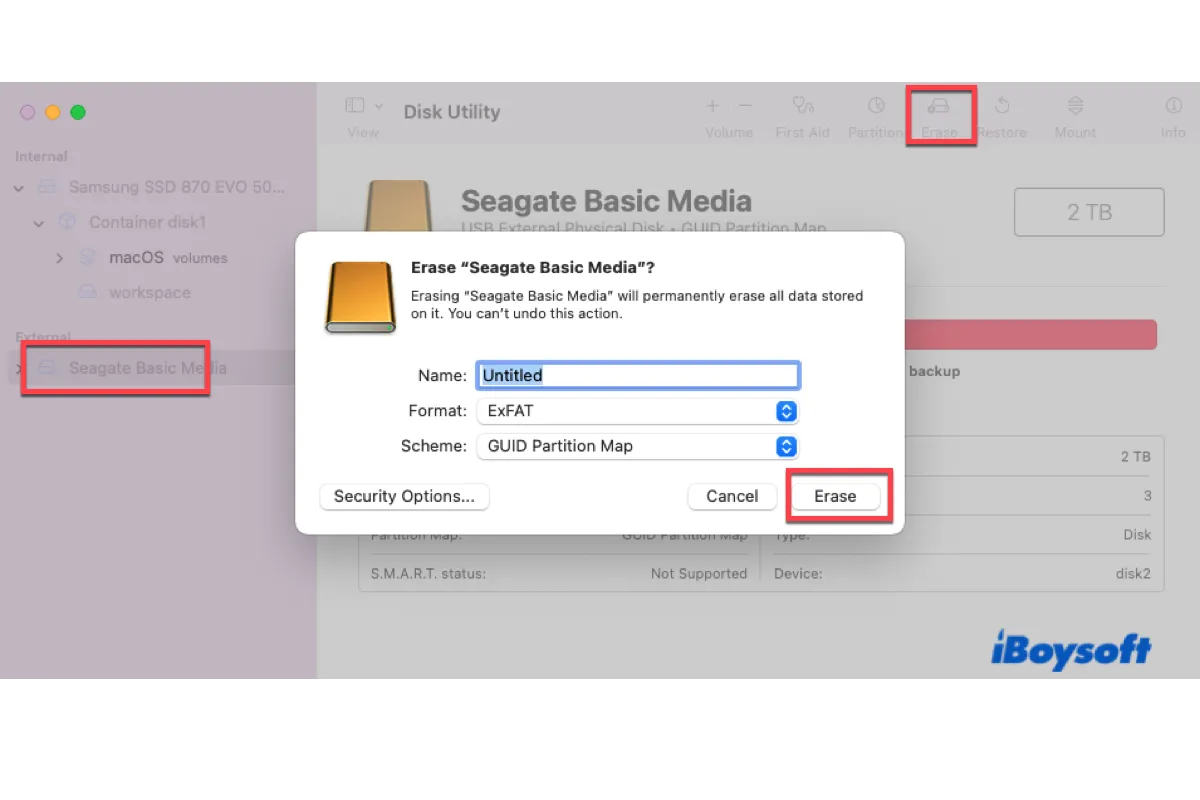
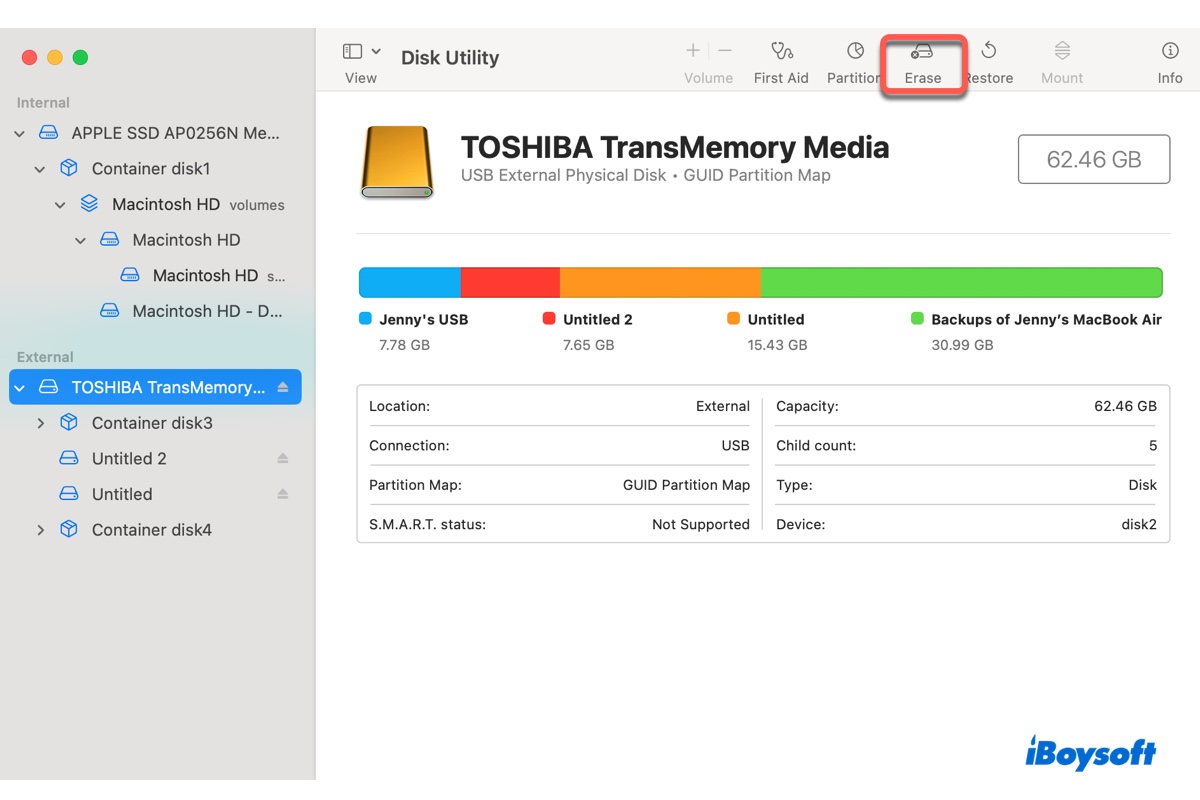
3. 選取欲格式化的外接硬碟或分割區,點選視窗上方的「抹除」按鈕。
4. 設定磁碟名稱,並選擇檔案格式與分割區配置方案。
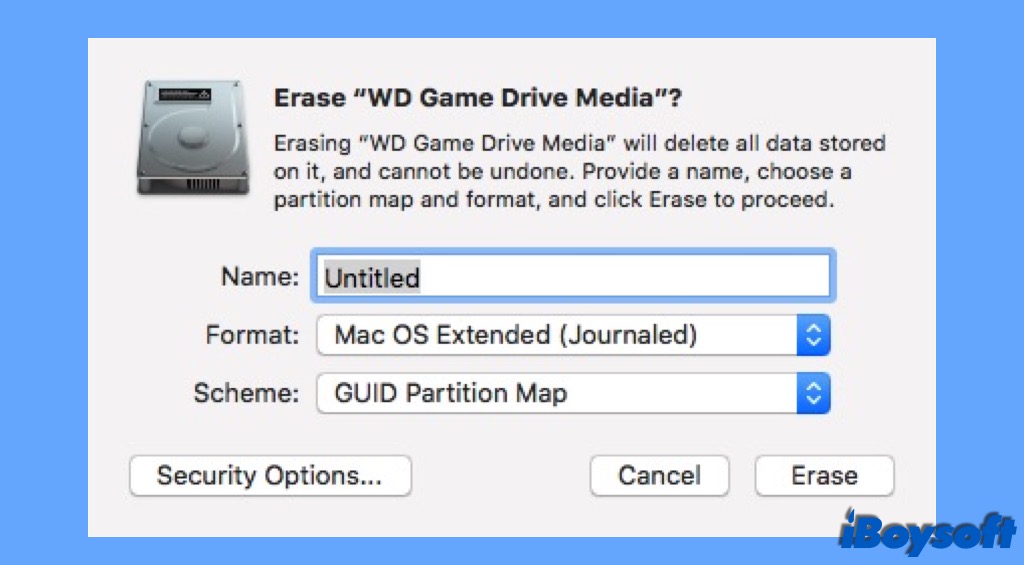
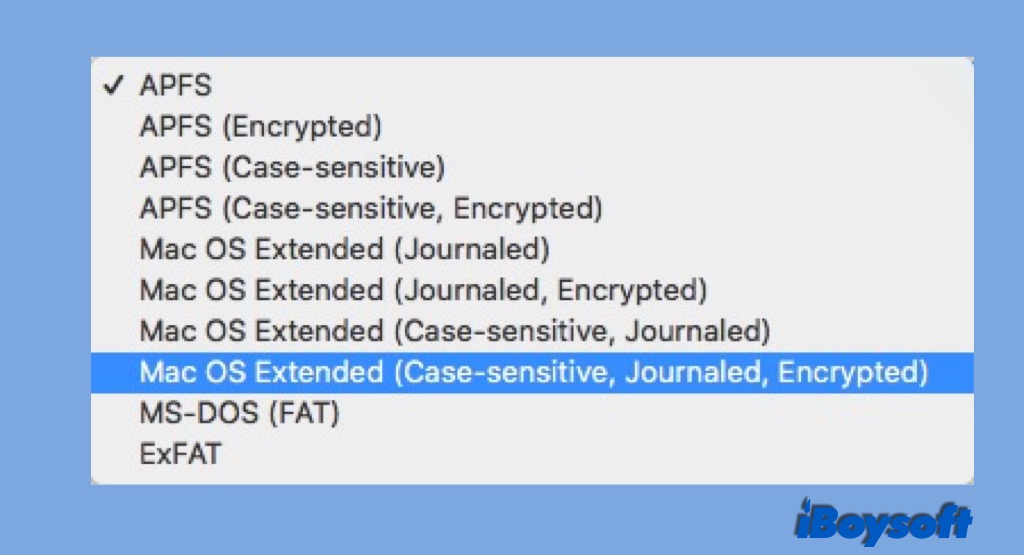
於 macOS 10.13 及以後版本,總共可選擇 10 種不同檔案系統格式。建議優先選用 APFS,這是目前最先進的格式,具備最佳效能與資料管理功能,但僅支援 macOS。如果您想讓硬碟同時適用於 Mac 及 Windows,請選擇 FAT 或 exFAT,這兩種格式可於 Mac 與 Windows 間共用。其他格式僅建議在 Mac 環境下使用。
設定時可選擇 3 種分割區配置方案:
- GUID 分割區表:適用於絕大多數 Intel 架構的 Mac 電腦。
- 主開機記錄 (MBR):適合要格式化成 MS-DOS (FAT) 或 exFAT 並用於 Windows 分割區的情境。
- Apple 分割區圖:主要為支援舊款 PowerPC 架構的 Mac 電腦。
大部份 Mac 用戶建議選擇 GUID 分割區表,以確保最佳相容性。
5. 設定好分割區參數後,點選視窗下方的「抹除」以確認格式化。
6. 顯示「完成」後,即可完成所有步驟,接著可關閉「磁碟工具程式」。
可參考下方教學影片,瞭解如何同時設定適用於 Mac 與 Windows 的新外接硬碟:
如何在 Windows 電腦上格式化外接硬碟
同樣地,也能透過 Windows 內建的「磁碟管理」工具來完成磁碟格式化作業。請依照下列步驟操作:
使用「磁碟管理」格式化外接硬碟:
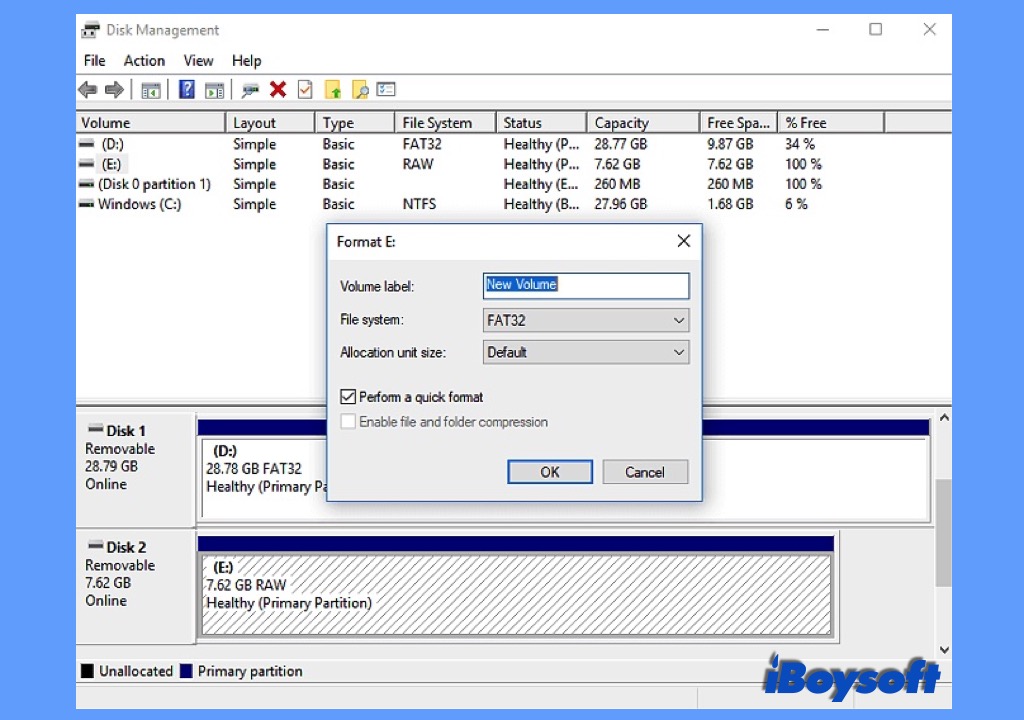
1. 在「磁碟管理」中找到目標外接硬碟,確認磁碟是否已初始化。如果尚未初始化,請按一下該磁碟,然後按下滑鼠右鍵,選擇要使用的分割格式(MBR 或 GPT),接著再次按右鍵,從選單中點選「格式化」。
2. 進入「格式化分割區」畫面後,請設定分配單元大小、磁碟標籤及檔案系統格式。如果您需要讓此外接硬碟可同時在 macOS 與 Windows 間存取,建議選擇 FAT 或 exFAT 格式,這兩種格式能夠在 Mac 與 PC 間通用。
3. 設定完成後,點選「確定」開始格式化磁碟。
如發現格式化過程中外接硬碟裡的重要資料遺失,可以透過Time Machine 還原檔案或使用赤友數據救援(iBoysoft Data Recovery)找回檔案。
如果需要徹底清除 Windows C 槽並確保資料無法復原,本文將詳細介紹操作方式。無論使用 Windows 內建工具,或是第三方磁碟管理器如赤友磁碟管家(iBoysoft DiskGeeker for Windows),都能輕鬆完成資料抹除。
Mac 與 PC 共用外接硬碟推薦哪些格式?
檔案系統負責決定裝置上檔案的儲存與存取方式。所有硬碟,包括桌上型電腦用硬碟及外接式儲存裝置(如外接硬碟、USB 隨身碟、SD 記憶卡)等,都必須格式化成合適的檔案系統才能正常使用。
但不同格式各有優缺點。想要瞭解如何格式化外接硬碟讓 Mac 和 PC 都能通用,首先需要比較各檔案系統的優缺點。
1. FAT32
FAT(檔案配置表)最初開發用於軟碟機,後來也被廣泛應用於硬碟等儲存裝置,衍生出三大主流檔案系統版本。目前最常見的是 FAT32,廣泛使用於軟碟、SD 記憶卡、USB 隨身碟、數位相機及各種便攜式電子裝置。
- 優點:
- 可於所有 Mac、Windows、Linux 電腦、遊戲主機及支援 USB 埠的其他裝置上通用使用
- 缺點:
- 在 Windows 上,單一檔案最大僅支援 4GB,且分割區大小限制為 32GB 以內。
- 在 macOS 上,不支援 2TB 以上的磁碟分割區。
- 安全性不足,容易發生磁碟錯誤。
2. exFAT
exFAT(可擴展檔案配置表)是一種現代化的檔案系統,屬於 FAT(FAT32)系列,因此也非常適合用於外接硬碟(如 Seagate Backup Plus Slim),尤其是大容量的可攜式儲存裝置。同時 exFAT 常被用於隨身碟、SD 記憶卡等快閃記憶體裝置。exFAT 支援低記憶體與低耗電的硬體,例如相機、手機、多媒體播放器等裝置的韌體上常見此格式。
- 優點:
- 支援最大分割區,可儲存超過 4GB 的大型檔案。
- 格式相容於 Mac 及 Windows 平台。
- 缺點:
- 許多舊型作業系統無法相容 exFAT。
- 容量低於 32GB 的磁碟不建議使用 exFAT,因為叢集大小安排無法善用所有空間。
【解答】Mac 能辨識及讀取 exFAT 外接硬碟嗎?
本篇將說明「Mac 能否讀取 exFAT」問題,答案是可以。你將瞭解什麼是 exFAT、exFAT 裝置在 Mac 上的運作方式,以及如何於 Mac 上使用 exFAT 格式。 瞭解詳情 >>
3. NTFS
NTFS 為 Microsoft 開發的專有日誌型檔案系統,目前是 Windows 系統磁碟(如 Windows 10)預設使用的格式。NTFS 具備加密保護、存取權限控管及日誌檔功能,在資料安全性上表現出色。
- 優點:
- 效能、穩定性及磁碟空間利用率均有明顯提升。
- 資料安全性與管理功能更優異。
- 支援所有版本的 Windows 以及最新硬體設備。
- 缺點:
- 在 macOS 上僅支援唯讀,macOS 內建的 NTFS 寫入功能預設為關閉且不穩定。
- 若需調整分割區大小(縮小或擴充),建議使用第三方工具,因為 Windows 內建功能在多次操作中易發生錯誤。
📖 在 Mac 上格式化磁碟為 NTFS(USB 隨身碟/外接硬碟/SD 記憶卡)
4. Mac OS 擴充格式(HFS+)
HFS(階層式檔案系統)Plus 或 HFS+ 是 Apple 所開發的日誌式檔案格式。於 macOS High Sierra 之前的版本做為啟動磁碟的預設檔案系統,也常用於 Time Machine 備份的外接硬碟。
- 優點:
- 支援所有版本的 Mac OS X 及 macOS 10.12。
- 具備日誌記錄、壓縮與加密等功能。
- 缺點:
- 不支援存取權限控管。
- 在處理大量檔案時執行速度較慢甚至可能當機,對應數量眾多且檔案極小時情況更嚴重。
- HFS+ 磁碟損毀時,資料復原難度較高。
5. Apple 檔案系統(APFS)
APFS 是 Apple 最新的專屬檔案系統,可提升 SSD 的讀寫速度,並藉由全新儲存空間計算方式有效增加可用容量。
- 優點:
- 支援全磁碟單鍵或多重加密,資料安全再升級。
- 儲存空間管理更具效率。
- 具備防當機資料保護機制,可預防系統異常導致的資料毀損。
- 缺點:
- 不支援資料夾硬連結,故不建議用於 Time Machine 備份。
- 僅限於 macOS High Sierra 及以上系統使用。
了解各檔案格式的功能特性後,便能根據自身需求,從上述格式中挑選最合適的外接磁碟格式,無論是 Mac 還是 Windows 電腦皆可輕鬆應用。
如果希望在 Mac 和 Windows 電腦之間共用同一顆磁碟,建議選用同時相容於兩種作業系統的格式,例如 FAT32 或 exFAT。但若僅打算在單一作業系統(如僅限 Mac 或僅限 Windows)使用外接硬碟,則可分別選擇 APFS(Apple 檔案系統,適用於 Mac)或 NTFS(適用於 Windows),以最大發揮其效能。若想在 Mac 上完整使用 NTFS 格式磁碟,或在 Windows 電腦存取 APFS 格式磁碟,則需額外安裝第三方軟體協助跨平台讀寫。
覺得這些資訊實用嗎?歡迎分享至您的社群平台!
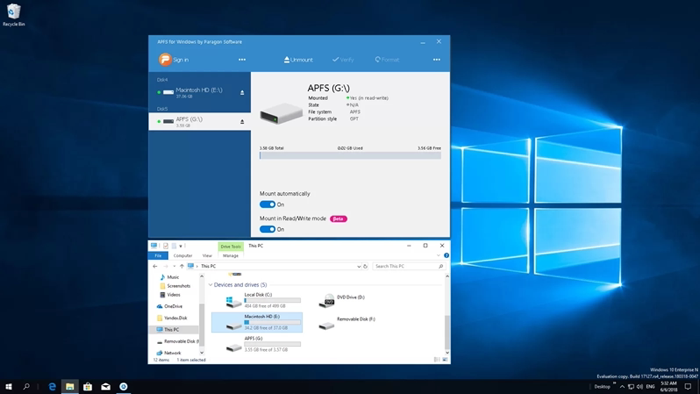
雖然目前尚無內建方式能直接跨平台存取,但有多款應用程式能協助 Windows 電腦讀取 Apple 的 HFS+ 或 APFS 格式磁碟。可參考本文介紹的工具,讓 Mac 格式硬碟在 Windows 系統上正常運作。
如何分割外接硬碟,讓 Mac 與 PC 都能使用
除了將外接硬碟全部格式化為通用檔案系統外,您也能將 Mac 硬碟分割為兩個磁區,分別供 Mac 及 Windows 電腦使用。具體做法為:其中一個磁區採用 macOS 支援的檔案系統,另一磁區則格式化為 Windows 支援的檔案系統。如此一來,同一顆磁碟即可在兩個平台上分別享有最佳格式的種種優勢。
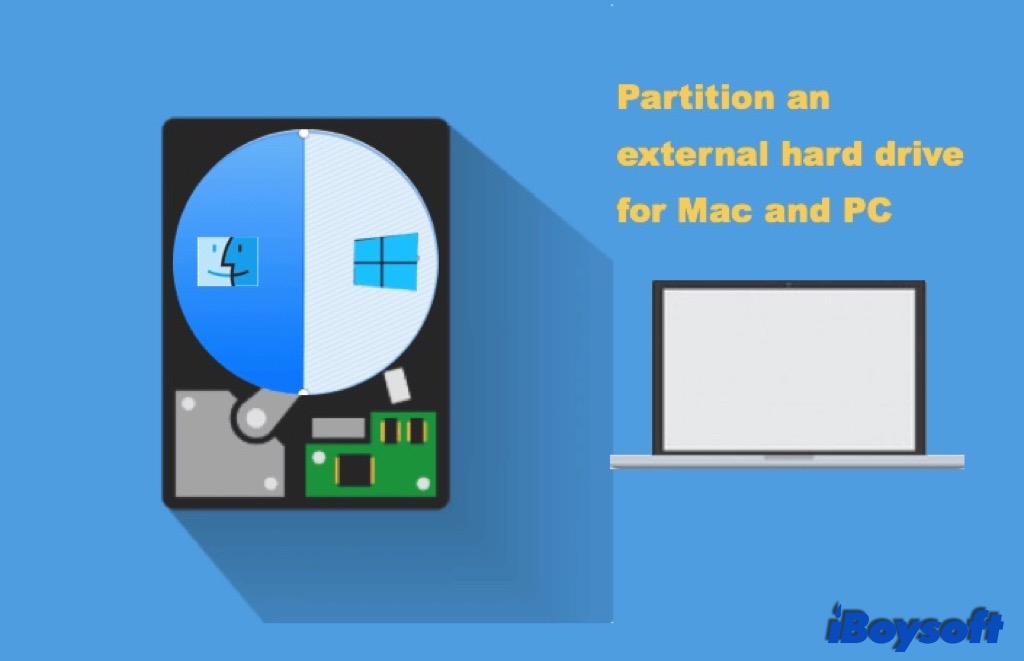
步驟 1:將外接硬碟連接至電腦,開啟「磁碟管理員」。
步驟 2:確認外接硬碟是否已初始化。
若磁碟尚未初始化,可先將外接硬碟以 Master Boot Record (MBR) 格式初始化,接著建立兩個新磁區,並將其中一個格式化為 Windows 專用的 NTFS,另一個可依需求選用合適格式。
若磁碟已完成初始化,請於磁碟上按一下滑鼠右鍵,確認是否為 MBR 格式。
若右鍵選單中顯示「轉換成 GPT 磁碟」選項(不論為灰色或可點選),代表該磁碟為 MBR 格式,此時可直接建立兩個以上磁區,一個保留為 NTFS,用於 Windows,另個磁區可依需求格式化為合適檔案系統。
若選單顯示「轉換成 MBR 磁碟」,則該磁碟目前為 GPT 格式。此時建議先備份磁碟資料,再刪除所有舊有磁區,點選「轉換成 MBR 磁碟」,操作完成後即可建立兩個新磁區,並分別以 NTFS 格式及其他所需檔案系統格式化。
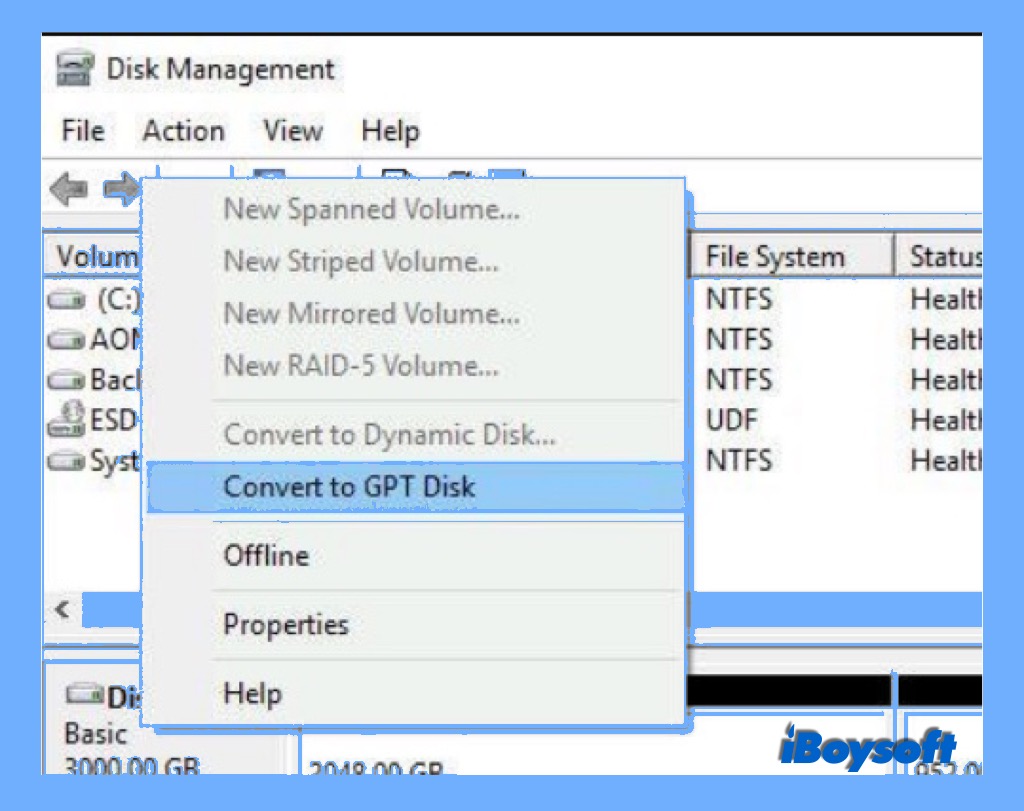
步驟3:此時,外接硬碟上應該已經有至少兩個分割區,其中一個(NTFS分割區)已經設定好可供Windows使用。接下來,請先安全移除外接硬碟,然後將其插入Mac電腦。
步驟4:在Mac電腦上,打開「磁碟工具程式」,於外接硬碟名稱下選取預設給Mac使用的分割區(不要選NTFS分割區)。
步驟5:在視窗頂端按一下「抹掉」,當系統詢問格式時,請選擇「Mac OS 擴充格式(HFS+)」,然後於下方再次點選「抹掉」完成設定。
完成以上步驟後,該外接硬碟會有兩個分割區:一個是專為Mac格式化的HFS+分割區,另一個是供Windows使用的NTFS分割區。
透過建立兩個獨立的分割區,這顆外接硬碟便可同時於Mac與Windows系統使用。不過,Windows無法寫入Mac分割區,Mac同樣也無法寫入Windows分割區。這種方式很適合需要在兩種作業系統間交換硬碟使用、且檔案互不干擾的用戶。
如果這篇教學對你有幫助,歡迎立即分享!
總結
總而言之,將外接硬碟格式化成適用於Mac與Windows的格式其實相當簡單。你可以選擇將整顆硬碟格式化為exFAT或FAT,或是劃分為Mac OS 擴充格式與NTFS兩個獨立分割區。若你有多顆包含重要檔案的外接硬碟,並希望能在PC和Mac間靈活使用,建議選擇讓電腦在各系統間都能讀寫的解決方案。例如,赤友NTFS助手(iBoysoft NTFS for Mac)就是一個更佳且實用的選擇。
在macOS Ventura外接硬碟變慢?試試這幾種解決方法!
本文整理了macOS Ventura系統下外接SSD/HDD速度變慢的實用解決方式,內容說明升級後為何硬碟在Mac上效能下降,以及如何排除這類讀取緩慢的問題。 閱讀更多 >>
Mac與Windows外接硬碟格式化常見問題
- QexFAT 格式能同時於 Mac 與 Windows 上使用嗎?
-
A
可以。若需在 Mac 與 Windows 間頻繁使用外接硬碟,exFAT 是非常適合的格式。Linux 系統同樣支援 exFAT。
- QMac 與 Windows 共用外接硬碟,建議使用哪種格式?
-
A
以相容性及支援大檔案的需求,exFAT 為目前 Mac 與 Windows 共用外接硬碟的最佳格式。
- Q如何讓外接硬碟在 Mac 與 Windows 間相容而不需格式化?
-
A
若外接硬碟為 Microsoft NTFS 格式,建議在 Mac 上安裝 NTFS for Mac 驅動程式,便可無須格式化直接實現 Mac 與 Windows 共用。
- Q哪些硬碟格式可以同時支援 Mac 與 Windows?
-
A
FAT、FAT32 及 exFAT 格式皆可於 macOS 和 Windows 系統間共用。若於 Mac 上安裝專業 NTFS 驅動程式,也能讓 NTFS 檔案系統如同上述格式般相容於雙系統。
- Q任何外接硬碟都可以格式化供 Mac 使用嗎?
-
A
可以,於『磁碟工具程式』即可將所有外接硬碟格式化為 Mac 專用。
1. 將外接硬碟連接至 Mac。
2. 打開「磁碟工具程式」。
3. 選取欲格式化的硬碟,點選「清除」功能。
4. 輸入磁碟資訊並選擇格式。
5. 在跳出視窗點選「清除」,即完成 Mac 格式化操作。