USB bellekler ya da UDiskler okunamaz durumda görünebilir, ya da bazen Mac'te USB Aksesuarları Devre Dışı uyarısıyla karşılaşılabilir—diske erişilemez veya biçimlendirme istenebilir.
Bunun nedeni genellikle dosya sistemi hataları ya da uyumsuz formatlardır. Çoğunlukla USB onarılabilir durumdadır ve kayıplara uğrayan veriler de kurtarılabilir.
Bu rehber, veri kaybı riski olmadan sorunun nasıl giderilebileceğine dair güvenli adımlar sunar.
USB'nin Algılanıp Algılanmadığını Kontrol Etme
Farklı bir yöntem denenmeden önce ilk olarak Mac cihazının USB'yi görüp görmediğine bakmak gerekir; bazen USB portu arızalı olabilir.
Disk İzlencesi uygulaması açılarak yan menüde sürücünün varlığına bakılabilir veya Sistem Bilgisi → USB bölümüne geçilebilir.
- USB görünüyor ancak içerikteki dosyalara erişilemiyorsa, sorun genellikle dosya sistemi ya da uyumluluk kaynaklıdır ve yazılım tabanlı çözümler fayda sağlar
- USB bellek Mac'te görüntülenmiyorsa, donanım arızası olasılığı daha yüksektir ve çözüm için 5. aşamaya yönelmek gerekir
Çoğu onarım yöntemi, USB'nin macOS tarafından algılandığı durumda sonuç verir. Bu adımlar, sonraki işlemlerin ne şekilde devam edeceğini belirler.
Hızlı Karar Tablosu
| Durum | Muhtemel Neden | Uygun Çözüm |
| Hiç algılanmıyor | Donanım/bağlantı arızası | Çözüm 5 |
| Algılanıyor ama okunamıyor | Dosya sistemi bozukluğu | Çözüm 3 veya Çözüm 4 |
| Windows'ta çalışıyor, Mac'te sorunlu | NTFS / uyumsuzluk | Çözüm 1 |
| USB bu Mac'te algılanmıyor, fakat diğer Mac modellerinde sorunsuz | sistemsel/uygulama hatası | Çözüm 2 |
| Veriler önemli, üzerine yazılma riski var | Öncelikli veri kurtarma | Çözüm 4 |
Mac'te USB'nin Okunamama Sorununa Yönelik 5 Çözüm
Donanım, uyumluluk ya da dosya sistemi kaynaklı bir sorun olup olmadığını belirledikten sonra, aşağıda belirtilen uygun çözüm adımlarını uygulamak mümkündür.
Veri kaybının önlenmesi amacıyla, özellikle önemli dosyalarınız bulunuyorsa, aşağıdaki yöntemlerin sıralamasına göre hareket edilmesi önerilir. Bazı işlemler kalıcı veri kaybı riskini artırabilir.
Çözüm 1 – Dosya Sistemi Uyumluluğu ve Şifreleme Durumunun İncelenmesi
Özellikle şu durumlarda bu yöntem uygulanabilir:
- USB, Disk İzlencesi’nde görünüyor ancak Finder’da görüntülenemiyor
- “Bilgisayar bu diski okuyamıyor” şeklinde bir uyarı ile karşılaşılıyor
- Sürücü Windows'ta erişilebiliyorken, Mac’te kullanılamıyor
- Disk İzlencesi programını açıp USB sürücüyü seçiniz.
- Dosya sistemi biçimi kontrol edilmeli.
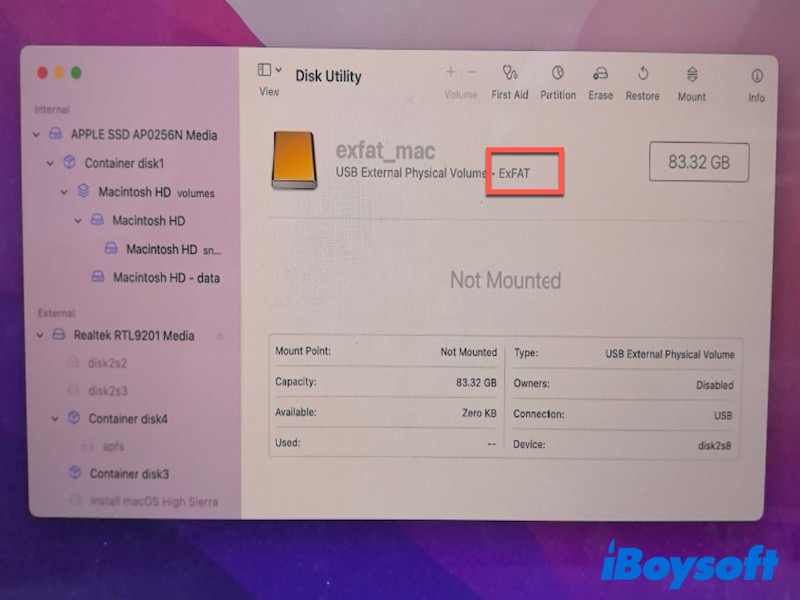
Sürücü algılandığı halde açılamıyorsa, öncelikle biçim bilgisi değerlendirilmeli:
macOS ile uyumsuz olması durumunda:
- NTFS gösteriliyorsa → uyumlu bir NTFS sürücüsüyle erişim sağlanabilir veya dosyalar Windows üzerinden açılabilir
- Şifreli ise → doğru parolayla kilidin kaldırılması gerekir
- Linux EXT biçimleri (EXT3/EXT4) kullanılıyorsa → uyumlu bir sistemde erişip dosyalar yedeklenmeli ve ardından yeniden biçimlendirme yapılmalı
macOS ile uyumlu olmasına rağmen açılmıyorsa:
- exFAT veya FAT32 olup sürücü açılamıyorsa → dosya sisteminde bozulma söz konusu olabilir; onarım ya da veri kurtarma adımlarına geçilmelidir
Çözüm 2 – macOS Güncellenerek USB Tanıma Sorunlarının Giderilmesi
Bilgisayar bu diski okuyamıyor mesajı görüldüğünde, aynı USB aygıtlarının başka bilgisayarlarda sorunsuz çalıştığı durumlarda aşağıdaki yol izlenmelidir.
- Sistem Ayarları’na (veya Sistem Tercihleri’ne) giriş yapılmalı.
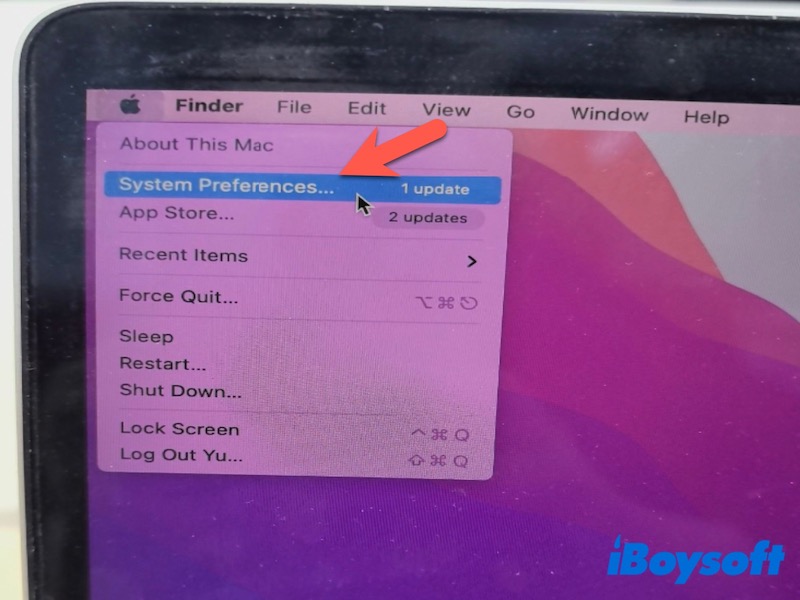
- Genel → Yazılım Güncelleme bölümüne geçilmeli.
- Mevcut macOS güncellemeleri yüklenmeli.
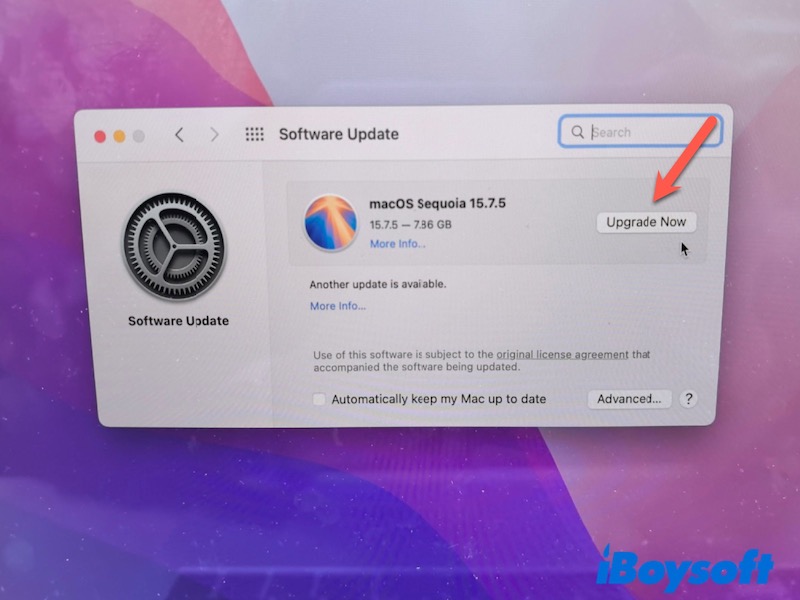
- Güncellemeden sonra Mac yeniden başlatılarak USB sürücü bağlantısı tekrar sağlanabilir.
Gerçekleştirilecek macOS güncellemeleri, yazılımsal aksaklıklar veya eski bileşenler nedeniyle USB aygıtların tanınmasında yaşanan sistemsel sorunları ortadan kaldırabilmektedir.
Çözüm 3 – USB Sürücüsünde Disk İzlencesi veya Terminal ile Onarım İşlemi
Birden fazla USB aygıtı aynı Mac’te sürekli olarak algılanmıyor, bu aygıtlar diğer bilgisayarlarda sorunsuz çalışıyorsa ve yeniden başlatmaya rağmen sorun devam ediyorsa, aşağıdaki adımlar uygulanabilir.
USB Disk İzlencesi'nde görülüyorsa → Disk İzlencesi (İlk Yardım) işlemiyle başlamak gerekir
Disk İzlencesi
- Disk İzlencesi’ni açınız.
- Sürücünün sol panelden seçilmesi sağlanmalı. (Birden fazla birim görünüyorsa, doğrudan USB aygıtı seçilmelidir)
- İlk Yardım seçeneği başlatılmalı.
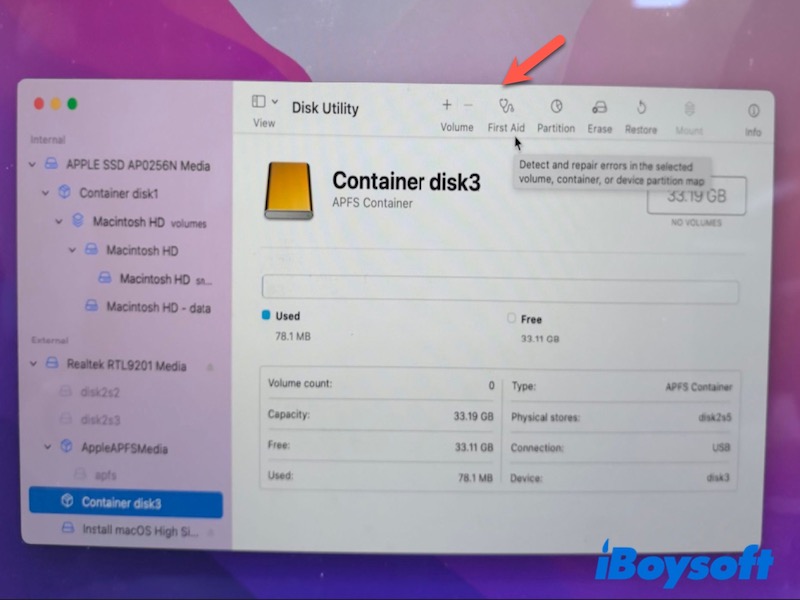
- İşlem tamamlandıktan sonra disk erişilebilirlik durumu incelenmelidir.
Disk Utility Birinci Yardım harici diskte sonuç vermediğinde veya USB onarılamazsa Terminal ile (gelişmiş onarım) işlem gerçekleştirilebilir.
Terminal Kullanımı
- Terminal uygulaması başlatılır.
- İlk olarak diskutil list komutu girilir.
Böylece bağlı tüm diskler listelenir. USB belleğin boyutu ve adı üzerinden ilgili disk numarası belirlenir (örneğin: /dev/disk2). - Ardından diskutil repairDisk /dev/diskX komutu uygulanır.
Burada X harfi, kaydedilen disk numarasıyla değiştirilir. Seçili USB bellekteki dosya sistemi hatalarına müdahale edilir. - Gerektiğinde fsck komutu çalıştırılır.
First Aid ya da diskutil repair komutları yetersiz kalırsa, dosya sistemi üzerinde daha derin bir tarama gerçekleştirilir.
Not:
- 1. Onarım araçları dosya sistemi yapısında değişikliğe sebep olur.
2. USB'de önemli dosyalar varsa, ciddi vakalarda veri kaybı riski mevcuttur. Bilgiler kritik öneme sahipse, onarım süreçlerinden önce verilerin kurtarılması önerilir (Bkz. Çözüm 4).
Çözüm 4 – USB’den Veri Kurtarma ve Yeniden Biçimlendirme
USB bellek RAW olarak görünüyorsa, okunamaz durumdaysa veya Disk Utility ile işlem başarısız olup sistem Mac'te USB sürücüsünü başlatma ya da biçimlendirme uyarısı veriyorsa ve içinde önemli dosyalar bulunuyorsa, öncelikle veri kurtarma işlemi yapılmalıdır. Bunun için çeşitli USB veri kurtarma yazılımları değerlendirilebilir.
iBoysoft Data Recovery for Mac aracılığıyla disk taranıp Mac'te USB veri kurtarma işlemi yapılabilir. macOS USB sürücüsünü algılamasa veya bağlayamasa dahi RAW ve bozuk USB'lerde çalışır; tarama sırasında dosya önizlemesi sunar ve özgün verilere müdahale etmeden güvenli tarama gerçekleştirir.
Öncelik: Veri Kurtarma
- iBoysoft Data Recovery for Mac indirilir, kurulum ve yazılım başlatılır.
- Yazılım üzerinden USB bellek seçilir.
- Kayıp Verileri Tara seçeneği tıklanır.
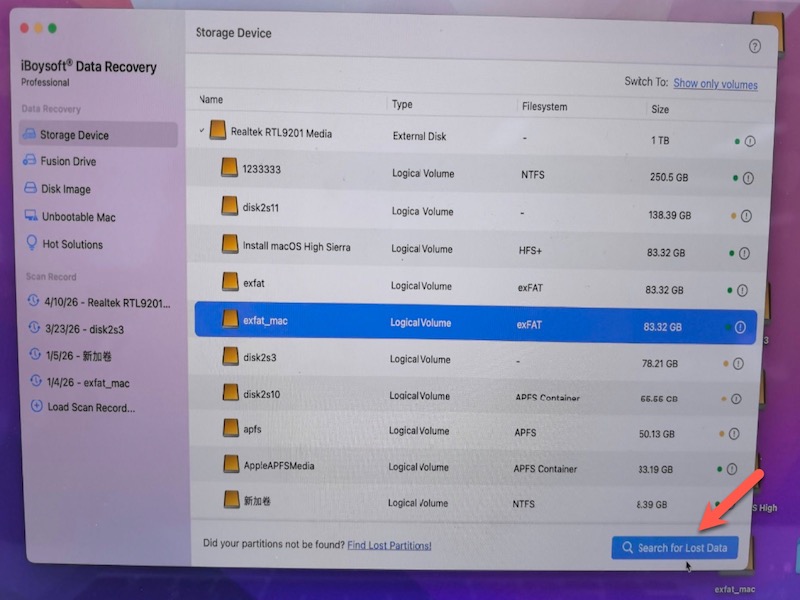
- Bulunan önemli dosyalar önizlenip seçilir.
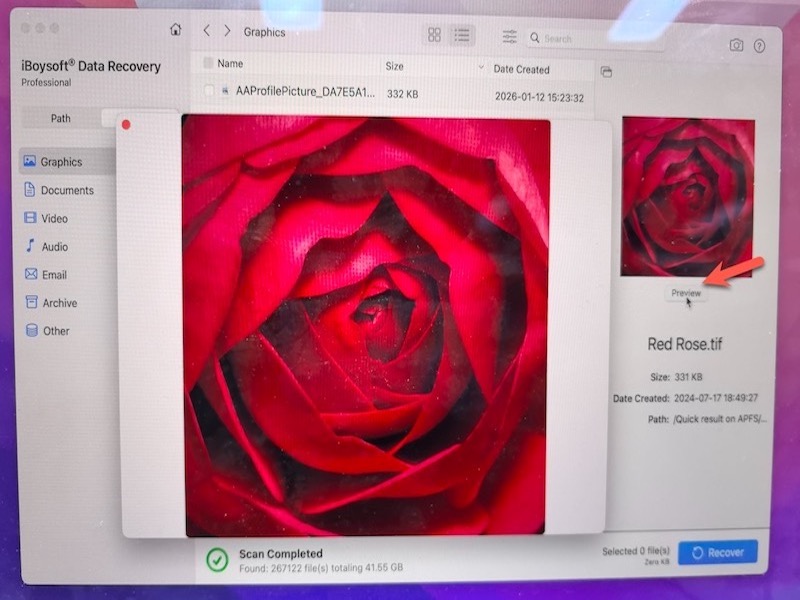
- Seçilen dosyalar farklı bir depolama aygıtına kaydedilir.
Uyarı: Veri kurtarma programları, yalnızca özgün yapısını koruyan dosyaları geri getirebilir. Aşırı hasarlı veya üzerine yazılmış dosyalar için iyileştirme mümkün değildir.
Veri Kurtarma Sonrası USB'yi Yeniden Biçimlendirme
- Disk İzlencesi programına erişim sağlanması gerekir.
- USB belleğin seçilmesi gerekmektedir.
- Silme işlemi başlatılmalıdır.
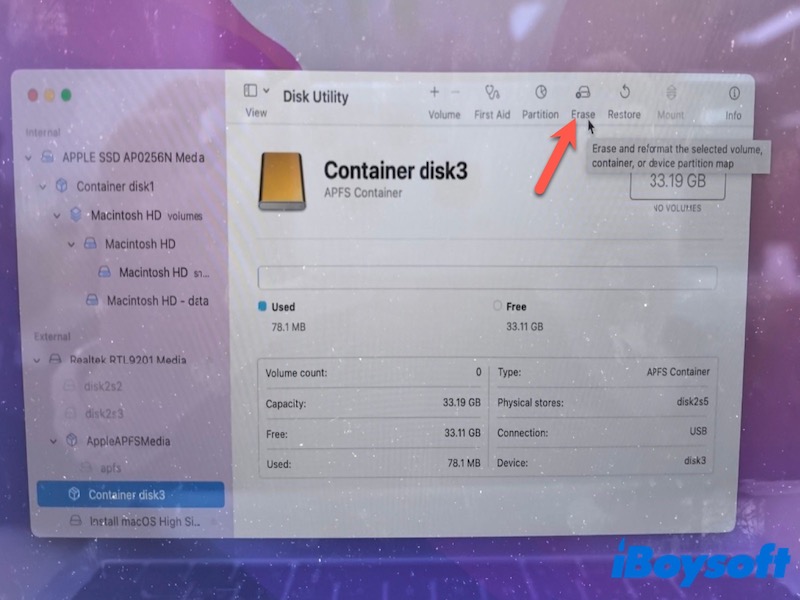
- exFAT dosya sistemi tercih edilmeli ve onay verilmelidir.
- Eğer Disk İzlencesi üzerinde Mac’te USB belleğini silme işlemi engellenirse, aygıt güvenli şekilde çıkartılıp tekrar denenmelidir.
Biçimlendirme işlemi, dosya sistemi verilerini kalıcı olarak ortadan kaldırır. Bu nedenle, formatlamadan önce daima dosyaların kurtarılması önerilir.
Çözüm 5 – Uzman Onarım Hizmeti Desteği
USB bellek herhangi bir bilgisayarda algılanmıyorsa, fiziksel zarar (eğilmiş konnektör, aşırı ısınma) mevcutsa ya da farklı cihazlarda sürekli bağlantı problemi yaşanıyorsa, sorun yazılımsal değil büyük ihtimalle donanım kaynaklıdır.
Böyle bir durumda, alanında uzman veri kurtarma merkezlerinden destek almak gerekebilir. Bu profesyonel hizmetler; çip seviyesinde veri kurtarma, kontrolcü onarımı veya değişimi ile temiz oda ortamında fiziksel olarak zarar görmüş aygıtlardan veri çıkarma süreçlerini uygulayabilirler.
Mac Üzerinde USB Belleğin Okunamama Nedenleri
Sık karşılaşılan başlıca etkenler:
- Dosya sistemi bütünlüğünün bozulması (yanlış çıkarma, elektrik kesintisi)
- Desteklenmeyen format (NTFS, Linux tabanlı dosya sistemleri)
- macOS uyumluluk sorunları
- Şifreleme anahtarının henüz girilmemesi
- USB donanımında fiziksel hasar meydana gelmesi
- USB belleğin Mac’te bağlanamama durumu
USB okunabilirliğiyle alakalı çoğu sorun mantıksal bozukluklardan kaynaklanır, fiziksel arıza nadirdir. Üzerine yeni veri yazılmadığı sürece, çoğu durumda verilerin geri getirilmesi mümkündür.
Koruma ve Önlem Önerileri
Gelecekte okuma sorunlarını engellemek için şu adımlar dikkate alınmalıdır:
- USB aygıt her zaman güvenli çıkarılmalıdır
- Dosya transferleri sırasında işlemler yarıda bırakılmamalıdır
- Platformlar arası kullanım için exFAT dosya sistemi tercih edilmelidir
- Önemli verilerin yedeği mutlaka alınmalıdır
- Güvenilir olmayan adaptör veya çoklayıcıdan uzak durulmalıdır
Sonuç
Mac’te okunamayan bir USB bellek genellikle ciddi bir sorun teşkil etmez; ancak veri kurtarılabilirliğini, uygulanan adımlar belirler.
En güvenli yaklaşım şu şekilde olmalıdır:
- Öncelikle sorunun kaynağı analiz edilmelidir
- Hemen biçimlendirme tercihi yapılmamalıdır
- Onarıma geçmeden önce veriler yedeklenmelidir
Sıkça Sorulan Sorular
- Q1.USB Belleğin Mac Tarafından Görülmemesi Durumunda İzlenecek Yöntemler
-
A
Öncelikle, bağlantı noktasında ya da kabloda bir sorun olup olmadığını anlamak için USB'nin farklı bir porta veya başka bir cihaza takılması gerekir. Sorun devam ederse, macOS güncellemelerinin yüklenmesi, sistem algılama ayarlarının sıfırlanması ve Disk İzlencesi/Sistem Bilgileri’nde denetleme yapılması önerilir. USB hiçbir cihazda görünmezse donanım arızası söz konusu olabilir ve profesyonel müdahale gerektirebilir.
- Q2.Mac'te USB'nin Tanınmasına Rağmen Okunamama Nedenleri
-
A
Genellikle dosya sistemi uyumsuzluğu (örn. NTFS veya Linux EXT biçimleri), dosya sistemi bozulması veya şifreleme kaynaklı sorunlardan kaynaklanır. Bazı durumlarda ise macOS diski algılasa da sistem hataları sebebiyle disk bağlanamayabilir. Format işlemi uygulanmadığı sürece verilerin kurtarılması genellikle mümkündür.