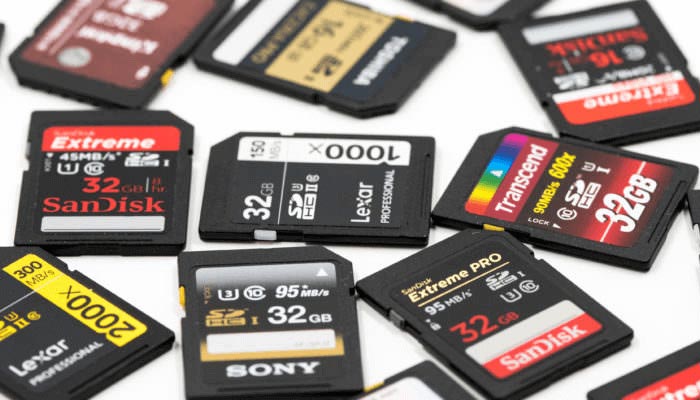
ソフトウェアを使ってMacでSDカードの削除ファイルを復元する方法
プロ向けのSDカード復元ソフトを使えば、メモリーカードからのデータ復旧は非常に簡単です。多くのソフトはグラフィカルな操作画面で、どこから始めればよいか直感的に分かります。
ここでは、写真復元にも対応する
ステップ1:iBoysoft SDカード復元ソフト(Mac版)をダウンロード・インストール
インストールファイルをダウンロードし、ダブルクリックして開きます。アプリケーションフォルダへドラッグし、画面の指示に従ってインストールしてください。インストール時に管理者パスワードの入力が求められる場合があります。
この復元ツールはOS X 10.9以降に対応しており、Macの内蔵ディスクにインストールしても、データは外部/ポータブルSDカードから復元できるため安全です。
ステップ2:SDカードをMacに接続する
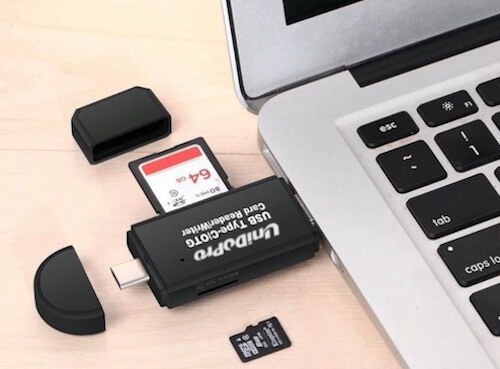
SDカードをMacに接続するには、Mac本体に内蔵されているSDカードリーダー、SDカードアダプター、または外付けカードリーダーをご利用ください。SDカードが挿入されているデバイス(デジタルカメラやPlayStationなど)をMacに直接つなぐことでも、SDカードを認識できます。
ステップ3:iBoysoft復元ソフトを起動する
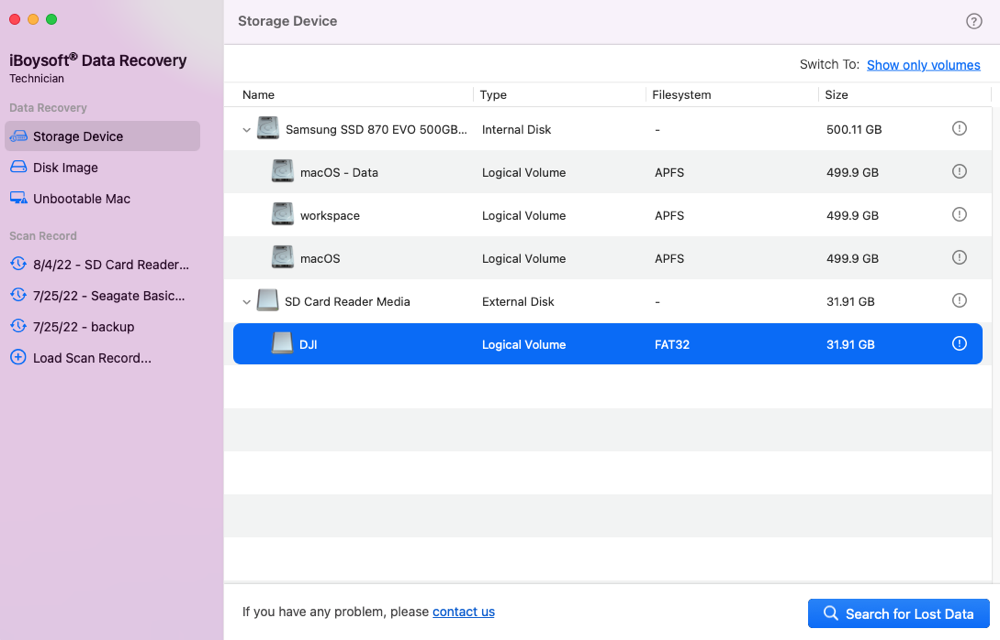
このSDカード復元ソフトはインストール完了後、自動的に起動します。Finderの「アプリケーション」フォルダからも起動できます。ソフトがSDカードを自動認識し、他の検出されたパーティションとともにリストに表示します。
ステップ4:SDカードをスキャンする
誤ってファイルを削除したメモリーカード(またはそれを挿入したカメラやデバイス)を選択し、「失われたデータを検索」をクリックします。iBoysoft Mac用データ復旧ソフトは、「クイックスキャン」と「ディープスキャン」の2種類のスキャンモードを搭載しており、削除ファイルおよび紛失ファイルの検索を自動で最適化して実行します。
ステップ5:失われたファイルをプレビューする
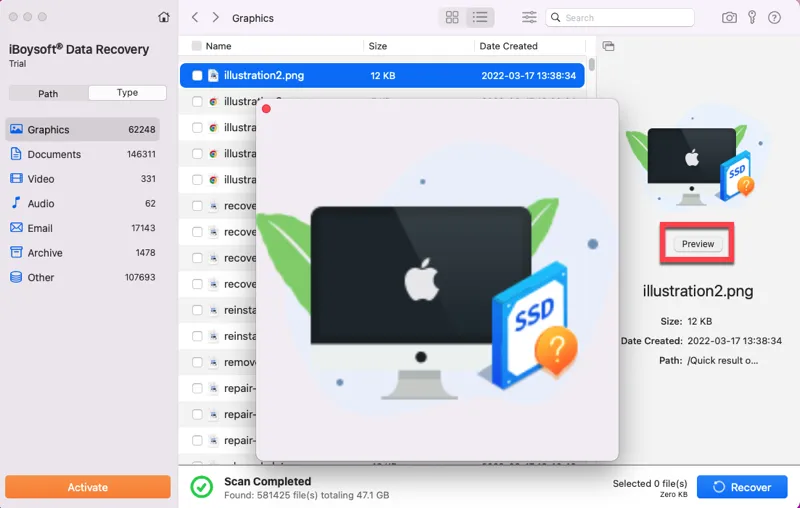
スキャン完了後、見つかったすべてのファイルは左側のパネルでパス別・種類別に分類表示されます。復元したいSDカードのファイルは、プレビューボタンから内容を確認できます。ファイルが復元可能かどうか、また必要なファイルかどうかをプレビューで確認してください。
ステップ6:SDカードからファイルを復元する
復元したい削除ファイルを選択し、「復元」をクリックします。復元したファイルは、元のSDカードではなく別の保存先に保存してください。これにより、データの上書きや破損を防ぐことができます。復元したファイルを確認し、作業が完了したらiBoysoft Macデータ復元ソフトを終了します。
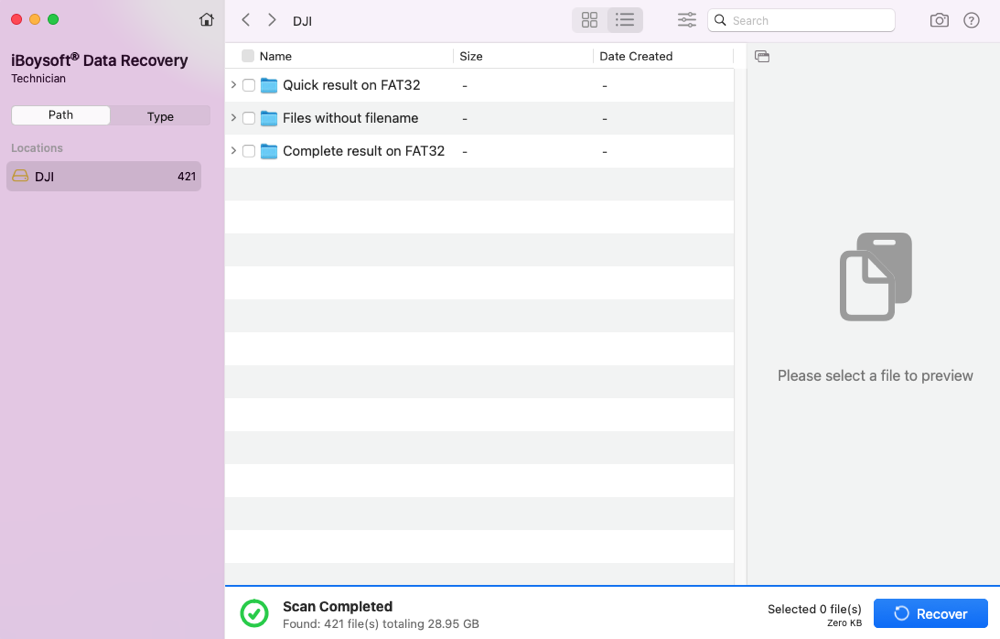
iBoysoft Data Recovery for Macは、SDカードからのファイル復元に対応した信頼性の高い復元ソフトです。SDSC、SDHC、SDXC、SDUC、Micro SD、miniSDなど、さまざまなSDメモリーカード、およびSanDisk、Lexar、Olympusなど主要メーカー製のSDカードからの削除ファイル復元に対応しています。
対応ファイル形式は1000種類以上。写真、動画、書類、音声ファイル、アーカイブファイルなど、Mac上のSDカードから幅広いファイルの復元が可能です。
iBoysoft Data Recovery for Macは、デジタルカメラやGoPro、PlayStation、スマートフォンのSDカードから、完全に削除されたファイルや消失したデータの復元に対応しています。また、破損したSDカード、認識できないSDカード、初期化されたSDカードからも、Mac上でデータを復元できます。
SDカードの復元はもちろん、この高機能なMacデータ復元ソフトは、ハードディスクドライブやSSD、USBメモリなどのディスク型ストレージからもデータのスキャン・復元が可能です。Apple Mac環境で大切なデータを取り戻すサポートをします。
【2022年版】Mac向けデータ復元ソフト無料版ベスト8
この記事では、2022年におすすめの無料データ復元ソフト8選を、メリット・デメリットとあわせて紹介しています。各ツールの利用体験もあわせて解説しているので、自分に合ったソフトが見つかります。続きを読む >>
MacでSDカードを復元する動画ガイド
動画で手順を確認したい方のために、iBoysoft Data Recovery for MacでSDカードのデータを復元する方法を紹介した短い動画もご用意しています。
MacでソフトなしでSDカードの削除ファイルを復元する方法
MacでSDカードを消去してしまい後悔した経験はありませんか?データ復元ソフトを使わずに、Mac上からSDカードのファイルを復元できる場合もあります。ここでは、Macのゴミ箱からの復元や、既存のバックアップを利用する方法について説明します。
Macのゴミ箱から削除写真を復元する
Macで削除したファイルは、30日間は一時的にゴミ箱に移動し、その後自動的に完全削除されるか、ゴミ箱を空にすると早期に削除されます。ただし、カメラやカードリーダーなどの外部デバイスからSDカード経由で削除したデータは、Macのゴミ箱には保存されません。
Macのゴミ箱からSDカードのファイルを復元するには、以下の手順を行ってください:
1. MacのDockからゴミ箱を開きます。
2. 復元したいSDカードの写真やファイルを探します。
3. 選択したファイルを右クリックし、元に戻すをクリックします。
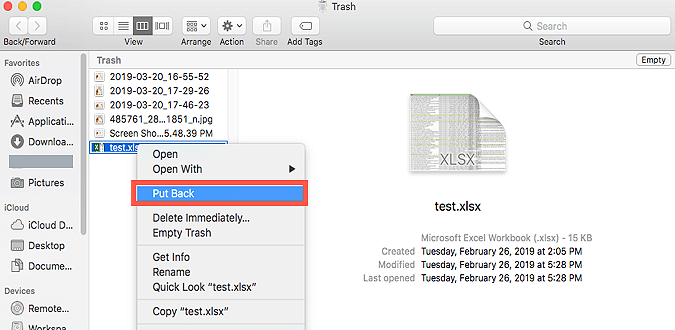
削除された写真や動画は、SDカード上の元のフォルダに復元されます。復元の際はSDカードをMacに接続しておいてください。
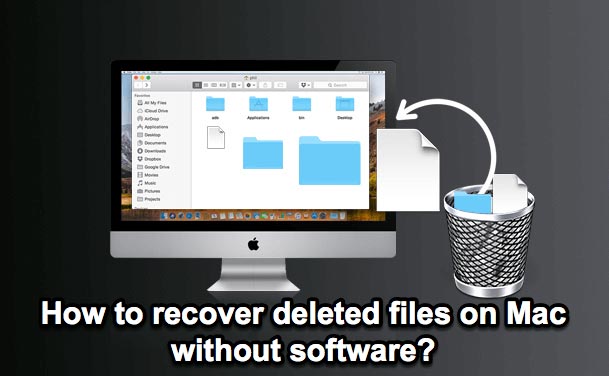
Macでごみ箱を空にする前/後に削除したファイルを復元する方法
この記事では、Macコンピュータでごみ箱を空にする前や後でも使える、無料かつ簡単なファイル復元方法を5つ紹介します。 詳しくはこちら >>
Time MachineバックアップからSDカードのデータを復元する
Time MachineはMacに標準搭載されているバックアップ・復元ツールです。システムやアプリケーション、メインディスク上のファイルだけでなく、Macに接続した外部ドライブ上のデータもバックアップ可能です。SDカードのデータをTime Machineでバックアップしていれば、紛失したデータを復元できます。
Time MachineバックアップからSDカードのデータを復元する手順:
1. Time Machineのバックアップが保存されている外付けドライブをMacに接続します。
2. メニューバーのTime Machineの時計アイコンをクリックし、Time Machineに入るを選択します。アイコンが見当たらない場合は、Appleメニュー > システム設定 > Time Machine からメニューバーにTime Machineを表示にチェックを入れてください。
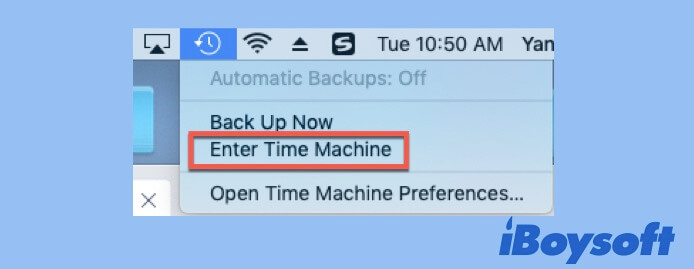
3. Finderウィンドウで、削除したファイルが最後に保存されていたフォルダを選択します。Finderフォルダを開かずにTime Machineに入ると、デスクトップフォルダが自動的に表示されます。
4. 画面右端の上下矢印やタイムラインを使って、復元したい項目が保存されていた日時を探します。
5. 復元したいファイルを選び、Spaceバーを押してプレビューします。
6. 復元をクリックしてデータの復旧を完了します。
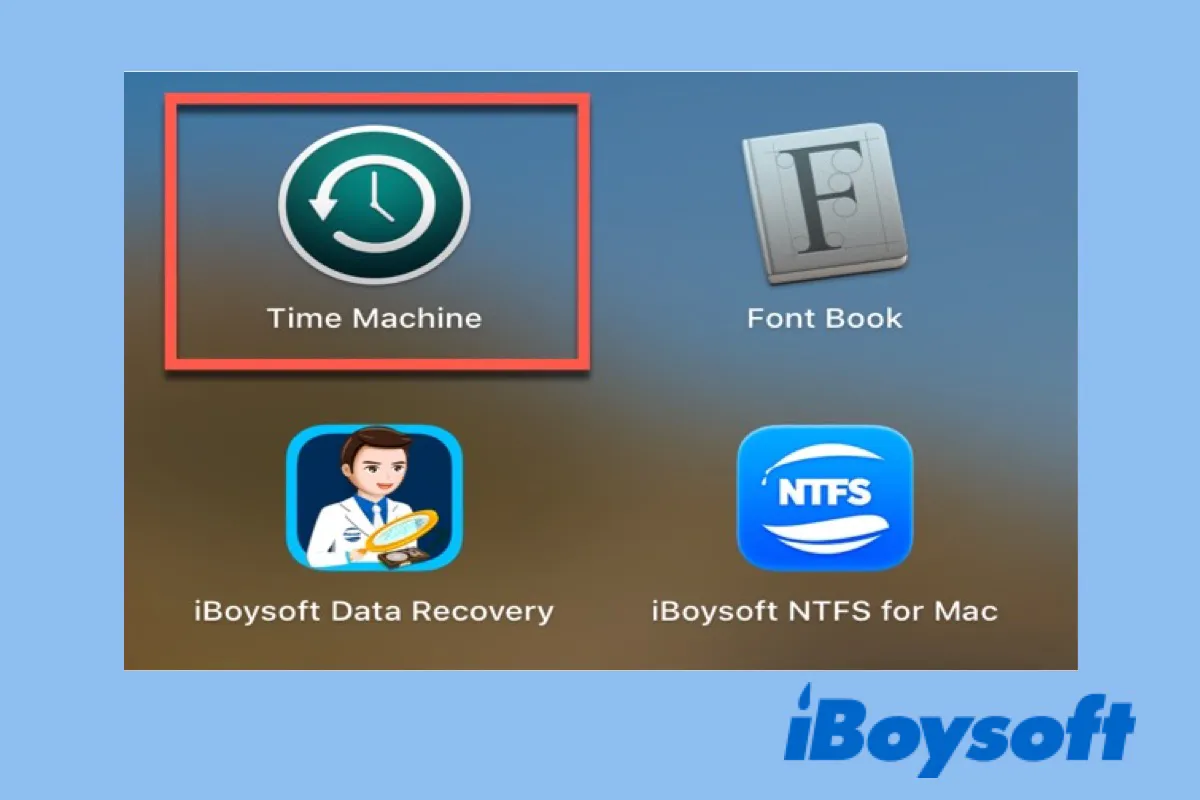
Time Machineを使ったMacのバックアップ・復元ガイド
ターミナルコマンドを使えば、Finderウィンドウ上で不可視ファイルやフォルダを表示することも可能です。macOSでファイルが非表示になる理由や表示方法など、詳しくは本記事で解説しています。 詳しくはこちら >>
その他のバックアップからSDカードデータを復元する
SDカードのデータを別の外部ストレージやクラウドストレージにバックアップ、同期している場合は、それぞれのバックアップからデータを復旧できます。バックアップの種類に応じて復元手順が異なりますので、ご利用の方法に沿って操作してください。
SDカード復元のポイント
SDカード内のファイルを誤って削除したり、間違ったSDカードをフォーマットしてしまった場合、またはSDカード自体に不具合を感じた場合は、すぐに使用を中止してください。データの上書きや破損を避けるため、SDカードを挿入したままデジタル機器の電源を速やかに切ることが大切です。
1. すぐにメモリーカードの使用をやめる
ファイルを誤って削除した、SDカードを間違えてフォーマットした、またはSDカードの動作に問題があると気付いた時点で、すぐに利用を中断してください。データの上書きやファイル破損のリスクを減らすため、SDカードを装着したデバイスの電源を速やかにオフにしましょう。
2. SDカードを再フォーマットしない
SDカードにエラーが出たり不具合が生じた場合でも、フォーマットは行わないでください。MacでSDカードをフォーマットすると、データは元に戻らず、新たなファイルシステムの作成によってすべてのファイルが削除されてしまいます。また、MacでフォーマットしたSDカードは、カードを使っていたデバイスで互換性の問題が発生することもあります。
3. 高品質なSDカードを使用する
SDカードはさまざまな機器で繰り返し抜き差しして使われるため、論理的な損傷や物理的な破損が発生しやすいメディアです。信頼性の高いメーカーの高品質なSDカードを選ぶことで、物理的な故障やデータ損失のリスクを大幅に抑えることが可能です。
4. 定期的にデータをバックアップする
大切なデータのバックアップを最新の状態で保っておくことが、万が一のデータ消失に備える最も確実な方法です。多くのデータ復元サービスでも、定期的にバックアップを取るツールを利用するよう推奨されています。重要な小さなファイル(10MB未満)であれば、メール添付で自身のアドレス宛に送信するなどの簡単な方法も有効です。
5. ウイルス対策を徹底する
SDカードは複数の機器で使用されるため、ウイルス感染による破損リスクが高まります。Macで定期的にウイルス対策ソフトを実行し、不明なデバイスでSDカードを使用しないように注意することで、ウイルスからSDカードを守ることができます。
6. 強い衝撃や乱暴な扱いを避ける
SDカードは小型の基板で構成されており、プラスチックや金属部品が衝撃や加熱、不適切な取り扱いによって容易に破損します。乱雑な取り出し、過度な力や熱、水濡れや傷などが、不具合やデータ消失の原因になります。使用しないときはケースで保管するなど、丁寧に扱いましょう。
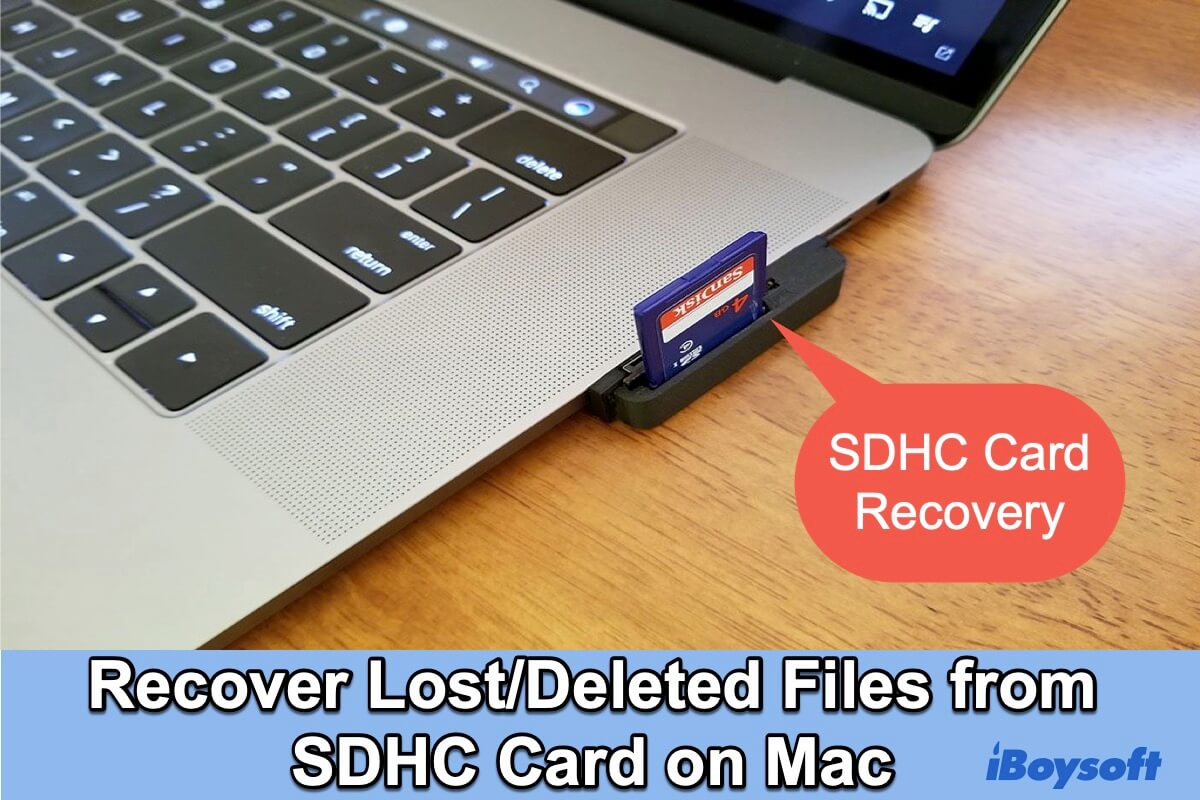
MacでSDHCカードのデータ復元におすすめのソフト
MacでSDHCカードのデータ復元について。複数の方法の中でも、専用のSDHCカード復元ソフトを使うのが、失われたファイルや削除済みデータを取り戻す最適な手段です。詳しくはこちら >>
SDカードでデータが失われる主な原因
SDカードやメモリーカードからデータが消失する原因は人によって異なりますが、よくある代表的な理由を以下にまとめました。これらを把握しておくことで、その後のSDカードデータの取り扱い時に注意しやすくなります。
1. 誤って削除してしまう
ファイルを誤って削除してしまうケースは、SDカードに限らずあらゆる記録メディアで最も多いデータ消失原因です。特に大量のファイルを削除する際など、うっかり重要な写真やデータをワンクリックや数回のキー操作で失ってしまうことがあります。
2. 間違ったカードをフォーマット
不要なデータの整理や、MacでSDカードを認識しないトラブルを解消するためにSDカードをフォーマットすることがありますが、間違ったカードを選んでしまうと大量のデータが消えてしまいます。削除やフォーマットの操作を行う際は、必ず対象のドライブが正しいか二重・三重に確認しましょう。
3. マルウェアやウイルス感染
不審な機器やパソコンでSDカードを使用すると、マルウェアやウイルスに感染するリスクが高まります。感染した場合、ファイルが消去されたり上書きされたり、最悪の場合はSDカード自体が破損してデータが読み込めなくなることもあります。
4. ファイルシステムの破損
突然の電源断や、データ転送中にSDカードを取り外してしまった場合、あるいはシステムやソフトのクラッシュ、ウイルス感染などが原因で、SDカードのファイルシステムが破損し、データが消失することがあります。
5. 物理的な損傷
物理的な破損はデータ消失の中でも最も深刻なケースです。多くの場合、データの大部分やすべてが失われ、復旧も困難となります。こうした場合には、専門のデータ復旧業者に依頼し、カードを開封・物理的処置・専用装置によるイメージ取得などの工程を経て、データ復元の可能性を探る必要があります。

[解決済み] MacでSDカードがマウントできない時の対処法
MacでSDカードがマウントされない・ディスクユーティリティに表示されない場合の対策や、SDカードから失われたデータを復元する方法を解説します。続きを読む >>
MacでSDカードのデータ復元に関するよくある質問
- QMacでSDカードから削除したファイルを無料で復元する方法は?
-
A
ゴミ箱に移動したファイルは、ゴミ箱を開いてファイルを右クリックし「元に戻す」を選ぶことで復元できます。また、ファイルのバックアップがあればSDカードから削除したファイルも戻せます。iBoysoft SDカード復元アプリなら、SDカードをスキャンして復元可能なファイルを無料でプレビューできます。
- QMacでSDカードから削除した写真を復元するには?
-
A
Follow below steps to recover deleted pictures from an SD card on Mac:
1. Download iBoysoft Data Recovery and install it on your Mac.
2. Connect SD card to your Mac and then launch iBoysoft Data Recovery.
3. Select the SD card from iBoysoft Data Recovery device list and then click Scan.
4. After the scan is complete, select the photos you need and then click Recover to start photo recovery.
- Q2022年のMac向けSDカードデータ復元ソフトおすすめは?
-
A
iBoysoft Data Recovery for Mac is one of the best data recovery software for Mac in 2022 with dedicated and advanced recovery algorithm to recover deleted and lost files for you on macOS and Mac OS X. It supports recovering data from Macintosh HD, external hard drive disks, solid-state drives, SD cards, and USB flash drives. It can safely and successfully retrieve more than 1000+ files formats including photos, videos, Microsoft Office files, audio files, emails, etc, under various data loss scenarios.
- QMacでフォーマットしたSDカードからファイルを復元するには?
-
A
If you accidentally format an SD card, all data on your SD card will become inaccessible. Using iBoysoft data recovery software is the best way to restore lost files.
1. Download and install iBoysoft Data Recovery for Mac.
2. Check Deep scan and click the Scan button to search for lost photos, documents, videos, etc.
3. Preview the files you want to restore and click the Recover button.
- QMacで破損したSDカードからデータを復元する方法は?
-
A
Follow the steps below to recover files from a corrupted SD card on Mac:
1. Connect your SD card to Mac computer.
2. Launch iBoysoft Data Recovery for Mac after completing installation.
3. Select the corrupted SD card and click Scan.
4. Preview the found items.
5. Select wanted files and perform recovery by clicking Recover.
- QMacでSDカードから削除した写真を復元するには?
-
A
You can recover deleted images from an SD card by following this procedure:
1. Connect the SD card or the device containing the SD card to your Mac computer.
2. Download, install and launch iBoysoft SD card recovery software.
3. Select the SD card and click the Scan button to start scanning for deleted photos.
4. Filter the found photos and preview them.
5. Select the deleted photos from the list of recoverable files.
6. Click Recover to restore the images.
- Qメモリーカードの破損兆候とは?
-
A
Before your memory card becomes completely dead, there usually are some signs indicating it is failing and about to be corrupted:
Strange error messages keep popping up while using it.
Files are randomly missing.
Corrupted files.
SD card is write-protected but not locked.
The card shows no files.
The SD card is not recognized by Mac.
- QMacで読み取れないSDカードを直すには?
-
A
If your SD card is not readable by Mac, you can't access the SD card data. To fix it:
Check if the SD card is encrypted
Restart the Mac
Repair with First Aid
Reformat the card
- QMacでSDHCカードから削除したデータを復元するには?
-
A
MacでSDHCカードから削除・紛失したデータの復元方法は、通常のSDカードと同じ手順で行えます。
- QSDカードの接続方法は?
-
A
Insert the SD card adapter containing the microSD card into the card slot on your Apple laptop
Insert the standard SD card into the card slot on your MacBook Air/ Pro
Connect an external SD card reader containing the SD card to your Mac
Connect the device containing the SD card to your Mac
- QMacでSDカードをフォーマットするには?
-
A
You can reformat or format an SD card on Mac using Disk Utility:
1. Connect the SD card to your Mac machine.
2. Open Disk Utility application.
3. Select the SD card on the left panel.
4. Click Erase tab in the tool box.
5. Give the card a name, and select MS-DOS (FAT) if the card is 32 GB or smaller while use ExFAT format if the card has larger capacity.
6. Click Erase to confirm the operation.
- QMacでSDカードの中身にアクセスするには?
-
A
After you carefully connect the SD card to your Mac, a disk icon will appear on your Mac's desktop. You can double click the icon to open the SD card. The SD card also shows up in a Finder window, you can use the SD card and access the files in it by launching the Finder and selecting the SD card.
If you would like to access the SD card's hardware information on your MacBook Pro/Air, you can go to Apple Logo > About This Mac > System Report > Hardware > USB > Internal Memory Card Reader.