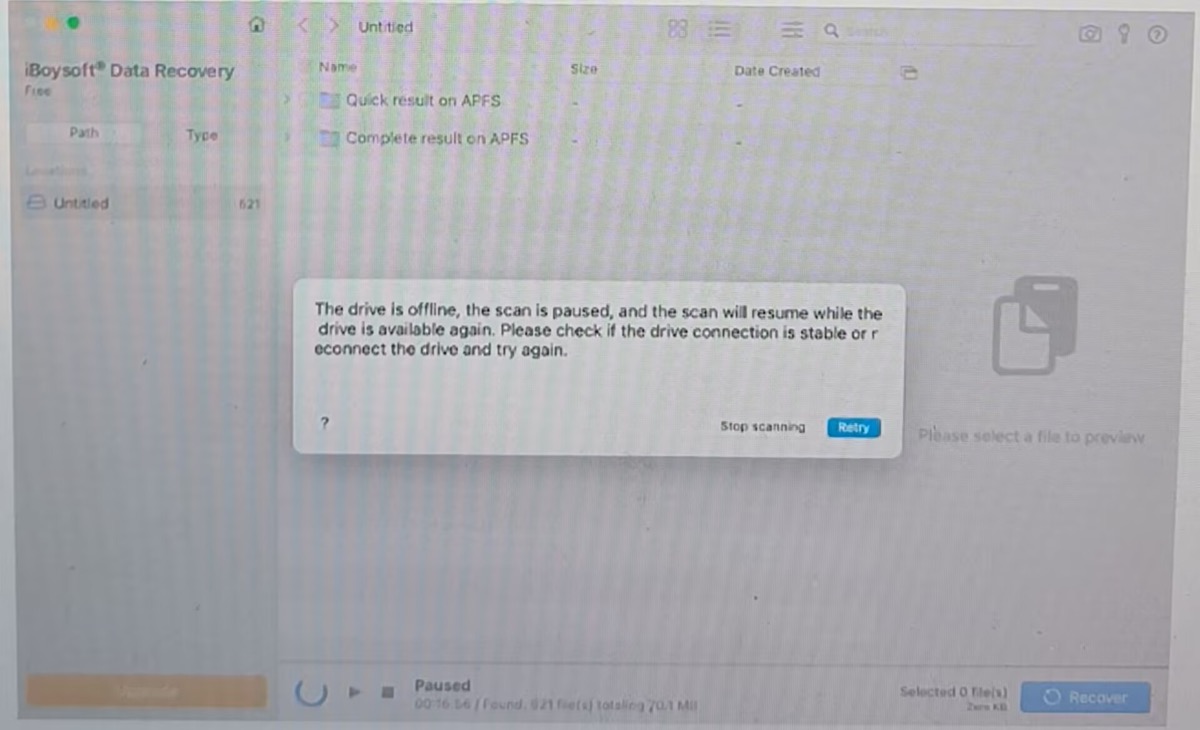
iBoysoft Data Recovery for Mac でデータのスキャンまたは復元を実行していると、「ドライブがオフラインです」というエラーメッセージが表示されることがあります。発生している状況を確認し、該当する対処法を試してください。
| 状況 | 対処法 |
| スキャン中にドライブがオフラインになった | 「スキャンを停止」をクリックせず、「再試行」をクリックします。ケーブル、USBポート、電源を確認してください |
| データ復元中にドライブがオフラインになった | まず接続を確認します。別のUSBポートまたはUSBアダプター/ハブを試してください |
| 外付けドライブの接続が切れた | ディスクを取り外し、Macに再接続してから、もう一度スキャンします |
| ディスクが何度もオフラインになる | 別のドライブにディスクのクローンを作成し、クローンからデータを復元する方法を検討してください |
オフラインのディスクとは?
「ドライブがオフラインです」というメッセージは、iBoysoft Data Recovery for Macでストレージデバイスをスキャンして失われたデータを探しているとき、またはデバイスから見つかったファイルを復元しているときに表示されます。これは、ドライブが現在コンピュータから切断され、データのスキャンやファイルの復元ができない状態になっていることを示します。
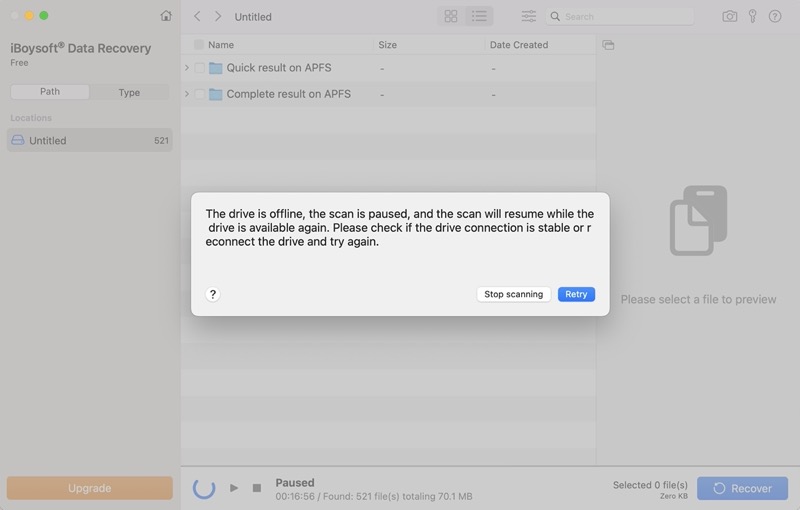
ハードドライブ、USBメモリ、SDカードなどのストレージメディアがオフラインになると、スキャンは強制的に終了せず、一時停止します。「スキャンを停止」はクリックしないでください。ドライブがオンラインに戻ると、スキャンが再開されます。
復元中にディスクがオフラインになると、復元中のデータの整合性を保つため、復元処理は直ちにキャンセルされます。ドライブが利用可能になったら、「復元」ボタンをクリックして、ファイルを最初から復元し直す必要があります。
そのため、ディスクがオフラインになった場合は、このメッセージを無視せず、オフライン状態を解消するための対処を行ってください。状態が解消されない限り、iBoysoft Data Recovery for Macでドライブをスキャンしてファイルを復元することはできません。
ドライブがオフラインになった場合の対処法
ディスクがオフラインになる場合、多くはハードウェア接続が不安定なことが原因です。次の項目を確認してください。
ディスクがオンラインに戻ったら、「Retry」ボタンをクリックして、iBoysoft Data Recovery for Macでスキャンを再開します。データ復元ソフトで中断した処理を再開できない場合は、アプリを起動し、ディスクをもう一度スキャンしてください。
ハードドライブが何度も接続解除される、異常な音がする、または安定して認識されない場合は、スキャンを繰り返さないでください。代わりに、ドライブのクローン作成を検討してください。データの保全を最優先にすることが大切です。iBoysoft DiskGeekerにはディスクのクローン作成機能が搭載されており、データとディスク構造を維持したままMacのハードドライブをクローンできます。その後、クローンからデータを復元できます。
対応デバイスには、HDD/SSD、USBフラッシュドライブ、SDカード、メモリーカードリーダー、USBドックなどが含まれます。
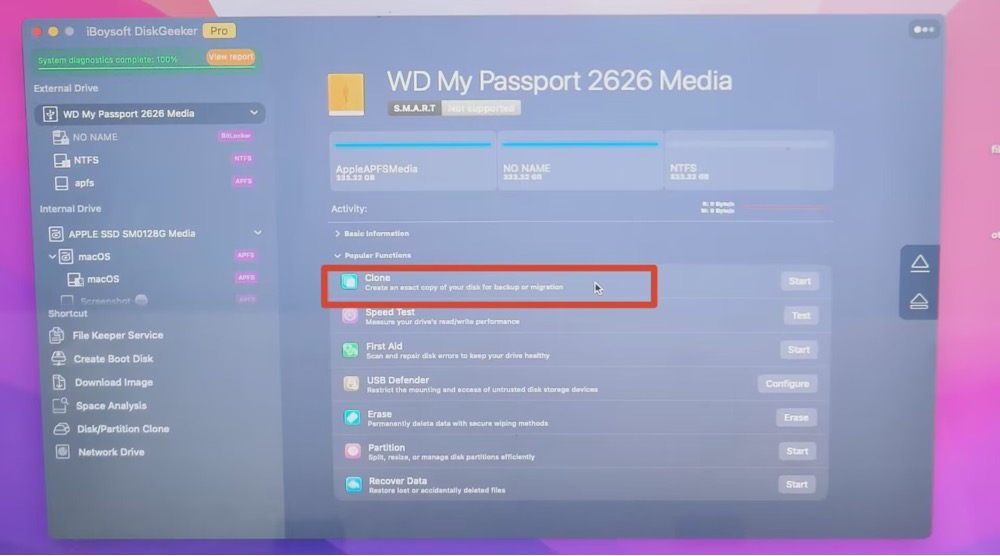
手順1. iBoysoft DiskGeeker for Macを起動し、ディスクをMacに接続します。
手順2. コピー元のディスクを選択し、右側のパネルにある「Clone」をクリックします。
手順3. ポップアップリストからコピー先のドライブを選択し、「Start Cloning」をクリックします。
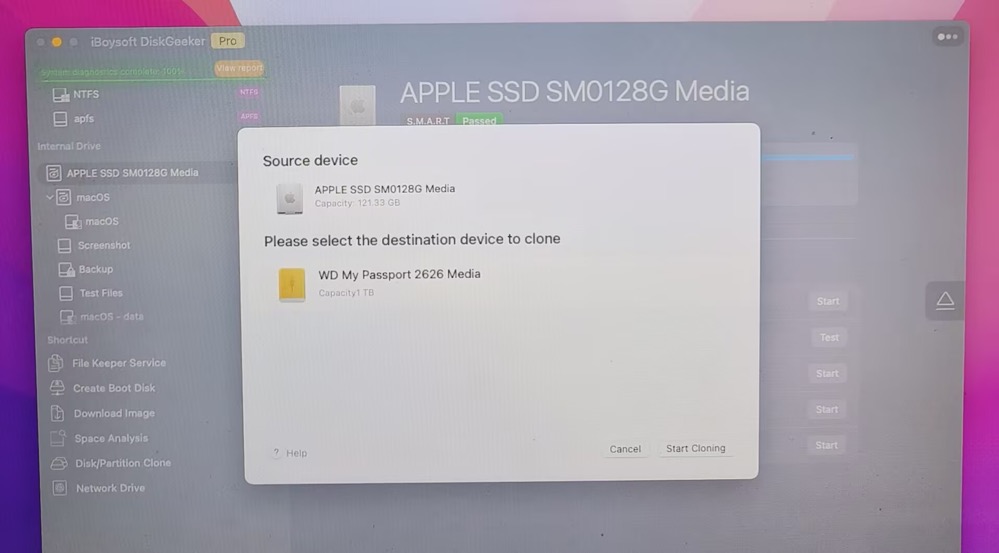
コピー先のディスク上のすべてのデータがクローン作成によって上書きされるため、事前にバックアップするよう警告が表示されます。「OK」をクリックすると、クローン作成が始まります。