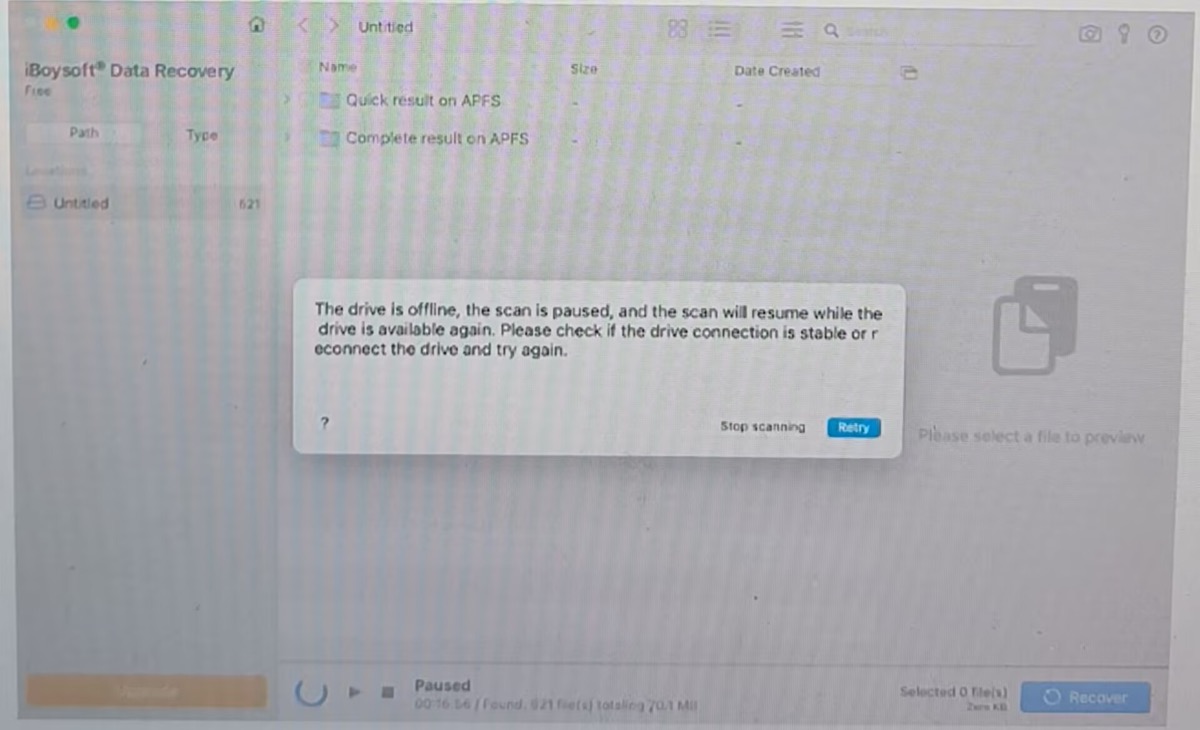
Le message d’erreur « Le disque est hors ligne » s’affiche lorsque vous utilisez iBoysoft Data Recovery for Mac pour analyser un disque ou récupérer des données. Identifiez la situation dans laquelle cette erreur se produit, puis appliquez la solution correspondante ci-dessous.
| Situation | Solution |
| Le disque se met hors ligne pendant l’analyse | Ne cliquez pas sur « Arrêter l’analyse ». Cliquez sur « Réessayer ». Vérifiez le câble, le port USB et l’alimentation |
| Le disque se met hors ligne pendant la récupération des données | Vérifiez d’abord la connexion. Utilisez un autre port USB ou un autre adaptateur ou hub USB |
| Le disque externe perd la connexion | Débranchez le disque, reconnectez-le à votre Mac, puis analysez-le à nouveau |
| Le disque se met régulièrement hors ligne | Envisagez de cloner le disque sur un autre support, puis de récupérer les données à partir de la copie clonée |
Que signifie « disque hors ligne » ?
« Le disque est hors ligne » est un message d’erreur qui s’affiche lorsque vous utilisez iBoysoft Data Recovery for Mac pour analyser un périphérique de stockage à la recherche de données perdues ou récupérer les fichiers trouvés sur ce périphérique. Cela signifie que votre disque est actuellement déconnecté de l’ordinateur et qu’il n’est pas disponible pour l’analyse ou la récupération de fichiers.
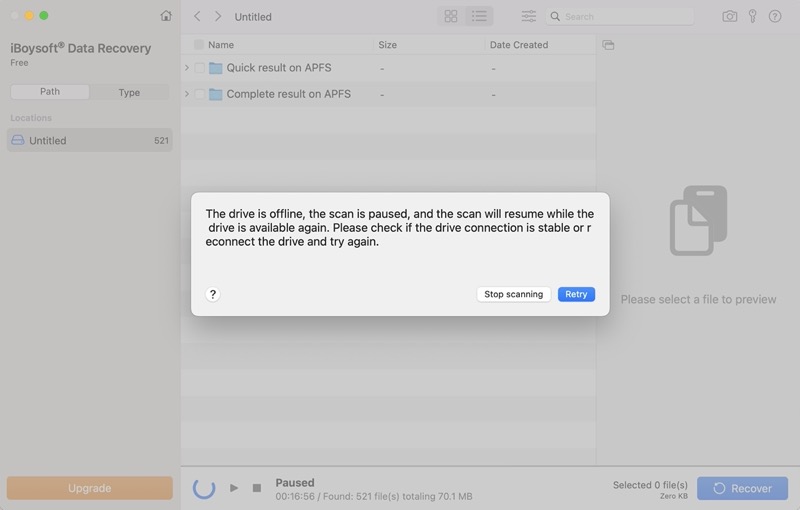
Lorsque votre disque dur, clé USB, carte SD ou autre support de stockage se met hors ligne, l’analyse n’est pas interrompue de force : elle est temporairement mise en pause. Ne cliquez pas sur « Arrêter l’analyse » : dès que le disque sera de nouveau connecté, l’analyse reprendra.
Si votre disque se met hors ligne pendant la récupération, celle-ci est immédiatement annulée afin de préserver l’intégrité des données récupérées. Une fois le disque à nouveau disponible, vous devez cliquer sur le bouton « Récupérer » pour restaurer les fichiers depuis le début.
Par conséquent, lorsque votre disque est hors ligne, vous ne pouvez pas ignorer ce message : vous devez prendre les mesures nécessaires pour rétablir la connexion. Sinon, iBoysoft Data Recovery for Mac ne pourra pas analyser votre disque ni récupérer vos fichiers.
Comment remettre le disque en ligne
Un disque hors ligne est généralement dû à une connexion matérielle instable. Voici quelques vérifications à effectuer.
- Insérez complètement le disque dans le port USB
- Débranchez le disque, puis reconnectez-le à votre Mac
- Essayez de connecter directement le disque dur ou la clé USB à votre Mac, sans passer par un hub USB ni une station d’accueil USB
- Utilisez un autre adaptateur USB, hub USB, station d’accueil USB ou adaptateur de carte SD/lecteur de carte SD pour carte mémoire
- Branchez le périphérique sur un autre port USB de votre Mac
- Vérifiez que le disque dur, la station d’accueil USB ou le hub USB nécessitant une alimentation externe reçoit suffisamment de courant depuis une prise secteur
Une fois le disque de nouveau en ligne, cliquez sur le bouton « Retry » pour permettre à iBoysoft Data Recovery for Mac de poursuivre son analyse. Si le logiciel de récupération de données ne parvient pas à reprendre le processus interrompu, relancez simplement l’application et analysez à nouveau le disque.
Si le disque dur se déconnecte régulièrement, émet des bruits inhabituels ou n’est pas détecté de manière fiable, évitez de lancer des analyses répétées. Envisagez plutôt de le cloner. La priorité reste de préserver vos données. iBoysoft DiskGeeker intègre une fonctionnalité de clonage de disque qui peut vous aider à cloner un disque dur Mac en conservant l’ensemble des données et la structure du disque. Vous pourrez ensuite récupérer vos données à partir de la copie clonée.
Les périphériques pris en charge comprennent notamment les disques durs et SSD, les clés USB, les cartes SD, les lecteurs de cartes mémoire et les stations d’accueil USB.
Étape 1. Lancez iBoysoft DiskGeeker for Mac et connectez un disque à votre Mac.
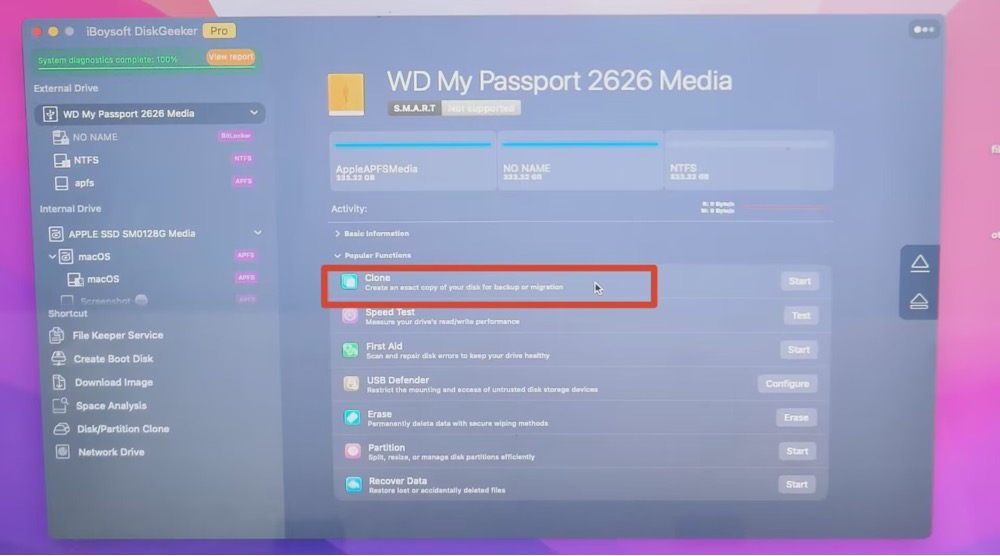
Étape 2. Sélectionnez le disque source, puis cliquez sur l’option « Clone » dans le panneau de droite.
Étape 3. Sélectionnez le disque de destination dans la liste contextuelle, puis cliquez sur « Start Cloning ».
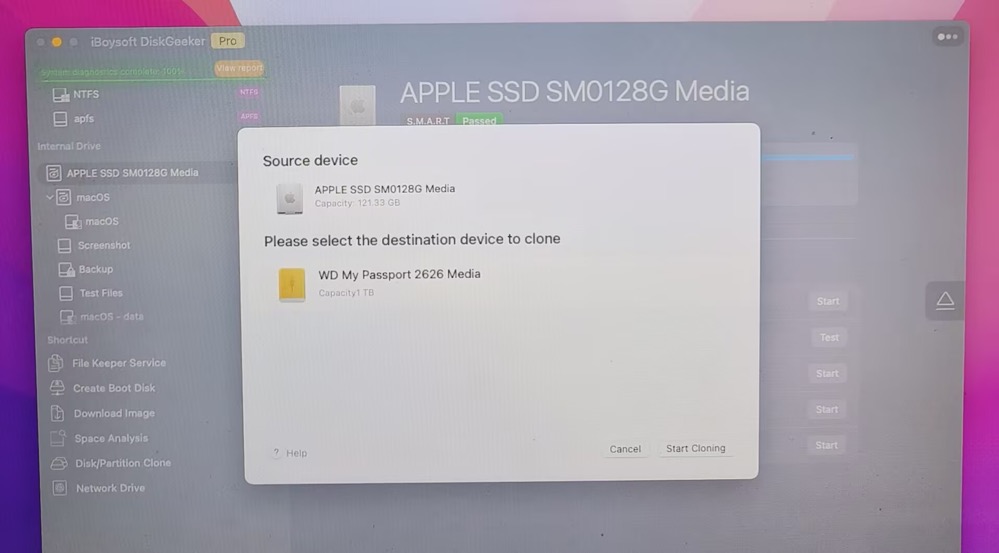
Un avertissement vous rappellera de sauvegarder le disque de destination, car le clonage écrasera toutes les données qui y sont stockées. Cliquez sur « OK » pour lancer le clonage.
Comment corriger l’erreur « Le disque est hors ligne » dans iBoysoft Data Recovery for Mac ?
Réponse rapide :