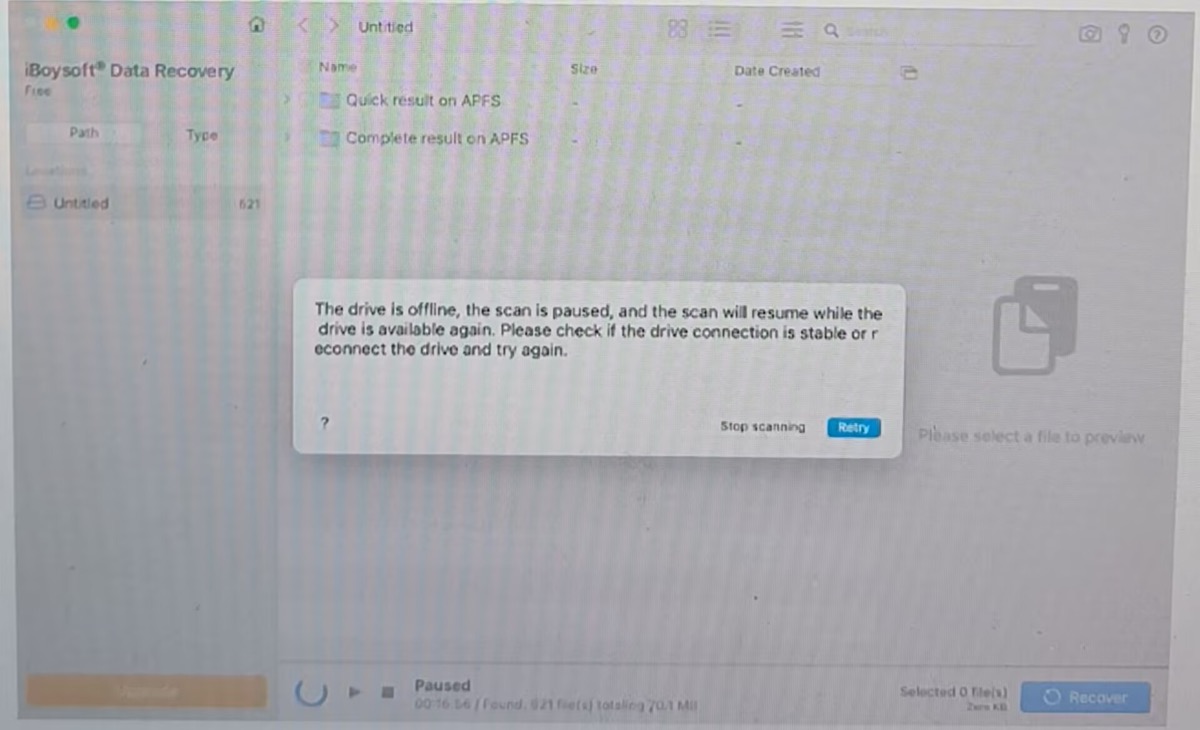
Veri taramak veya kurtarmak için iBoysoft Data Recovery for Mac kullandığınızda “Sürücü çevrimdışı” hata mesajı görüntülenebilir. Bu hatayla karşılaştığınız senaryoyu belirleyin ve aşağıdaki ilgili çözümü uygulayın.
| Senaryo | Çözüm |
| Tarama sırasında sürücü çevrimdışı oluyor | “Taramayı durdur”a tıklamayın. “Yeniden dene”ye tıklayın. Kabloyu, USB bağlantı noktasını ve güç kaynağını kontrol edin |
| Veri kurtarma sırasında sürücü çevrimdışı oluyor | Önce bağlantıyı kontrol edin. Başka bir USB bağlantı noktası veya USB adaptörü/hub’ı kullanın |
| Harici sürücünün bağlantısı kesiliyor | Diskinizin bağlantısını kesin, Mac’inize yeniden bağlayın ve tekrar tarayın |
| Disk sürekli olarak çevrimdışı oluyor | Diski başka bir sürücüye klonlamayı ve verileri klonlanmış kopyadan kurtarmayı değerlendirin |
Çevrimdışı Disk Ne Anlama Gelir?
“Sürücü çevrimdışı” mesajı, kayıp verileri bulmak için depolama aygıtınızı taramak veya aygıtta bulunan dosyaları kurtarmak üzere iBoysoft Data Recovery for Mac kullandığınızda görüntülenir. Bu mesaj, sürücünüzün bilgisayarınızla bağlantısının kesildiği ve üzerinde veri taraması ya da dosya kurtarma işlemi yapılamadığı anlamına gelir.
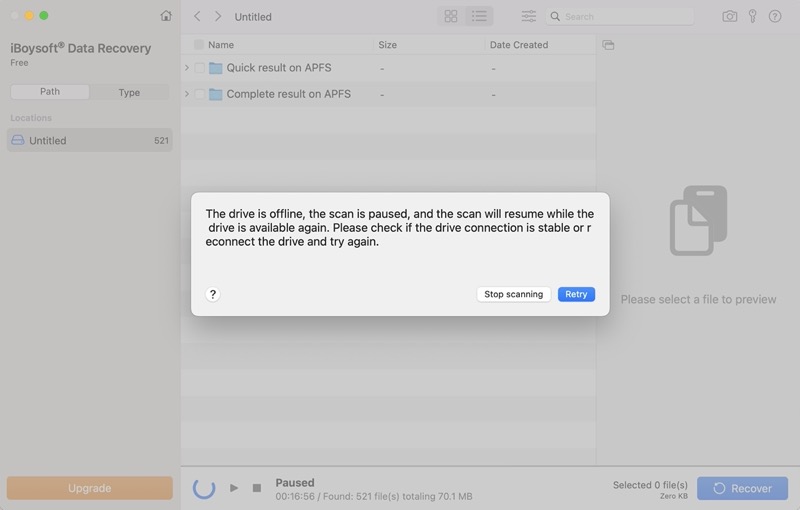
Sabit diskiniz, USB flash sürücünüz, SD kartınız veya başka bir depolama medyanız çevrimdışı olduğunda tarama zorla sonlandırılmaz; geçici olarak duraklatılır. “Taramayı durdur”a tıklamayın; sürücü yeniden çevrimiçi olur olmaz tarama devam eder.
Kurtarma sırasında diskiniz çevrimdışı olursa, kurtarılan verilerin bütünlüğünü korumak için kurtarma işlemi hemen iptal edilir. Sürücü yeniden kullanılabilir duruma geldikten sonra dosyaları baştan kurtarmak için “Kurtar” düğmesine tıklamanız gerekir.
Bu nedenle diskiniz çevrimdışı olduğunda bu mesajı göz ardı etmek yerine çevrimdışı durumunu ortadan kaldırmak için gerekli adımları atmalısınız. Aksi takdirde iBoysoft Data Recovery for Mac sürücünüzü tarayamaz ve dosya kurtarma işlemini tamamlayamaz.
“Sürücü Çevrimdışı” Durumu Nasıl Düzeltilir?
Çevrimdışı görünen bir sürücü genellikle donanım bağlantısındaki kararsızlıktan kaynaklanır. Aşağıdaki kontrol listesini uygulayın.
- Sürücüyü USB bağlantı noktasına tamamen takın
- Sürücünün bağlantısını kesin ve Mac'inize yeniden bağlayın
- Sabit diski veya USB sürücüsünü bir USB hub'ı ya da USB yuvası kullanmadan doğrudan Mac'inize bağlamayı deneyin
- Başka bir USB adaptörü, USB hub'ı, USB yuvası veya bellek kartı için SD kart adaptörü/SD kart okuyucusu kullanın
- Mac'inizdeki başka bir USB bağlantı noktasını deneyin
- Harici güç gerektiren sabit diskin, USB yuvasının veya USB hub'ının prizden yeterli güç aldığından emin olun
Diskiniz yeniden çevrimiçi olduktan sonra Yeniden Dene düğmesine tıklayarak iBoysoft Data Recovery for Mac'in taramaya devam etmesini sağlayabilirsiniz. Veri kurtarma yazılımı kesintiye uğrayan işlemi sürdüremezse uygulamayı açıp disk taramasını yeniden başlatın.
Sabit diskin bağlantısı tekrar tekrar kesiliyorsa, olağan dışı sesler çıkarıyorsa veya güvenilir biçimde algılanamıyorsa art arda tarama yapmaktan kaçının. Bunun yerine diskin klonunu oluşturmayı değerlendirin. Öncelik her zaman dosya verilerinin korunmasıdır. iBoysoft DiskGeeker, diskin tüm verilerini ve yapısını koruyarak Mac sabit diskini klonlamanıza yardımcı olan disk klonlama özelliğini içerir. Ardından verileri klonlanmış kopyadan kurtarabilirsiniz.
Desteklenen aygıtlar arasında HDD/SSD, USB flash sürücü, SD kart, bellek kartı okuyucusu, USB yuvası ve diğerleri bulunur.
1. Adım: iBoysoft DiskGeeker for Mac'i açın ve bir diski Mac'inize bağlayın.
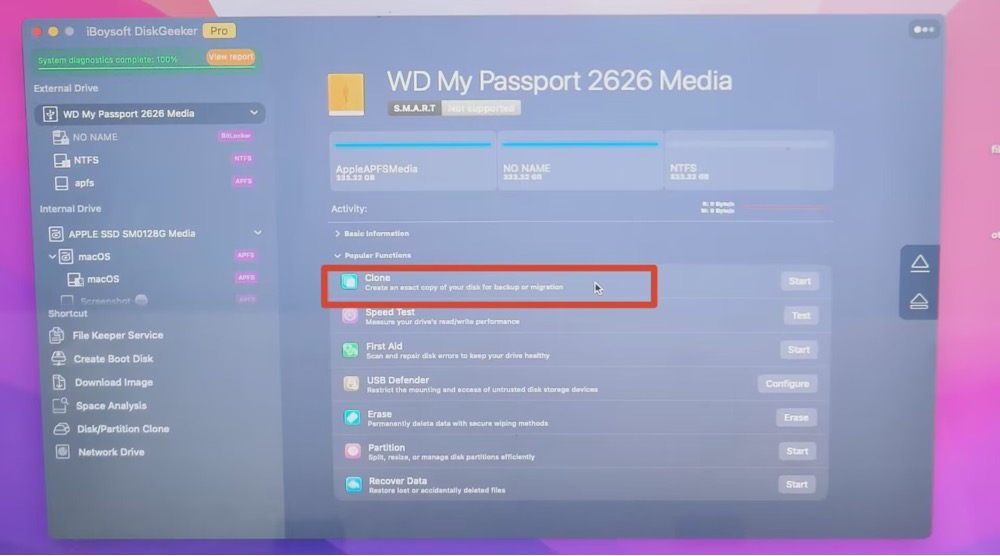
2. Adım: Kaynak diski seçin ve sağdaki panelden “Klonla” seçeneğine tıklayın.
3. Adım: Açılır listeden hedef sürücüyü seçin ve “Klonlamayı Başlat” seçeneğine tıklayın.
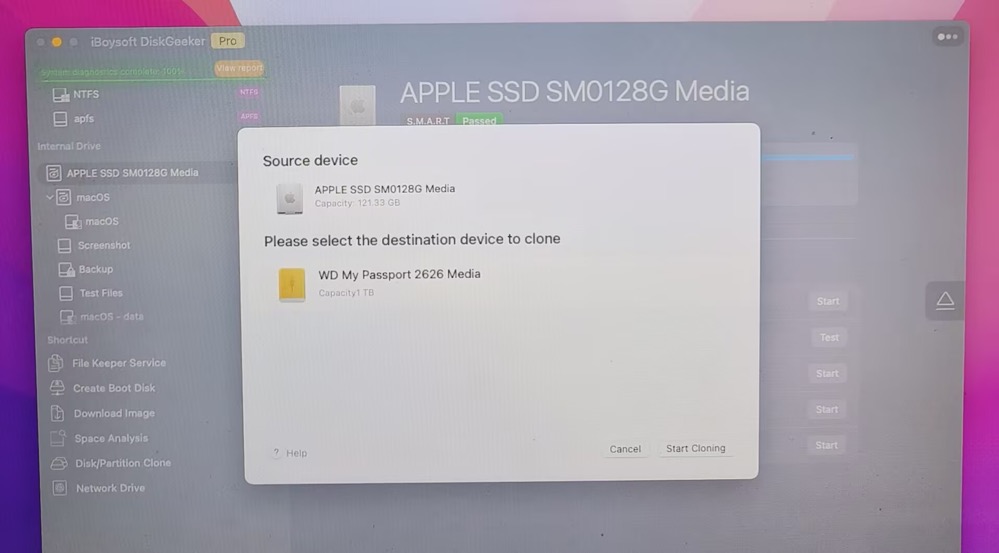
Klonlama işleminin hedef diskteki tüm verilerin üzerine yazacağı için önce bu diski yedeklemeniz gerektiğini belirten bir uyarı görüntülenir. Klonlama işlemini başlatmak için “Tamam” düğmesine tıklayın.