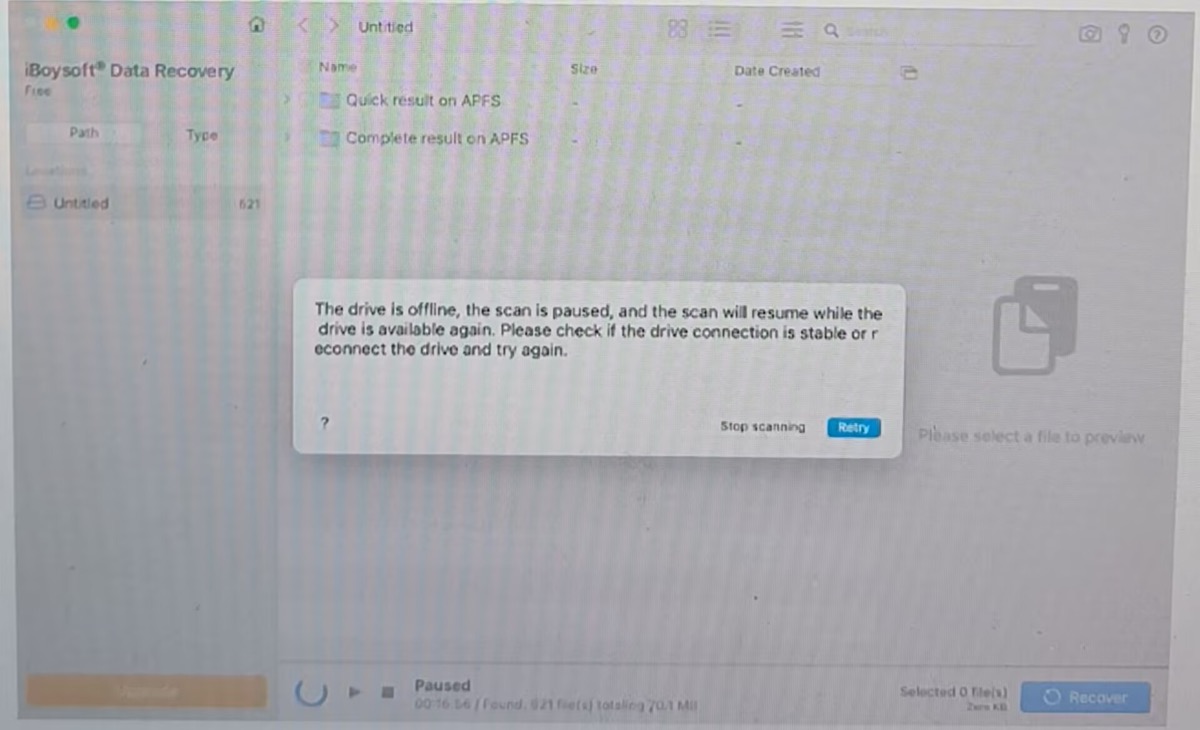
El mensaje de error «La unidad está sin conexión» aparece cuando utilizas iBoysoft Data Recovery para Mac para analizar una unidad o recuperar datos. Identifica la situación en la que se produce el error y aplica la solución correspondiente.
| Situación | Solución |
| La unidad se desconecta durante el análisis | No hagas clic en «Detener el análisis». Haz clic en «Reintentar» y comprueba el cable, el puerto USB y la fuente de alimentación |
| La unidad se desconecta durante la recuperación de datos | Comprueba primero la conexión. Prueba otro puerto USB o utiliza otro adaptador o concentrador USB |
| La unidad externa pierde la conexión | Desconecta el disco, vuelve a conectarlo al Mac y analízalo de nuevo |
| El disco se desconecta repetidamente | Considera la posibilidad de clonar el disco en otra unidad y recuperar los datos desde la copia clonada |
¿Qué significa que un disco esté sin conexión?
«La unidad está sin conexión» es un mensaje de error que aparece cuando utilizas iBoysoft Data Recovery para Mac para analizar un dispositivo de almacenamiento en busca de datos perdidos o recuperar los archivos encontrados en él. Significa que la unidad está desconectada del ordenador y no está disponible para analizar sus datos ni recuperar archivos.
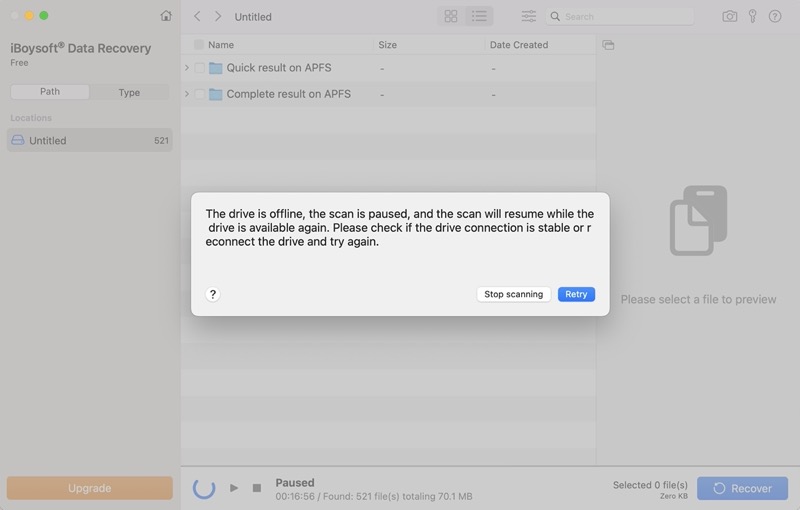
Cuando un disco duro, unidad flash USB, tarjeta SD u otro dispositivo de almacenamiento se desconecta, el análisis no se cancela, sino que se pausa temporalmente. No hagas clic en «Detener el análisis», ya que se reanudará en cuanto la unidad vuelva a estar disponible.
Si el disco se desconecta durante la recuperación, el proceso se cancelará inmediatamente para proteger la integridad de los datos recuperados. Cuando la unidad vuelva a estar disponible, tendrás que hacer clic en el botón «Recuperar» para volver a restaurar los archivos.
Por tanto, no debes ignorar el mensaje cuando el disco esté sin conexión. Toma las medidas necesarias para solucionar el problema; de lo contrario, iBoysoft Data Recovery para Mac no podrá analizar la unidad ni completar la recuperación de archivos.
Cómo solucionar el error «La unidad está sin conexión»
Una unidad sin conexión suele deberse a una conexión de hardware inestable. Comprueba lo siguiente:
- Conecta la unidad completamente al puerto USB.
- Desconecta la unidad y vuelve a conectarla al Mac.
- Intenta conectar el disco duro o la unidad USB directamente al Mac, sin utilizar un concentrador ni una base USB.
- Prueba con otro adaptador USB, concentrador USB, base USB o adaptador USB para tarjetas SD/lector de tarjetas SD.
- Conecta la unidad a otro puerto USB del Mac.
- Comprueba que el disco duro, la base USB o el concentrador USB que necesite alimentación externa recibe suficiente corriente de una toma de pared.
Cuando el disco vuelva a estar conectado, haz clic en el botón «Reintentar» para que iBoysoft Data Recovery for Mac continúe con el escaneo. Si el software de recuperación de datos no consigue reanudar el proceso interrumpido, abre la aplicación e inicia de nuevo el escaneo del disco.
Si el disco duro se desconecta repetidamente, emite ruidos extraños o no se detecta de forma fiable, evita realizar escaneos de manera reiterada. En su lugar, considera la posibilidad de clonar la unidad. Lo más importante es proteger los datos. iBoysoft DiskGeeker incluye una función de clonación de discos que te ayuda a clonar un disco duro de Mac conservando todos los datos y la estructura del disco. Después, podrás recuperar los datos desde la copia clonada.
Entre los dispositivos compatibles se incluyen discos HDD/SSD, unidades flash USB, tarjetas SD, lectores de tarjetas de memoria, bases USB y otros.
Paso 1. Abre iBoysoft DiskGeeker for Mac y conecta un disco al Mac.
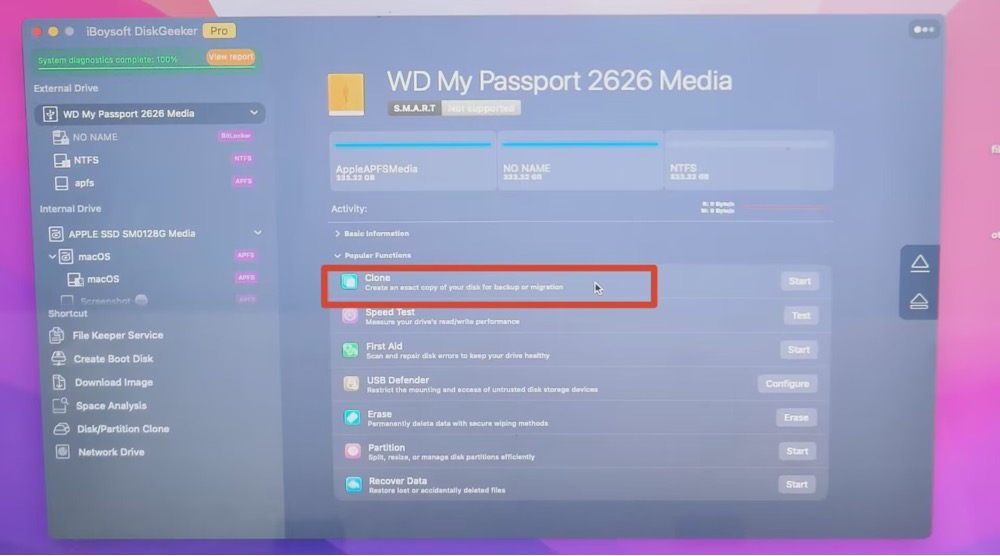
Paso 2. Selecciona el disco de origen y haz clic en la opción «Clonar» del panel derecho.
Paso 3. Elige una unidad de destino en la lista emergente y haz clic en «Iniciar clonación».
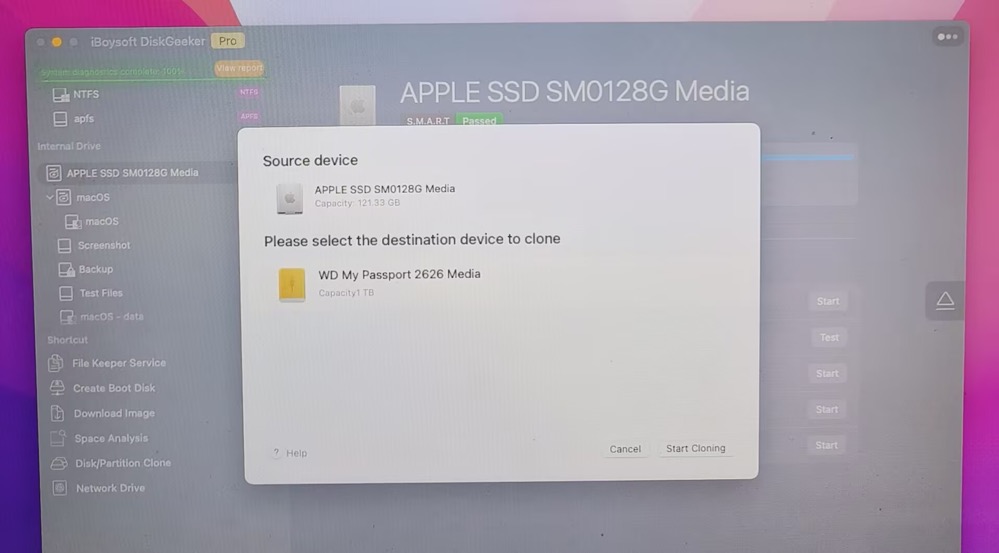
Aparecerá un aviso para recordarte que debes hacer una copia de seguridad del disco de destino, ya que el proceso de clonación sobrescribirá todos los datos que contiene. Haz clic en «Aceptar» para iniciar la clonación.