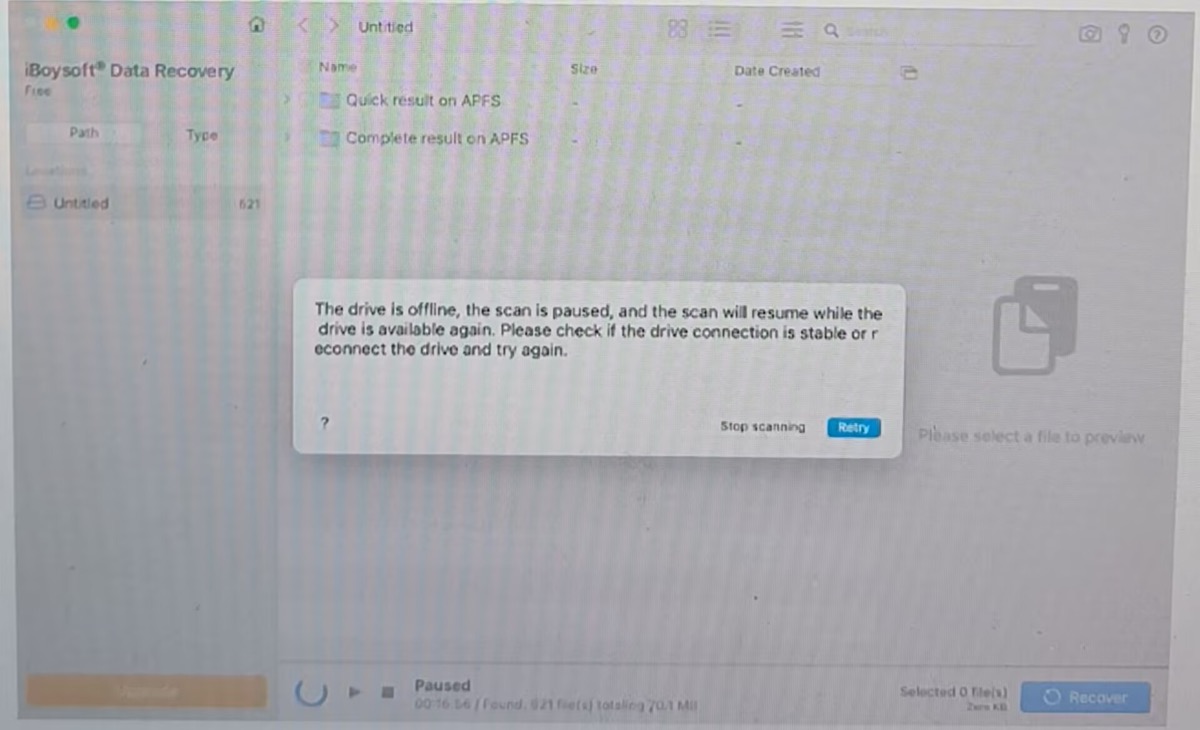
A mensagem de erro “A unidade está offline” aparece quando você usa o iBoysoft Data Recovery para Mac para verificar ou recuperar dados. Identifique em qual situação o erro ocorre e siga a solução correspondente abaixo.
| Situação | Solução |
| A unidade fica offline durante a verificação | Não clique em “Parar verificação”. Clique em “Tentar novamente” e verifique o cabo, a porta USB e a fonte de alimentação |
| A unidade fica offline durante a recuperação de dados | Verifique primeiro a conexão. Use outra porta USB ou outro adaptador ou hub USB |
| A unidade externa perde a conexão | Desconecte o disco, conecte-o novamente ao Mac e faça uma nova verificação |
| O disco fica offline repetidamente | Considere clonar o disco para outra unidade e recuperar os dados a partir da cópia clonada |
O que significa um disco offline?
“A unidade está offline” é uma mensagem de erro exibida quando você usa o iBoysoft Data Recovery para Mac para verificar um dispositivo de armazenamento em busca de dados perdidos ou recuperar arquivos encontrados nele. Isso significa que a unidade está desconectada do computador e não está disponível para a verificação ou recuperação de arquivos.
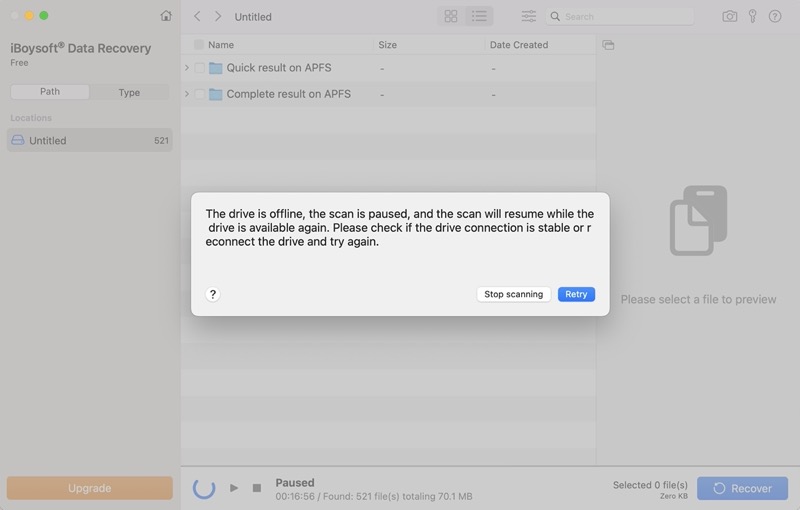
Quando o disco rígido, pen drive USB, cartão SD ou outro dispositivo de armazenamento fica offline, a verificação não é concluída: ela é pausada temporariamente. Não clique em “Parar verificação”, pois, assim que a unidade voltar a ficar online, a verificação será retomada.
Se o disco ficar offline durante a recuperação, o processo será cancelado imediatamente para preservar a integridade dos dados recuperados. Depois que a unidade estiver disponível novamente, será necessário clicar no botão “Recuperar” para restaurar os arquivos outra vez.
Por isso, quando o disco estiver offline, não ignore a mensagem. Tome as medidas necessárias para remover esse status. Caso contrário, o iBoysoft Data Recovery para Mac não poderá verificar a unidade nem concluir a recuperação dos arquivos.
Como corrigir o erro “A unidade está offline”
Uma unidade que fica offline geralmente indica uma conexão de hardware instável. Confira esta lista:
- Conecte a unidade completamente à porta USB
- Desconecte a unidade e conecte-a novamente ao Mac
- Tente conectar o disco rígido ou a unidade USB diretamente ao Mac, sem usar um hub ou dock USB
- Use outro adaptador USB, hub USB, dock USB ou adaptador/leitor de cartão SD
- Conecte a unidade a outra porta USB do Mac
- Verifique se o disco rígido, dock USB ou hub USB que requer alimentação externa está recebendo energia suficiente da tomada
Depois que o disco voltar a ficar online, clique no botão Retry para que o iBoysoft Data Recovery for Mac continue a digitalização. Se o software de recuperação de dados não conseguir retomar o processo interrompido, abra o aplicativo e faça uma nova digitalização do disco.
Se o disco rígido se desconectar repetidamente, emitir ruídos incomuns ou não for detectado de forma confiável, evite fazer novas digitalizações. Nesse caso, considere clonar a unidade. Os dados dos arquivos devem ser priorizados. O iBoysoft DiskGeeker inclui um recurso de clonagem de disco que ajuda a clonar um disco rígido do Mac, preservando todos os dados e a estrutura do disco. Depois, você poderá recuperar os dados a partir da cópia clonada.
Os dispositivos compatíveis incluem HDD/SSD, unidade flash USB, cartão SD, leitor de cartão de memória, dock USB, entre outros.
Etapa 1. Abra o iBoysoft DiskGeeker for Mac e conecte um disco ao Mac.
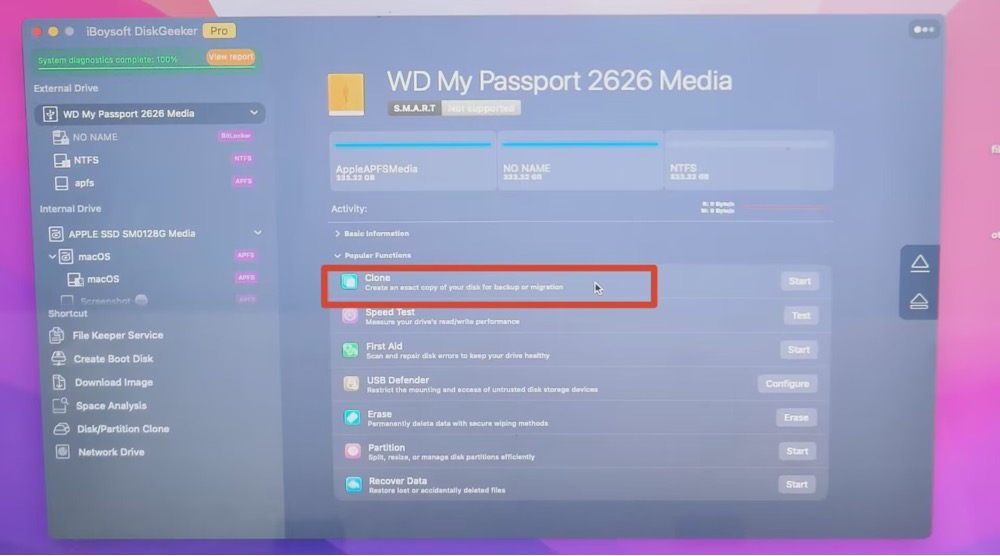
Etapa 2. Selecione o disco de origem e clique na opção "Clone" no painel à direita.
Etapa 3. Selecione uma unidade de destino na lista pop-up e clique em "Start Cloning".
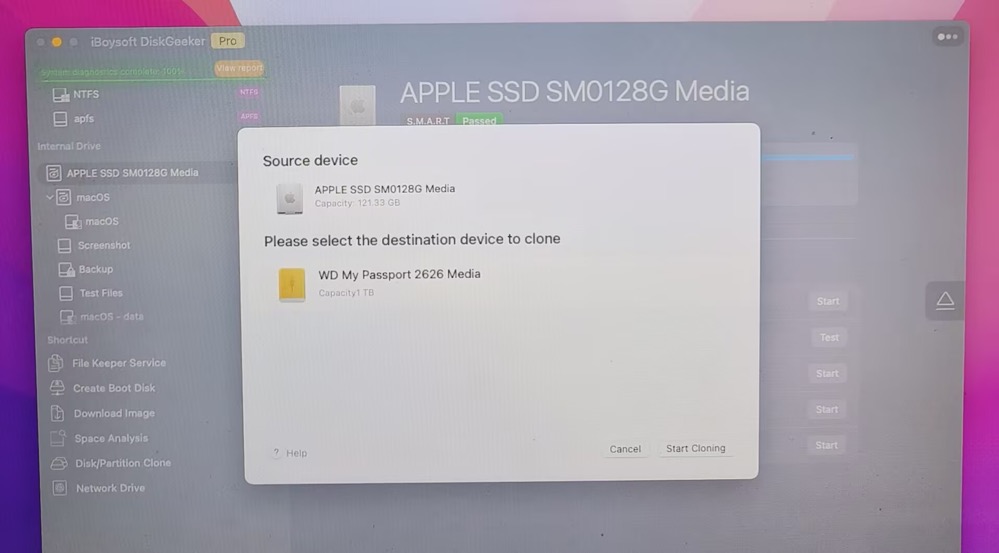
Uma mensagem de aviso será exibida para lembrar você de fazer backup do disco de destino, pois o processo de clonagem substituirá todos os dados armazenados nele. Clique em "OK" para iniciar a clonagem.