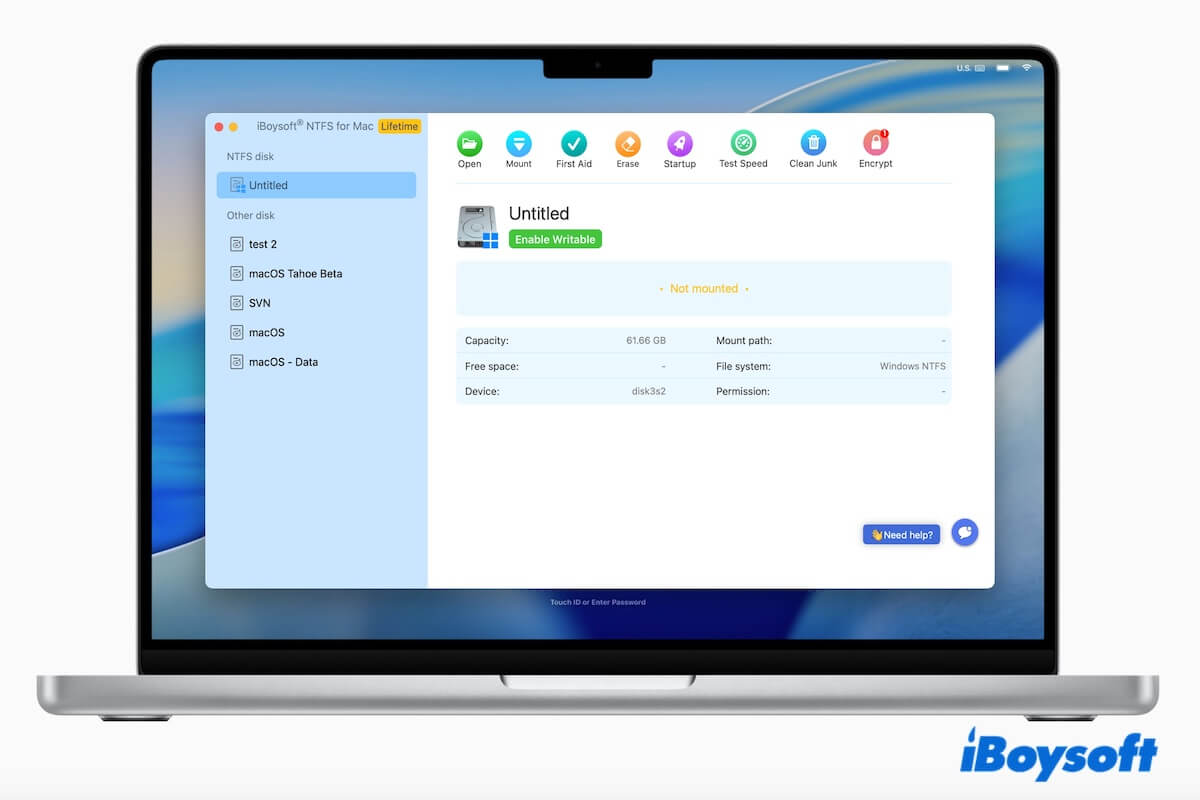
選擇免費的 Mac 用 NTFS 解決方案來協助您在 Mac 上寫入 NTFS 硬碟時,請務必注意,並非所有標榜「免費 Mac 用 NTFS」的工具都真的免費且安全。
根據我們的實際測試,這些工具可分為 3 類:
- 真正免費(開放原始碼/替代方案工具)→ 穩定性、速度與安全性有限
- 免費試用工具 → 功能完整,但有使用時間限制
- 付費 NTFS 驅動程式 → 穩定、快速且適合日常使用
👉 如果您不確定哪個免費 Mac 用 NTFS 選項最適合用來在 macOS 上讀取與寫入 NTFS,歡迎參考我們的測試報告。本文也比較了免費與付費工具,讓您更清楚了解各項工具,做出更適合自己的選擇。
我們測試工具的快速概覽與比較
| 工具 | 是否真正免費 | 主要特色 | 適合哪些人 |
| 1. Mounty for NTFS 2. NTFS-3G+macFUSE | 真正免費 | ❌ 功能有限 ❌ 效能不穩定且速度較慢,尤其處理大型檔案時 ❌ 使用方式較複雜 | ✅ 需要完成一些測試的技術熟手 ✅ 需要免費工具,且不介意效能不佳與設定繁瑣的使用者 |
| 1. iBoysoft NTFS for Mac 2. Paragon NTFS for Mac 3. Tuxera NTFS for Mac | 否,需付費 | ✔ 效能穩定且速度快(其中 iBoysoft NTFS for Mac 的讀寫速度 最快) ✔ 介面現代、容易使用 ✔ 通過 Apple 認證的 App,使用安全 | ✅ 不熟悉技術操作的新手 ✅ 重視安全性、穩定性與速度的使用者 |
我們如何評測免費的 NTFS for Mac 工具
準備工作:
- 三個外接磁碟:一個 2 TB WD SSD、一個 1 TB Lacie SSD,以及一個 256 GB SanDisk USB 隨身碟。
- 兩種 Mac 機型:MacBook Air(2020 年、Intel 晶片、13 吋);MacBook Pro(2025 年、M5、14 吋)。
- macOS 版本:macOS 27 Golden Gate、macOS 26 Tahoe、 macOS 14 Sonoma、macOS 10.15 Catalina。
- 一台 Windows PC:用於將三個外接磁碟格式化為 NTFS,並在每個磁碟中儲存約 5 GB 的檔案,包括影片、文件和音訊檔案。
測試流程:
- 依序在兩台 Mac 上安裝免費的 NTFS for Mac 軟體。
- 按照 App 的官方指南,以讀寫模式掛載 NTFS 磁碟。
- 在 MacBook Air 上對 NTFS 磁碟執行以下操作,然後在 MacBook Pro 上重複相同步驟:
✔ 在 NTFS 磁碟上重新命名並刪除同一個 8.47GB ISO 檔案。
✔ 將 Mac 上的 8.47GB ISO 檔案複製一份到 NTFS 磁碟。
✔ 將 Mac 從睡眠模式喚醒,刪除重複的 8.47GB ISO 檔案,並確認速度是否與先前相同。
✔ 重新啟動 Mac,將 8.47GB ISO 檔案複製到 NTFS 磁碟,並確認速度是否與先前相同。
- 使用 iBoysoft DiskGeeker for Mac 的 Speed Test 功能測試 NTFS 磁碟的讀寫速度,並記錄結果。
- 針對每個 NTFS for Mac 工具重複上述操作。
免費的 NTFS for Mac 工具(開放原始碼 App)
根據測試結果,我們對免費 NTFS 驅動程式有了完整的了解,以下提供客觀評測。
選項 1:Mounty for NTFS
#依賴 NTFS-3G 與 macFUSE#操作需要執行指令#效能不穩定
Mounty for NTFS 是 Mac 使用者最熟知的免費 NTFS 解決方案。它會啟用 Apple 內建的 NTFS 寫入支援,並重新掛載磁碟機,讓您可以編輯及刪除其中的檔案,或在 Mac 上將檔案複製到 NTFS 磁碟機。
運作方式:
Mounty 並未提供自有的 NTFS 驅動程式,而是重新啟用 Apple 隱藏的 NTFS 寫入支援,將 NTFS 磁碟區以讀寫模式掛載。此工具主要適用於 OS X 10.9 Mavericks 至 macOS 12 Monterey。
從 macOS 13 Ventura 開始,Apple 移除了 Mounty 原本所依賴的舊版 NTFS 掛載機制。因此,Mounty 現在需要 macFUSE 與 NTFS-3G,才能在 macOS 13 及後續版本中啟用 NTFS 寫入存取權限。
- Mounty → 提供選單列介面與重新掛載指令
- NTFS-3G → 實際執行 NTFS 讀寫操作
- macFUSE → 讓使用者空間檔案系統能在 macOS 上執行
- 優點:
- 完全免費
- 簡單輕量
- 可處理基本的 NTFS 寫入操作
- 缺點:
- 依賴 Apple 的實驗性 NTFS 實作
- 無法保證穩定性或資料完整性
- macOS 更新後可能停止運作
- 不建議用於傳輸大型檔案或長期使用
適用情境:
在不涉及敏感或大型資料的情況下,偶爾需要寫入 NTFS 磁碟機。
使用方式:
注意: 如果您的 Mac 執行 macOS 13 Ventura 或以上版本,請依照下列完整步驟操作。如果您的 Mac 執行 macOS 12 Monterey 或更早版本,請略過安裝 macFUSE 與 NTFS-3G 的步驟。
✅ 步驟 1:安裝 macFUSE
- 下載 macFUSE 並完成安裝。
- 啟用 macFUSE 的系統延伸功能。
(系統設定 → 隱私權與安全性 → 允許 macFUSE 的系統軟體) - 重新啟動 Mac。
必須重新啟動,才能載入核心延伸功能。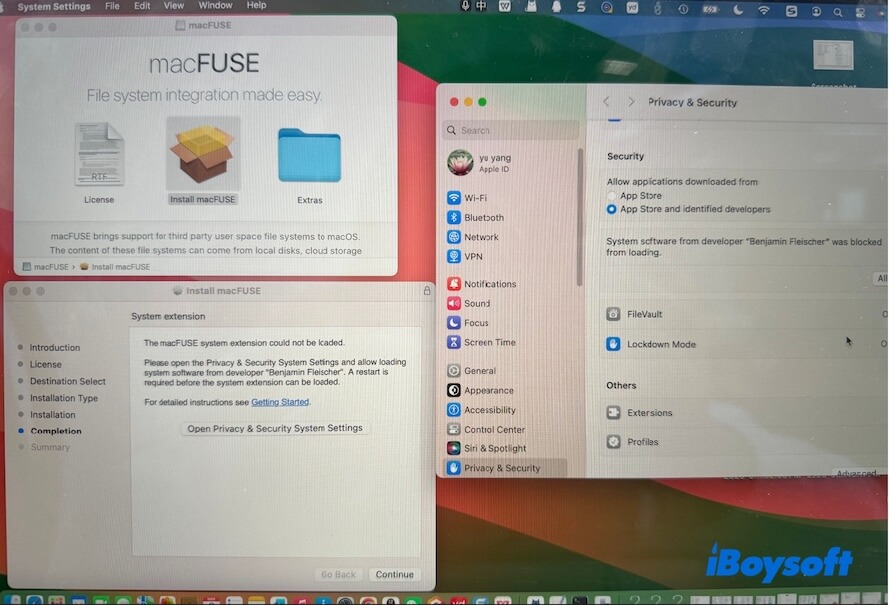
✅ 步驟 2:安裝 NTFS-3G
- 在終端機中執行以下指令以安裝 Homebrew。
Homebrew 可協助您更輕鬆地安裝 NTFS-3G。 /bin/bash -c "$(curl -fsSL https://raw.githubusercontent.com/Homebrew/install/HEAD/install.sh)" 請依照終端機的提示按下 Return 或 Enter,然後等待 Homebrew 安裝完成。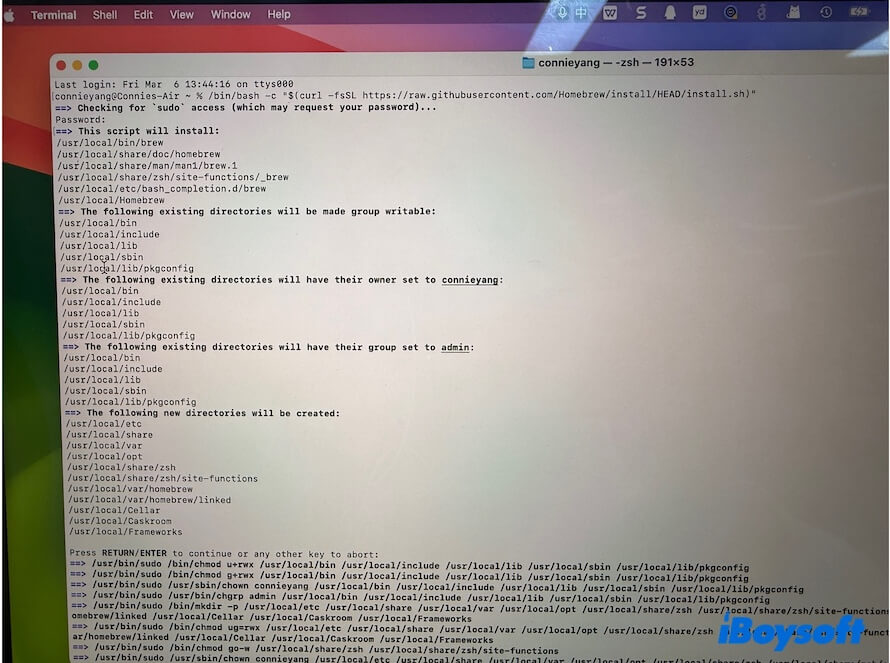
- 執行以下指令,讓 Homebrew 自動安裝 NTFS-3G。 brew tap gromgit/fuse
brew install ntfs-3g-mac
請務必注意!有些教學建議執行 brew install ntfs-3g,讓 Homebrew 安裝 NTFS-3G。但我們第一次嘗試時安裝失敗,並顯示以下錯誤:
ntfs-3g: Linux is required for this software.
libfuse@2: Linux is required for this software.
Error: ntfs-3g: Unsatisfied requirements failed this build.
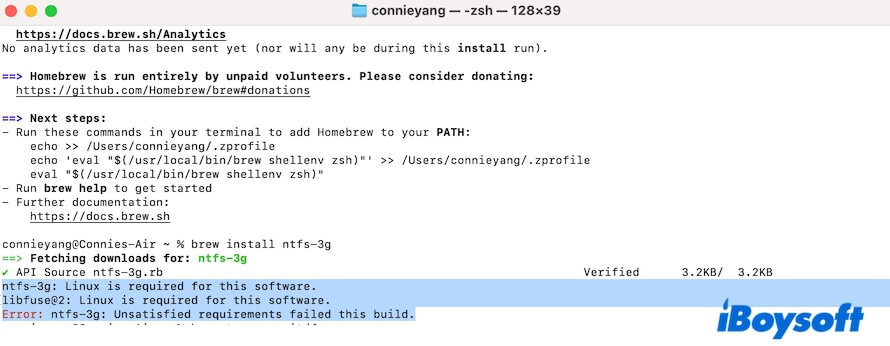
經過調查後,我們發現 brew install ntfs-3g 指令目前僅適用於 Linux,但您可以改用第三方儲存庫。因此,請將該指令替換成上方提到的指令。
✅ 步驟 3:安裝 Mounty for NTFS
- 下載 Mounty for NTFS 並完成安裝。
- 如果系統要求,請授予 Mounty 必要的權限。
- 啟動此 App。
您會在選單列中看到 Mounty。 - 將 NTFS 硬碟連接至 Mac。
如果您在安裝軟體前就已將 NTFS 硬碟連接至 Mac,請先將其退出,再重新連接。 - 按一下選單列中的 Mounty,然後選取「Re-mount [the NTFS drive's name]」。
若要在 Mac 上以讀寫模式重新掛載 NTFS 硬碟,您需要輸入管理者密碼。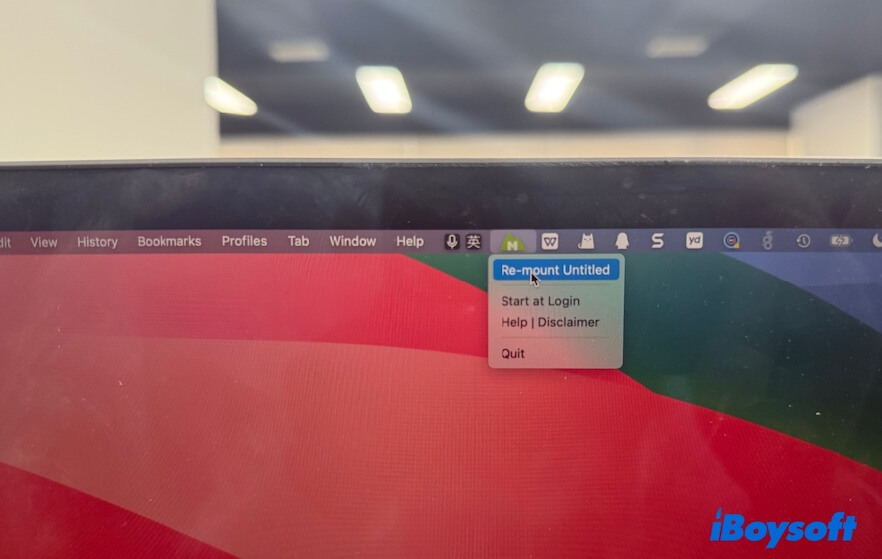
⚠️ 如果 Mounty 顯示「Volume is in use by another program」等錯誤,請確認:
- 沒有開啟該硬碟的 Finder 視窗。
- 「磁碟工具程式」和第三方 App 沒有存取該磁碟。
- Spotlight 索引編製已完成。
接著再次嘗試重新掛載硬碟。
完成所有設定後,您就可以在 Mac 上將檔案新增至 NTFS 硬碟,或編輯其中的檔案。
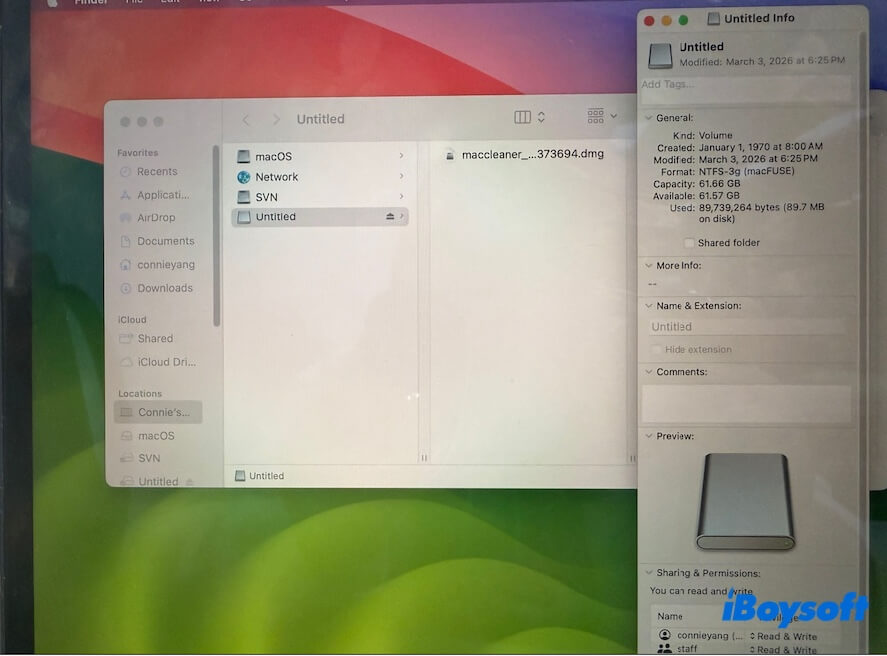
想進一步了解操作步驟嗎?請參閱: 透過 macFUSE + NTFS-3G + Mounty 啟用 NTFS 讀寫權限
整體評價:
如果使用的是 macOS Ventura 或更新版本,還需要額外安裝 macFUSE 和 NTFS-3G。要讓 Mounty for NTFS 正常使用,安裝設定流程較為複雜。
而且讀寫速度很慢,尤其是處理大型檔案時(對我們來說,寫入數 GB 檔案的速度相當慢)。在這個過程中,Mac 還會當機。
選項 2:NTFS-3G + macFUSE
#安裝程序複雜#效能緩慢且不穩定#相容性問題與安全性限制
NTFS-3G 是另一款免費的 Mac NTFS 軟體,可協助我們在 macOS Tahoe 或更早版本、Linux、Android、FreeBSD 及其他作業系統上讀寫 NTFS 磁碟機。在 Mac 上,NTFS-3G 多數情況下需要依賴 macFUSE 才能運作。
不過,這款開放原始碼應用程式也存在安全性風險。
運作方式:
NTFS-3G 會在使用者空間中實作 NTFS 寫入邏輯,為 macOS 加入 NTFS 寫入支援;在新版 macOS 上,通常需要依賴 macFUSE(也稱為 FUSE for macOS)。
macFUSE 是 macOS 的檔案系統架構,負責充當橋接層,讓 NTFS-3G 等第三方檔案系統驅動程式與 macOS 檔案系統層互動。
- 優點:
- 免費軟體
- 可執行基本的 NTFS 寫入操作
- 缺點:
- 安裝程序複雜
- 需使用命令列
- 寫入速度明顯較慢
適合對象:
重視成本與基本功能,而不以速度、穩定性及與 macOS 的無縫整合為優先的技術使用者。
使用方式:
操作過程需要執行命令列指令。請特別注意,指令操作錯誤可能導致資料遺失或系統當機。
如果您仍決定使用,請依照以下步驟操作:
- 安裝 Homebrew。
- 安裝 macFUSE。
- 使用以下指令安裝 NTFS-3G。 brew tap gromgit/fuse
brew install ntfs-3g-mac - 使用以下指令查詢 NTFS 磁碟機的磁碟識別碼。 diskutil list
- 使用以下指令卸載 NTFS 磁碟機。請將 /dev/disk2s1 替換為 NTFS 磁碟機的磁碟識別碼。 sudo umount /dev/disk2s1
- 輸入以下指令,使用 NTFS-3G 以讀寫模式重新掛載磁碟機。請將 /dev/disk2s1 替換為 NTFS 磁碟機的磁碟識別碼,並將 /Volumes/NTFSDrive 替換為合適的掛載點。 sudo ntfs-3g /dev/disk2s1 /Volumes/NTFSDrive -o local -o allow_other
整體評價:
整個流程都必須透過命令列執行,耗時較長;而且實際效能與使用 Mounty for NTFS 相同。
Mounty for NTFS 與 NTFS-3G + macFUSE 的比較
在大多數情況下,Mounty for NTFS 與 NTFS-3G 的讀寫效能基本上相同。
原因很簡單:Mounty 並沒有提供自己的 NTFS 驅動程式,而只是作為 NTFS-3G 驅動程式的圖形化介面。
在實際使用過程中,我們發現兩者都有以下效能問題:
- 掛載的 NTFS 磁碟機偶爾會無預警中斷連線,約每 5 次發生 1 次。
- 將大型檔案(1 GB 以上)傳輸到 NTFS 磁碟機時速度較慢,甚至可能導致 Mac 當機。
免費 Mac 版 NTFS 解決方案的限制
免費的 NTFS 工具通常依賴終端機中的 NTFS 掛載指令,以及缺乏持續維護的開放原始碼 NTFS 實作。
以下是我們測試後整理出的共同限制:
- 沒有官方的 macOS 系統層級整合
- 缺乏持續維護,也不保證相容性
- 寫入效能較低
- 缺乏效能最佳化
- 必須執行命令才能使用
- macOS 更新後失效的風險較高
- 高負載使用時,檔案損毀的風險較高
- 僅適合熟悉技術操作的使用者
對於經常使用 NTFS 磁碟機的使用者來說,這些限制很快就會造成明顯影響。
免費 ≠ 最佳選擇:何時值得使用付費 NTFS 驅動程式
到了這個階段,你可能會考慮升級至付費的 Mac 版 NTFS 驅動程式。這並不與「免費 NTFS」主題矛盾,而是代表你需要在免費方案與更完整功能之間做出選擇。
一般而言,付費 NTFS 工具通常提供:
- 原生 macOS 系統延伸功能
- 完整且穩定的 NTFS 讀寫功能
- 支援大型檔案與長時間工作階段
- 針對新版 macOS 的相容性更新
- 操作簡單,即使是不熟悉技術的使用者也能輕鬆使用
熱門的付費 Mac 版 NTFS 工具
注意: 以下工具都不是免費軟體,列出這些工具是為了讓你了解升級後能獲得哪些功能。
大多數免費的 Mac 版 NTFS 工具都有明顯限制;相較之下,付費 NTFS 軟體通常能為 NTFS 提供更好的效能與安全性,並支援自動掛載及讀寫。
你也可以閱讀這篇 NTFS for Mac 技術演進 ,進一步了解免費工具與付費工具之間的差異。
✅ iBoysoft NTFS for Mac
iBoysoft NTFS for Mac 支援在 Mac 上對 NTFS 磁碟機進行完整的讀寫存取。安裝後,軟體會自動以讀寫模式掛載 NTFS 磁碟區,讓您直接在 Mac 上編輯、複製、傳輸及移動檔案。不同於多數 NTFS 驅動程式,這款工具可協助您在 Mac 上寫入 NTFS 磁碟機,而不必啟用核心延伸功能。
- 完整支援 NTFS 讀寫
- 在 Mac 上以讀寫模式自動掛載 NTFS 磁碟機
- 持續維護並支援 macOS Golden Gate 27 至 macOS High Sierra 10.13
- 無需啟用核心延伸功能,即可以讀寫模式掛載 NTFS
- 提供三種彈性模式,讓您在 Mac 上掛載可寫入的 NTFS 磁碟機
- 與 Finder 進行系統層級整合
Claude 上的 iBoysoft NTFS for Mac
✅ Paragon NTFS for Mac
Paragon NTFS 驅動程式 是一款檔案系統驅動程式,可讓 macOS 寫入採用 Windows NTFS 格式化的硬碟、SSD、USB 隨身碟及其他儲存裝置。
- 高效能 NTFS 驅動程式
- 企業級穩定性
- 長期累積的良好聲譽
✅ Tuxera NTFS for Mac
Tuxera NTFS for Mac 驅動程式是適用於 macOS 的商業 Microsoft NTFS 實作,建構於 NTFS-3G 之上,採用單一驅動程式架構。
- 具備跨平台 NTFS 專業經驗
- 針對速度與可靠性進行最佳化
- 提供免費試用版
總的來說,這些工具特別適合每天使用 NTFS 磁碟機,或需要處理重要資料的使用者。
三款付費方案的效能基準比較
根據 macworld.com 的文件及我們的驗證結果,讀寫速度主要取決於 NTFS 驅動程式的實作方式,以及連線介面(USB-C 10Gbps、Thunderbolt 等)。
以下是使用 10 Gbps USB-C 外接盒中的 NVMe SSD,搭配約 1 GB 測試檔案測得的常見效能範圍。同一顆 SSD 若以原生方式連接,並使用 APFS 格式化,連續讀寫速度可達約 950 MB/s。
| 解決方案 | 循序寫入速度 | 循序讀取速度 | 當機/故障頻率 | 相容性 |
| iBoysoft NTFS for Mac | 850MB/s | 900MB/s | 極低 | macOS 27 - macOS 10.13 Intel 處理器與 Apple Silicon Mac |
| Paragon NTFS for Mac | 840MB/s | 890MB/s | 低 | macOS 27 - macOS 10.12 Intel 處理器與 Apple Silicon Mac |
| Tuxera NTFS for Mac | 780MB/s | 870MB/s | 中等 | macOS 26 - Mac OS X 10.4 Intel 處理器與 Apple Silicon Mac |
這些結果顯示,NTFS 驅動程式層會帶來一些額外負擔,但傳輸速度主要受 10 Gbps USB 介面的限制。
結論
Mounty 和 NTFS-3G 等免費的 Mac 用 NTFS 工具可以提供基本的 NTFS 寫入功能,但這些工具依賴實驗性系統元件,且不保證長期穩定性。若只是偶爾進行低風險的檔案傳輸,免費的 NTFS 解決方案或許已經足夠。
不過,如果您經常使用 NTFS 硬碟,或需要處理重要資料,使用付費的 Mac 用 NTFS 驅動程式會更有幫助,因為這類驅動程式通常能提供穩定性、相容性與系統層級整合。
常見問題
- Q免費 NTFS 工具安全嗎?
-
A
免費 NTFS 工具通常適合暫時使用,前提是操作內容不涉及重要資料。
不過,這類工具也有一些重要的風險與限制,尤其是在需要寫入權限時,原因包括:
1. 大多數免費 NTFS 解決方案依賴 macFUSE,而 macFUSE 在系統層級運作,可能影響系統穩定性。
2. 免費工具發生問題時,通常沒有官方支援可提供協助,也難以追究責任。
3. 不當處理 NTFS 寫入作業,可能造成檔案系統損壞或資料遺失。
- Q為什麼免費工具在更新後會停止運作?
-
A
因為這些工具依賴不穩定或非官方的系統整合方式,而系統更新往往會使這些整合失效。
- Q有沒有真正免費且完整支援寫入功能的 NTFS 驅動程式?
-
A
如果你正在尋找完全免費的 Mac NTFS 軟體,可以考慮以下選項:
1. Mounty for NTFS
2. NTFS-3G(依賴 FUSE for macOS)