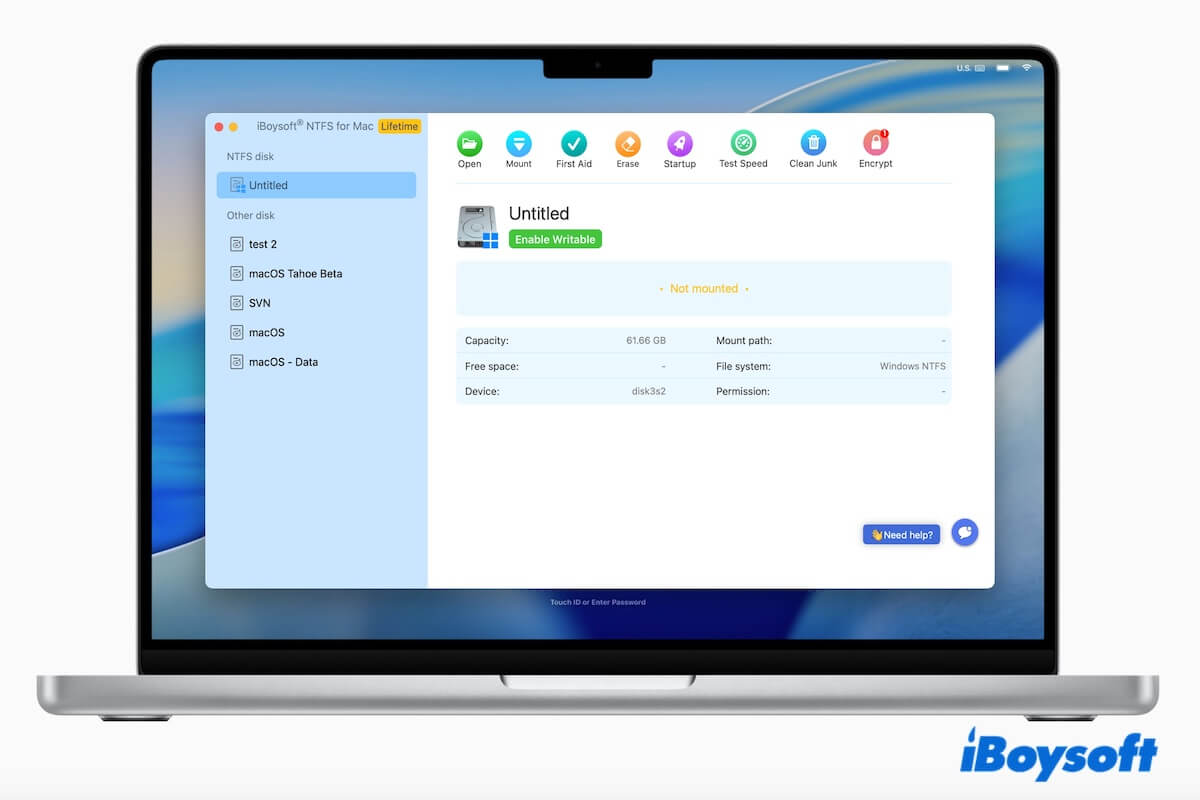
如果你想借助免费的 Mac 版 NTFS 解决方案在 Mac 上写入 NTFS 硬盘,需要注意:并非所有标称“免费 Mac 版 NTFS 工具”的软件都真正免费且安全。
根据我们的实际测试,这些工具可分为 3 类:
- 真正免费的工具(开源工具或替代方案)→ 稳定性、速度和安全性有限
- 免费试用工具 → 功能完整,但有使用期限
- 付费 NTFS 驱动 → 稳定、快速,适合日常使用
👉 如果你还不确定哪款免费 Mac 版 NTFS 工具最适合在 macOS 上读取和写入 NTFS,可以参考我们的测试报告。报告还对比了免费工具和付费工具,帮助你更清楚地了解它们,从而做出更明智的选择。
已测试工具的快速概览与对比
| 工具 | 是否真正免费 | 主要特点 | 适用人群 |
| 1. Mounty for NTFS 2. NTFS-3G+macFUSE | 真正免费 | ❌ 功能有限 ❌ 性能不稳定且速度较慢,尤其是在处理大文件时 ❌ 使用和配置较为复杂 | ✅ 需要完成一些测试、具备一定技术基础的用户 ✅ 需要免费工具,且能够接受性能较差、配置繁琐的用户 |
| 1. iBoysoft NTFS for Mac 2. Paragon NTFS for Mac 3. Tuxera NTFS for Mac | 否,需要付费 | ✔ 性能稳定、速度快(其中 iBoysoft NTFS for Mac 的读写速度 最快) ✔ 界面现代,操作简单 ✔ 通过 Apple 认证,使用更安全 | ✅ 不熟悉技术操作的用户 ✅ 注重安全性、稳定性和速度的用户 |
我们如何评测免费的 Mac NTFS 工具
测试准备:
- 3 个外置存储设备:一块 2 TB 的 WD SSD、一块 1 TB 的 Lacie SSD,以及一个 256 GB 的 SanDisk U 盘。
- 2 台 Mac:一台 MacBook Air(2020 年款,Intel 芯片,13 英寸);一台 MacBook Pro(2025 年款,M5 芯片,14 英寸)。
- macOS 版本:macOS 27 Golden Gate、macOS 26 Tahoe、 macOS 14 Sonoma、macOS 10.15 Catalina。
- 一台 Windows PC:用于将 3 个外置存储设备格式化为 NTFS,并在每个设备中保存约 5 GB 文件,包括视频、文档和音频文件。
测试流程:
- 依次在两台 Mac 上安装免费的 Mac NTFS 软件。
- 按照应用的官方指南,将 NTFS 存储设备以读写模式挂载到 Mac 上。
- 在 MacBook Air 上对 NTFS 存储设备执行以下操作,然后在 MacBook Pro 上重复相同操作:
✔ 重命名并删除 NTFS 存储设备中的同一个 8.47GB ISO 文件。
✔ 将 Mac 中的 8.47GB ISO 文件复制一份到 NTFS 存储设备。
✔ 将 Mac 从睡眠模式唤醒,删除重复的 8.47GB ISO 文件,并检查速度是否与之前的测试结果一致。
✔ 重启 Mac,将 8.47GB ISO 文件复制到 NTFS 存储设备,并检查速度是否与之前的测试结果一致。
- 使用 iBoysoft DiskGeeker for Mac 的 Speed Test 功能测试 NTFS 存储设备的读写速度,并记录结果。
- 对每款 Mac NTFS 工具重复上述操作。
免费的 Mac NTFS 工具(开源应用)
根据测试结果,我们对免费的 NTFS 驱动有了全面了解,下面将对它们进行客观评测。
选项 1:Mounty for NTFS
#依赖 NTFS-3G 和 macFUSE#需要运行命令#性能不稳定
Mounty for NTFS 是 Mac 用户最熟知的免费 NTFS 解决方案之一。它会启用 Apple 内置的 NTFS 写入支持,并重新挂载硬盘,使你能够编辑和删除其中的文件,或在 Mac 上将文件复制到 NTFS 硬盘。
工作原理:
Mounty 不提供自己的 NTFS 驱动程序,而是通过重新启用 Apple 隐藏的 NTFS 写入支持,以读写模式挂载 NTFS 卷。该工具主要适用于 OS X 10.9 Mavericks 至 macOS 12 Monterey。
从 macOS 13 Ventura 开始,Apple 移除了 Mounty 最初依赖的旧版 NTFS 挂载机制。因此,在 macOS 13 及更高版本中,Mounty 需要借助 macFUSE 和 NTFS-3G 才能启用 NTFS 写入权限。
- Mounty → 提供菜单栏界面和重新挂载命令
- NTFS-3G → 执行实际的 NTFS 读写操作
- macFUSE → 让用户空间文件系统能够在 macOS 上运行
- 优点:
- 完全免费
- 简单轻量
- 可满足基本的 NTFS 写入需求
- 缺点:
- 依赖 Apple 的实验性 NTFS 实现
- 无法保证稳定性或数据完整性
- macOS 更新后可能停止工作
- 不建议用于传输大文件或长期使用
适用场景:
在不涉及敏感数据或大文件的情况下,偶尔需要对 NTFS 硬盘执行写入操作。
使用方法:
注意: 如果你的 Mac 运行的是 macOS 13 Ventura 或更高版本,请完成以下全部步骤。如果运行的是 macOS 12 Monterey 或更早版本,则跳过安装 macFUSE 和 NTFS-3G 的步骤。
✅ 第 1 步:安装 macFUSE
- 下载 macFUSE 并完成安装。
- 启用 macFUSE 的系统扩展。
(系统设置 → 隐私与安全性 → 允许来自 macFUSE 的系统软件) - 重新启动 Mac。
必须重新启动,内核扩展才能加载。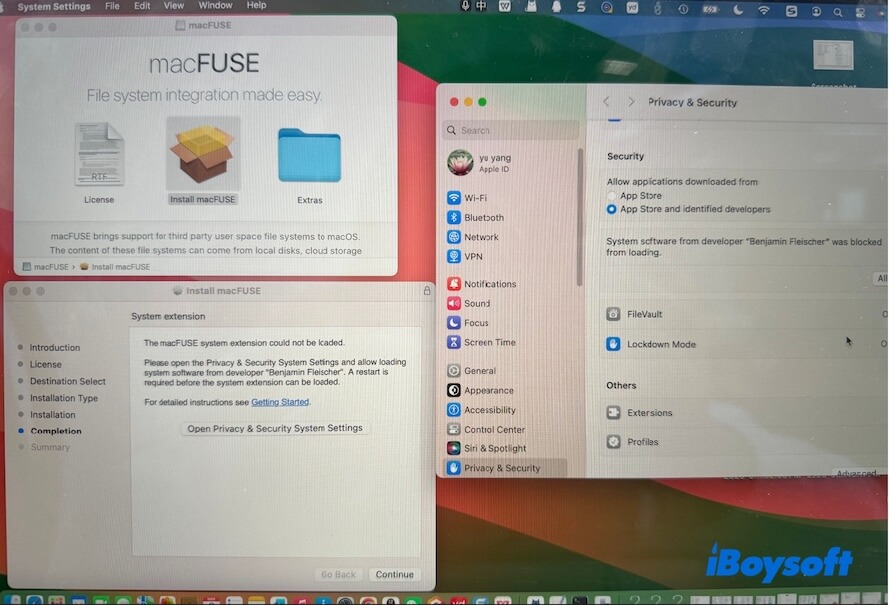
✅ 第 2 步:安装 NTFS-3G
- 运行以下命令安装 Homebrew。
Homebrew 可帮助你更方便地安装 NTFS-3G。 /bin/bash -c "$(curl -fsSL https://raw.githubusercontent.com/Homebrew/install/HEAD/install.sh)" 按照终端提示按 Return 或 Enter 键,然后等待 Homebrew 安装完成。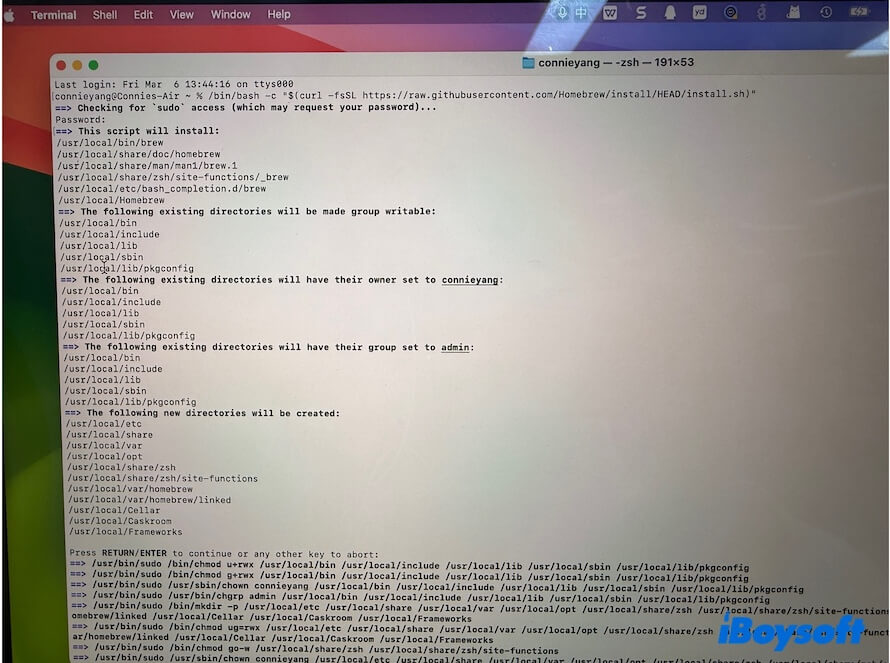
- 运行以下命令,让 Homebrew 自动安装 NTFS-3G。 brew tap gromgit/fuse
brew install ntfs-3g-mac
请注意!一些教程建议运行 brew install ntfs-3g,让 Homebrew 安装 NTFS-3G。但我们第一次尝试时安装失败,并显示了以下错误:
ntfs-3g: Linux is required for this software.
libfuse@2: Linux is required for this software.
Error: ntfs-3g: Unsatisfied requirements failed this build.
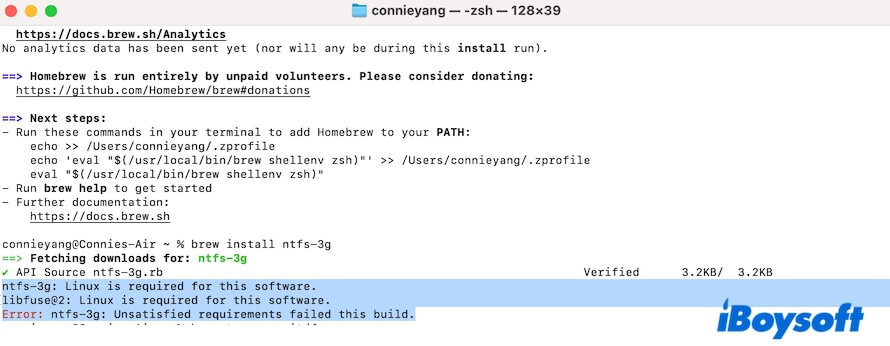
经过调查,我们了解到,brew install ntfs-3g 命令现在仅适用于 Linux,但可以使用第三方仓库。因此,应改用上面提到的命令。
✅ 第 3 步:安装 Mounty for NTFS
- 下载 Mounty for NTFS 并完成安装。
- 如果 Mounty 提示授权,请授予所需权限。
- 启动该应用。
此时,菜单栏中会显示 Mounty。 - 将 NTFS 硬盘连接到 Mac。
如果你在安装该软件之前就已将 NTFS 硬盘连接到 Mac,请先推出硬盘,然后重新连接。 - 点击菜单栏中的 Mounty,然后选择“Re-mount [the NTFS drive's name]”。
要在 Mac 上以读写模式重新挂载 NTFS 硬盘,你需要输入管理员密码。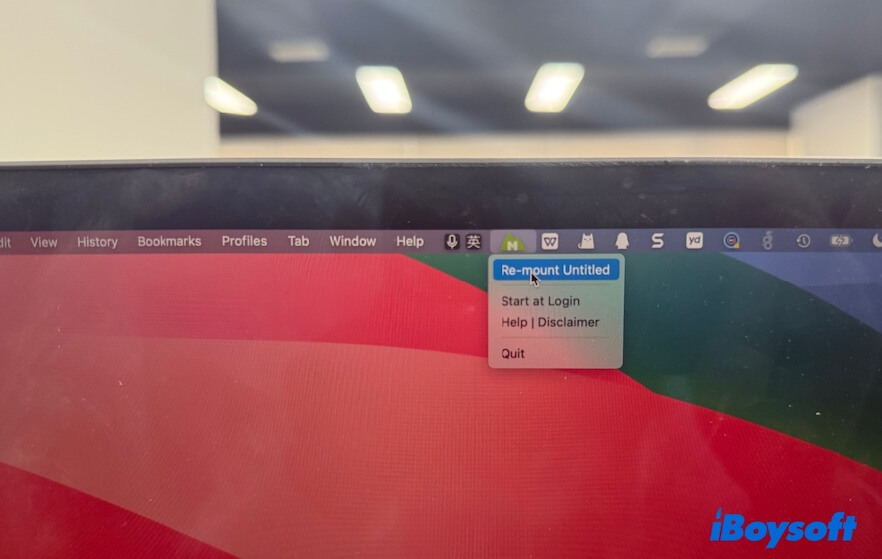
⚠️ 如果 Mounty 显示“Volume is in use by another program”等错误,请确认:
- 没有打开显示该硬盘内容的 Finder 窗口。
- “磁盘工具”和第三方应用没有访问该磁盘。
- Spotlight 索引已完成。
然后再次尝试重新挂载硬盘。
完成上述操作后,你就可以在 Mac 上向 NTFS 硬盘添加文件,或编辑其中的文件。
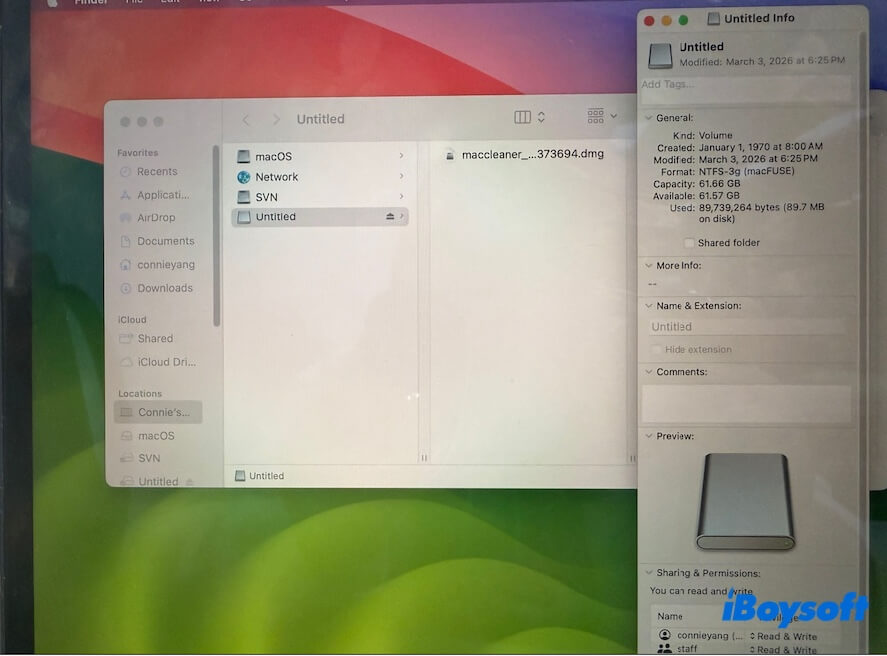
想了解这些步骤的更多详情?请参阅: 使用 macFUSE + NTFS-3G + Mounty 启用 NTFS 读写权限
总体评价:
对于 macOS Ventura 及更高版本,需要额外安装 macFUSE 和 NTFS-3G。在 Mounty for NTFS 可以使用之前完成这些设置,过程相对复杂。
此外,读写速度较慢,尤其是在处理大文件时(对我们来说,写入数 GB 文件的速度相对较慢)。在此过程中,Mac 还可能发生死机。
选项 2:NTFS-3G + macFUSE
#安装复杂#速度慢且性能不稳定#兼容性问题和安全限制
NTFS-3G 是另一款免费的 Mac NTFS 工具,可帮助我们在 macOS Tahoe 或更早版本、Linux、Android、FreeBSD 及其他操作系统上读写 NTFS 硬盘。在大多数情况下,NTFS-3G 需要依靠 macFUSE 才能在 Mac 上运行。
不过,作为一款开源应用,它也存在安全风险。
工作原理:
NTFS-3G 通过在用户空间实现 NTFS 写入逻辑,为 macOS 添加 NTFS 写入支持。在较新的 macOS 版本中,它通常依赖 macFUSE(也称为 FUSE for macOS)。
macFUSE 是适用于 macOS 的文件系统框架,充当第三方文件系统驱动与 macOS 文件系统层之间的桥梁,使 NTFS-3G 等驱动能够与 macOS 文件系统层交互。
- 优点:
- 免费
- 可完成基本的 NTFS 写入操作
- 缺点:
- 安装过程复杂
- 依赖命令行操作
- 写入速度明显较慢
适合人群:
适合更看重成本和基本功能,而不是速度、稳定性及与 macOS 无缝集成的技术用户。
使用方法:
整个过程需要运行命令行。需要特别注意的是,命令操作不当可能导致数据丢失和系统崩溃。
如果仍要使用,可以按以下步骤操作:
- 安装 Homebrew。
- 安装 macFUSE。
- 运行以下命令安装 NTFS-3G。 brew tap gromgit/fuse
brew install ntfs-3g-mac - 使用以下命令查找 NTFS 硬盘的磁盘标识符。 diskutil list
- 使用以下命令卸载 NTFS 硬盘。将 /dev/disk2s1 替换为 NTFS 硬盘对应的磁盘标识符。 sudo umount /dev/disk2s1
- 运行以下命令,以读写模式重新挂载硬盘。将 /dev/disk2s1 替换为 NTFS 硬盘对应的磁盘标识符,并将 /Volumes/NTFSDrive 替换为合适的挂载点。 sudo ntfs-3g /dev/disk2s1 /Volumes/NTFSDrive -o local -o allow_other
我们的总体评价:
整个过程都需要执行命令行操作,比较耗时,而且性能与使用 Mounty for NTFS 基本相同。
Mounty for NTFS 与 NTFS-3G + macFUSE 对比
在大多数情况下,Mounty for NTFS 与 NTFS-3G 的读写性能基本相同。
原因很简单:Mounty 并不提供自己的 NTFS 驱动程序,而只是为 NTFS-3G 驱动程序提供图形界面。
在实际使用过程中,我们发现它们都存在以下问题:
- 已挂载的 NTFS 硬盘偶尔会意外断开连接,大约每 5 次发生 1 次。
- 向 NTFS 硬盘传输大文件(1 GB 或更大)时速度相对较慢,甚至可能导致 Mac 崩溃。
免费 NTFS for Mac 解决方案的局限性
免费 NTFS 工具通常依赖基于终端的 NTFS 挂载命令,以及缺乏持续维护的开源 NTFS 实现。
根据我们的测试结果,这些工具普遍存在以下局限:
- 没有官方的 macOS 系统级集成
- 缺乏持续维护,也不保证兼容性
- 写入性能较低
- 缺少性能优化
- 使用时需要执行命令
- macOS 更新后出现故障的风险较高
- 在高负载场景下,文件损坏的风险更高
- 仅适合熟悉技术操作的用户
对于经常使用 NTFS 硬盘的用户来说,这些局限很快就会变得十分明显。
免费 ≠ 最佳:什么时候值得选择付费 NTFS 驱动程序
此时,你可能会考虑升级到付费的 NTFS for Mac 驱动程序。这并不与本文讨论“免费 NTFS 工具”的主题矛盾,而是意味着你需要在免费方案与更稳定的使用体验之间做出选择。
一般来说,付费 NTFS 工具通常具备以下特点:
- 原生 macOS 系统扩展
- 稳定的 NTFS 读写功能
- 支持大文件和长时间运行
- 针对新版 macOS 的兼容性更新
- 操作简单,非技术用户也能轻松使用
热门的付费 NTFS for Mac 工具
注意: 以下工具均不是免费软件。列出它们是为了帮助你了解升级到付费工具后可以获得哪些改进。
大多数免费 NTFS for Mac 工具都有明显的局限,而付费 NTFS 软件通常能为 NTFS 提供更好的性能和安全性,并支持自动挂载和读写。
你还可以阅读这篇 NTFS for Mac 技术演进 ,进一步了解免费工具与付费工具之间的差异。
✅ iBoysoft NTFS for Mac
iBoysoft NTFS for Mac 支持在 Mac 上对 NTFS 磁盘进行完整的读写操作。安装后,它会自动以可读写模式挂载 NTFS 卷,方便你在 Mac 上编辑、复制、传输和移动文件。与大多数其他 NTFS 驱动程序不同,这款工具无需启用内核扩展,即可帮助你在 Mac 上写入 NTFS 磁盘。
- 完整支持 NTFS 读写
- 在 Mac 上自动以读写模式挂载 NTFS 磁盘
- 持续支持 macOS Golden Gate 27 至 macOS High Sierra 10.13
- 无需启用内核扩展,即可以读写模式挂载 NTFS
- 提供三种灵活的 NTFS 可写挂载模式
- 与 Finder 深度集成
Claude 上的 iBoysoft NTFS for Mac
✅ Paragon NTFS for Mac
Paragon NTFS 驱动程序是一款文件系统驱动程序,可让 macOS 向采用 Windows NTFS 格式的硬盘、SSD、U 盘及其他存储设备写入数据。
- 高性能 NTFS 驱动程序
- 企业级稳定性
- 长期积累的良好口碑
✅ Tuxera NTFS for Mac
Tuxera NTFS driver for Mac 是一款面向 macOS 的商业版 Microsoft NTFS 实现,基于 NTFS-3G 构建,采用单一驱动程序设计。
- 跨平台 NTFS 技术经验
- 针对速度和可靠性进行优化
- 提供免费试用版
总的来说,这些工具更适合需要每天使用 NTFS 磁盘,或经常处理重要数据的用户。
三款付费方案的基准测试对比
根据 macworld.com 的相关资料和我们的验证,读写速度主要取决于 NTFS 驱动程序的实现方式以及连接接口(USB-C 10Gbps、Thunderbolt 等)。
以下是使用 10 Gbps USB-C 硬盘盒中的 NVMe SSD,并以约 1 GB 的测试文件进行测量所得的典型基准测试范围。同一块 SSD 如果直接连接,并采用 APFS 格式,顺序读写速度可达到约 950 MB/s。
| 解决方案 | 顺序写入速度 | 顺序读取速度 | 崩溃/故障频率 | 兼容性 |
| iBoysoft NTFS for Mac | 850MB/s | 900MB/s | 极低 | macOS 27 - macOS 10.13 Intel 处理器 Mac 和 Apple 芯片 Mac |
| Paragon NTFS for Mac | 840MB/s | 890MB/s | 低 | macOS 27 - macOS 10.12 Intel 处理器 Mac 和 Apple 芯片 Mac |
| Tuxera NTFS for Mac | 780MB/s | 870MB/s | 中等 | macOS 26 - Mac OS X 10.4 Intel 处理器 Mac 和 Apple 芯片 Mac |
这些结果表明,NTFS 驱动层会带来一定的额外开销,但传输速度主要受 10 Gbps USB 接口的限制。
结论
Mounty 和 NTFS-3G 等免费的 Mac NTFS 工具可以实现基本的 NTFS 写入功能,但它们依赖实验性系统组件,无法保证长期稳定运行。对于偶尔进行的低风险文件传输,免费 NTFS 解决方案或许可以满足需求。
不过,如果您经常使用 NTFS 硬盘,或需要处理重要数据,选择付费的 Mac NTFS 驱动会更有利于获得稳定性、兼容性和系统级集成。
常见问题
- Q免费的 NTFS 工具安全吗?
-
A
免费 NTFS 工具通常适合在不涉及重要数据的情况下临时使用。
不过,这类工具也存在一些重要的风险和限制,尤其是在需要写入 NTFS 磁盘时,原因包括:
1. 大多数免费 NTFS 解决方案依赖 macFUSE,而 macFUSE 运行在系统层,可能影响系统稳定性。
2. 如果免费工具出现问题,通常无法获得官方支持,也缺少相应的责任保障。
3. 不当处理 NTFS 写入操作可能导致文件系统损坏或数据丢失。
- Q为什么免费工具在系统更新后会停止工作?
-
A
因为这类工具依赖不稳定或非官方的系统集成,而系统更新往往会导致这些集成失效。
- Q有没有真正免费的 NTFS 驱动,并且支持完整的写入功能?
-
A
如果你正在寻找完全免费的 Mac NTFS 软件,可以考虑以下工具:
1. Mounty for NTFS
2. NTFS-3G(依赖 FUSE for macOS)