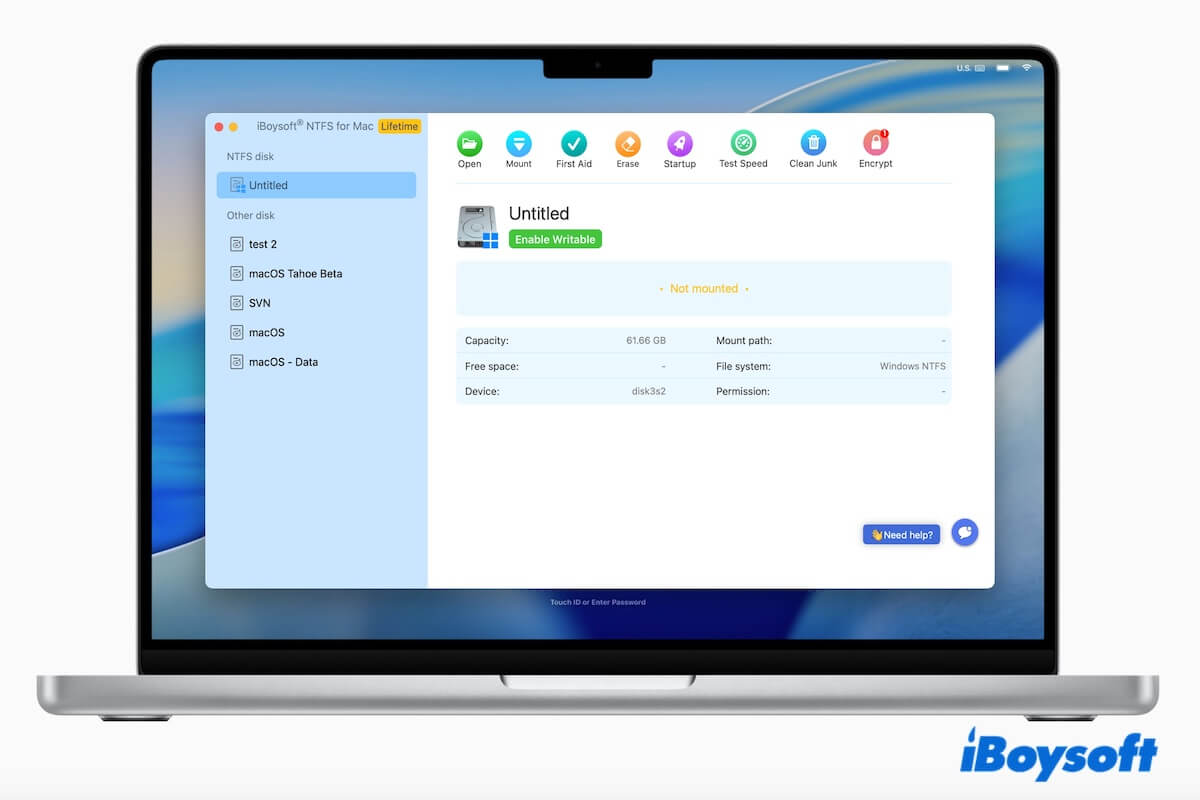
Mac'te ücretsiz NTFS çözümlerini denediğinizde, piyasadaki tüm “ücretsiz NTFS for Mac” araçlarının gerçekten ücretsiz ve güvenli olmadığını göz önünde bulundurmalısınız.
Yaptığımız testlerde bu araçları 3 ana grupta topladık:
- Gerçekten ücretsiz (açık kaynak/kısmen işlevsel araçlar) – sınırlı kararlılık, hız ve güvenlik
- Ücretsiz deneme sunanlar – tam fonksiyonlu fakat süre sınırlı
- Ücretli NTFS sürücüleri – günlük kullanım için hızlı, güvenli ve kararlı
👉 macOS Tahoe veya önceki sürümlerde NTFS okuma ve yazma işlemleri için hangi çözümün ideal olduğu konusunda kararsızsanız, test raporumuzdan yararlanabilirsiniz. Ücretsiz ve ücretli araçlar arasındaki farkları detaylıca inceledik; böylece sizin için en uygun tercihi rahatlıkla yapabilirsiniz.
Test Edilen Araçların Genel Özeti ve Karşılaştırması
| Araçlar | Gerçekten Ücretsiz mi? | Öne Çıkanlar | Kullanıcı Profili |
| 1. Mounty for NTFS 2. NTFS-3G + macFUSE | Tamamen ücretsiz | ❌ Sınırlı özellikler ❌ Özellikle büyük dosyalarda kararsız ve yavaş ❌ Kurulum ve kullanım karmaşık | ✅ Teknik bilgisi olan, test amaçlı kullanmak isteyenler ✅ Performans ve kurulumun zorluğunu sorun etmeyen, ücretsiz alternatif arayanlar |
| 1. iBoysoft NTFS for Mac 2. Paragon NTFS for Mac 3. Tuxera NTFS for Mac | Hayır, ücretli | ✔ Kararlı ve yüksek hızda veri aktarımı (iBoysoft NTFS for Mac’in okuma-yazma hızı en iyisi) ✔ Modern arayüz, kolay kullanım ✔ Apple onaylı uygulama, güvenle kullanılabilir | ✅ Mac'e yeni başlayanlar ✅ Güvenli, stabil ve hızlı performans isteyen kullanıcılar |
Mac için ücretsiz NTFS araçlarını nasıl değerlendirdik?
Test Öncesi Hazırlıklar:
- Üç harici disk: 2 TB WD SSD, 1 TB Lacie SSD, 256 GB SanDisk USB bellek.
- İki Mac modeli: MacBook Air (2020, Intel çipli, 13 inç); MacBook Pro (2025, M5, 14 inç).
- macOS sürümleri: macOS 26 Tahoe, macOS 14 Sonoma, macOS 10.15 Catalina.
- Bir Windows PC: Tüm harici diskler Windows’ta NTFS formatında biçimlendirildi ve her birine yaklaşık 5 GB boyutunda video, belge ve ses dosyası yüklendi.
Test Süreci:
- İki farklı Mac'e ücretsiz NTFS için Mac yazılımlarını yükledik.
- Resmi uygulama kılavuzlarına göre NTFS diskini okuma-yazma modunda bağladık.
- MacBook Air ve ardından MacBook Pro üzerinde bu işlemleri gerçekleştirdik:
✔ NTFS disk üzerindeki 8,47 GB'lık aynı ISO dosyasını yeniden adlandırıp sildik.
✔ Mac’ten NTFS diske 8,47 GB’lık aynı ISO dosyasının bir kopyasını ekledik.
✔ Mac’i uyku modundan uyandırıp, kopyalanan ISO dosyasını silerek performansın öncekiyle aynı olup olmadığını gözlemledik.
✔ Mac’i yeniden başlattıktan sonra 8,47 GB ISO dosyasını tekrar NTFS diske kopyalayıp, aktarım hızını gözlemledik.
- Her adımın sonunda iBoysoft DiskGeeker for Mac’in Hız Testi fonksiyonunu kullanarak NTFS sürücüsünün okuma-yazma hızını kaydettik.
- Bu işlemleri her NTFS for Mac aracı için tekrarladık.
Mac için Ücretsiz NTFS Araçları (Açık Kaynak Uygulamalar)
Ücretsiz NTFS sürücüleri hakkında kapsamlı bir inceleme sunabilmek için çeşitli araçlarla yaptığımız testler ve gözlemlerimizi, objektif yorumlarımızla birlikte aşağıda paylaşıyoruz.
1. Seçenek: Mounty for NTFS
#NTFS-3G ve macFUSE'e bağımlılık#Komut satırı gerektirir#Kararsız performans
Mounty for NTFS, Mac kullanıcıları arasında en çok bilinen ücretsiz NTFS çözümlerinden biridir. Apple'ın gizli NTFS yazma desteğini etkinleştirerek, diskin yeniden bağlanmasını sağlar. Böylece NTFS diskler üzerinde dosya düzenleyebilir, silebilir veya Mac'ten NTFS diskine dosya kopyalayabilirsiniz.
Çalışma prensibi:
Mounty, kendi NTFS sürücüsünü sunmaz. Bunun yerine Apple’ın gizli NTFS yazma desteğini aktif hale getirerek NTFS birimleri okuma ve yazma modunda bağlar. Bu araç, esas olarak OS X 10.9 Mavericks’ten macOS 12 Monterey’e kadar ağırlıklı olarak çalışmaktadır.
macOS 13 Ventura ile birlikte Apple, Mounty'nin dayandığı eski NTFS bağlama yöntemini kaldırdı. Bu nedenle, Mounty'nin macOS 13 ve sonrası için NTFS yazma erişimini sağlamak amacıyla artık macFUSE ve NTFS-3G’ye ihtiyacı vardır.
- Mounty → Menü çubuğunda arayüz ve yeniden bağlama komutunu sağlar
- NTFS-3G → Gerçek NTFS okuma/yazma işlemlerini gerçekleştirir
- macFUSE → macOS'ta kullanıcı seviyesinde dosya sistemlerinin çalışmasını sağlar
- Avantajları:
- Tamamen ücretsiz
- Küçük ve kolay kurulum
- Temel NTFS yazma işlemlerini destekler
- Dezavantajları:
- Apple'ın deneysel NTFS desteğine bağlı çalışır
- Veri bütünlüğü ve istikrar garantisi yoktur
- macOS güncellemeleriyle çalışmayı durdurabilir
- Yoğun ve hassas veri transferleri için önerilmez
En uygun kullanım alanı:
Kritik veya büyük boyutlu dosyalar olmadığında, nadiren NTFS diske yazma ihtiyacı olanlar için uygundur.
Kullanım adımları:
Not: Mac’iniz macOS 13 Ventura veya daha yeni bir sürüm kullanıyorsa aşağıdaki tüm adımları uygulayın. macOS 12 Monterey ve öncesi için macFUSE ve NTFS-3G kurulum adımlarını atlayabilirsiniz.
✅ Adım 1. macFUSE’u yükleyin
- macFUSE’u indirin ve yükleyin.
- macFUSE için sistem uzantısını etkinleştirin.
(Sistem Ayarları → Gizlilik ve Güvenlik → macFUSE sistem yazılımına izin ver) - Mac’inizi yeniden başlatın.
Çekirdek uzantısının yüklenmesi için bu gereklidir.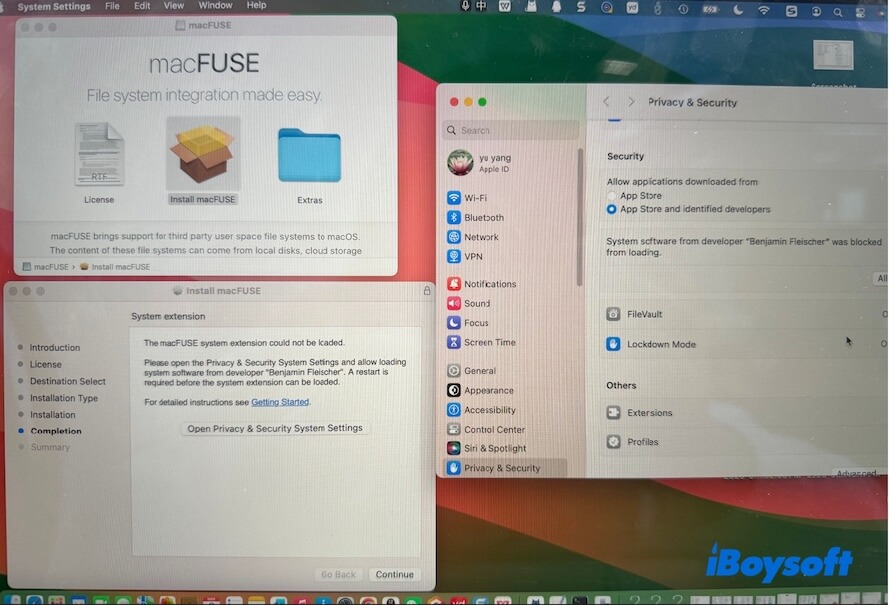
✅ Adım 2. NTFS-3G’yi yükleyin
- Aşağıdaki komutu Terminal'de çalıştırarak Homebrew'u yükleyin.
Homebrew, NTFS-3G'nin kolayca kurulmasını sağlar.
/bin/bash -c "$(curl -fsSL https://raw.githubusercontent.com/Homebrew/install/HEAD/install.sh)"
Terminal yönergelerini izleyin ve Return ya da Enter tuşuna basın. Homebrew kurulana kadar bekleyin.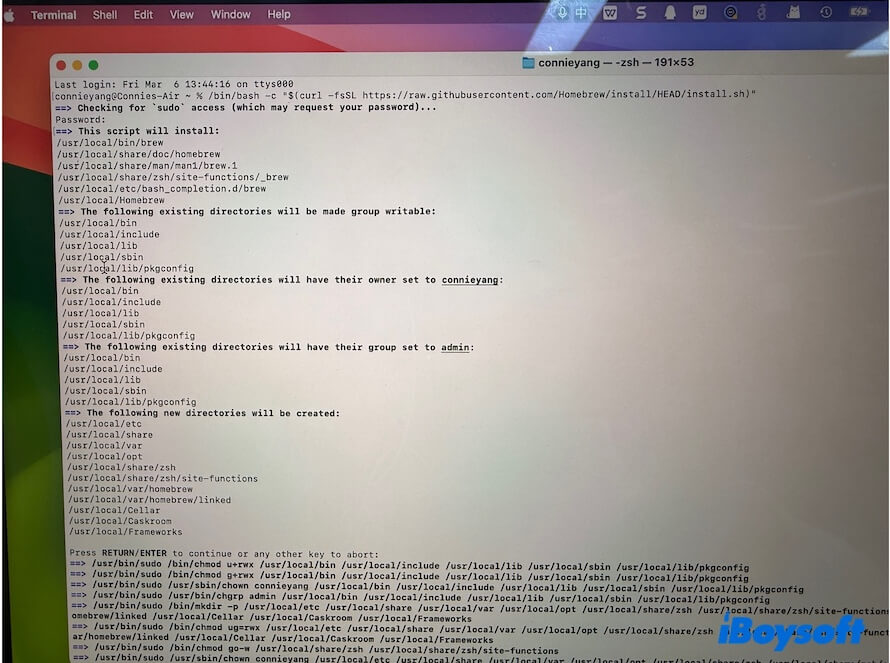
- Homebrew üzerinden NTFS-3G kurulumunu otomatik yapmak için şu komutları girin:
brew tap gromgit/fuse
brew install ntfs-3g-mac
Dikkat! Bazı kaynaklarda brew install ntfs-3g komutunun doğrudan kullanılabileceği belirtiliyor. Ancak bizim ilk denememizde işlem başarısız oldu ve şu şekilde hata mesajı alındı:
ntfs-3g: Linux is required for this software.
libfuse@2: Linux is required for this software.
Error: ntfs-3g: Unsatisfied requirements failed this build.
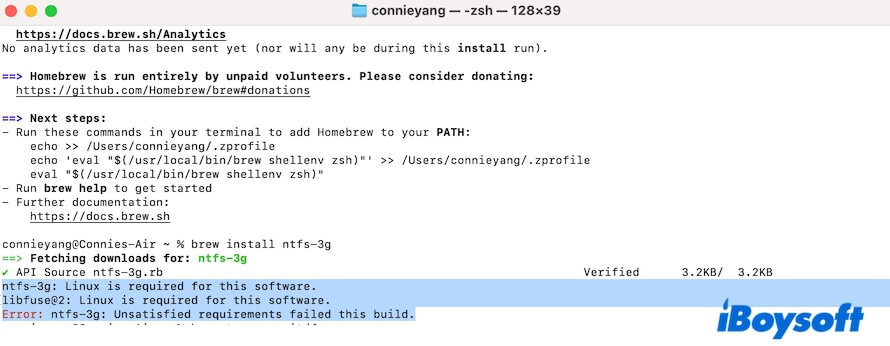
Yaptığımız incelemeye göre brew install ntfs-3g komutu artık yalnızca Linux sistemleri için destekleniyor. Ancak, üçüncü parti repository kullanılarak NTFS-3G kurulabiliyor. Yukarıda verdiğimiz alternatif komutları kullanmalısınız.
✅ Adım 3: Mounty for NTFS'i yükleyin
- Mounty for NTFS'i indirin ve yükleyin.
- Kurulum sırasında gerekli izinleri verin.
- Uygulamayı başlatın.
Mounty simgesini menü çubuğunda göreceksiniz. - NTFS sürücünüzü Mac'e bağlayın.
Daha önce bağlantı sağladıysanız, aygıtı çıkarıp tekrar takın. - Menü çubuğundan Mounty'ye tıklayın ve "Re-mount [NTFS diskin adı]" seçeneğini tıklayın.
NTFS sürücüsünü okunur-yazılır modda bağlamak için yönetici parolanızı girmeniz gerekecektir.
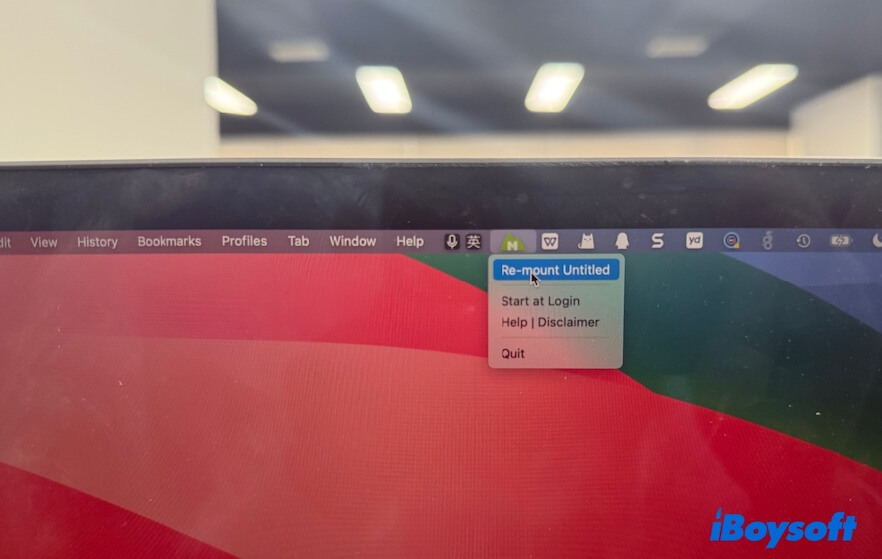
⚠️ Mounty'yi kullanırken "Birim başka bir program tarafından kullanılıyor" gibi bir hata alırsanız, aşağıdakileri kontrol edin:
- Sürücüye ait herhangi bir Finder penceresi açık değil.
- Disk İzlencesi veya üçüncü parti uygulamalar tarafından diske erişilmiyor.
- Spotlight dizin oluşturma işlemi tamamlandı.
Bu adımlardan sonra tekrar bağlamayı deneyin.
Tüm işlemler tamamlandığında, NTFS diskinizde dosya ekleyebilir veya düzenleme yapabilirsiniz.
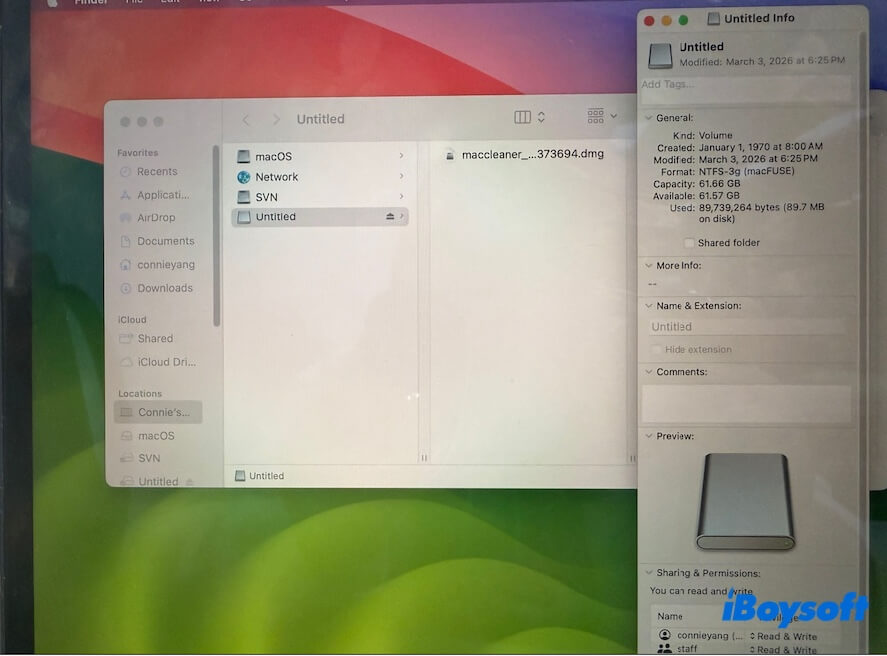
Daha ayrıntılı anlatım için şu kılavuza göz atabilirsiniz: macFUSE + NTFS-3G + Mounty ile NTFS Okuma/Yazma Erişimi
Genel değerlendirmemiz:
macOS Ventura ve sonrasında, Mounty for NTFS'i kullanabilmek için ek adımlar (macFUSE ve NTFS-3G kurulumu) gerekmektedir. Yazılımı kullanıma uygun hale getirmek için yapılan kurulum süreci karmaşıktır.
Okuma ve yazma hızları, özellikle büyük dosyalarda yavaş kalıyor (bizim deneyimimize göre, GB boyutundaki dosyaların yazma işlemi oldukça uzun sürebiliyor). Ayrıca, işlem sırasında Mac'imiz beklenmedik şekilde kapanabiliyor ya da çökebiliyor.
2. Seçenek: NTFS-3G + macFUSE
#Kurulum karmaşık#Yavaş ve kararsız performans#Uyumluluk sorunları & güvenlik kısıtlamaları
NTFS-3G, Mac için ücretsiz bir NTFS kullanım yazılımı olup, macOS’te, Linux’ta, Android’de, FreeBSD’de ve diğer bazı işletim sistemlerinde NTFS sürücüleri okuma ve yazma amaçlı kullanmanıza olanak tanır. Çoğu durumda, NTFS-3G'nin Mac'te çalışabilmesi için macFUSE desteğine ihtiyacı vardır.
Ancak açık kaynaklı bir uygulama olduğu için güvenlik riskleri taşıyabilir.
Nasıl çalışır?
NTFS-3G, NTFS yazma desteğini kullanıcı alanında (user space) kendi NTFS yazma algoritmasını kullanarak macOS’e ekler ve genellikle macFUSE (modern macOS’ta FUSE for macOS olarak da bilinir) altyapısını kullanır.
macFUSE, macOS için bir dosya sistemi çerçevesidir. Bu altyapı, NTFS-3G gibi üçüncü taraf dosya sistemi sürücülerinin macOS dosya sistemi katmanıyla iletişim kurmasını sağlar.
- Avantajlar:
- Ücretsiz
- Temel NTFS yazma işlemleri için uygun
- Dezavantajlar:
- Kurulumu karmaşık
- Tamamen komut satırı ile yönetilir
- Yazma hızı belirgin şekilde yavaştır
Kimler için uygun?
Özellikle teknik bilgiye sahip, maliyeti ve temel işlevi hız, kararlılık ve macOS ile tam uyumluluğun önünde tutan kullanıcılar için uygun bir seçenek.
Kullanım şekli:
İşlemler komut satırı üzerinden yürütüldüğü için komutlarda yapılacak bir hata, veri kaybına veya sistem çökmesine yol açabilir.
Yine de bu çözümü denemek isterseniz, temel adımlar şöyle:
- Homebrew uygulamasını yükleyin.
- macFUSE'u yükleyin.
- Aşağıdaki komutla NTFS-3G’yi kurun.brew tap gromgit/fuse
brew install ntfs-3g-mac - NTFS diskinizin disk tanımlayıcısını bulmak için aşağıdaki komutu kullanın.diskutil list
- NTFS sürücüsünü aşağıdaki komutla çıkarın. /dev/disk2s1 kısmını kendi NTFS disk tanımlayıcınıza göre değiştirin.sudo umount /dev/disk2s1
- Aşağıdaki komutla diski yazma izinli olarak NTFS-3G ile tekrar bağlayın. /dev/disk2s1 ve /Volumes/NTFSDrive ifadelerini kendi sürücü bilgilerinizle değiştirin.sudo ntfs-3g /dev/disk2s1 /Volumes/NTFSDrive -o local -o allow_other
Genel değerlendirmemiz:
Bu işlemlerin tamamı komut satırı üzerinden gerçekleştirildiği için zaman alıcıdır ve performans açısından Mounty for NTFS kullanmakla aynı seviyededir.
Mounty for NTFS ile NTFS-3G + macFUSE Karşılaştırması
Çoğu durumda, Mounty for NTFS ve NTFS-3G arasında okuma/yazma performansı bakımından belirgin bir fark yoktur.
Bunun nedeni oldukça basittir: Mounty, kendi NTFS sürücüsünü sunmaz; yalnızca NTFS-3G sürücüsüne görsel bir arayüz sağlayan bir uygulamadır.
Kendi deneyimlerimizde, aşağıdaki sorunlarla karşılaştık:
- Bağlanan NTFS sürücüsü bazen beklenmedik şekilde bağlantıyı kesiyor. Yaklaşık her 5 denemeden 1'inde bu sorun oluştu.
- NTFS sürücüsüne büyük boyutlu dosyalar (1 GB veya daha fazla) aktarırken aktarma hızı oldukça düşük ve bazı durumlarda Mac cihazımızın çökmesine yol açabiliyor.
Ücretsiz NTFS for Mac Çözümlerinin Sınırlamaları
Ücretsiz NTFS araçları genellikle Terminal tabanlı NTFS bağlama komutlarına ve aktif olarak geliştirilmeyen açık kaynak NTFS uygulamalarına dayanır.
Testlerimiz sonucunda bu araçlarda yaygın olarak rastladığımız sınırlamalar şunlardır:
- macOS sistem seviyesinde resmi bir entegrasyona sahip değiller
- Aktif bakım veya uyumluluk garantisi yok
- Düşük yazma performansı
- Performans optimizasyonu eksik
- Kullanmak için komut çalıştırmak gerekiyor
- macOS güncellemelerinde bozulma riski yüksek
- Ağır dosya işlemlerinde veri bozulması riski artıyor
- Daha çok teknik bilgi sahibi kullanıcılara hitap ediyor
NTFS sürücülerle düzenli olarak çalışan kullanıcılar için, bu sınırlamalar kısa sürede ciddi sorunlara yol açabilir.
Ücretsiz = En İyisi Değil: Ücretli NTFS Sürücüleri Ne Zaman Anlamlı?
Bu noktada, ücretli bir NTFS for Mac sürücüsüne geçmeyi düşünebilirsiniz. Bu durum, "ücretsiz NTFS" kavramına bir çelişki getirmez; aksine karar aşamasını gösterir.
Genel olarak ücretli NTFS araçları şunları sağlar:
- macOS ile tam uyumlu sistem uzantıları
- Kararlı NTFS okuma/yazma desteği
- Büyük dosyalar ve uzun süreli işlemler için sorunsuz çalışma
- Yeni macOS sürümlerine hızlı uyumluluk güncellemeleri
- Teknik bilgisi olmayan kullanıcılar için kolay kullanım
Yaygın Olarak Tercih Edilen Ücretli NTFS for Mac Yazılımları
Not: Aşağıdaki araçlar ücretsiz değildir. Listeleme amacı, ücretli bir çözüme geçmenin pratikte neler kazandırdığını görmeniz içindir.
Ücretsiz NTFS for Mac araçlarının ciddi kısıtlamaları bulunurken, ücretli NTFS yazılımları daha yüksek performans, güvenlik ve otomatik NTFS birimlerini okuma-yazma olarak bağlama gibi avantajlar sunar.
Ücretsiz ve ücretli araçlar arasındaki teknik farkları daha detaylı anlamak için şu makaleye de göz atabilirsiniz: NTFS for Mac teknolojisinin evrimi
✅ iBoysoft NTFS for Mac
iBoysoft NTFS for Mac, Mac'te NTFS sürücülerine tam okuma ve yazma erişimi sunar. Kurulum tamamlandıktan sonra, NTFS birimlerini otomatik olarak bağlıyor ve böylece macOS cihazınızda dosya düzenleme, kopyalama, taşıma ve aktarma işlemlerini zahmetsiz şekilde gerçekleştirebilmenize olanak tanır. Çoğu NTFS sürücüsünden farklı olarak, bu araçla Mac'te kernel uzantılarını etkinleştirmeden NTFS sürücülerine yazabilirsiniz.
- NTFS sürücülerde tam okuma ve yazma desteği
- NTFS diskler otomatik olarak yazma erişimiyle bağlanır
- macOS Tahoe 26'dan macOS High Sierra 10.13'e kadar aktif olarak desteklenir
- Finder ile sistem seviyesinde entegrasyon
iBoysoft NTFS for Mac ürününü Claude üzerinden inceleyin
✅ Paragon NTFS for Mac
Paragon NTFS sürücüsü, macOS'ta Windows NTFS biçimlendirilmiş harici disk, SSD, USB bellek ve diğer veri depolama aygıtlarına yazma olanağı sağlayan bir dosya sistemi sürücüsüdür.
- Yüksek performanslı NTFS sürücü
- Kurumsal seviye stabilite
- Uzun süredir bilinen ve tercih edilen bir çözüm
✅ Tuxera NTFS for Mac
Tuxera NTFS sürücüsü, macOS için geliştirilmiş ticari bir Microsoft NTFS uygulamasıdır ve NTFS-3G altyapısı üzerinde çalışır. Tek bir sürücüyle tasarlanmıştır.
- Çapraz platform NTFS deneyimi
- Hız ve güvenilirlik için optimize edilmiştir
- Ücretsiz deneme sürümü mevcuttur
Kısacası, bu araçlar özellikle NTFS disklerle sık çalışanlar veya kritik veri yöneten kullanıcılar için önerilir.
Üç ücretli çözümün performans karşılaştırması
macworld.com’un incelemeleri ve yapılan doğrulamalara göre okuma-yazma hızları büyük ölçüde NTFS sürücü mimarisi ve bağlantı arayüzüne (USB-C 10Gbps, Thunderbolt vb.) bağlıdır.
Aşağıdaki değerler, 10 Gbps USB-C kutuya takılı NVMe SSD üzerinde yaklaşık 1 GB'lık bir test dosyası ile elde edilen tipik okuma/yazma sonuçlarını göstermektedir. Aynı SSD, doğrudan bağlanıp APFS olarak biçimlendirildiğinde yaklaşık 950 MB/sn sıralı okuma/yazma hızına ulaşabilmektedir.
| Çözüm | Sıralı Yazma Hızı | Sıralı Okuma Hızı | Çökme / Hata Sıklığı | Uyumluluk Matrisi |
| iBoysoft NTFS for Mac | 850MB/sn | 900MB/sn | Çok Düşük | macOS 26 - macOS 10.13 Intel ve Apple Silicon tabanlı Mac'ler |
| Paragon NTFS for Mac | 840MB/sn | 890MB/sn | Düşük | macOS 26 - macOS 10.12 Intel ve Apple Silicon tabanlı Mac'ler |
| Tuxera NTFS for Mac | 780MB/sn | 870MB/sn | Orta | macOS 26 - Mac OS X 10.4 Intel ve Apple Silicon tabanlı Mac'ler |
Bu sonuçlar, NTFS sürücü katmanının bir miktar ek yük oluşturduğunu; ancak veri aktarım hızının esas olarak 10 Gbps USB arabiriminin sınırlarıyla kısıtlandığını göstermektedir.
Sonuç değerlendirmesi
Mounty ve NTFS-3G gibi ücretsiz NTFS for Mac araçları temel düzeyde NTFS'ye yazma olanağı sağlayabilir, ancak bunlar deneysel sistem bileşenlerine dayanır ve uzun süreli kararlılık garantisi sunmaz. Sadece ara sıra ve risk içermeyen dosya aktarımları için ücretsiz NTFS çözümleri tercih edilebilir.
Ancak NTFS sürücülerini düzenli olarak kullanıyor veya önemli verilerle çalışıyorsanız, kararlılık, uyumluluk ve sistemle bütünleşme açısından ücretli bir NTFS for Mac sürücüsünü tercih etmek çok daha avantajlı olacaktır.
Sıkça Sorulan Sorular
- QÜcretsiz NTFS araçları güvenli mi?
-
A
Ücretsiz NTFS araçları, kısa süreli ve kritik olmayan dosyalar için genel olarak güvenli olarak kullanılabilir.
Ancak özellikle yazma desteği sağlayacak şekilde kullanıldığında önemli riskler ve sınırlamalar içerir:
1. Çoğu ücretsiz NTFS çözümü, sistem seviyesinde çalışan macFUSE'a dayanır ve bu durum sistem kararlılığını etkileyebilir.
2. Ücretsiz araçlarda sorun yaşandığında resmi destekten yardım almak genellikle mümkün değildir.
3. Yanlış NTFS yazma işlemleri dosya sistemi zararına veya veri kaybına yol açabilir.
- QNeden ücretsiz araçlar güncellemelerden sonra çalışmaz hale geliyor?
-
A
Çünkü bunlar, çoğu zaman kararsız ya da resmi olmayan sistem entegrasyonlarına bağlıdır ve güncellemeler genellikle bu uyumluluğu bozar.
- QTam yazma desteği sunan gerçekten ücretsiz bir NTFS sürücüsü var mı?
-
A
Eğer tümüyle ücretsiz NTFS for Mac yazılımı arıyorsanız, mevcut seçenekler şunlar:
1. Mounty for NTFS
2. NTFS-3G (macOS için FUSE gerektirir)