Ao ligar o seu Mac e perceber que os arquivos do seu desktop desapareceram repentinamente, encontrar que todos os ícones no desktop do Mac desapareceram o que é frustrante. Documentos importantes, fotos ou pastas podem parecer ter desaparecido sem aviso prévio.
Em muitos casos, os arquivos não estão perdidos permanentemente. Eles podem estar simplesmente ocultos, movidos para outra localização, sincronizados com o iCloud ou excluídos acidentalmente. Ao verificar as possíveis causas e usar o método de recuperação correto, você frequentemente pode recuperá-los.
Este guia explica por que os arquivos do desktop desaparecem no Mac e fornece algumas maneiras eficazes de recuperá-los.
Por Que os Arquivos do Desktop Desaparecem no Mac
Os arquivos do desktop podem desaparecer por diferentes motivos. Às vezes os arquivos ainda estão no seu Mac, mas não são visíveis, enquanto em outros casos, podem ter sido excluídos.
Arquivos Fora de Vista
Às vezes os arquivos ainda estão armazenados no seu Mac, mas não aparecem no desktop.
- Arquivos movidos para outra pasta: Você pode ter arrastado os arquivos acidentalmente para outra localização, como Documentos ou Downloads.
- Arquivos ocultos: O macOS permite que os arquivos sejam ocultos, então eles não aparecerão no Finder ou no desktop por padrão.
- Empilhamento ativado: Quando a funcionalidade de Empilhamento está ligada, o macOS agrupa itens do desktop por tipo de arquivo, o que pode fazer com que alguns arquivos pareçam estar ausentes.
Nota: Empilhamento é uma funcionalidade introduzida no macOS Mojave e versões posteriores que organiza automaticamente arquivos do desktop por categoria.
- Sincronização do iCloud Desktop & Documentos: Se essa funcionalidade estiver ativada, os arquivos do desktop podem ser armazenados no iCloud Drive e aparecer na seção iCloud do Finder em vez do desktop local.
Arquivos Realmente Ausentes
Em alguns casos, os arquivos podem ter sido apagados ou perdidos do sistema, então eles não aparecem mais no desktop.
- Exclusão: Os arquivos foram excluídos e movidos para a Lixeira.
- Arquivos não salvos: Um documento pode desaparecer se nunca foi salvo ou se ocorreu um travamento ou shutdown repentino durante o salvamento.
Como Recuperar Arquivos do Desktop que Desapareceram no Mac
Os sete métodos abaixo podem ajudá-lo a localizar ou recuperar arquivos que desapareceram do desktop do Mac. Siga os passos de cada método para verificar para onde os arquivos podem ter ido e restaurá-los, se possível.
Usar o Spotlight para Pesquisar por Arquivos
A pesquisa Spotlight no Mac é uma maneira eficaz de buscar arquivos, pois o Spotlight pode ajudar a localizar arquivos em qualquer lugar do seu Mac, mesmo se eles foram movidos do desktop.
- Pressione Command + Espaço ou clique no ícone semelhante a uma lupa no canto superior direito do desktop para abrir o Spotlight.
- Digite o nome (ou parte do nome) do arquivo ausente.
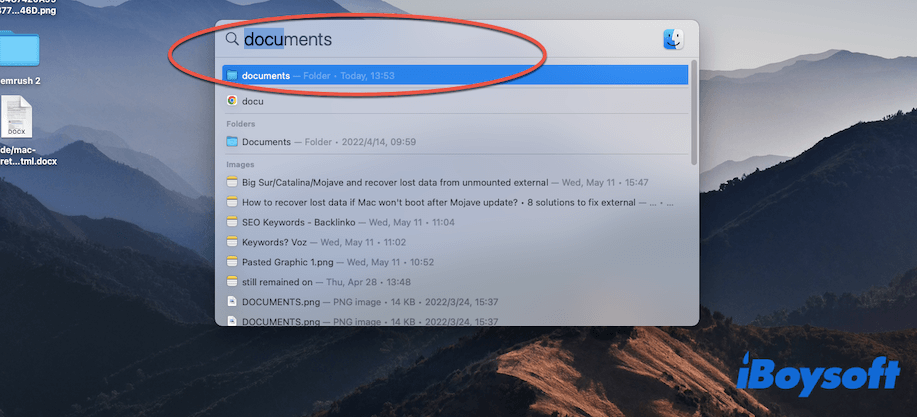
- Abra-o e arraste-o de volta para o desktop quando o arquivo aparecer nos resultados.
Ou você pode procurar os arquivos na Pasta Pessoal no Mac, pois essa pasta coleta todos os seus arquivos e dados da sua conta.
Recuperar Arquivos Usando Pilhas
Se você usa o recurso Pilhas do Mac, o macOS pode agrupar os arquivos do desktop por tipo.
- Clique com o botão direito em uma área vazia do desktop ou clique em Visualizar no canto superior esquerdo do desktop.

- Verifique se a opção Usar Pilhas está ativada.
- Clique em uma pilha para expandi-la e visualizar os arquivos contidos.
- Clique em Usar Pilhas novamente para desativar e exibir todos os arquivos normalmente.
Mostrar Arquivos Ocultos
Os arquivos ocultos podem não aparecer no desktop por padrão. Você pode revelá-los no Finder no Mac para verificar se os arquivos ausentes estão ocultos.
- Abra o Finder.
- Pressione Command + Shift +. (ponto) para revelar os arquivos ocultos.
- Verifique se os arquivos ausentes aparecem no desktop ou na pasta Desktop no Mac.
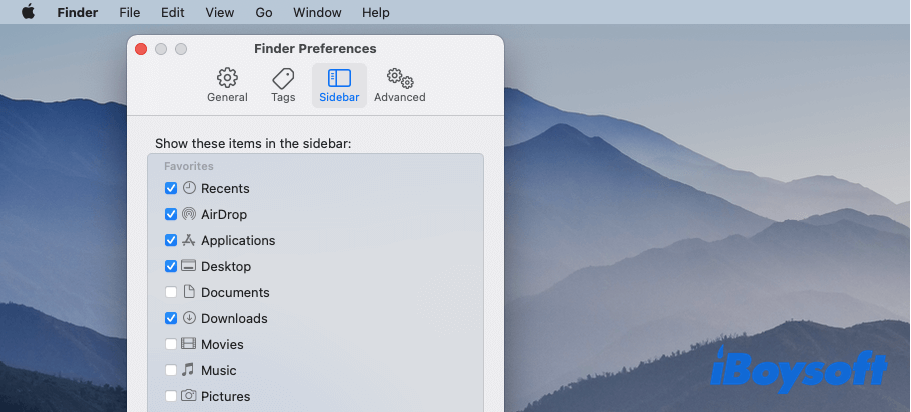
Se a pasta do desktop estiver faltando, você pode seguir o guia abaixo para exibi-la novamente:
- Clique em Finder no canto superior esquerdo da tela e, em seguida, clique em Preferências.
- Clique na guia Barra Lateral e escolha os itens que deseja mostrar na barra lateral do Finder.
Além de usar o Finder para desocultar seus arquivos ocultos, o Terminal no Mac também pode fazer isso. O Terminal é um utilitário versátil do Mac que funciona digitando apenas algumas linhas de comando básicas nele.
- Vá para Dock > Launchpad > Outros e clique no ícone do Terminal.
- Na janela do Terminal, digite os seguintes comandos e pressione Return na ordem correta.
defaults write com.apple.finder AppleShowAllFiles YESkillall Finder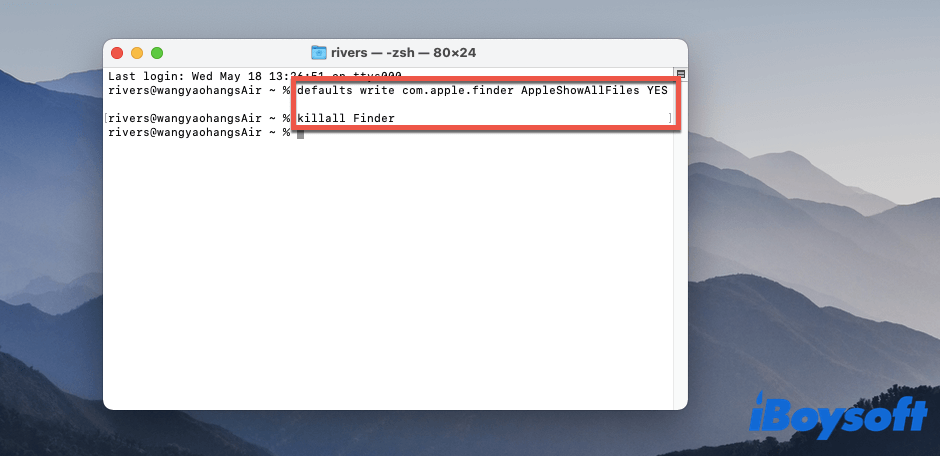
- Saia do Terminal e veja se esses arquivos ocultos podem ser acessados novamente.
Recuperar do iCloud Drive
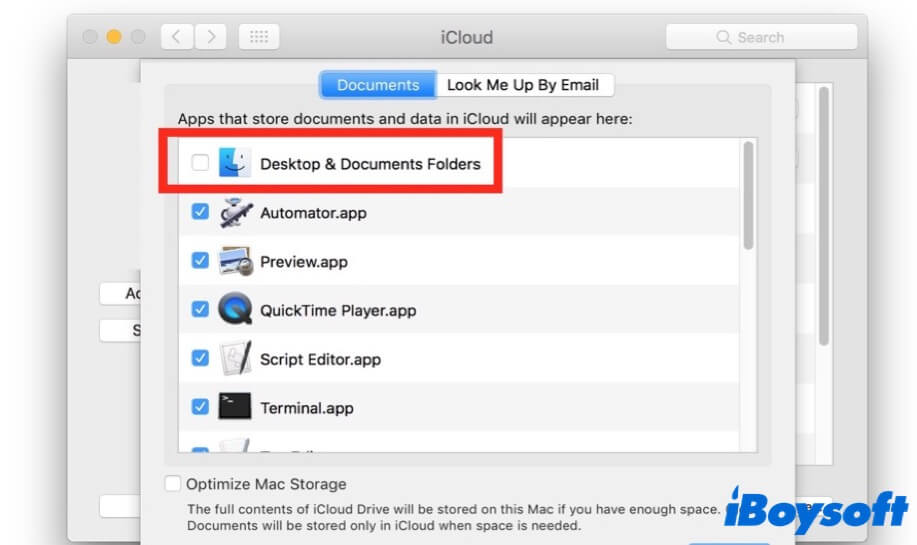
Se você salvou pastas de desktop nele, elas serão movidas para a seção iCloud da Barra lateral do Finder. Portanto, é provável que você esteja percebendo que suas pastas de desktop desapareceram no Mac.
Siga estas etapas para recuperar suas pastas de desktop que desapareceram no Mac:
- Clique no ícone da Apple no canto superior esquerdo da área de trabalho e escolha Preferências do Sistema.
- Clique em iCloud > Opções.
- Desmarque a caixa "Pastas de Desktop e Documentos" e clique em "Concluído".
Restaurar da Lixeira
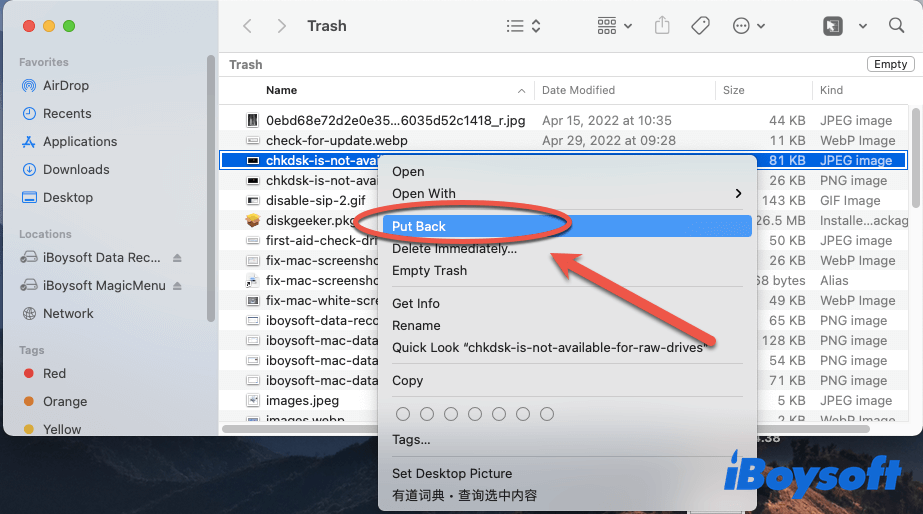
Se os arquivos foram excluídos acidentalmente, eles ainda podem estar na Lixo do Mac.
- Abra a Lixeira a partir do Dock.
- Localize o arquivo ausente.
- Clique com o botão direito no arquivo e selecione Colocar de Volta.
Usar Backup do Time Machine
Se os arquivos ausentes não estiverem na Lixeira, provavelmente foram excluídos permanentemente. Se você usou o Time Machine para fazer backup de seus arquivos, então poderá recuperá-los com os backups criados pelo Time Machine.
- Conecte seu disco de backup do Time Machine.
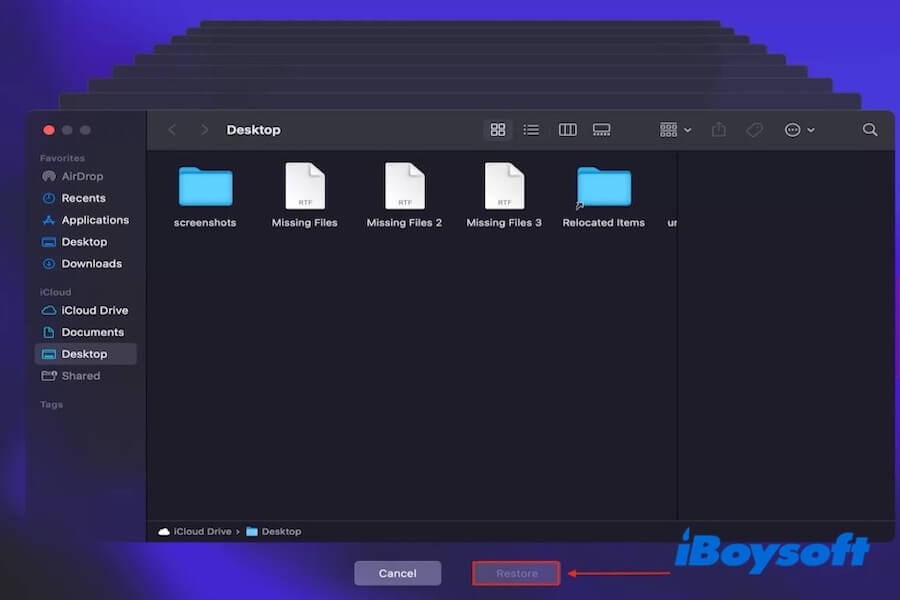
- Abra o Time Machine.
- Navegue até a pasta de Desktop em um backup anterior.
- Selecione o arquivo e clique em Restaurar.
Usar Software de Recuperação Profissional
Se os arquivos ausentes não estiverem na Lixeira e você não tiver um backup do Time Machine, a recuperação deles se torna mais difícil. Nessa situação, você pode precisar usar um software profissional de recuperação de dados para escanear o disco e localizar arquivos excluídos.
Quando os arquivos são excluídos no macOS, eles não são apagados imediatamente do disco. O sistema normalmente remove suas referências no sistema de arquivos, enquanto os dados reais permanecem no disco até serem sobrescritos por novos dados. O software de recuperação de dados digitaliza o disco em busca desses blocos de dados restantes e tenta reconstruir os arquivos excluídos.
iBoysoft Data Recovery para Mac é uma opção que pode ajudar a recuperar arquivos excluídos ou perdidos de um disco Mac, incluindo arquivos que estavam anteriormente armazenados na área de trabalho.
Aviso: Se os arquivos excluídos já foram sobrescritos por novos dados, ou se estavam armazenados em um SSD com TRIM ativado, os blocos de dados originais podem ter sido permanentemente apagados. Nesses casos, até mesmo software profissional de recuperação de dados pode não ser capaz de restaurar os arquivos.
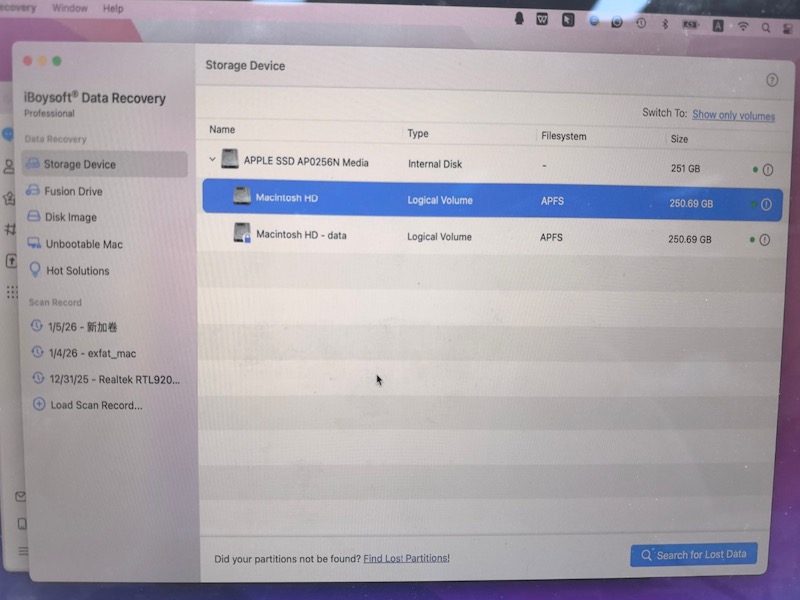
- Baixe, instale e execute o iBoysoft Data Recovery para Mac.
- Selecione Macintosh HD - Dados (ou macOS - Dados, o volume de seus dados de usuário onde os arquivos da área de trabalho são normalmente armazenados) e clique em Procurar por Dados Perdidos.
- Pré-visualize o resultado da varredura para verificar se é o arquivo desaparecido.
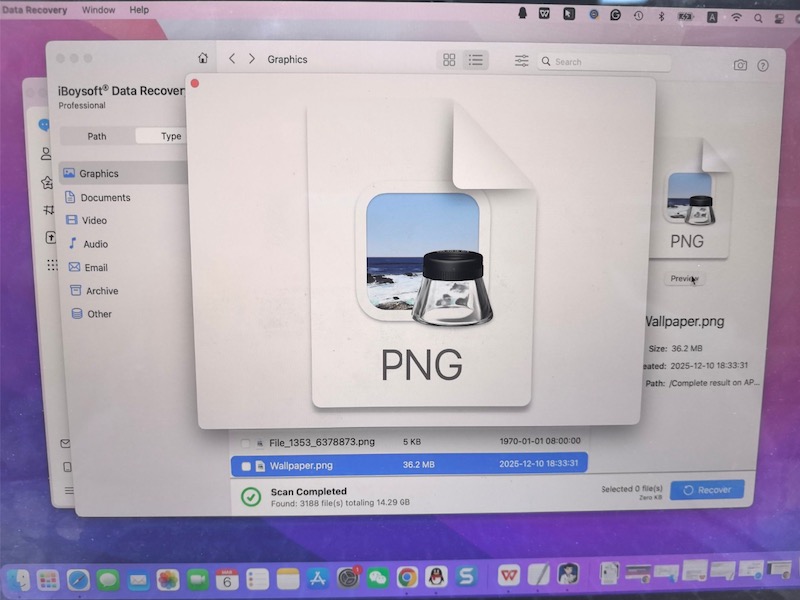
- Escolha o arquivo que você precisa e clique em Recuperar.
Prevenir que Arquivos da Área de Trabalho Desapareçam no Futuro
Para evitar perder arquivos da área de trabalho no futuro, considere as seguintes dicas:
- Salve os arquivos antes de fechar os documentos
- Verifique a localização do arquivo ao salvar novos arquivos
- Tenha cuidado ao excluir itens da área de trabalho
- Entenda como os Agrupamentos e a sincronização da Área de Trabalho com o iCloud funcionam
- Faça backup regularmente de arquivos importantes usando Time Machine ou unidades externas
Conclusão
Arquivos da área de trabalho podem desaparecer no Mac devido a arquivos ocultos, sincronização com o iCloud, exclusão acidental ou problemas do sistema.
Em muitos casos, os arquivos ainda estão no seu Mac e podem ser encontrados usando ferramentas como Spotlight, Finder ou iCloud Drive. Se os arquivos foram excluídos, você ainda pode recuperá-los da Lixeira, backups do Time Machine ou software de recuperação de dados.
Ao entender as possíveis causas e manter backups regulares, você pode proteger melhor seus arquivos importantes e evitar a perda de dados no futuro.
FAQs sobre Arquivos da Área de Trabalho Desaparecidos no Mac
- Q1.Why have all the files on my desktop disappeared Mac?
-
A
Desktop files may disappear for several reasons. In many cases, the files are still on your Mac but are hidden, moved to another folder, grouped by Stacks, or synced to iCloud Drive. In other situations, the files may have been accidentally deleted or affected by system issues such as a crash or power interruption.
You can check the possible causes and solutions explained in the sections above to locate or recover the missing files.
- Q2.How do I recover my desktop files on Mac?
-
A
You can try several methods to recover missing desktop files on Mac. Start by searching for the files with Spotlight or checking Stacks, hidden files, and iCloud Drive. If the files were deleted, you may be able to restore them from Trash or a Time Machine backup.
If these options do not work, you can try data recovery software to scan the disk and recover deleted files. The step-by-step methods are explained in the recovery section above.