Wenn Sie Ihren Mac einschalten und feststellen, dass die Dateien auf Ihrem Schreibtisch plötzlich verschwunden sind, ist dies frustrierend. Wichtige Dokumente, Fotos oder Ordner scheinen ohne Vorwarnung verschwunden zu sein.
In vielen Fällen sind die Dateien nicht dauerhaft verloren. Sie sind möglicherweise nur verborgen, an einen anderen Ort verschoben, mit iCloud synchronisiert oder versehentlich gelöscht worden. Durch Überprüfung der möglichen Ursachen und Verwendung der richtigen Wiederherstellungsmethode können Sie sie oft zurückbekommen.
Dieser Leitfaden erklärt, warum Schreibtischdateien auf dem Mac verschwinden und bietet einige effektive Möglichkeiten zu ihrer Wiederherstellung.
Warum verschwinden Schreibtischdateien auf dem Mac
Schreibtischdateien können aus verschiedenen Gründen verschwinden. Manchmal befinden sich die Dateien immer noch auf Ihrem Mac, sind jedoch nicht sichtbar, während sie in anderen Fällen gelöscht worden sein könnten.
Dateien außer Sicht
Manchmal sind die Dateien immer noch auf Ihrem Mac gespeichert, erscheinen jedoch nicht auf dem Schreibtisch.
- Dateien in einen anderen Ordner verschoben: Es könnte sein, dass Sie die Dateien versehentlich in einen anderen Speicherort wie Dokumente oder Downloads gezogen haben.
- Versteckte Dateien: macOS erlaubt es, Dateien zu verstecken, sodass sie standardmäßig weder im Finder noch auf dem Schreibtisch angezeigt werden.
- Aktivierte Stapel: Wenn die Stapel-Funktion aktiviert ist, gruppiert macOS Schreibtischobjekte nach Dateityp, was dazu führen kann, dass einige Dateien als fehlend erscheinen.
Hinweis: Stapel ist eine Funktion, die in macOS Mojave und späteren Versionen eingeführt wurde und automatisch Schreibtischdateien nach Kategorie organisiert.
- iCloud-Synchronisierung für Schreibtisch & Dokumente: Wenn diese Funktion aktiviert ist, können Schreibtischdateien in iCloud Drive gespeichert sein und im iCloud-Bereich des Finders anstatt auf dem lokalen Schreibtisch erscheinen.
Tatsächlich fehlende Dateien
In einigen Fällen können Dateien vom System gelöscht oder verloren gegangen sein, sodass sie nicht mehr auf dem Desktop angezeigt werden.
- Löschung: Die Dateien wurden gelöscht und in den Papierkorb verschoben.
- Nicht gespeicherte Dateien: Ein Dokument kann verschwinden, wenn es nie gespeichert wurde oder wenn beim Speichern ein Absturz oder plötzliches Herunterfahren aufgetreten ist.
So stellen Sie verschwundene Desktop-Dateien auf dem Mac wieder her
Die sieben unten aufgeführten Methoden können Ihnen helfen, Dateien zu lokalisieren oder wiederherzustellen, die vom Mac-Desktop verschwunden sind. Befolgen Sie die Schritte für jede Methode, um zu überprüfen, wohin die Dateien gegangen sein könnten, und stellen Sie sie gegebenenfalls wieder her.
Verwenden von Spotlight zum Suchen von Dateien
Spotlight-Suche auf dem Mac ist eine effektive Möglichkeit, Dateien zu suchen, da Spotlight dabei helfen kann, Dateien auf Ihrem Mac zu lokalisieren, auch wenn sie vom Desktop verschoben wurden.
- Drücken Sie Befehl + Leertaste oder klicken Sie auf das lupenähnliche Symbol in der oberen rechten Ecke des Desktops, um Spotlight zu öffnen.
- Geben Sie den Namen (oder einen Teil des Namens) der fehlenden Datei ein.
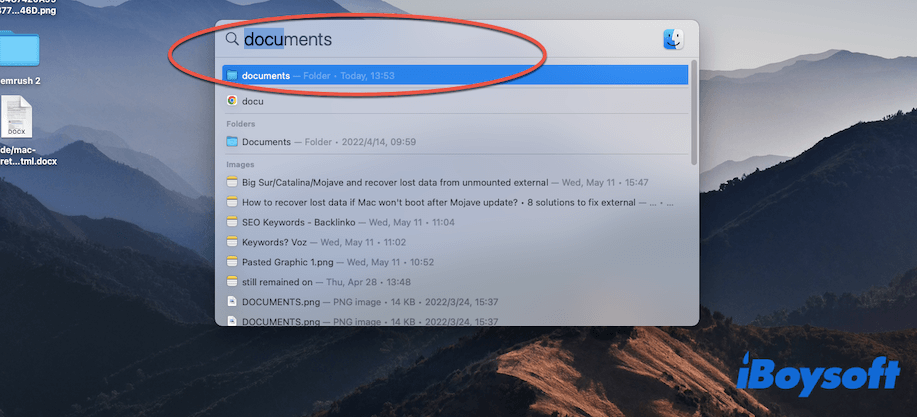
- Öffnen Sie die Datei und ziehen Sie sie zurück auf den Desktop, wenn sie in den Ergebnissen angezeigt wird.
Oder Sie können die Dateien im Home-Ordner auf dem Mac suchen, denn in diesem Ordner werden alle Ihre Dateien und Daten Ihres Kontos gesammelt.
Wiederherstellen von Dateien mit Stacks
Wenn Sie die Mac Stacks-Funktion verwenden, kann macOS Desktop-Dateien nach Typ gruppieren.
- Klicken Sie mit der rechten Maustaste auf eine leere Fläche auf dem Desktop oder klicken Sie links oben auf dem Desktop auf Ansicht.
- Prüfen Sie, ob "Stacks verwenden" aktiviert ist.
- Klicken Sie auf einen Stack, um ihn zu erweitern und die Dateien darin anzuzeigen.
- Klicken Sie erneut auf "Stacks verwenden", um es zu deaktivieren und alle Dateien normal anzuzeigen.
Ausblenden von Dateien anzeigen
Versteckte Dateien werden standardmäßig möglicherweise nicht auf dem Desktop angezeigt. Sie können sie in Finder auf dem Mac anzeigen, um zu überprüfen, ob die fehlenden Dateien versteckt sind.
- Öffnen Sie Finder.
- Drücken Sie Befehl + Umschalttaste + . (Punkt), um versteckte Dateien anzuzeigen.
- Überprüfen Sie, ob die fehlenden Dateien auf dem Desktop oder im Ordner Desktop auf dem Mac angezeigt werden.
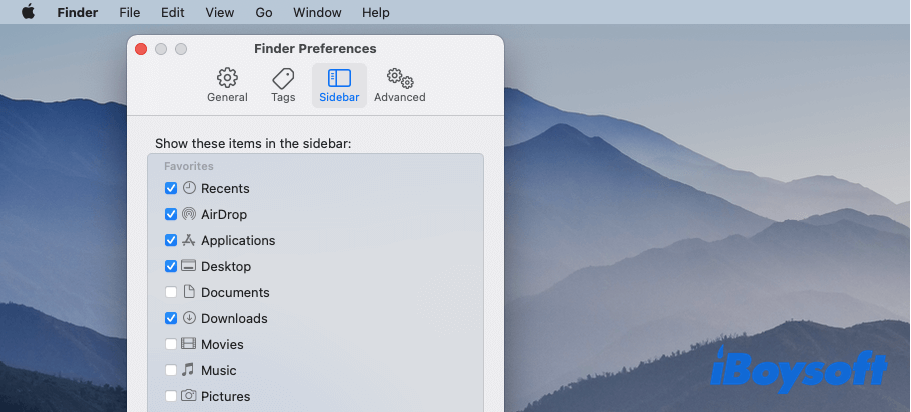
Wenn der Desktop-Ordner fehlt, können Sie der folgenden Anleitung folgen, um ihn wieder anzuzeigen:
- Klicken Sie oben links auf dem Bildschirm auf Finder und dann auf Einstellungen.
- Klicken Sie auf den Seitenleisten-Tab und wählen Sie aus, welche Elemente im Finder-Seitenbereich angezeigt werden sollen.
Abgesehen von Finder können auch Terminal auf Mac verwendet werden, um Ihre versteckten Dateien sichtbar zu machen. Das Terminal ist ein vielseitiges Dienstprogramm auf Mac, das funktioniert, indem Sie nur einige grundlegende Befehlszeilen eingeben.
- Gehen Sie zu Dock > Launchpad > Andere und klicken Sie auf das Terminal-Symbol.
- Geben Sie im Terminal-Fenster die folgenden Befehlszeilen ein und drücken Sie die Eingabetaste in dieser Reihenfolge.
defaults write com.apple.finder AppleShowAllFiles JAkillall Finder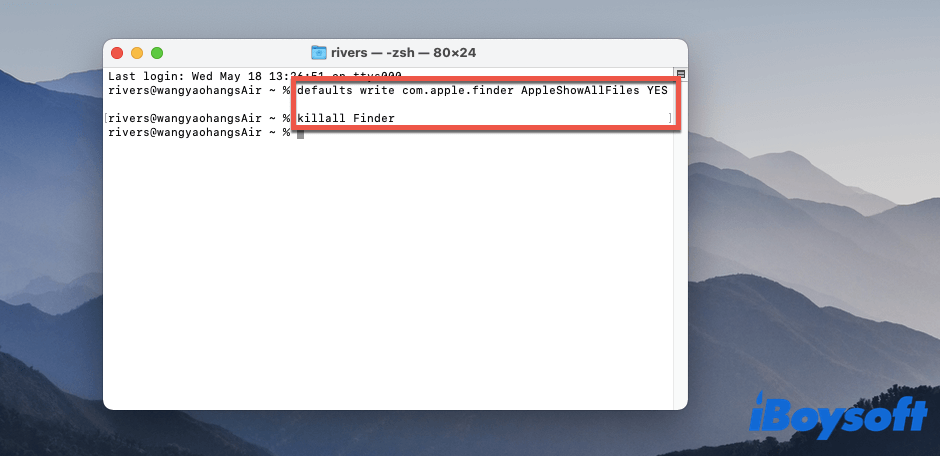
- Beenden Sie das Terminal und prüfen Sie, ob diese versteckten Dateien wieder zugegriffen werden können.
Wiederherstellung aus iCloud Drive
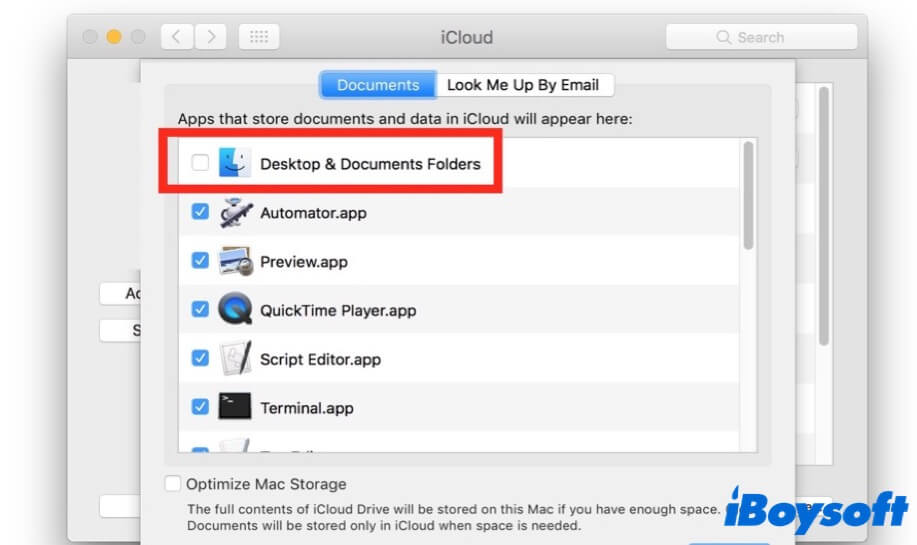
Wenn Sie Desktop-Ordner darauf gespeichert haben, werden sie in den iCloud-Bereich der Finder-Seitenleiste verschoben. Daher suchen Sie wahrscheinlich, dass Ihre Desktop-Ordner auf Mac verschwunden sind.
Befolgen Sie diese Schritte, um Ihre auf Mac verschwundenen Desktop-Ordner wiederherzustellen:
- Klicken Sie auf das Apple-Symbol oben links auf dem Desktop und wählen Sie Systemeinstellungen.
- Klicken Sie iCloud > Optionen.
- Deaktivieren Sie das "Desktop & Dokumente" Feld und klicken Sie auf "Fertig".
Restore from Trash
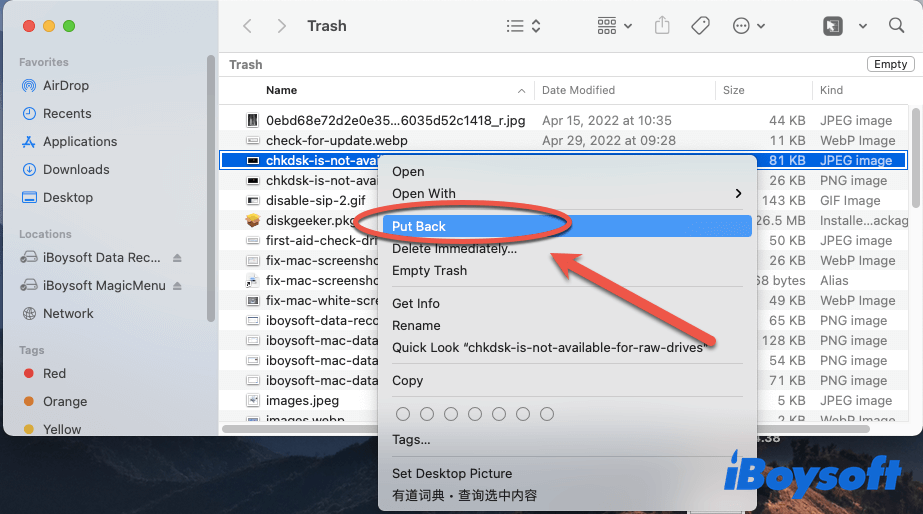
Wenn die Dateien versehentlich gelöscht wurden, befinden sie sich möglicherweise noch im Mac Papierkorb.
- Öffnen Sie den Papierkorb vom Dock aus.
- Suchen Sie die fehlende Datei.
- Klicken Sie mit der rechten Maustaste auf die Datei und wählen Sie Zurücklegen.
Verwendung von Time Machine Backup
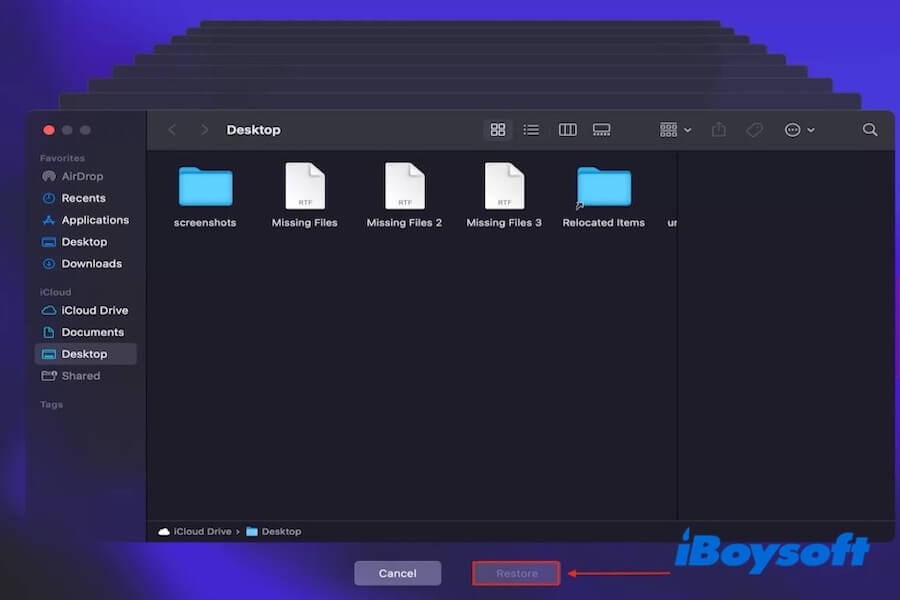
Wenn die fehlenden Dateien nicht im Papierkorb sind, wurden sie wahrscheinlich dauerhaft gelöscht. Wenn Sie Time Machine verwendet haben, um Ihre Dateien zu sichern, können Sie sie mit den von Time Machine erstellten Backups wiederherstellen.
- Verbinden Sie Ihre Time Machine Backup-Festplatte.
- Öffnen Sie Time Machine.
- Navigieren Sie zu dem Desktop-Ordner in einem früheren Backup.
- Wählen Sie die Datei aus und klicken Sie auf Wiederherstellen.
Verwenden Sie professionelle Wiederherstellungssoftware
Wenn die fehlenden Dateien nicht im Papierkorb sind und Sie kein Time Machine-Backup haben, wird die Wiederherstellung schwieriger. In diesem Fall müssen Sie möglicherweise professionelle Datenrettungssoftware verwenden, um die Festplatte zu scannen und gelöschte Dateien zu lokalisieren.
Wenn Dateien auf macOS gelöscht werden, werden sie nicht sofort von der Festplatte gelöscht. Das System entfernt normalerweise ihre Verweise im Dateisystem, während die tatsächlichen Daten auf der Festplatte verbleiben, bis sie durch neue Daten überschrieben werden. Datenwiederherstellungssoftware durchsucht die Festplatte nach diesen verbleibenden Datenblöcken und versucht, die gelöschten Dateien wiederherzustellen.
iBoysoft Data Recovery für Mac ist eine Option, die helfen kann, gelöschte oder verlorene Dateien von einer Mac-Festplatte wiederherzustellen, einschließlich Dateien, die zuvor auf dem Desktop gespeichert waren.
Warnung: Wenn die gelöschten Dateien bereits durch neue Daten überschrieben wurden oder wenn sie auf einer SSD mit aktiviertem TRIM gespeichert waren, wurden die ursprünglichen Datenblöcke möglicherweise dauerhaft gelöscht. In solchen Fällen kann selbst professionelle Datenwiederherstellungssoftware möglicherweise die Dateien nicht wiederherstellen.
- Laden Sie iBoysoft Data Recovery für Mac herunter, installieren Sie es und führen Sie es aus.
- Wählen Sie Macintosh HD - Daten (oder macOS - Daten, Ihr Benutzerdatenträgervolumen, auf dem die Desktopdateien normalerweise gespeichert sind) und klicken Sie auf Nach verlorenen Daten suchen.
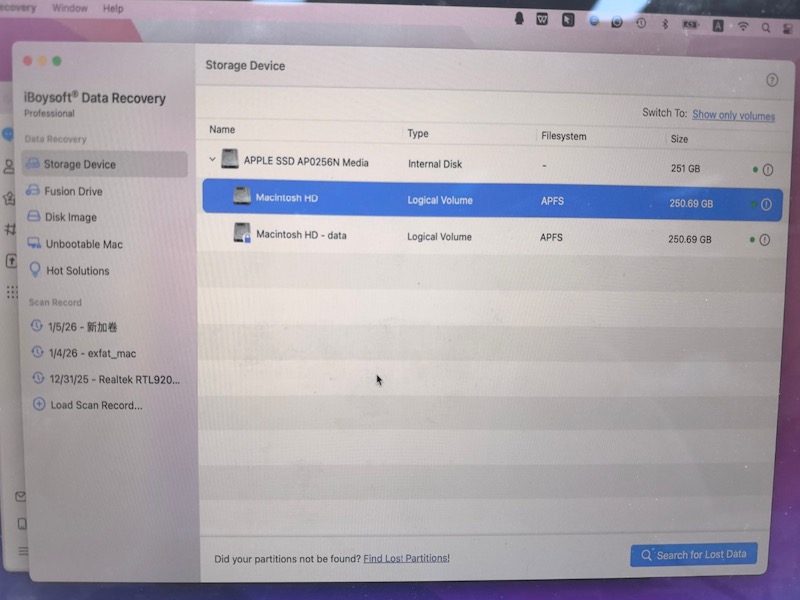
- Überprüfen Sie das Scanergebnis, um zu sehen, ob es die verschwundene Datei ist.
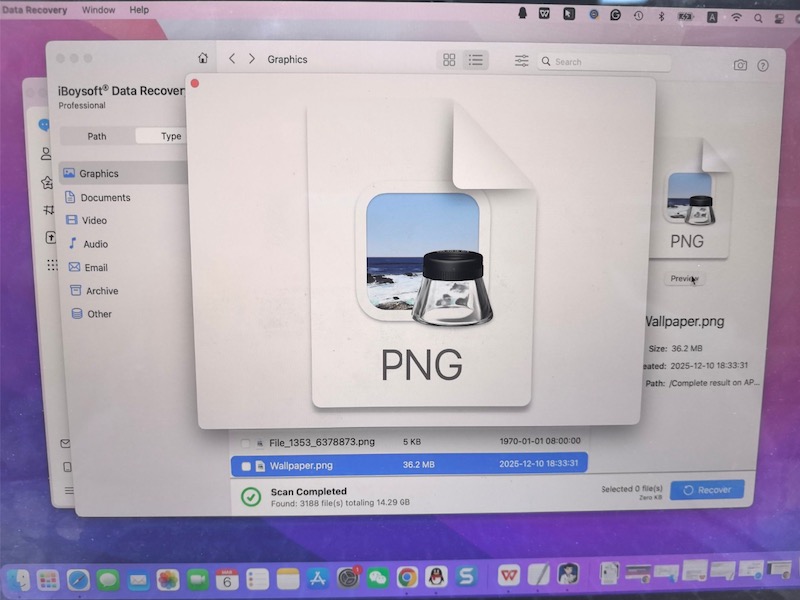
- Wählen Sie die benötigte Datei aus und klicken Sie auf Wiederherstellen.
Verhindern Sie, dass Desktopdateien in Zukunft verschwinden
Um zu vermeiden, dass Desktopdateien in Zukunft verloren gehen, sollten Sie die folgenden Tipps in Betracht ziehen:
- Speichern Sie Dateien, bevor Sie Dokumente schließen
- Überprüfen Sie den Dateispeicherort beim Speichern neuer Dateien
- Seien Sie vorsichtig beim Löschen von Elementen vom Desktop
- Verstehen Sie, wie Stacks und die Synchronisierung des iCloud-Desktops funktionieren
- Sichern Sie wichtige Dateien regelmäßig mit Time Machine oder externen Laufwerken
Abschluss
Desktopdateien können auf dem Mac aufgrund von versteckten Dateien, iCloud-Synchronisierung, versehentlichem Löschen oder Systemproblemen verschwinden.
In vielen Fällen befinden sich die Dateien immer noch auf Ihrem Mac und können mit Tools wie Spotlight, Finder oder iCloud Drive gefunden werden. Wenn die Dateien gelöscht wurden, können Sie sie möglicherweise aus dem Papierkorb, den Time Machine-Backups oder der Datenwiederherstellungssoftware wiederherstellen.
Indem Sie die möglichen Ursachen verstehen und regelmäßige Backups erstellen, können Sie Ihre wichtigen Dateien besser schützen und Datenverlust in Zukunft vermeiden.
Häufig gestellte Fragen zu verschwundenen Desktopdateien auf dem Mac
- Q1. Warum sind alle Dateien auf meinem Desktop auf dem Mac verschwunden?
-
A
Desktop-Dateien können aus verschiedenen Gründen verschwinden. In vielen Fällen sind die Dateien immer noch auf Ihrem Mac, aber verborgen, in einen anderen Ordner verschoben, durch Stapel gruppiert oder mit iCloud Drive synchronisiert. In anderen Situationen wurden die Dateien möglicherweise versehentlich gelöscht oder durch Systemprobleme wie einen Absturz oder eine Stromunterbrechung beeinträchtigt.
Sie können die möglichen Ursachen und Lösungen, die in den obigen Abschnitten erläutert werden, überprüfen, um die fehlenden Dateien zu lokalisieren oder wiederherzustellen.
- Q2. Wie kann ich meine Desktop-Dateien auf dem Mac wiederherstellen?
-
A
Sie können verschiedene Methoden ausprobieren, um fehlende Desktop-Dateien auf dem Mac wiederherzustellen. Beginnen Sie, indem Sie nach den Dateien mit Spotlight suchen oder Stacks, verborgene Dateien und iCloud Drive überprüfen. Wenn die Dateien gelöscht wurden, können Sie sie möglicherweise aus Papierkorb oder einem Time Machine-Backup wiederherstellen.
Wenn diese Optionen nicht funktionieren, können Sie Datenrettungssoftware verwenden, um die Festplatte zu scannen und gelöschte Dateien wiederherzustellen. Die Schritt-für-Schritt-Methoden werden im obigen Wiederherstellungsbereich erläutert.