Cuando enciendes tu Mac y descubres que los archivos de tu escritorio han desaparecido de repente, encontrarte con que todos los iconos del escritorio de tu Mac han desaparecido puede resultar frustrante. Documentos importantes, fotos o carpetas pueden parecer haber desaparecido sin previo aviso.
En muchos casos, los archivos no se han perdido permanentemente. Pueden estar simplemente ocultos, movidos a otra ubicación, sincronizados con iCloud o eliminados accidentalmente. Al verificar las posibles causas y utilizar el método de recuperación adecuado, a menudo puedes recuperarlos.
Esta guía explica por qué los archivos de escritorio desaparecen en Mac y ofrece algunas formas efectivas de recuperarlos.
Por Qué Desaparecen los Archivos de Escritorio en Mac
Los archivos de escritorio pueden desaparecer por diferentes motivos. A veces los archivos aún están en tu Mac pero no son visibles, mientras que en otros casos pueden haber sido eliminados.
Archivos Fuera de la Vista
A veces los archivos aún están almacenados en tu Mac, pero no aparecen en el escritorio.
- Archivos movidos a otra carpeta: Puedes haber arrastrado accidentalmente los archivos a otra ubicación, como Documentos o Descargas.
- Archivos ocultos: macOS permite ocultar archivos, por lo que no aparecerán en Finder o en el escritorio de forma predeterminada.
- Stacks habilitados: Cuando está activada la función Stacks, macOS agrupa elementos de escritorio por tipo de archivo, lo que puede hacer que algunos archivos parezcan estar ausentes.
Nota: Stacks es una función introducida en macOS Mojave y versiones posteriores que organiza automáticamente archivos de escritorio por categoría.
- Sincronización de Escritorio y Documentos de iCloud: Si esta función está habilitada, los archivos de escritorio pueden almacenarse en iCloud Drive y aparecer en la sección de iCloud de Finder en lugar del escritorio local.
Archivos Realmente Perdidos
En algunos casos, es posible que los archivos hayan sido eliminados o se hayan perdido del sistema, por lo que ya no aparecen en el escritorio.
- Eliminación: Los archivos se han eliminado y se han movido a la Papelera.
- Archivos no guardados: Un documento puede desaparecer si nunca se guardó o si hubo un fallo o apagado repentino mientras se guardaba.
Cómo recuperar archivos desaparecidos del escritorio en Mac
Los siete métodos a continuación pueden ayudarte a localizar o recuperar archivos que desaparecieron del escritorio de Mac. Sigue los pasos de cada método para verificar dónde pueden haber ido los archivos y restaurarlos si es posible.
Usar Spotlight para buscar archivos
La búsqueda de Spotlight en Mac es una forma efectiva de buscar archivos porque Spotlight puede ayudar a localizar archivos en cualquier lugar de tu Mac, incluso si se movieron desde el escritorio.
- Pulsa Command + Espacio o haz clic en el icono similar a una lupa en la esquina superior derecha del escritorio para abrir Spotlight.
- Escribe el nombre (o parte del nombre) del archivo que falta.
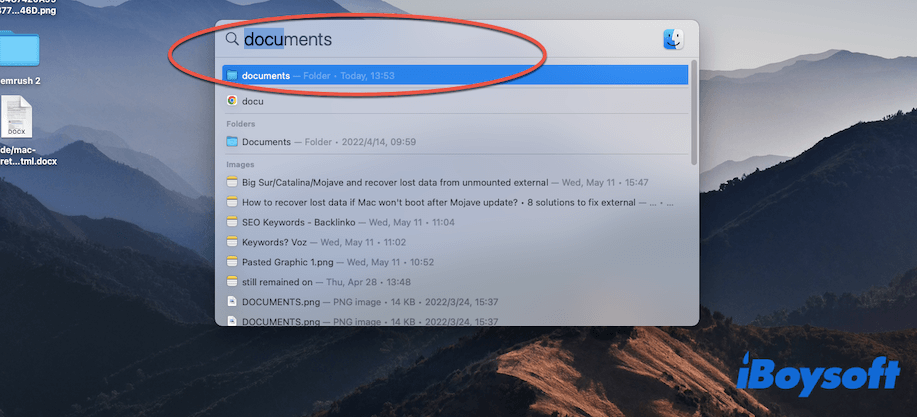
- Ábrelo y arrástralo de nuevo al escritorio cuando aparezca el archivo en los resultados.
O puedes buscar los archivos en la Carpeta de inicio en Mac, ya que esta carpeta recopila todos tus archivos y datos de tu cuenta.
Recuperar archivos usando Stacks
Si utilizas la función Mac Stacks, macOS puede agrupar los archivos del escritorio por tipo.
- Haz clic con el botón derecho en un área vacía del escritorio o haz clic en Ver en la esquina superior izquierda del escritorio.

- Comprueba si está activada la opción de Usar Stacks.
- Haz clic en un stack para expandirlo y ver los archivos en su interior.
- Vuelve a hacer clic en Usar Stacks para desactivarlo y mostrar todos los archivos de forma normal.
Mostrar archivos ocultos
Los archivos ocultos pueden no aparecer en el escritorio de forma predeterminada. Puedes revelarlos en Finder en Mac para verificar si los archivos que faltan están ocultos.
- Abre Finder.
- Pulsa Command + Shift + . (punto) para revelar los archivos ocultos.
- Comprueba si los archivos que faltan aparecen en el escritorio o en la carpeta Escritorio en Mac.
Si falta la carpeta del escritorio, puedes seguir la guía a continuación para mostrarla de nuevo:
- Haz clic en Finder en la esquina superior izquierda de la pantalla y luego haz clic en Preferencias.
- Haz clic en la pestaña Barra lateral y elige los elementos que deseas mostrar en la barra lateral de Finder.

Además de utilizar Finder para mostrar tus archivos ocultos, la Terminal en Mac también puede hacerlo. La Terminal es una utilidad versátil de Mac que funciona simplemente escribiendo algunas líneas de comando básicas en ella.
- Ve a Dock > Launchpad > Otros, y haz clic en el ícono de Terminal.
- En la ventana de Terminal, escribe las siguientes líneas de comando y presiona Return en orden.
defaults write com.apple.finder AppleShowAllFiles YESkillall Finder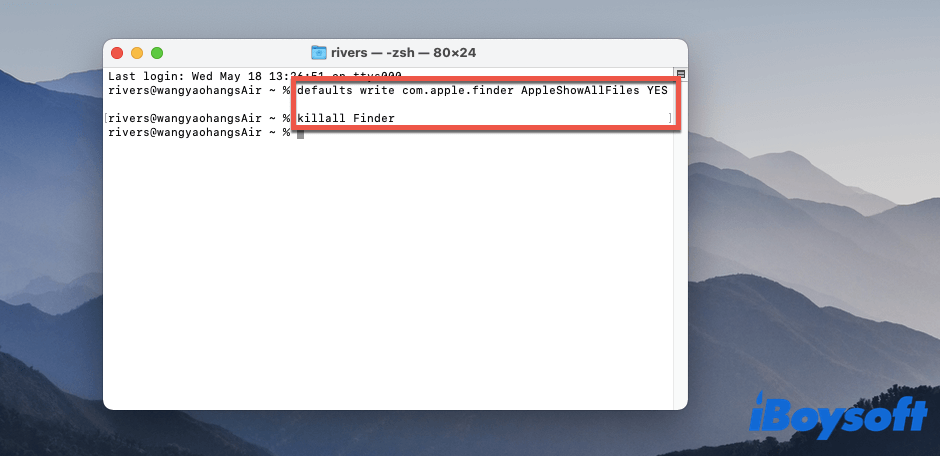
- Cierra la Terminal y comprueba si esos archivos ocultos pueden ser accedidos nuevamente.
Recuperar desde iCloud Drive
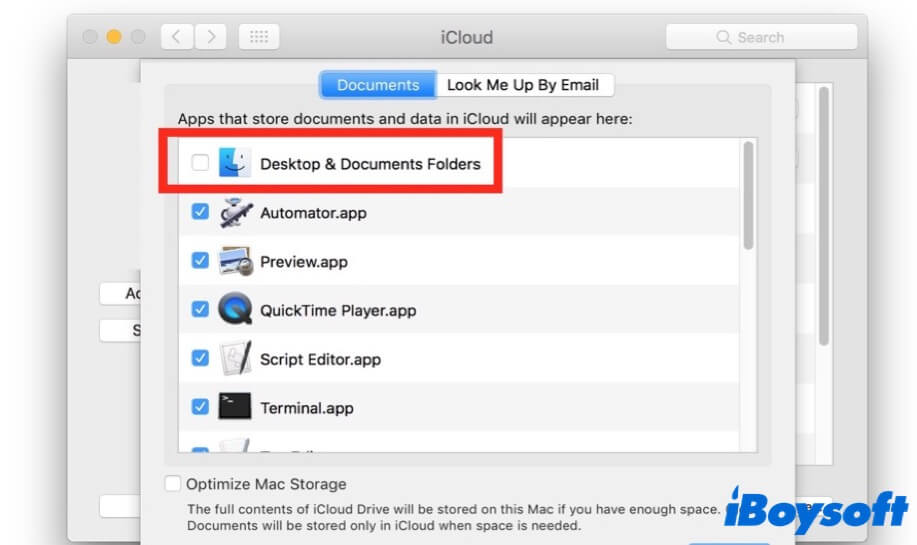
Si has guardado carpetas de escritorio en él, entonces se moverán a la sección de iCloud de la Barra lateral de Finder. Por lo tanto, es probable que estés descubriendo que tus carpetas de escritorio han desaparecido en Mac.
Sigue estos pasos para recuperar tus carpetas de escritorio que han desaparecido en Mac:
- Haz clic en el icono de Apple en la esquina superior izquierda del escritorio y elige Preferencias del Sistema.
- Haz clic en iCloud > Opciones.
- Desmarca la casilla "Carpetas de Escritorio y Documentos" y haz clic en "Hecho".
Restaurar desde la Papelera
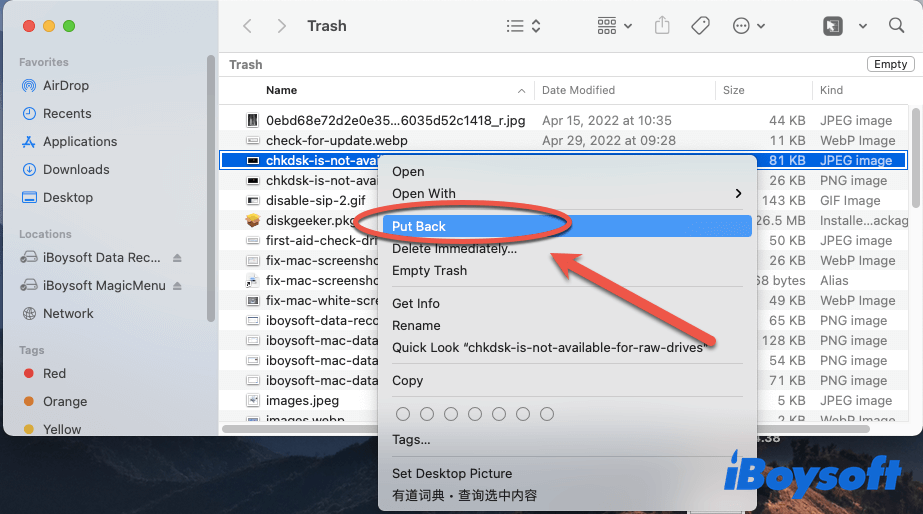
Si los archivos fueron eliminados accidentalmente, pueden seguir estando en la Papelera de Mac.
- Abre la Papelera desde el Dock.
- Localiza el archivo perdido.
- Haz clic derecho en el archivo y selecciona Restaurar.
Usar Respaldo de Time Machine
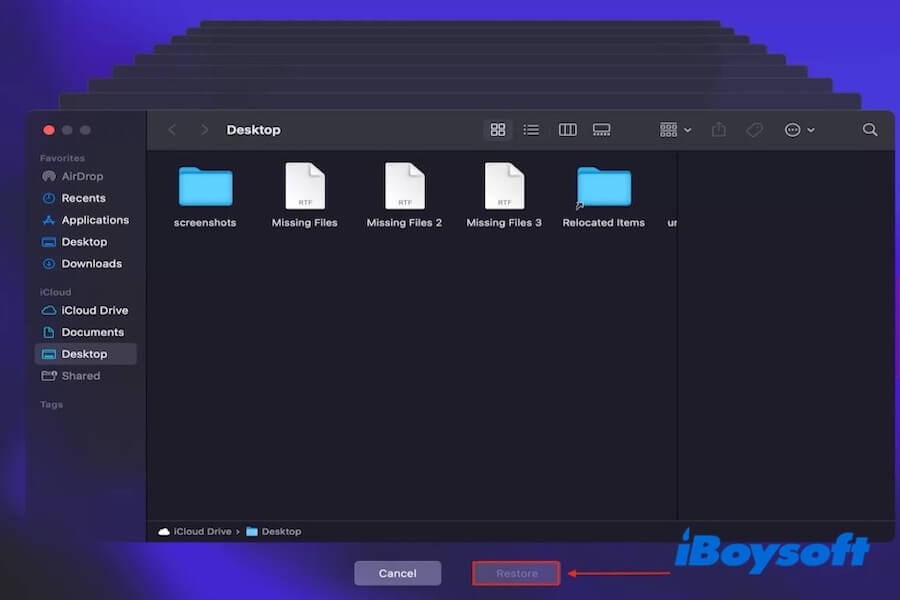
Si los archivos perdidos no están en la Papelera, probablemente han sido eliminados permanentemente. Si has utilizado Time Machine para respaldar tus archivos, entonces puedes recuperarlos con los respaldos creados por Time Machine.
- Conecta tu disco de respaldo de Time Machine.
- Abre Time Machine.
- Navega hasta la carpeta de Escritorio en un respaldo anterior.
- Selecciona el archivo y haz clic en Restaurar.
Usar Software de Recuperación Profesional
Si los archivos perdidos no están en la Papelera y no tienes un respaldo de Time Machine, recuperarlos se vuelve más difícil. En esta situación, es posible que necesites utilizar software profesional de recuperación de datos para escanear el disco y localizar archivos borrados.
Cuando se eliminan archivos en macOS, no se borran inmediatamente del disco. El sistema generalmente elimina sus referencias en el sistema de archivos, mientras que los datos reales permanecen en el disco hasta que son sobrescritos por nuevos datos. El software de recuperación de datos escanea el disco en busca de estos bloques de datos restantes e intenta reconstruir los archivos eliminados.
iBoysoft Data Recovery for Mac es una opción que puede ayudar a recuperar archivos eliminados o perdidos de un disco Mac, incluidos los archivos que se almacenaban previamente en el Escritorio.
Advertencia: Si los archivos eliminados ya han sido sobrescritos por nuevos datos, o si se almacenaban en un SSD con TRIM habilitado, es posible que los bloques de datos originales se hayan borrado permanentemente. En tales casos, incluso el software de recuperación de datos profesional puede que no pueda restaurar los archivos.
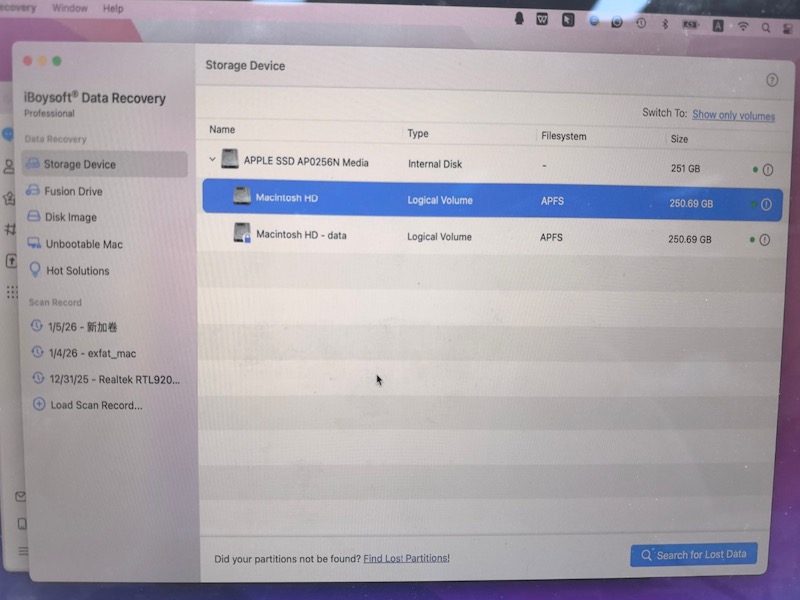
- Descarga, instala y ejecuta iBoysoft Data Recovery for Mac.
- Selecciona Macintosh HD - Data (o macOS - Data, tu volumen de datos de usuario donde se suelen almacenar los archivos del escritorio) y haz clic en Buscar datos perdidos.
- Previsualiza el resultado del escaneo para comprobar si es el archivo desaparecido.
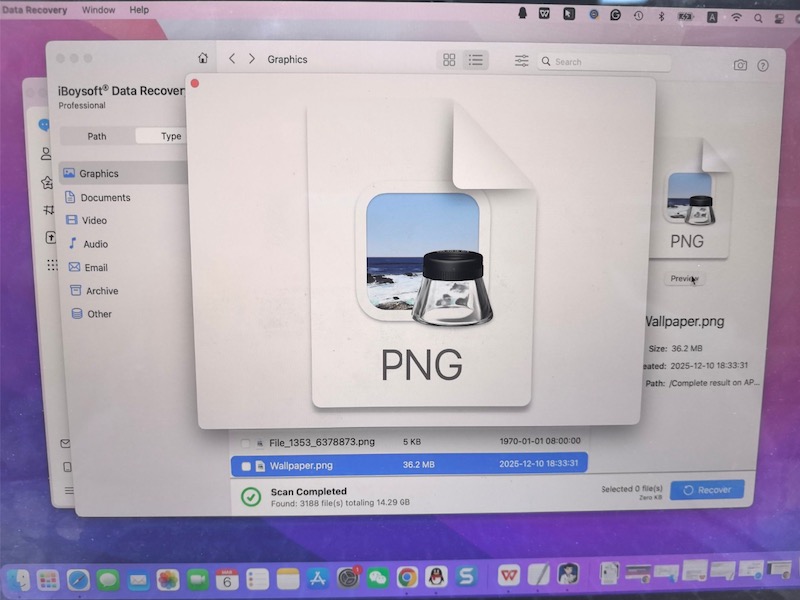
- Elige el archivo que necesitas y haz clic en Recuperar.
Prevenir la desaparición de archivos del escritorio en el futuro
Para evitar perder archivos del escritorio en el futuro, considera los siguientes consejos:
- Guardar archivos antes de cerrar documentos
- Verificar la ubicación del archivo al guardar nuevos archivos
- Ser cuidadoso al eliminar elementos del escritorio
- Entender cómo funcionan las pilas y la sincronización del escritorio de iCloud
- Hacer copias de seguridad de archivos importantes regularmente utilizando Time Machine o unidades externas
Conclusión
Los archivos del escritorio pueden desaparecer en Mac debido a archivos ocultos, sincronización con iCloud, eliminación accidental o problemas del sistema.
En muchos casos, los archivos siguen en tu Mac y pueden encontrarse utilizando herramientas como Spotlight, Finder o iCloud Drive. Si los archivos fueron eliminados, aún puedes recuperarlos de la Papelera, copias de seguridad de Time Machine o software de recuperación de datos.
Al comprender las posibles causas y mantener copias de seguridad regulares, puedes proteger mejor tus archivos importantes y evitar la pérdida de datos en el futuro.
Preguntas frecuentes sobre archivos del escritorio desaparecidos en Mac
- Q1. ¿Por qué han desaparecido todos los archivos de mi escritorio en Mac?
-
A
Los archivos de escritorio pueden desaparecer por varias razones. En muchos casos, los archivos aún están en tu Mac pero están ocultos, movidos a otra carpeta, agrupados por Pilas o sincronizados con iCloud Drive. En otras situaciones, los archivos pueden haber sido eliminados accidentalmente o afectados por problemas del sistema como un bloqueo o una interrupción de energía.
Puedes verificar las posibles causas y soluciones explicadas en las secciones anteriores para localizar o recuperar los archivos faltantes.
- Q2. ¿Cómo puedo recuperar mis archivos de escritorio en Mac?
-
A
Puedes probar varios métodos para recuperar archivos de escritorio faltantes en Mac. Comienza buscando los archivos con Spotlight o revisando Pilas, archivos ocultos y iCloud Drive. Si los archivos fueron eliminados, es posible que puedas restaurarlos desde Papelera o una copia de seguridad de Time Machine.
Si estas opciones no funcionan, puedes probar con software de recuperación de datos para escanear el disco y recuperar archivos eliminados. Los métodos paso a paso están explicados en la sección de recuperación anterior.