Mac'inizi açtığınızda ve masaüstündeki dosyaların aniden kaybolduğunu fark ettiğinizde Mac masaüstündeki tüm simgelerin kaybolduğunu görmek sinir bozucu olabilir. Önemli belgeler, fotoğraflar veya klasörler uyarı olmadan kaybolmuş gibi görünebilir.
Çoğu durumda, dosyalar kalıcı olarak kaybolmuş değildir. Sadece gizlenmiş olabilir, başka bir yere taşınmış olabilir, iCloud'a senkronize edilmiş olabilir veya kazara silinmiş olabilir. Olası nedenleri kontrol ederek ve doğru kurtarma yöntemini kullanarak genellikle dosyaları geri alabilirsiniz.
Bu kılavuz, Mac'te masaüstü dosyalarının neden kaybolduğunu açıklar ve bunları kurtarmanın etkili yollarını sunar.
Mac'te Neden Masaüstü Dosyaları Kaybolur
Masaüstü dosyaları farklı nedenlerden dolayı kaybolabilir. Bazı durumlarda dosyalar hala Mac'inizde olabilir ancak görünür değildir, diğer durumlarda ise silinmiş olabilir.
Dosyalar Görünmez
Bazı durumlarda dosyalar hala Mac'inizde depolanmış olabilir, ancak masaüstünde görünmeyebilirler.
- Başka bir klasöre taşınmış dosyalar: Dosyaları kazara başka bir konuma, örneğin Belgeler veya İndirmeler'e sürüklemiş olabilirsiniz.
- Gizli dosyalar: macOS, dosyaların gizlenmesine izin verir, böylece varsayılan olarak Finder'da veya masaüstünde görünmezler.
- Yığınlar etkin: Yığınlar özelliği açık olduğunda macOS, masaüstü öğelerini dosya türüne göre gruplar, bu da bazı dosyaların kaybolmuş gibi görünmesine neden olabilir.
Not: Yığınlar, macOS Mojave ve sonraki sürümlerde tanıtılan, masaüstü dosyalarını otomatik olarak kategoriye göre düzenleyen bir özelliktir.
- iCloud Masaüstü & Belgeler senkronizasyonu: Bu özellik etkinse, masaüstü dosyaları iCloud Drive'da depolanabilir ve yerel masaüstü yerine Finder'ın iCloud bölümünde görünebilir.
Gerçekten Kaybolan Dosyalar
Bazı durumlarda, dosyalar sistemden silinmiş veya kaybolmuş olabilir, bu nedenle artık masaüstünde görünmüyorlar.
- Silme: Dosyalar silindi ve Çöp Kutusuna taşındı.
- Kaydedilmeyen Dosyalar: Bir belge asla kaydedilmediyse veya kaydederken bir çökme veya ani kapanma meydana geldiyse kaybolabilir.
Mac'teki Kaybolmuş Masaüstü Dosyalarını Kurtarma
Aşağıda bulunan yedi yöntem, Mac masaüstünden kaybolan dosyaları bulmanıza veya kurtarmanıza yardımcı olabilir. Dosyaların nereye gittiğini kontrol etmek ve mümkünse onları geri yüklemek için her yöntemin adımlarını izleyin.
Dosyaları Aramak İçin Spotlight'ı Kullanma
Mac'te Spotlight araması, dosyaları aramanın etkili bir yoludur çünkü Spotlight, dosyaları masadan taşınmış olsalar bile Mac'inizde herhangi bir yerde bulmanıza yardımcı olabilir.
- Spotlight'ı açmak için Komut + Boşluk tuşlarına basın veya masaüstünün sağ üst köşesindeki büyüteç simgesine tıklayın.
- Kayıp dosyanın adını (veya adının bir kısmını) yazın.
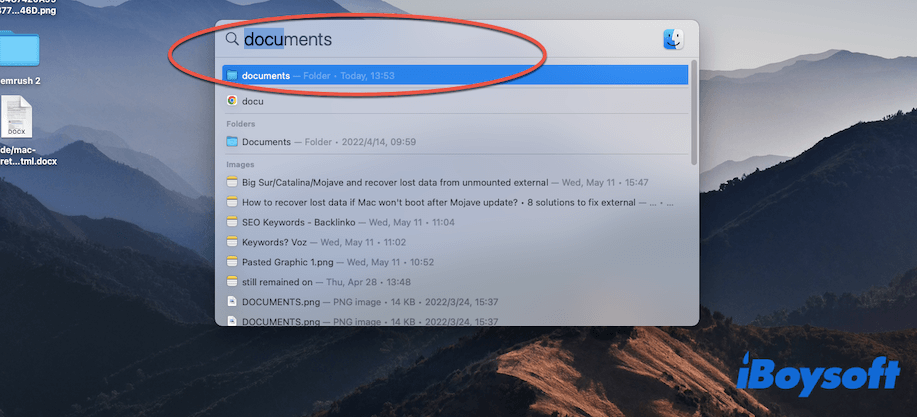
- Dosya sonuçlarda göründüğünde onu açın ve masaüstüne geri sürükleyin.
Veya dosyaları Mac'teki Ana Klasörde aramak da mümkündür, çünkü bu klasör tüm dosyalarınızı ve hesabınızın verilerini toplar.
Yığınları Kullanarak Dosyaları Kurtarma
Eğer Mac Yığınlarını kullanıyorsanız, macOS dosyaları türe göre gruplayabilir.
- Masaüstündeki boş bir alana sağ tıklayın veya masaüstünün sol üst köşesindeki Görünüm'e tıklayın.
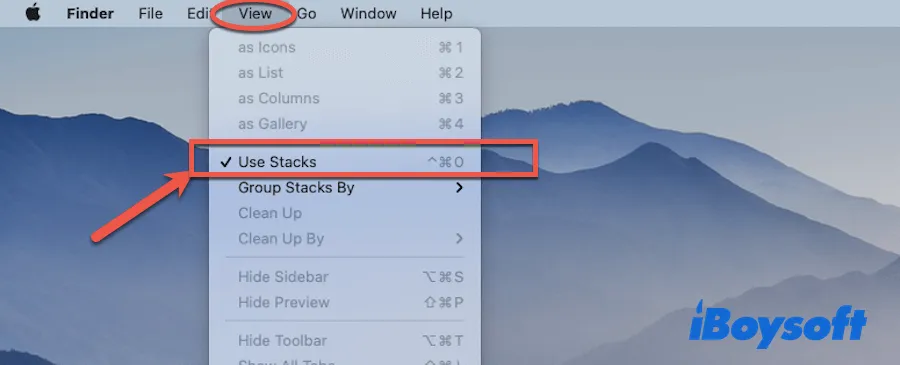
- Yığınları Kullan'ın etkin olup olmadığını kontrol edin.
- Bir yığını genişletmek ve içindeki dosyaları görmek için tıklayın.
- Normal şekilde tüm dosyaları göstermek için Yığınları Kullan'ı tekrar tıklayın ve devre dışı bırakın.
Gizli Dosyaları Gösterme
Gizli dosyalar varsayılan olarak masada görünmeyebilir. Onları kontrol etmek için Mac'te Finder'da görüntüleyebilirsiniz ve eksik dosyaların gizli olup olmadığını kontrol edebilirsiniz.
- Finder'ı açın.
- Gizli dosyaları göstermek için Komut + Shift +. (nokta) tuşlarına basın.
- Eksik dosyaların masaüstünde veya Mac'teki Masaüstü klasöründe görünüp görünmediğini kontrol edin.
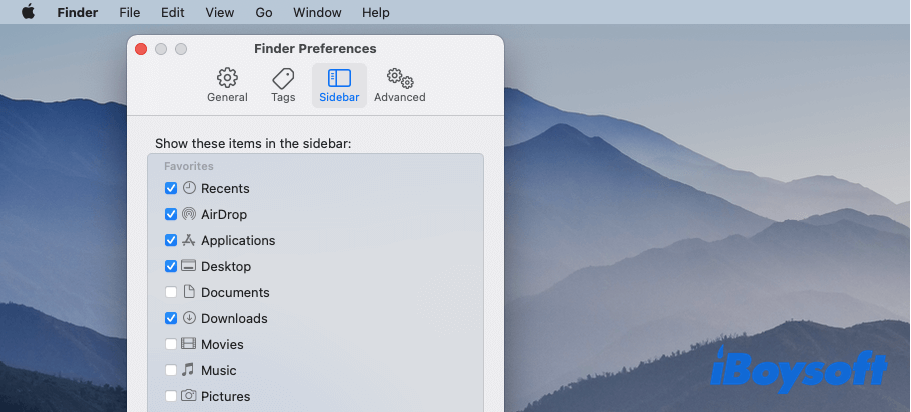
Eğer masaüstü klasörü eksikse, aşağıdaki kılavuzu takip ederek geri getirebilirsiniz:
- Ekrandaki sol üst köşede Finder'a tıklayın ve ardından Tercihler'e tıklayın.
- Sekme çubuğuna tıklayın ve Finder kenar çubuğunda göstermek istediğiniz ögeleri seçin.
Gizli dosyalarınızı göstermek için Finder'ı kullanmanın yanı sıra, Mac'teki Terminal de bunu yapabilir. Terminal, Mac'in yönetilebilir bir aracıdır ve sadece birkaç temel komut satırını yazarak çalışır.
- Dock'a gidin > Başlatıcı > Diğer ve Terminal simgesine tıklayın.
- Terminal penceresine aşağıdaki komut satırlarını yazın ve sırasıyla Geri tuşuna basın.
defaults write com.apple.finder AppleShowAllFiles YESkillall Finder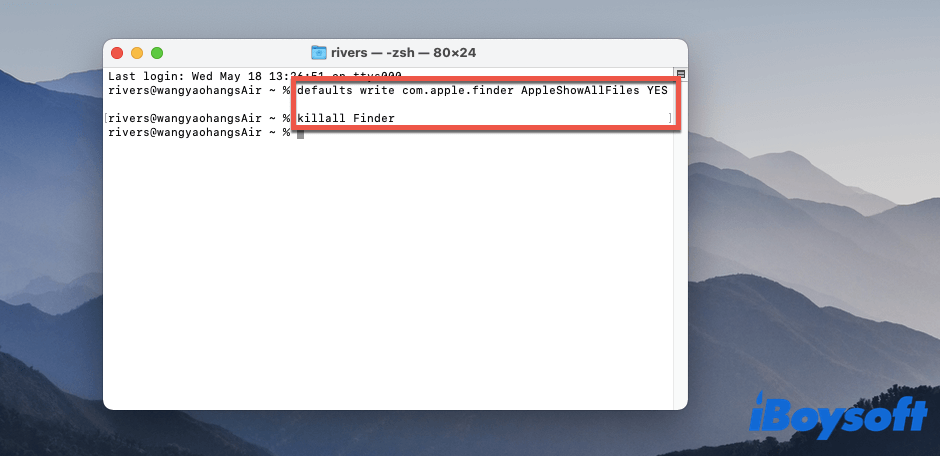
- Terminal'i kapatın ve o gizli dosyalara tekrar erişip erişemeyeceğinizi görün.
iCloud Drive'dan Kurtar
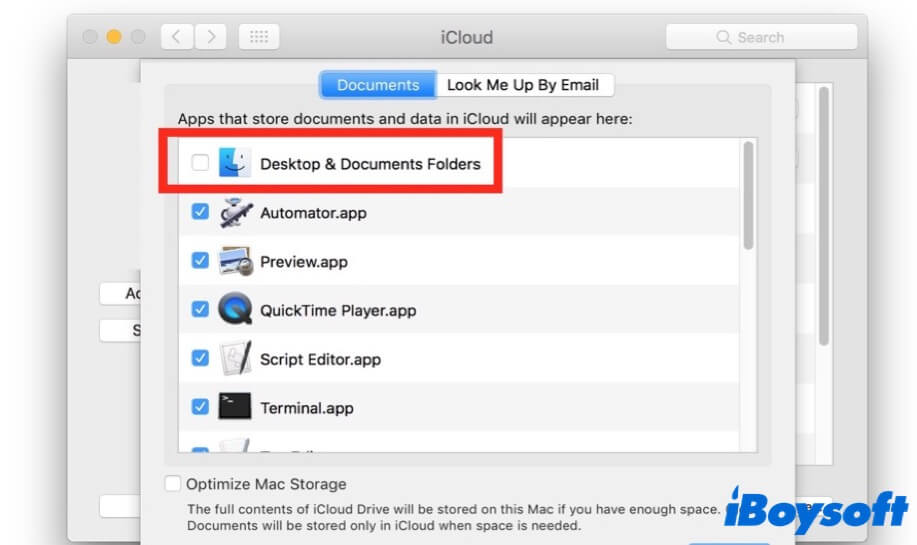
Eğer masaüstü klasörlerinizi iCloud'a kaydettiyseniz, o zaman onlar Finder Kenar Çubuğu'nun iCloud bölümüne taşınacaktır. Bu yüzden muhtemelen Mac'te masaüstü klasörlerinizin kaybolduğunu fark ediyorsunuz.
Kaybolan masaüstü klasörlerinizi geri almak için şu adımları izleyin:
- Üst sol masaüstündeki Apple simgesine tıklayın ve Sistem Tercihleri'ni seçin.
- iCloud'a tıklayın > Seçenekler.
- "Masaüstü ve Belgeler Klasörleri" kutusunu işaretlemeyin ve "Tamam" tuşuna basın.
Çöp Kutusundan Geri Yükle
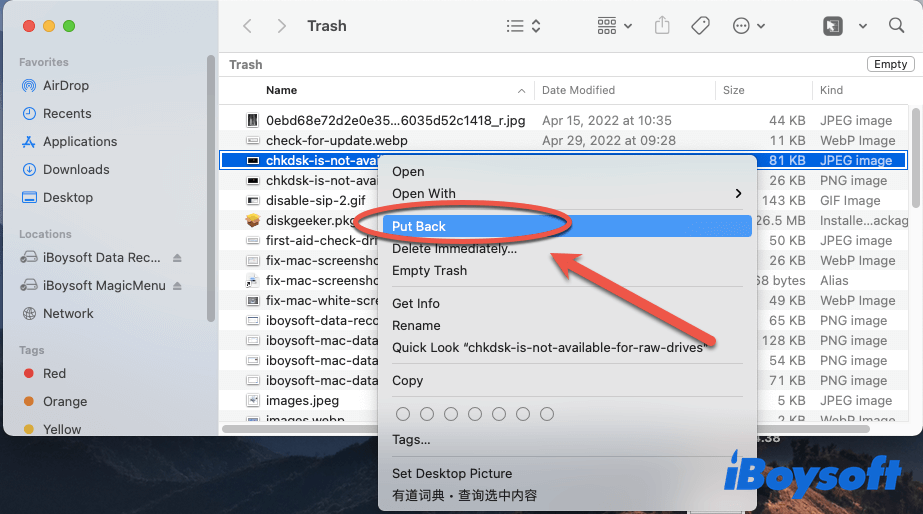
Eğer dosyalar yanlışlıkla silindi ise, muhtemelen hala Mac Çöp Kutusu'nda bulunmaktadır.
- Dock'tan Çöp Kutusu'nu açın.
- Eksik dosyayı bulun.
- Dosyaya sağ tıklayın ve "Geri Yükle" seçeneğini seçin.
Zaman Makinesi Yedek Kullanımı
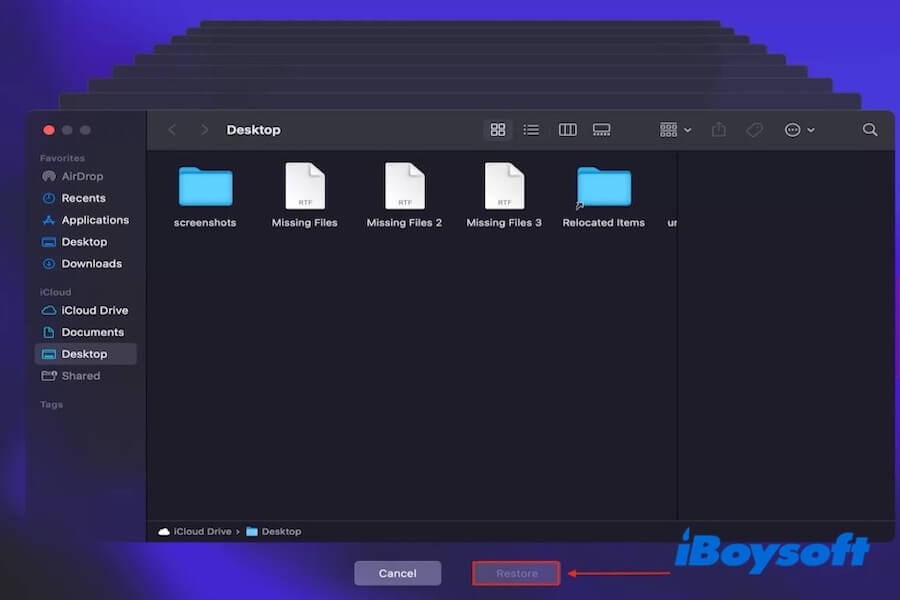
Eğer dosyalar Çöp Kutusunda değilse, muhtemelen kalıcı olarak silinmişlerdir. Dosyalarınızı yedeklemek için Zaman Makinesi'ni kullandıysanız, o zaman Zaman Makinesi tarafından oluşturulan yedeklerle onları geri alabilirsiniz.
- Zaman Makinesi yedek diskinizi bağlayın.
- Zaman Makinesi'ni açın.
- Bir önceki yedekten Masaüstü klasörüne gidin.
- Dosyayı seçin ve Geri Yükle'ye tıklayın.
Profesyonel Kurtarma Yazılımı Kullanımı
Eğer dosyalar Çöp Kutusunda değilse ve Zaman Makinesi yedeklemesi yapmadıysanız, onları kurtarmak daha zor hale gelir. Bu durumda, diski tarayarak silinmiş dosyaları bulmak için profesyonel veri kurtarma yazılımını kullanmanız gerekebilir.
macOS'ta dosyalar silindiğinde, bunlar hemen disktan silinmez. Sistem genellikle dosya sisteminde referanslarını kaldırırken, gerçek veri diskte yenileri tarafından üzerine yazılıncaya kadar kalmaya devam eder. Veri Kurtarma yazılımı diskte bu kalan veri bloklarını tarar ve silinmiş dosyaları yeniden oluşturmaya çalışır.
iBoysoft Veri Kurtarma for Mac Masada daha önce depolanan dosyalar da dahil olmak üzere Mac diskinde silinmiş veya kaybolmuş dosyaları kurtarmaya yardımcı olabilecek bir seçenektir.
Uyarı: Eğer silinen dosyalar zaten yeni veriler tarafından üzerine yazılmışsa veya TRIM etkin SSD'de depolanmışsa, orijinal veri blokları kalıcı olarak temizlenmiş olabilir. Bu durumlarda, profesyonel veri kurtarma yazılımı bile dosyaları geri yükleyemeyebilir.
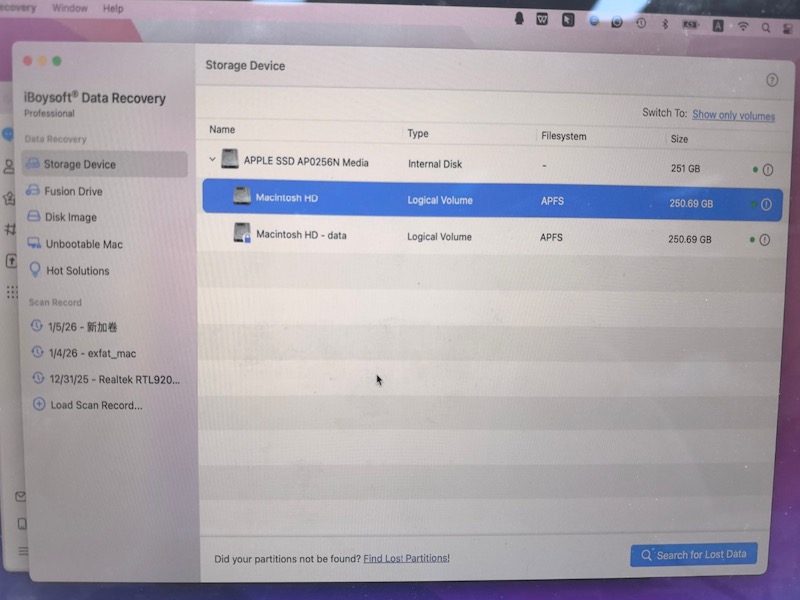
- iBoysoft Veri Kurtarma for Mac'i indirin, kurun ve çalıştırın.
- Macintosh HD - Veri (veya macOS - Veri, masada bulunan dosyaların genellikle depolandığı kullanıcı veri biriminiz) seçin ve Kayıp Verileri Aramak'a tıklayın.
- Tarama sonucunu önizleyerek kaybolan dosya olup olmadığını kontrol edin.
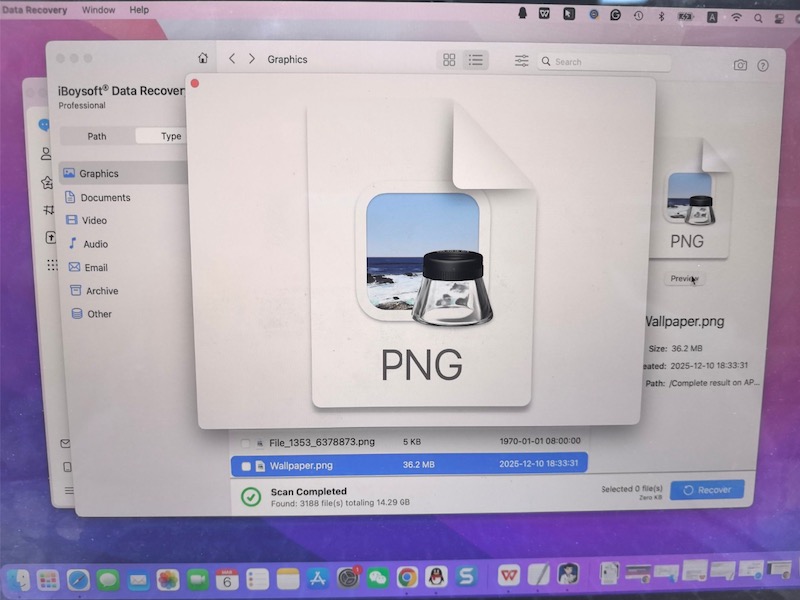
- İhtiyacınız olan dosyayı seçin ve Kurtar'a tıklayın.
Gelecekte Masadaki Dosyaların Kaybolmasını Önlemek
Gelecekte masaüstü dosyalarını kaybetmemek için aşağıdaki ipuçlarını göz önünde bulundurun:
- Dökümanları kapatmadan önce dosyaları kaydedin
- Yeni dosyaları kaydederken dosya konumunu kontrol edin
- Masadan öğeleri silerken dikkatli olun
- Stacks ve iCloud Masaüstü senkronizasyonunun nasıl çalıştığını anlayın
- Zaman Makinesi veya harici sürücüler kullanarak önemli dosyaları düzenli olarak yedekleyin
Sonuç
Mac'te masaüstü dosyaları gizli dosyalar, iCloud senkronizasyonu, kazara silme veya sistem sorunları nedeniyle kaybolabilir.
Birçok durumda, dosyalar hala Mac'inizde bulunabilir ve Spotlight, Finder veya iCloud Drive gibi araçlarla bulunabilir. Dosyalar silindi ise, onları Hatalar, Zaman Makinesi yedekleri veya veri kurtarma yazılımlarıyla hala kurtarabilirsiniz.
Olası nedenleri anlayarak ve düzenli yedeklemeler yaparak önemli dosyalarınızı daha iyi koruyabilir ve gelecekte veri kaybını önleyebilirsiniz.
Mac'de Masaüstü Dosyalarının Neden Kaybolduğuna Dair SSS
- Q1. Neden tüm dosyalarım Mac'te masaüstünden kayboldu?
-
A
Masaüstündeki dosyalar birkaç nedenle kaybolabilir. Çoğu durumda, dosyalar Mac'inizde hala bulunabilir, ancak gizlenmiş olabilir, başka bir klasöre taşınmış olabilir, Yığınlar tarafından gruplanmış olabilir veya iCloud Drive'a senkronize edilmiş olabilir. Diğer durumlarda, dosyalar kazara silinmiş olabilir veya bir çökme veya güç kesintisi gibi sistem sorunlarından etkilenebilirler. Kaybolan dosyaları bulmak veya kurtarmak için yukarıdaki bölümlerde açıklanan olası nedenleri ve çözümleri kontrol edebilirsiniz.
- Q2. Mac'te masaüstü dosyalarımı nasıl kurtarabilirim?
-
A
Mac'te kaybolan masaüstü dosyalarını kurtarmak için birkaç yöntemi deneyebilirsiniz. Dosyaları Spotlight ile arayarak veya Stacks, gizli dosyalar ve iCloud Drive'ı kontrol ederek başlayın. Dosyalar silinmişse, Trash veya Time Machine yedeklemesinden geri yükleyebilirsiniz. Bu seçenekler işe yaramazsa, diski tarayarak silinmiş dosyaları kurtarmak için veri kurtarma yazılımını deneyebilirsiniz. Adım adım yöntemler yukarıdaki kurtarma bölümünde açıklanmaktadır.