Mac を起動してデスクトップのファイルが突然なくなっている状況に遭遇すると、Mac デスクトップのアイコンが全て消えたことにイライラします。重要な文書、写真、またはフォルダが突然消えたように思えるかもしれません。
多くの場合、ファイルは永久に失われているわけではありません。単に隠れている、別の場所に移動されている、iCloud に同期されている、または誤って削除されている可能性があります。可能な原因を確認し、適切な回復方法を使用することで、通常はファイルを取り戻すことができます。
このガイドでは、Mac でデスクトップファイルが消える理由を説明し、それらを回復する効果的な方法をいくつか提供します。
Mac でデスクトップファイルが消える原因
デスクトップファイルが消える原因はさまざまです。ファイルはまだ Mac に存在するが表示されていない場合もあれば、削除されている場合もあります。
表示されないファイル
ファイルはまだ Mac に保存されていますが、デスクトップに表示されていません。
- 別のフォルダに移動されたファイル:ファイルを間違って別の場所(例:Documents や Downloads)にドラッグアンドドロップした可能性があります。
- 非表示ファイル:macOS ではファイルを非表示にすることができるため、デフォルトではFinder やデスクトップに表示されません。
- Stacks 機能が有効になっている:Stacks 機能がオンになっていると、macOS はファイルタイプによってデスクトップアイテムをグループ化し、一部のファイルが欠落しているように見えることがあります。
注: Stacks は macOS Mojave 以降のバージョンで導入された機能であり、デスクトップファイルを自動的にカテゴリで整理します。
- iCloud デスクトップ&ドキュメントの同期:この機能が有効になっている場合、デスクトップファイルは iCloud ドライブに保存され、ローカルデスクトップの代わりにFinder の iCloud セクションに表示される場合があります。
実際に欠落しているファイル
一部のケースでは、ファイルがシステムから削除されたか紛失したため、デスクトップ上に表示されなくなりました。
- 削除:ファイルが削除され、ゴミ箱に移動されました。
- 保存されていないファイル:ドキュメントが保存されていない場合、または保存中にクラッシュや突然のシャットダウンが発生した場合に、ドキュメントが消える可能性があります。
Mac で消えたデスクトップファイルを回復する方法
以下の7つの方法は、Mac デスクトップから消えたファイルを見つけたり回復したりするのに役立ちます。各方法の手順に従って、ファイルがどこに行ったかを確認し、可能であればそれらを復元してください。
Spotlight を使用してファイルを検索する
Mac での Spotlight 検索 は、どこに移動しても Spotlight がMac全体でファイルを効果的に検索できるため、ファイルを検索する効果的な方法です。
- Spotlight を開くために、Command + Space を押すか、デスクトップの右上にある虫眼鏡のアイコンをクリックします。
- 欠落しているファイルの名前(または一部)を入力します。
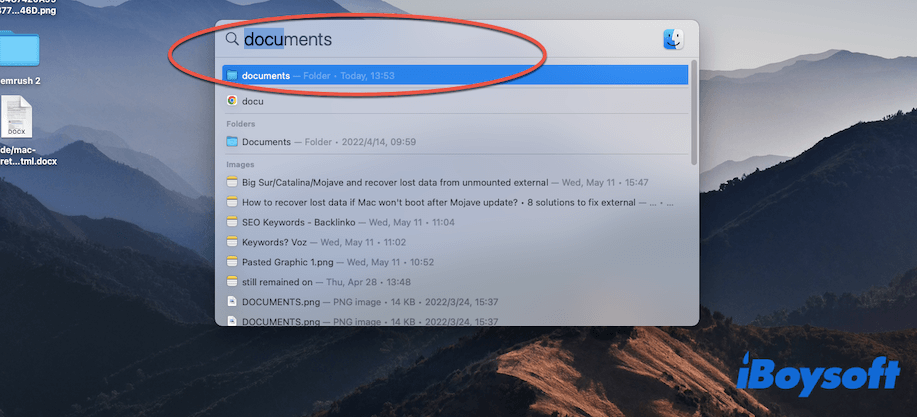
- 結果にファイルが表示されたときには、ファイルを開いてデスクトップにドラッグアンドドロップします。
または、ファイルを検索するために Mac のホームフォルダ 内を探すこともできます。このフォルダはアカウントのすべてのファイルとデータをまとめています。
スタックを使用してファイルを回復する
Mac のスタック機能を使用している場合、macOS はデスクトップファイルをタイプごとにグループ化するかもしれません。
- デスクトップの空白の箇所を右クリックするか、デスクトップの左上隅にある「表示」をクリックします。
- 「スタックを使用」が有効になっているかどうかを確認します。
- スタックをクリックして展開し、内部のファイルを表示します。
- スタックを再度クリックして無効にし、すべてのファイルを通常通り表示します。
非表示ファイルを表示する
デフォルトでは、非表示ファイルはデスクトップに表示されません。これらを確認するためには、 Mac の Finder でそれらを表示することができます。
- Finder を開きます。
- 非表示ファイルを表示するには、Command + Shift +.(ピリオド)を押します。
- デスクトップ上またはMacのデスクトップフォルダに消えたファイルが表示されているか確認してください。
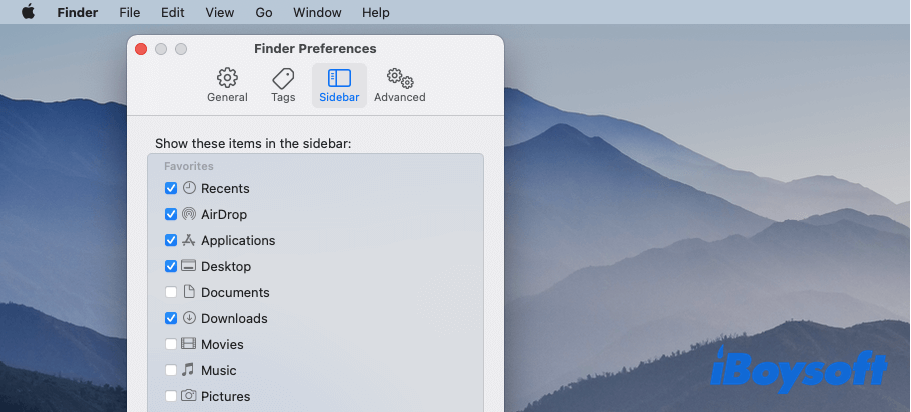
デスクトップフォルダが見つからない場合は、以下のガイドに従って表示してください:
- 画面の左上隅にある Finder をクリックし、次に「環境設定」をクリックします。
- サイドバータブをクリックし、Finder サイドバーに表示したい項目を選択します。
隠れたファイルを表示するには、MacのFinderを使用するだけでなく、MacのTerminalでもできます。TerminalはMacの多目的ユーティリティであり、それにいくつかの基本的なコマンドラインを入力するだけで機能します。
- Dockに行って、ランチパッド > その他 に進み、Terminalアイコンをクリックします。
- Terminalウィンドウで、次のコマンドラインを入力してReturnを押します。
defaults write com.apple.finder AppleShowAllFiles YESkillall Finder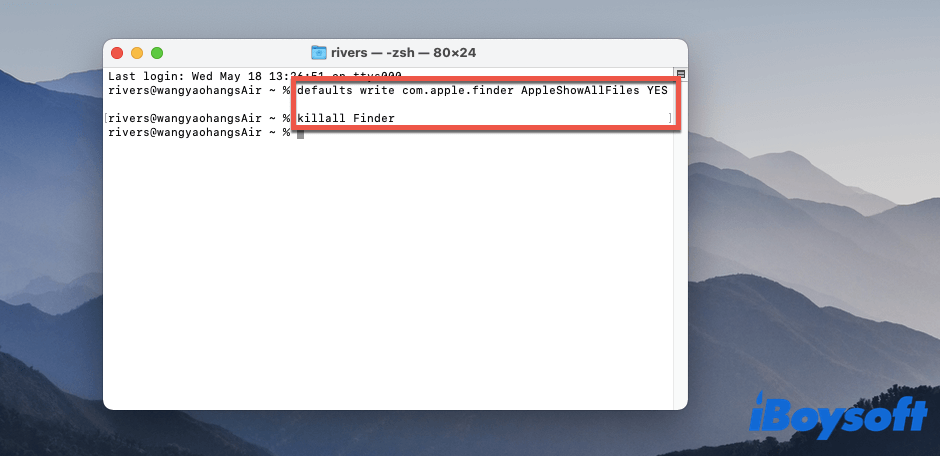
- Terminalを終了し、隠れたファイルにアクセスできるかどうかを確認します。
iCloud Driveからの復元
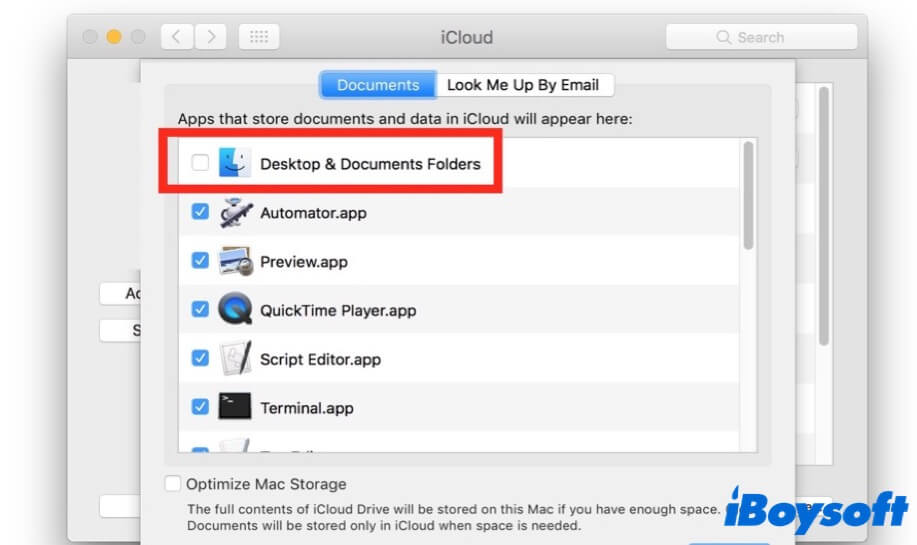
デスクトップフォルダーを保存している場合、それらはFinderサイドバーのiCloudセクションに移動されます。したがって、Macでデスクトップフォルダーが消えている可能性があります。
Macで消えたデスクトップフォルダーを取得するには、以下の手順に従ってください:
- デスクトップの左上にあるAppleアイコンをクリックし、システム環境設定を選択します。
- iCloudをクリック > オプション。
- "デスクトップ&ドキュメントフォルダー"のボックスをオフにし、「完了」をクリックします。
ゴミ箱から復元
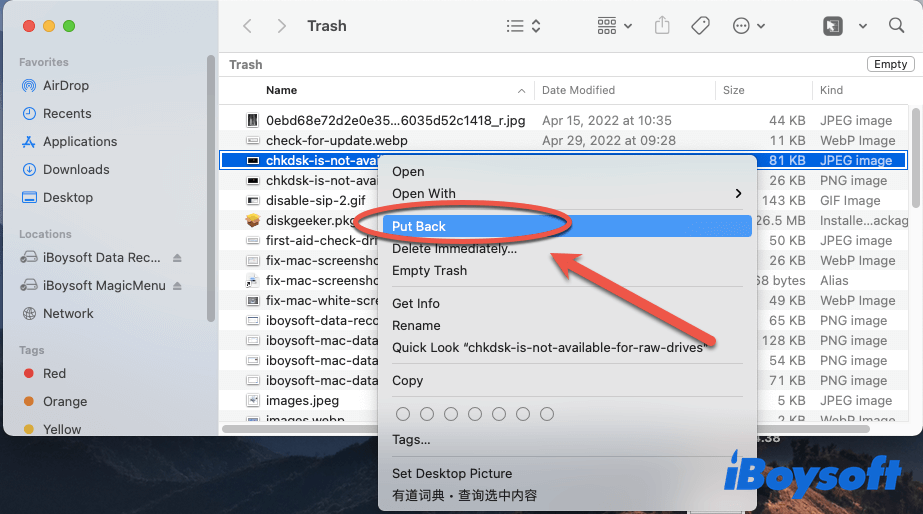
ファイルが誤って削除された場合は、それらがまだMacのごみ箱にあるかもしれません。
- Dockからごみ箱を開きます。
- 消えたファイルを特定します。
- ファイルを右クリックし、[元に戻す]を選択します。
Time Machineバックアップを使用する
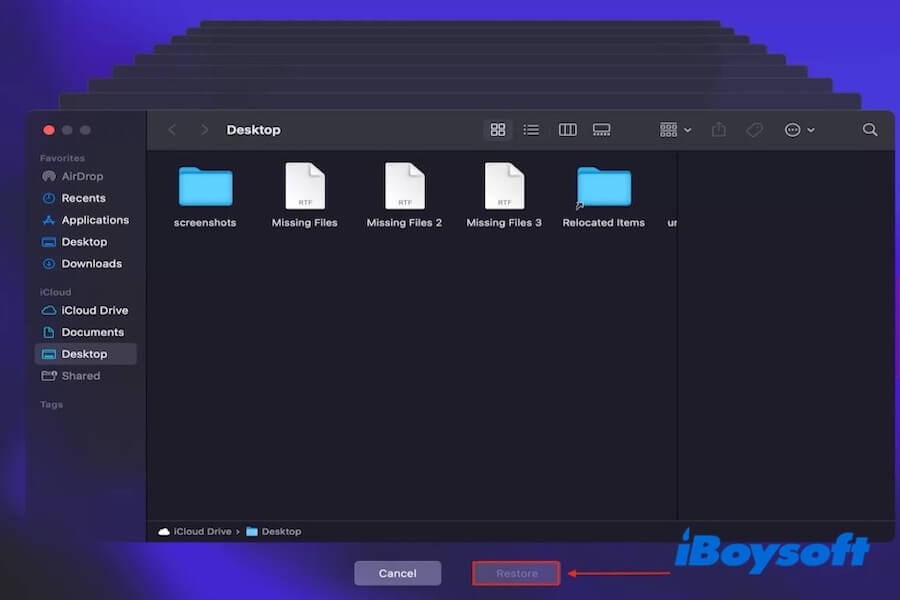
ゴミ箱にない場合は、ファイルが恒久的に削除されている可能性があります。Time Machineを使用してファイルをバックアップした場合は、Time Machineによって作成されたバックアップでそれらを回復できます。
- Time Machineバックアップディスクを接続します。
- Time Machineを開きます。
- 前のバックアップでデスクトップフォルダーに移動します。
- ファイルを選択し、[復元]をクリックします。
専門の回復ソフトウェアを使用する
ゴミ箱にない場合やTime Machineのバックアップがない場合、それらを回復することはより困難になります。この状況では、ディスクをスキャンし削除されたファイルを特定するために専門のデータ回復ソフトウェアを使用する必要があるかもしれません。
macOS でファイルを削除すると、それらはすぐにディスクから消去されるわけではありません。システムは通常、ファイルシステム内の参照を削除しますが、実際のデータは新しいデータによって上書きされるまでディスク上に残ります。データ復元ソフトウェアは、これらの残留データブロックをディスクをスキャンし、削除されたファイルを再構築しようとします。
iBoysoft Data Recovery for Mac は、Desktop に以前保存されていたファイルを含む、Mac ディスクから削除されたファイルを回復するのに役立つオプションの1つです。
警告: 削除されたファイルが新しいデータによって上書きされた場合、またはTRIM が有効になっている SSD に保存されていた場合、元のデータブロックは永久的にクリアされている可能性があります。そのような場合、プロのデータ復元ソフトウェアでもファイルを復元できない場合があります。
- iBoysoft Data Recovery for Mac をダウンロード、インストール、実行します。
- Macintosh HD - Data(または macOS - Data、通常はデスクトップファイルが保存されているユーザーデータボリューム)を選択し、失われたデータを検索をクリックします。
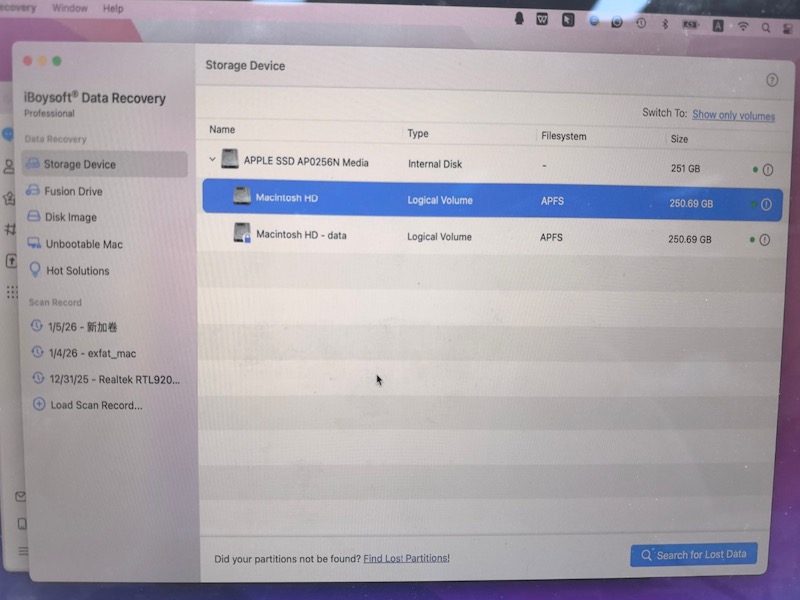
- スキャン結果をプレビューして、消えたファイルかどうかをチェックします。
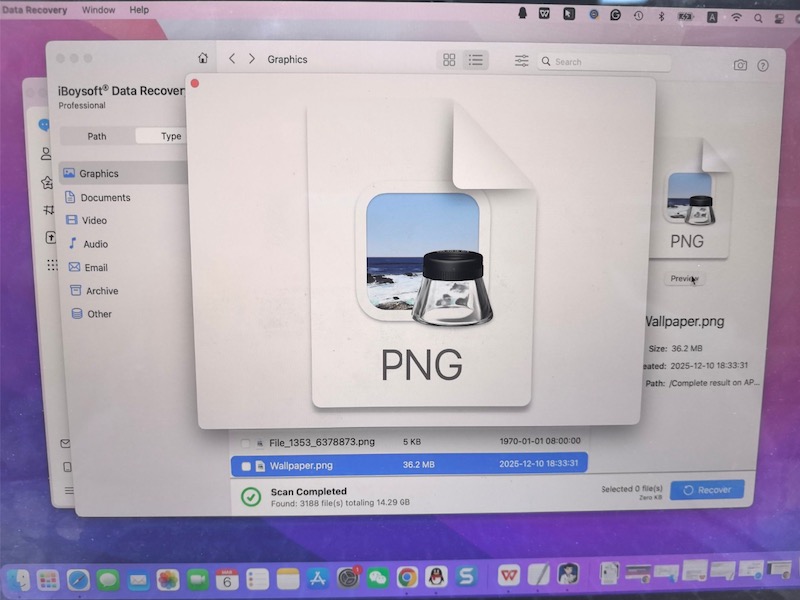
- 必要なファイルを選択して、回復をクリックします。
将来のデスクトップファイルの消失を防ぐ方法
将来デスクトップファイルを失わないようにするために、次のヒントを考慮してください:
- 文書を閉じる前にファイルを保存します
- 新しいファイルを保存するときにファイルの場所を確認します
- デスクトップからアイテムを削除する際には注意してください
- Stacks と iCloud デスクトップ同期の動作を理解します
- Time Machine や外部ドライブを使用して定期的に重要なファイルのバックアップを取ります
結論
Mac でデスクトップファイルが消える原因は、隠しファイル、iCloud 同期、誤った削除、またはシステムの問題が考えられます。
多くの場合、ファイルはまだ Mac にあり、Spotlight、Finder、または iCloud Drive のようなツールを使用して見つけることができます。ファイルが削除された場合は、ゴミ箱、Time Machine バックアップ、またはデータ復元ソフトウェアからそれらを回復できる場合があります。
可能な原因を理解し、定期的なバックアップを取ることで、重要なファイルをよりよく保護し、将来のデータ損失を回避できます。
Mac でデスクトップファイルが消える原因に関するFAQ
- Q1.デスクトップのすべてのファイルがMacで消えた理由は?
-
A
デスクトップファイルが消える理由はさまざまです。多くの場合、ファイルはMacにまだ残っているが、隠れている、別のフォルダに移動されている、スタックでグループ化されている、またはiCloudドライブに同期されている可能性があります。別の状況では、ファイルが誤って削除された可能性や、クラッシュや電源の問題の影響を受けた可能性があります。
可能な原因と解決法については、上記のセクションで説明されている内容をチェックして、消失したファイルを見つけたり回復することができます。
- Q2.Macでデスクトップのファイルを回復するにはどうすればよいですか?
-
A
Macで消失したデスクトップファイルを回復するためには、いくつかの方法を試すことができます。まずは Spotlight でファイルを検索したり、 Stacks、 隠れたファイル、および iCloudドライブを確認してみてください。ファイルが削除された場合は、 Trash や Time Machineのバックアップから復元できるかもしれません。
これらのオプションが機能しない場合は、 データ回復ソフトウェア を使用してディスクをスキャンし、削除されたファイルを回復することができます。ステップバイステップの方法は、上記の回復セクションで説明されています。