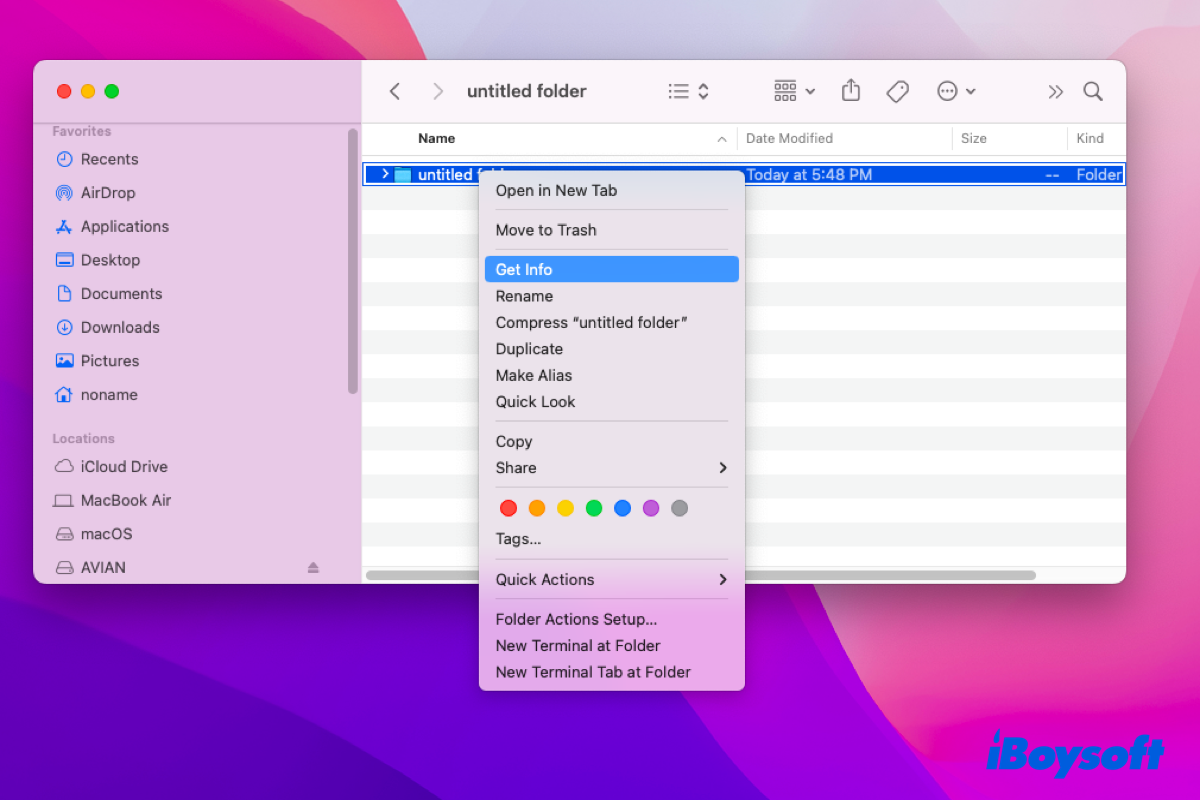
Por padrão, você tem acesso total de leitura e escrita ao disco rígido LaCie que você conectou ao seu Mac, a menos que o Mac não reconheça o disco rígido externo. No entanto, às vezes você descobre que não pode escrever no disco rígido LaCie inesperadamente.
Não se preocupe, este artigo irá ajudá-lo a descobrir por que você não pode escrever no disco rígido LaCie no Mac e como corrigir a leitura somente da LaCie no Mac. Além disso, você pode obter uma breve introdução ao disco rígido LaCie neste post.
Download gratuito para ler e escrever no disco rígido LaCie no Mac facilmente!
Compartilhe este artigo em sua plataforma social para ajudar mais pessoas!
Por que o disco LaCie está somente leitura no Mac?
Em geral, você pode realizar ações de leitura e escrita em seu disco rígido LaCie no Mac. Mas às vezes um acidente acontece inesperadamente que você só consegue ler o disco rígido externo no Mac.
Não se preocupe, vamos ter uma visão geral das possíveis razões que causam esse acidente primeiro:
- O disco rígido LaCie é formatado como um sistema de arquivos Microsoft NTFS.
- Você não tem permissão para escrever no disco rígido LaCie com permissão somente leitura.
- O disco rígido LaCie tem pequenos erros de disco.
Não fique assustado pelos motivos listados, você pode corrigir o problema de somente leitura do LaCie sem esforço seguindo as abordagens.
Caso 1: O disco rígido LaCie é formatado como NTFS
O sistema de arquivos Microsoft NTFS não é suportado pelo Mac devido a problemas de direitos autorais. Você pode ler o disco rígido NTFS, mas não pode escrever nele. Portanto, se só pode ler um disco rígido LaCie, verifique primeiro o sistema de arquivos.
Como verificar o sistema de arquivos de um disco rígido?
Siga as etapas para verificar o sistema de arquivos do seu disco rígido LaCie:
- Conecte seu disco LaCie ao Mac e execute o aplicativo Disk Utility.
- Escolha seu disco LaCie na barra esquerda da janela do Disk Utility.
- Então você pode ver o sistema de arquivos do seu disco rígido LaCie.
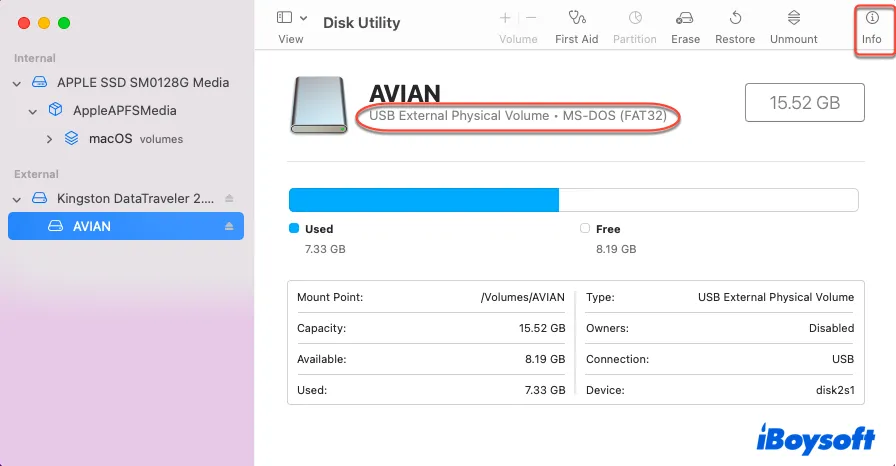
- Clique na guia Info no canto superior direito para ver se o disco LaCie é gravável no Mac.
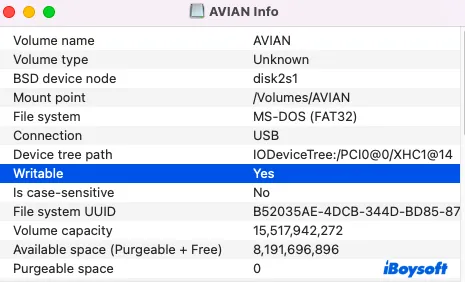
Se o seu disco rígido LaCie estiver formatado em NTFS, tente as abordagens a seguir para resolver o problema de somente leitura do LaCie no Mac.
Correção 1: Aplicar software NTFS para Mac para corrigir problema de somente leitura do LaCie no Mac
Métodos para converter o NTFS para APFS, HFS+, HFS e FAT são realmente irritantes e demorados, porque você precisa fazer um backup completo do seu disco LaCie primeiro, ou os dados armazenados no disco rígido serão apagados completamente.
Alternativamente, você pode aplicar software NTFS para Mac para obter suporte de escrita para o seu disco LaCie. É altamente recomendável aplicar iBoysoft NTFS para Mac no seu dispositivo, que permite ler e gravar no disco rígido formatado em NTFS no Mac de forma transparente.
Siga as etapas abaixo para saber como alterar o disco rígido LaCie de somente leitura no Mac:
- Baixe e instale o iBoysoft NTFS para Mac em seu dispositivo.
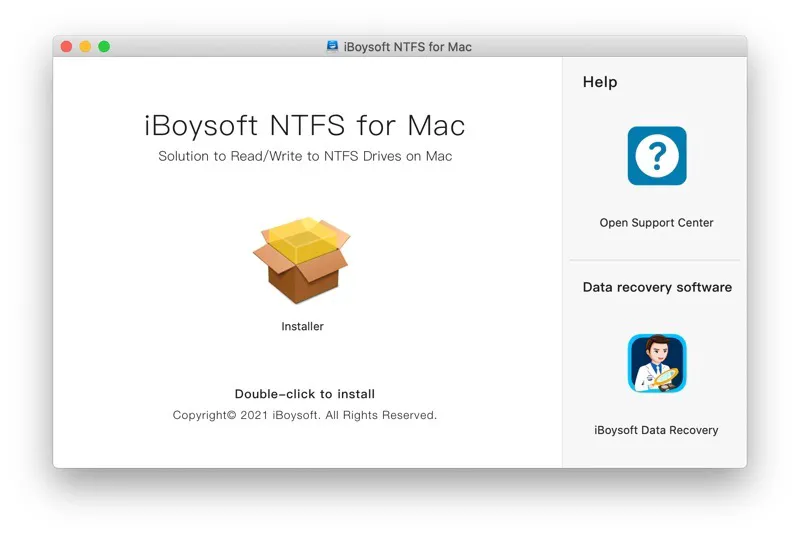
- Conecte sua unidade LaCie ao Mac e inicie o iBoysoft NTFS para Mac.
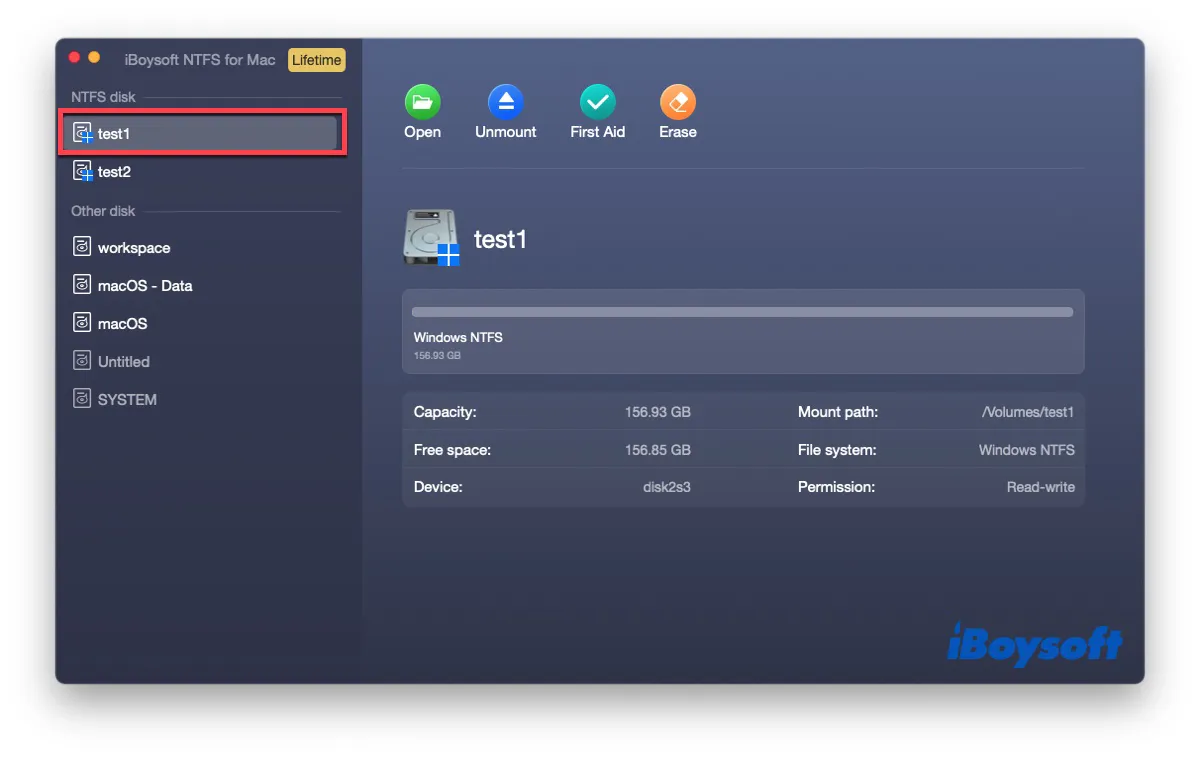
- Escreva na unidade externa NTFS após a unidade externa ser montada com sucesso em modo de leitura e gravação.
Nota: Se você não conseguir escrever em sua unidade NTFS após instalar o software, você precisa instalar um driver NTFS da iBoysoft e ativar as Extensões do Sistema como a janela pop-up indica. Então, o disco NTFS será montado automaticamente em modo de leitura e gravação.
Corrigir 2: Aplicar Terminal para corrigir o modo somente leitura da LaCie no Mac
Você também pode alterar o sistema de arquivos somente leitura no Mac com o Terminal, assim você não precisa formatar a unidade LaCie NTFS para uso no Mac. Note que este método é arriscado, pois se você inserir o comando errado, poderá causar danos inesperados à sua unidade e Mac.
- Inicie o Terminal via Pesquisa Spotlight.
- Conecte a unidade NTFS e insira o seguinte comando: sudo nano /etc/fstab
- Insira a senha da sua conta de administrador.
- Digite o seguinte comando na janela do Terminal. Certifique-se de substituir a palavra NOME DO DISCO pelo nome de sua unidade.LABEL=NOMEDODISCO none NTFS rw, auto, browse
- Pressione Control + O para salvar o arquivo, seguido por Control + C, e então Control + X para sair.
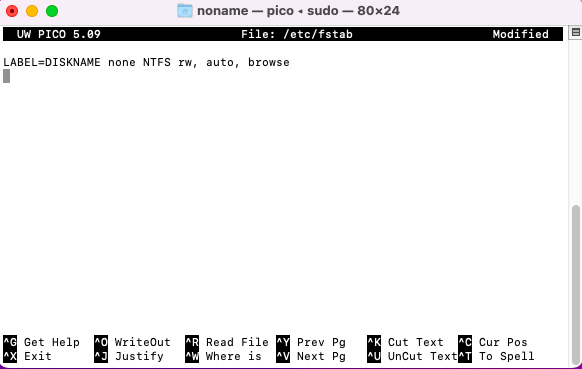
- Desmonte sua unidade NTFS e conecte-a novamente, em seguida, escreva na unidade rígida.
Observe que este método foi interrompido pela Apple no macOS Ventura e nas versões posteriores do macOS no nível raiz, então se você estiver executando macOS Ventura 13 ou o sistema operacional lançado após o Ventura, mude para a abordagem alternativa perfeita - executando o iBoysoft NTFS para Mac para resolver o problema de leitura da unidade externa no Mac sem formatação e terminal!
Muito obrigado se você quiser compartilhar este post com mais pessoas!
Caso 2: Você não pode escrever na unidade LaCie com permissão somente leitura
As configurações de permissão determinam quem pode visualizar e alterar arquivos em seu dispositivo. Leia esta parte para obter duas soluções para alterar a permissão de somente leitura do seu disco rígido LaCie.
Correção 1: Alterar permissão de somente leitura do disco rígido no Mac com privilégio de administrador
Siga as instruções para alterar permissões no Mac com sua conta de administrador.
- Clique com o botão direito em seu disco e selecione a opção Obter Informações.
- Encontre a aba Compartilhar e Permissões, e clique no ícone de triângulo para abri-la.
- Clique no ícone do cadeado e insira a senha da sua conta.
- Clique na opção Somente leitura ao lado do usuário da conta para alterá-la para Ler & Escrever.
- Clique nas setas para cima e para baixo para marcar a opção Aplicar a itens encerrados, e então clique em OK para salvar suas alterações.
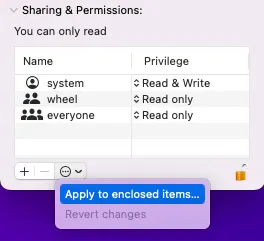
Após essas ações, tente verificar se você pode escrever no seu disco LaCie. Se não for possível, tente as abordagens a seguir.
Correção 2: Ignorar Permissões em um disco rígido externo
macOS possui um recurso que permite aos usuários ignorar as permissões no disco externo, para que você possa escrever completamente os arquivos e dados no disco, independentemente das configurações de permissão.
- Clique com o botão direito em seu disco LaCie na área de trabalho do Mac, e selecione a opção Obter Informações.
- Role para baixo para encontrar a aba Compartilhar e Permissões, e então clique no cadeado e insira a senha de usuário.
- Marque a opção Ignorar a propriedade deste volume.
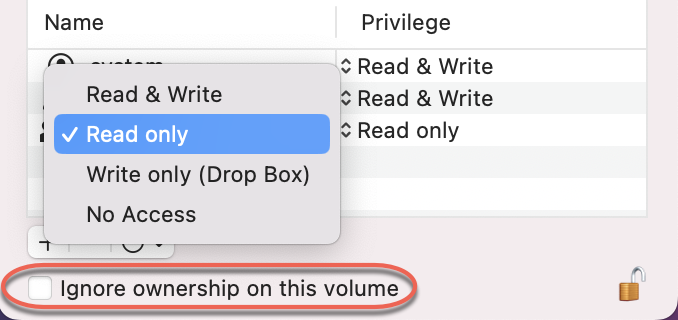
- Clique no ícone de bloqueio para salvar as alterações.
Caso 3: O disco rígido LaCie possui erros de disco pequenos
Se os motivos listados não causarem o problema de somente leitura do LaCie no Mac, então o seu disco LaCie pode ter erros de disco pequenos. Normalmente, isso acontece com a indicação de que o LaCie está montado no modo somente leitura no Utilitário de Disco.
Diante disso, você pode executar o Primeiros Socorros para reparar o disco no Mac ou simplesmente formatar o disco LaCie para uso posterior.
Correção 1: Executar Primeiros Socorros para corrigir o problema de somente leitura no LaCie no Mac
O Utilitário de Disco do macOS inclui um recurso chamado Primeiros Socorros, que pode verificar e corrigir alguns erros menores no disco. Siga os passos abaixo para executar o Primeiros Socorros:
- Lança o Utilitário de Disco no teu Mac.
- Seleciona o disco rígido externo LaCie apenas de leitura na barra à esquerda.
- Clica em First Aid e escolhe Executar para reparar este disco.
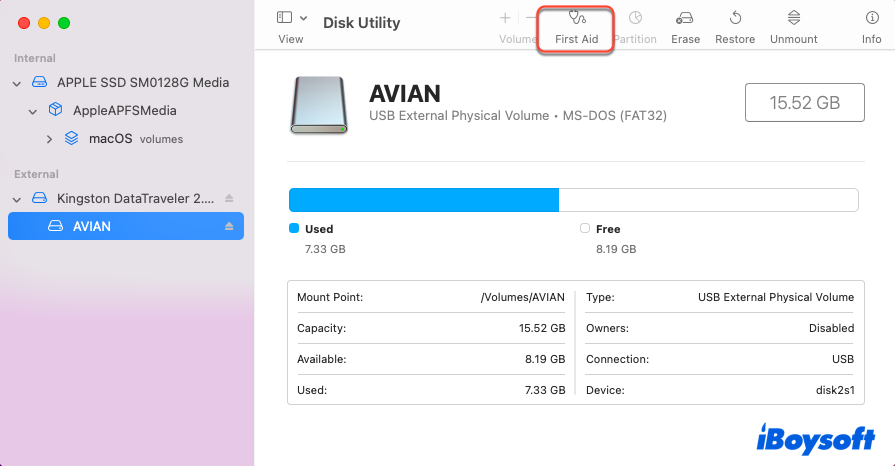
Depois do Utilitário de Disco executar o First Aid, verifica se consegues escrever no disco LaCie no Mac. Caso contrário, a única forma é formatar o teu disco LaCie para um sistema de ficheiros compatível com o Mac.
Correção 2: Formatar o disco LaCie para uso posterior
Antes de formatar, certifica-te de que fizeste uma cópia de segurança completa de tudo no disco, pois a formatação irá apagar todos os dados no disco.
- Conecta o disco NTFS ao Mac.
- Vai à Pasta Inicial do Mac, localiza as Aplicações > Utilitários, e abre o Utilitário de Disco.
- Seleciona o disco NTFS na janela do Utilitário de Disco.
- Clica em "Apagar" na barra de ferramentas.
- Introduz um nome para o teu disco.
- Escolhe "APFS" como formato e escolhe "Esquema de Partição GUID". Também podes escolher "ExFAT" se quiseres usar este disco tanto no Mac como no Windows.
- Clica no botão "Apagar".
Quando o processo de reformatar estiver completo, terás um disco formatado em APFS e então poderás escrever no disco rígido LaCie gratuitamente.
Coisas que deves saber sobre o disco rígido LaCie
Nascida em 1989, a LaCie é uma marca premium de discos rígidos em França. Embora tenha sido comprada pela Seagate Inc. em 2014, o disco rígido LaCie continua a ter um desempenho excelente no mercado de discos rígidos. Esforça-se por fornecer soluções de armazenamento de classe mundial para fotógrafos, videógrafos, profissionais de áudio e outros utilizadores avançados. Lê mais para conhecer totalmente o disco rígido LaCie.
Design de primeira classe
Com linhas fluidas e sensações industriais, o disco LaCie todo em metal é muito mais uma obra de arte. Ao mesmo tempo, a sua aparência mental torna-o mais resistente e mais forte, logo, é menos provável que o disco rígido LaCie sofra danos físicos. Por este motivo, os engenheiros, fotógrafos e designers que trabalham frequentemente ao ar livre realmente apreciam o sabor único do disco rígido LaCie.
Velocidade de Leitura e Escrita
Quando se fala de um disco rígido, a velocidade de leitura e escrita é uma grande preocupação para os utilizadores do disco. De acordo com o Benchmark, a velocidade de leitura e escrita do disco rígido LaCie é realmente excepcional, lendo com uma velocidade de 130,9MB/s e escrevendo com uma velocidade de 133,6MB/s através de uma porta USB 3.0, superior à velocidade de 130MB/s que está impressa no disco rígido e mais rápida do que outros discos rígidos.
Durável mas caro
Com uma aparência sólida e uma velocidade de leitura e gravação estável, o disco rígido LaCie é durável. No entanto, o preço do LaCie é alto. Descobrimos que com o mesmo espaço de armazenamento de 1TB, o Seagate Fast SSD custa apenas $311, enquanto o LaCie Portable SSD custa $371. Mas você ainda pode aproveitar os benefícios do disco rígido LaCie - se realmente tiver essa necessidade.
Faça com que mais pessoas conheçam detalhadamente o disco rígido da Lacie!
Conclusão
O problema de apenas leitura do disco rígido é realmente uma dor de cabeça e uma coisa frustrante. Por exemplo, algumas pessoas sofrem com o problema de apenas leitura do WD My passport no Mac, enquanto outras não têm ideia de como corrigir o disco rígido externo Seagate apenas leitura no Mac. No entanto, as razões que causam a incapacidade de escrever no disco rígido são semelhantes.
Não se preocupe, você pode corrigir o problema de apenas leitura do disco rígido LaCie com as abordagens detalhadas fornecidas por este artigo!
Compartilhe este artigo com mais pessoas!