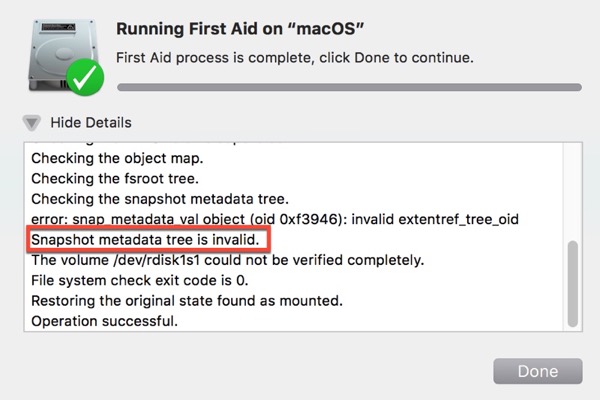
Após executar o First Aid em uma partição interna, você pode notar um erro nos detalhes de reparo dizendo: "A árvore de metadados do instantâneo é inválida," mesmo que o reparo possa relatar sucesso, como mostrado na captura de tela abaixo.
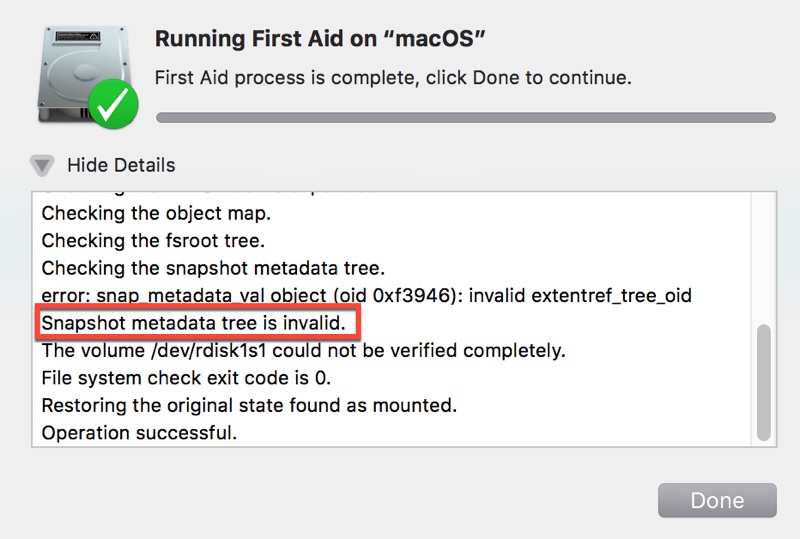
Este artigo mostra como reparar o instantâneo APFS inválido e recuperar dados perdidos.
O Que Significa "A árvore de metadados do instantâneo APFS é inválida"?
Um instantâneo APFS é essencialmente um ponto de restauração do seu sistema de arquivos. Quando você vê este erro, geralmente significa que os metadados do instantâneo estão danificados, e assim o macOS não pode mais usá-lo.
Como resultado, o sistema pode falhar ao acessar partes do disco — ou até mesmo se recusar a montá-lo completamente. Em resumo, os dados ainda podem existir, mas o sistema não pode referenciá-los de forma confiável.
Sintomas Reais que Você Verá
Quando este erro ocorre, o disco geralmente se torna parcial ou completamente inutilizável:
- O disco enche rapidamente, e deletar arquivos não recupera espaço.
- O disco não monta no Disk Utility
- O First Aid relata erros e não pode completar reparos
- Arquivos parecem inacessíveis ou ausentes no Finder
Desde que converti o meu disco rígido interno para o sistema de arquivos APFS, funcionou perfeitamente. Mas quando tentei armazenar alguns arquivos no disco hoje, falhei em montá-lo. Então verifiquei o disco no Utilitário de Disco e recebi uma mensagem de erro dizendo: "Instantâneo APFS é inválido." Não faço ideia do que aconteceu. Alguém pode me ajudar a corrigir/reparar o erro de instantâneo APFS inválido?
Por que você vê 'Metadados de árvore de instantâneo APFS é inválido'?
Esse problema é geralmente desencadeado por interrupções no sistema de arquivos, como:
- Gravações interrompidas (por exemplo, desligamento repentino ou perda de energia)
- Bugs ocasionais do macOS ou falhas no sistema
- Corrupção gradual do sistema de arquivos ao longo do tempo
Na maioria dos casos, não se trata de um evento único, mas de uma instabilidade acumulada.
Passo 1: Tente Reparar Sem Perda de Dados
Antes de tentar a recuperação de dados ou formatação, você pode tentar corrigir o problema sem excluir seus arquivos. Este passo se concentra em resolver a corrupção relacionada a instantâneos, que às vezes é recuperável.
Método 1: Excluir Instantâneos Locais (Recomendado Primeiro)
Os instantâneos APFS são frequentemente criados pelo Time Machine. Se um instantâneo se tornar inválido, removê-lo pode restaurar o comportamento normal do disco.
- Abra o Terminal.
- Execute o comando abaixo para listar os instantâneos: tmutil listlocalsnapshots /
- Verifique os instantâneos locais armazenados em seu sistema.
- Exclua os instantâneos suspeitos. (por exemplo, com.apple.TimeMachine.2026-03-30-120102)
tmutil deletelocalsnapshots
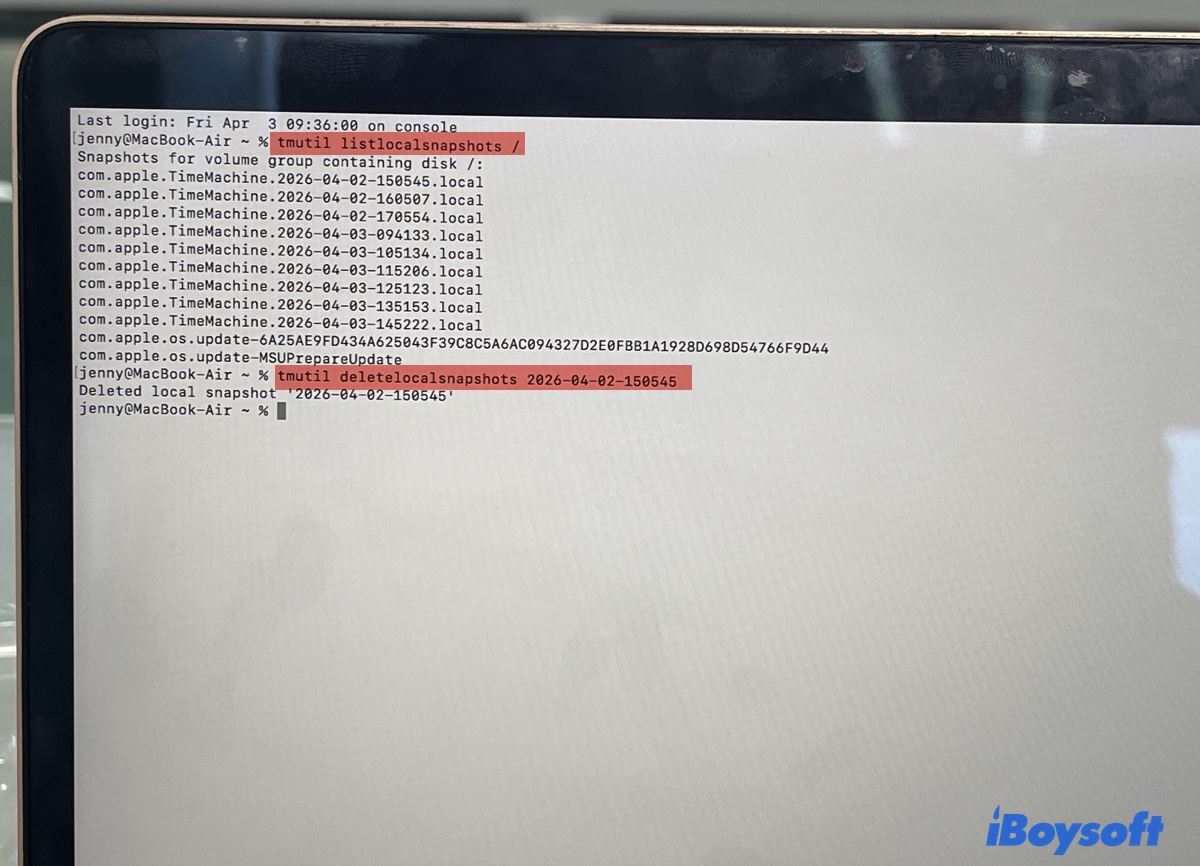
Se a exclusão for bem-sucedida, você verá a mensagem "Instantâneo local excluído '2026-03-31-091455."
No entanto, se a exclusão falhar, você verá um erro como "Erro: Falha na exclusão do instantâneo." Isso pode indicar problemas de metadados mais profundos.
💡 Quando usar este método
- O erro menciona especificamente problemas de instantâneo
- O disco ainda é parcialmente acessível
- Você deseja a correção com menor risco primeiro
Método 2: Reparar Usando fsck_apfs
Se excluir instantâneos não funcionar, tente uma reparação mais profunda do sistema de arquivos chamada fsck_apfs. Esta ferramenta de linha de comando está disponível no macOS 10.13 (High Sierra) e posterior. Para obter os melhores resultados, execute-a no Modo de Recuperação para evitar problemas de permissão e montagem.
- Inicie no Modo de Recuperação do macOS.
- Vá para Utilitários > Terminal.
- Execute o comando abaixo para listar todos os discos.diskutil list
- Anote o identificador do disco. (ex.: disco2s8)
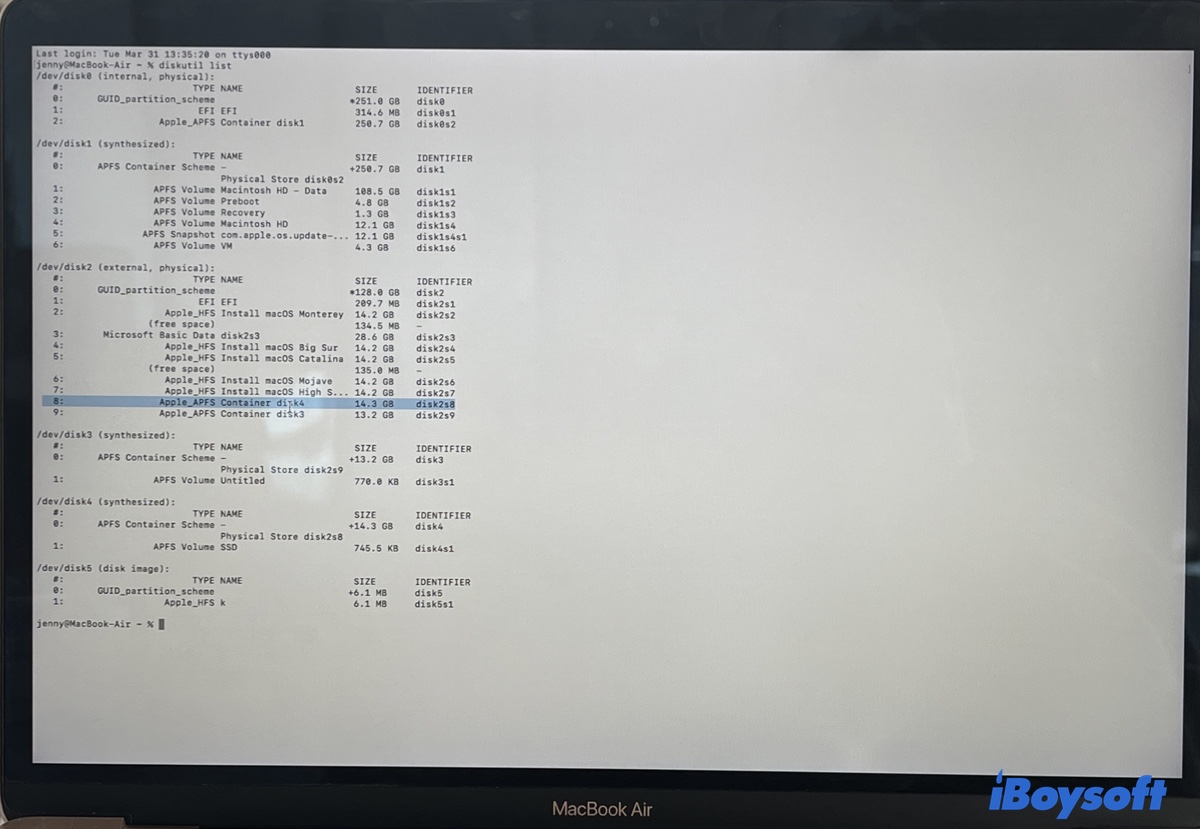
- Substitua discoXsX pelo identificador do seu disco e execute o comando para reparar o disco.sudo fsck_apfs -y /dev/discoXsX
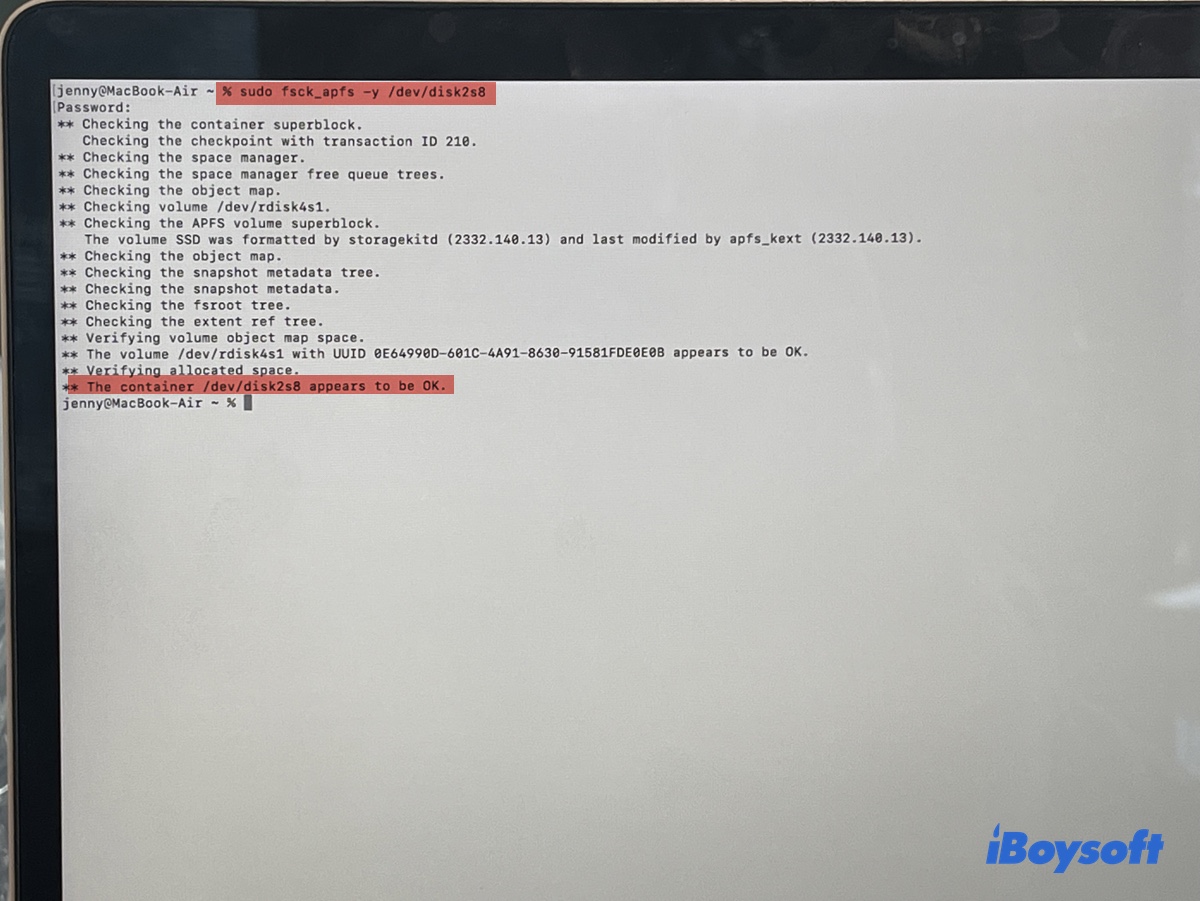
Se for uma reparação bem-sucedida, a saída mostrará que o volume foi reparado. No entanto, se falhar, o Terminal retornará um erro como "Snapshot é inválido" ou "Incapaz de reparar este volume", o que indica que a estrutura do sistema de arquivos não pode ser corrigida.
- 💡 Se tanto a exclusão do snapshot quanto o fsck_apfs falharem, é provável que os metadados do snapshot estejam irrecuperáveis. Neste ponto, novas tentativas de reparo podem reduzir suas chances de recuperação. O próximo passo é focar na recuperação de dados antes de formatar.
Etapa 2: Recuperar Dados Antes da Reformatação
Se as tentativas de reparo falharem, sua prioridade deve mudar imediatamente de consertar o disco para recuperar seus dados.
❗ Por que a recuperação deve vir primeiro
A reformatação é o último recurso para corrigir o snapshot APFS inválido. Ele reconstruirá o sistema de arquivos, mas também removerá a estrutura necessária para localizar seus arquivos. Se você formatar o disco primeiro, poderá perder permanentemente o acesso aos dados recuperáveis.
⚠️ Algumas situações podem causar perda de dados:
- Os snapshots corrompidos podem ocultar ou desconectar arquivos do sistema
- As reparações malsucedidas podem piorar a estrutura do sistema de arquivos
- Operações repetidas podem sobrescrever dados recuperáveis
Para maximizar o sucesso da recuperação, você deve usar uma ferramenta confiável de recuperação de dados. Aqui, usaremos iBoysoft Data Recovery for Mac como exemplo para ajudá-lo a recuperar dados perdidos do disco que a reparação do First Aid falhou com o erro de snapshot APFS inválido.
Tutorial para recuperar dados perdidos de um disco APFS com erro de snapshot APFS inválido:
- Inicie o iBoysoft Data Recovery for Mac.
- Selecione o disco APFS no qual ocorreu o erro "Snapshot APFS é inválido" e clique no botão "Analisar Dados Perdidos".
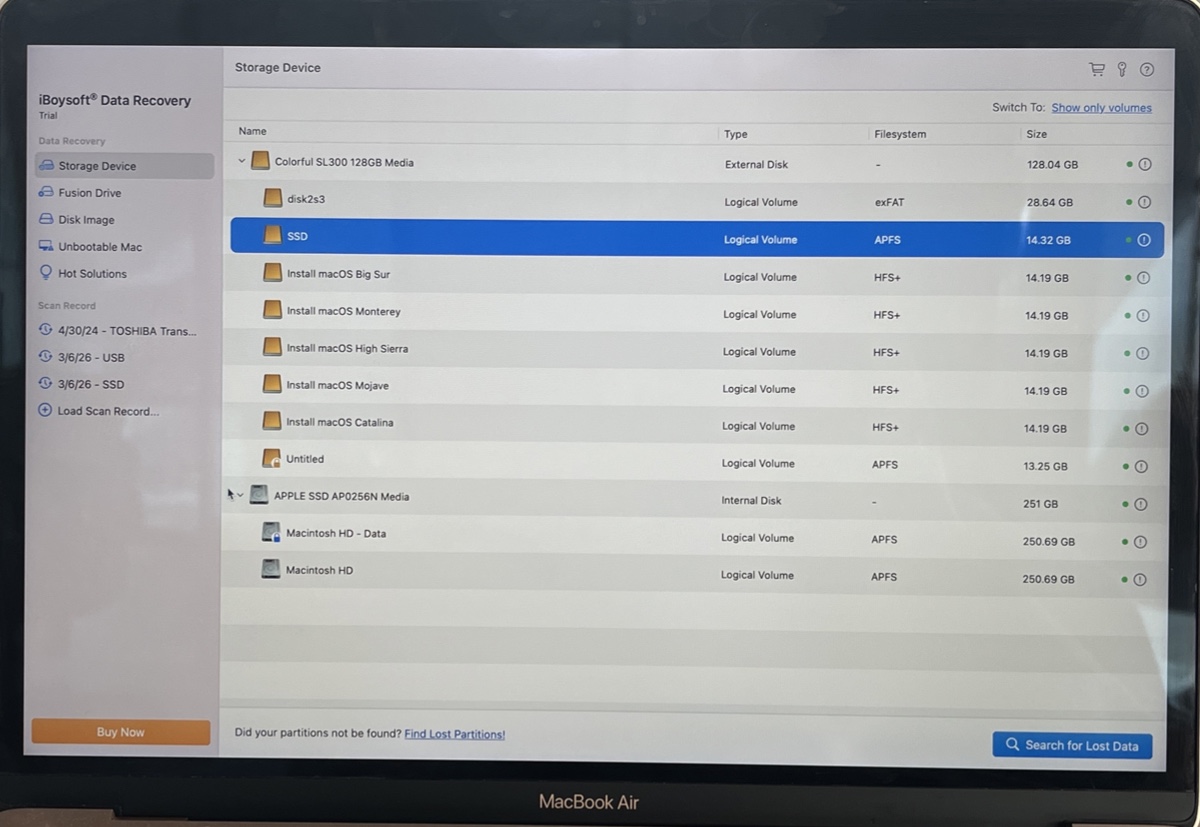
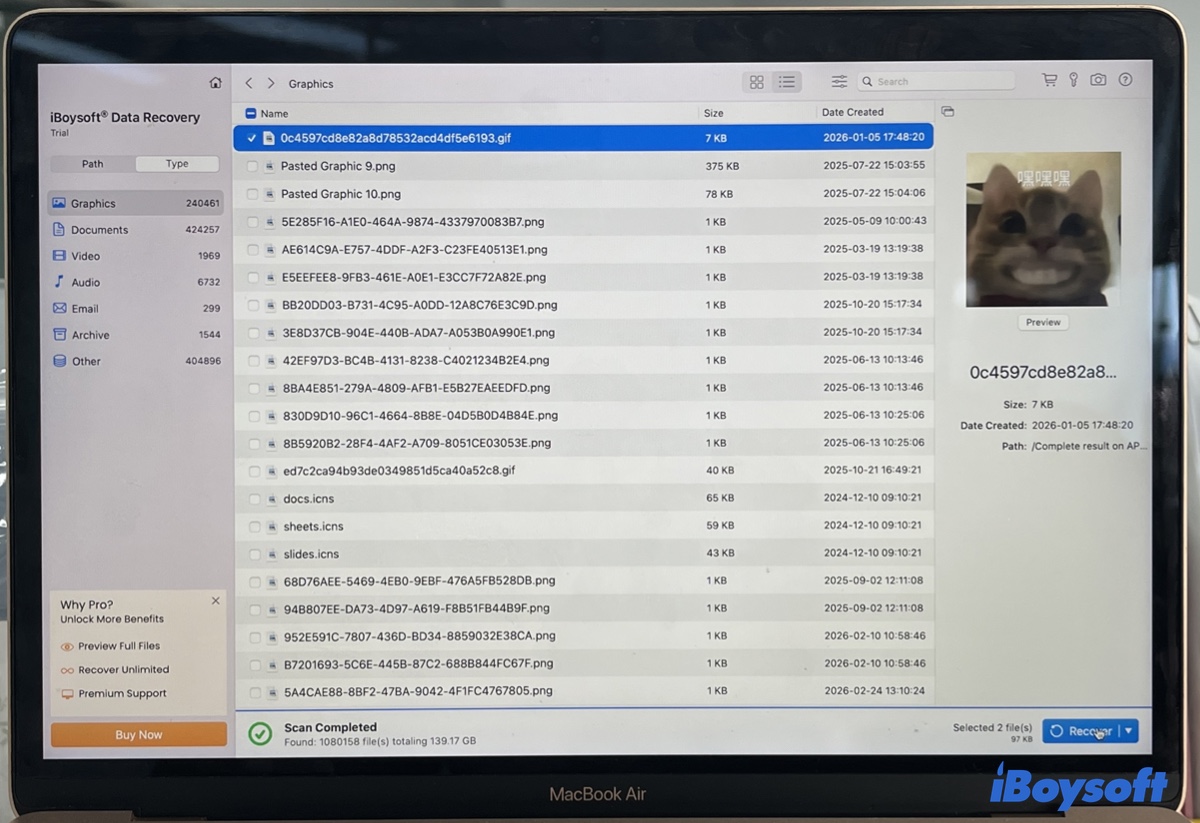
- Assim que a análise estiver completa, visualize os arquivos recuperáveis.
- Escolha os arquivos que você precisa, selecione outro disco para armazená-los e clique em "Recuperar" para tê-los de volta.
Etapa 3: Apagar e Recriar o Volume APFS
Depois que seus dados forem recuperados com segurança, você pode reformatar o disco para restaurar o uso normal.
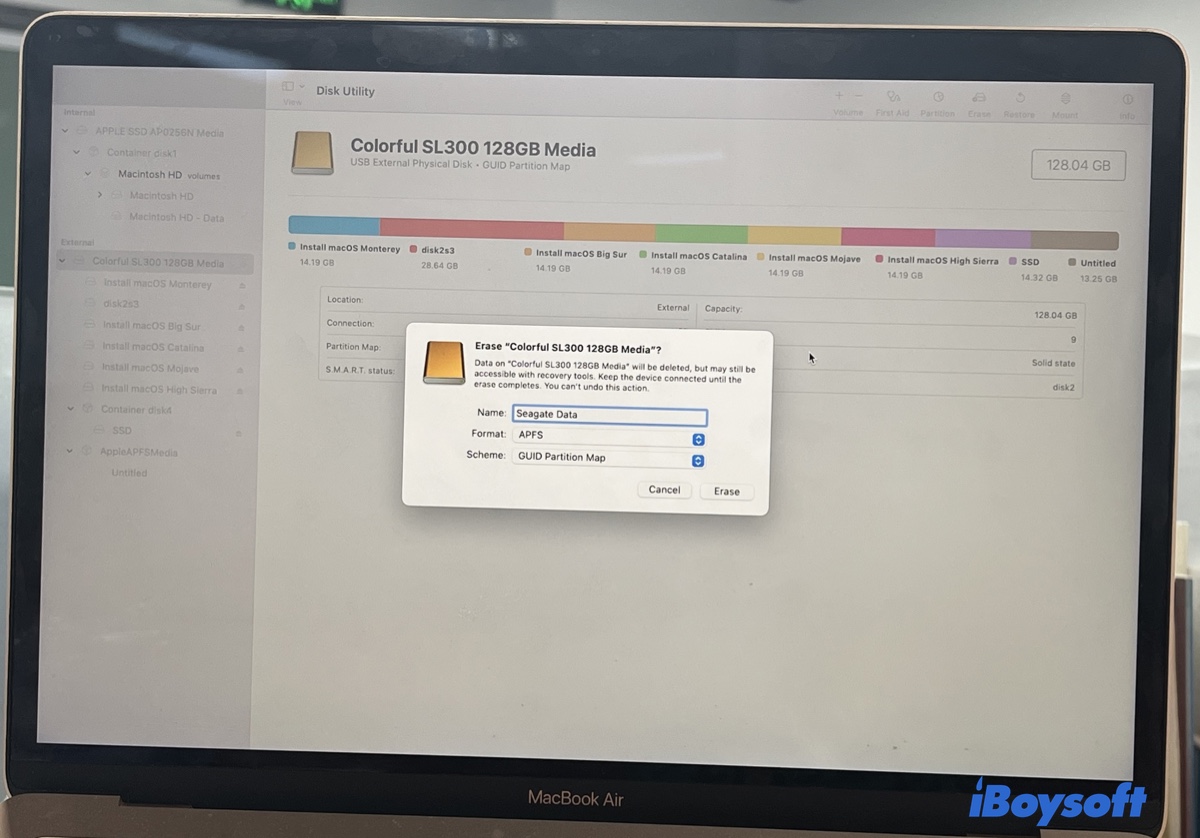
- Inicie o Utilitário de Disco.
- Selecione o disco APFS que tem o erro "Snapshot APFS é inválido" na parte esquerda da janela.
- Clique em Apagar.
- Escolha um nome, defina o Formato para APFS e clique em Apagar.
Dicas: APFS é o sistema de arquivos padrão para macOS. Ele é otimizado para velocidade e confiabilidade, gerenciamento de snapshots e armazenamento moderno em SSD.
Reparo vs Recuperação: Qual Deve Escolher?
Escolher a abordagem certa desde o início pode afetar significativamente o resultado.
| Método | Taxa de Sucesso | Risco | Nível de Habilidade |
|---|---|---|---|
| Excluir snapshots | Médio | Baixo | Fácil |
| fsck_apfs | Médio | Médio | Avançado |
| Recuperação de dados | Alto | Baixo | Fácil |
Erros Comuns a Evitar
Ao evitar essas ações comuns, você pode aumentar suas chances de recuperação:
- Formatar o disco antes da recuperação ❌ → Isso pode apagar permanentemente dados recuperáveis
- Ignorar erros relacionados ao snapshot ❌ → Muitas vezes indicam problemas mais profundos no sistema de arquivos
- Executar tentativas de reparo repetidas ❌ → Pode danificar ainda mais a estrutura do sistema de arquivos
Conselho Final
Ao lidar com o erro "O snapshot APFS é inválido", o que mais importa não é quantas ferramentas você tenta, mas a ordem em que age.
Tente sempre reparar primeiro: Soluções simples como excluir snapshots ou executar o First Aid podem resolver o problema sem perda de dados.
Recupere sempre os dados antes de apagar: Uma vez que você reformata o disco, a recuperação de dados se torna muito mais difícil ou impossível.
Mantenha backups regulares: Nenhum método de reparo é 100% confiável. Uma estratégia de backup consistente é a única proteção real contra falhas inesperadas.
Perguntas Frequentes
- QPosso corrigir o 'snapshot metadata tree APFS está inválida' sem perder dados?
-
A
Possivelmente. Se o problema está limitado a snapshots corrompidos, excluí-los ou executar ferramentas de reparo pode resolver sem afetar seus arquivos. No entanto, se a reparação falhar, você deve alternar imediatamente para a recuperação de dados para evitar perdas permanentes.
- QAo excluir snapshots, meus arquivos serão removidos?
-
A
Não. Excluir snapshots locais apenas remove pontos de restauração, não seus arquivos reais. Seus dados atuais permanecem intactos a menos que haja questões mais profundas no sistema de arquivos.
- QO disco está permanentemente danificado?
-
A
Não necessariamente. Em muitos casos, o dano é lógico (relacionado ao sistema de arquivos) e pode ser reparado ou contornado. Mas se ambos os métodos de reparo falharem, a estrutura provavelmente está muito corrompida para ser corrigida, e a recuperação se torna a única opção segura.
- QO Time Machine pode ajudar?
-
A
Sim, se você tiver um backup. Você pode restaurar seus arquivos em uma unidade saudável após reformatar. Sem um backup, você precisará contar com ferramentas de recuperação de dados.