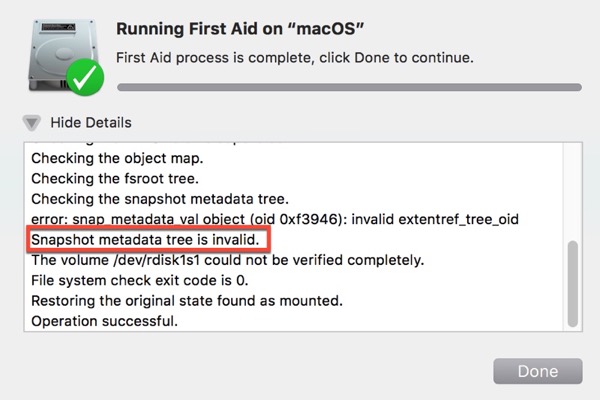
Dahili bir bölümde İlk Yardım'ı çalıştırdıktan sonra, onarım detaylarında "Anlık görüntü metaveri ağacı geçersiz" hatasını fark edebilirsiniz, ancak onarım başarılı olarak raporlanabilir, aşağıdaki ekran görüntüsünde gösterildiği gibi.
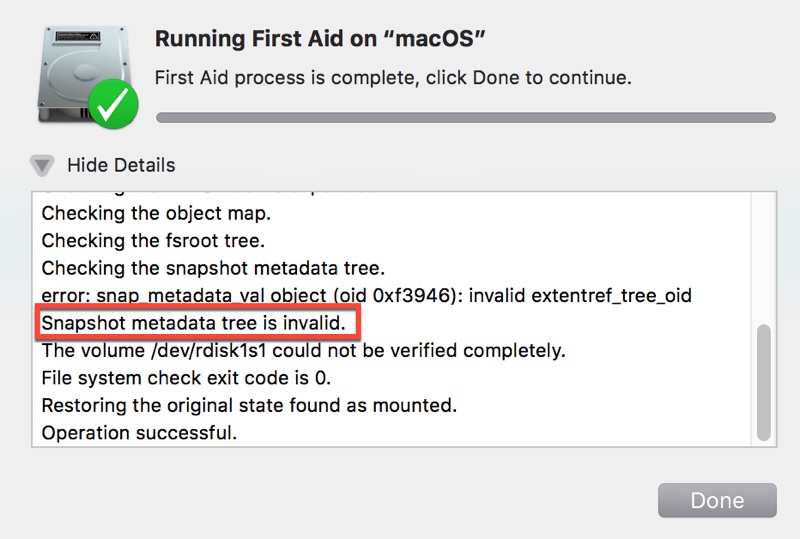
Bu makale, geçersiz APFS anlık görüntüsünü nasıl onaracağınızı ve kaybolmuş verileri nasıl kurtaracağınızı göstermektedir.
"APFS snapshot metadata tree is invalid" Ne Anlama Gelir?
Bir APFS anlık görüntüsü genellikle dosya sisteminizin geri yükleme noktasıdır. Bu hatayı gördüğünüzde, genellikle anlık görüntünün metaverilerinin hasarlı olduğu anlamına gelir, bu nedenle macOS artık onu kullanamaz.
Sonuç olarak, sistem diskin bazı bölümlerine erişemeyebilir ya da onu hiç bağlayamayabilir. Kısacası, veriler hala var olabilir ancak sistem güvenilir bir şekilde başvuramaz.
Görülecek Gerçek Belirtiler
Bu hata meydana geldiğinde, sürücü genellikle kısmen veya tamamen kullanılamaz hale gelir:
- Sürücü hızla dolmaya başlar ve dosyaları silmek alan kazandırmaz.
- Disk Yardımı'nda sürücü bağlanmaz
- İlk Yardım hatalar raporlar ve onarımları tamamlayamaz
- Dosyalar Finder'da ulaşılamaz veya eksik görünür
APFS dosya sistemine dahili sabit diski dönüştürdüğümden beri mükemmel çalıştı. Ancak bugün sürücüye bazı dosyalar kaydetmeye çalıştığımda bağlanamadım. Sonra Disk Yardımcı'da sürücüyü kontrol ettim ve "APFS anlık görüntüsü geçersiz" hatası aldım. Ne olduğundan hiçbir fikrim yok. Birisi bana geçersiz APFS anlık görüntüsü hatasını nasıl düzelteceğime yardımcı olabilir mi?
Neden 'APFS anlık görüntüsü meta veri ağacı geçersiz' olarak görünür?
Bu sorun genellikle dosya sistemine müdahaleler tarafından tetiklenir, örneğin:
- Kesilen yazılar (örneğin, aniden prize takmadan veya güç kaybı)
- Rastgele macOS hataları veya sistem çökmeleri
- Zamanla kümülatif dosya sistemi bozulması
Çoğu durumda, bu tek bir olay değil, birikmiş istikrarsızlık kaynaklıdır.
Veri Kaybı Olmadan Düzeltmeyi Denemek İçin Adım 1
Dosyalarınızı silmeden sorunu çözmeyi denemeden önce veri kurtarma veya biçimlendirme yapabilirsiniz. Bu adım, bazen kurtarılabilen anlık görüntüyle ilişkili bozulmayı çözmeye odaklanır.
Yöntem 1: Yerel Anlık Görüntüleri Silme (Önerilen İlk Adım)
APFS anlık görüntüleri genellikle Time Machine tarafından oluşturulur. Bir anlık görüntü geçersizleşirse, onu kaldırmak normal disk davranışını geri getirebilir.
- Terminal'i açın.
- Anlık görüntüleri listelemek için aşağıdaki komutu çalıştırın: tmutil listlocalsnapshots /
- Sisteminizde saklanan yerel anlık görüntüleri kontrol edin.
- Şüpheli anlık görüntüleri silin. (ör. com.apple.TimeMachine.2026-03-30-120102)
tmutil deletelocalsnapshots
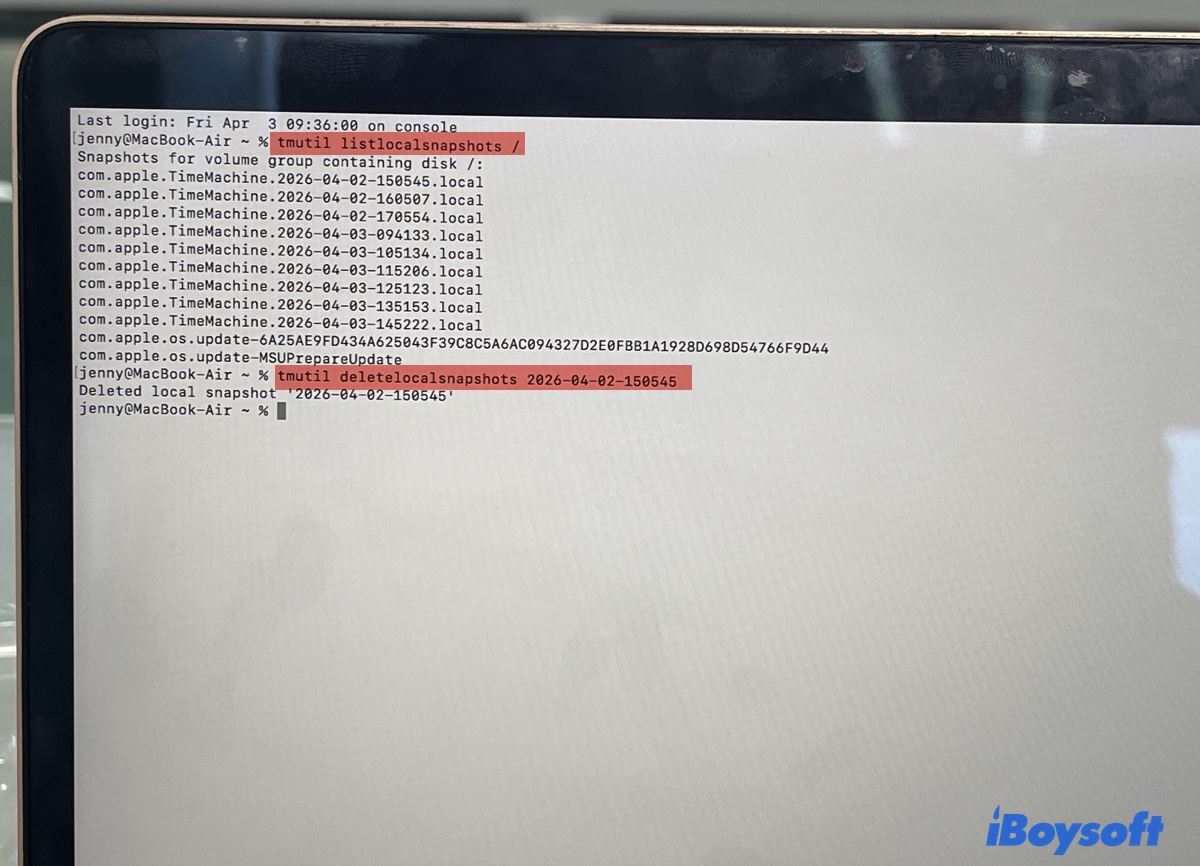
Silme başarılı olduğunda, "Silinen yerel anlık görüntü '2026-03-31-091455."
Ancak silme başarısız olursa "Hata: Anlık görüntü silme başarısız" gibi bir hata alırsınız. Bu, daha derin meta veri sorunlarını gösterebilir.
💡 Bu yöntemi ne zaman kullanmalısınız
- Hata açıkça anlık görüntü sorunlarından bahsediyorsa
- Disk hala kısmen erişilebilir durumdaysa
- Öncelikle en düşük riskli düzelteceği istiyorsanız
Yöntem 2: fsck_apfs Kullanarak Onarım Yapma
Anlık görüntüleri silme işe yaramazsa, daha derinlemesine bir dosya sistem onarımı olan fsck_apfs'yi deneyin. Bu komut satırı aracı, macOS 10.13 (High Sierra) ve sonrasında mevcuttur. En iyi sonuçlar için, izin ve bağ montajı sorunlarından kaçınmak için Kurtarma Modu'nda çalıştırın.
- macOS Kurtarma Moduna başlayın.
- Yardımcı Programlar > Terminal'e gidin.
- Tüm diskleri listelemek için aşağıdaki komutu çalıştırın.diskutil list
- Disk tanımlayıcısını aşağıya not edin. (örneğin, disk2s8)
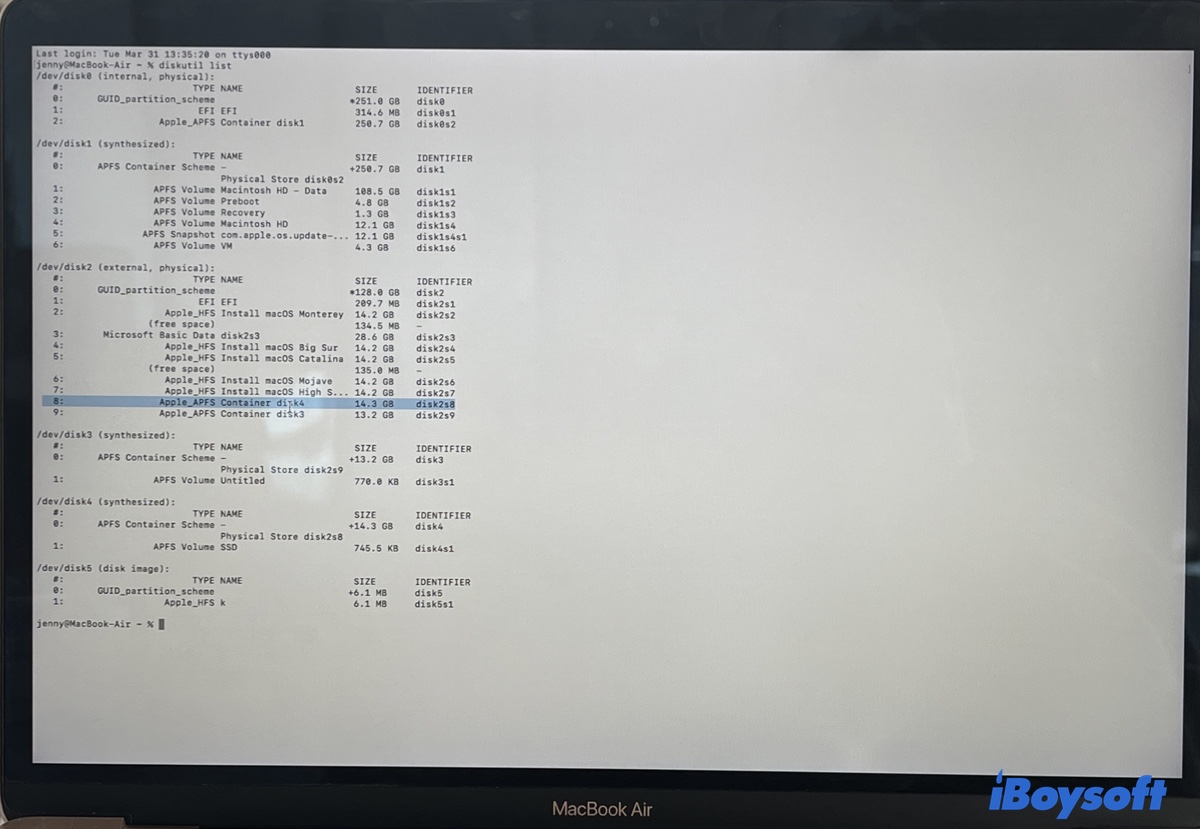
- DiskXsX'i disk tanımlayıcınızla değiştirin ve diski onarmak için aşağıdaki komutu çalıştırın.sudo fsck_apfs -y /dev/diskXsX
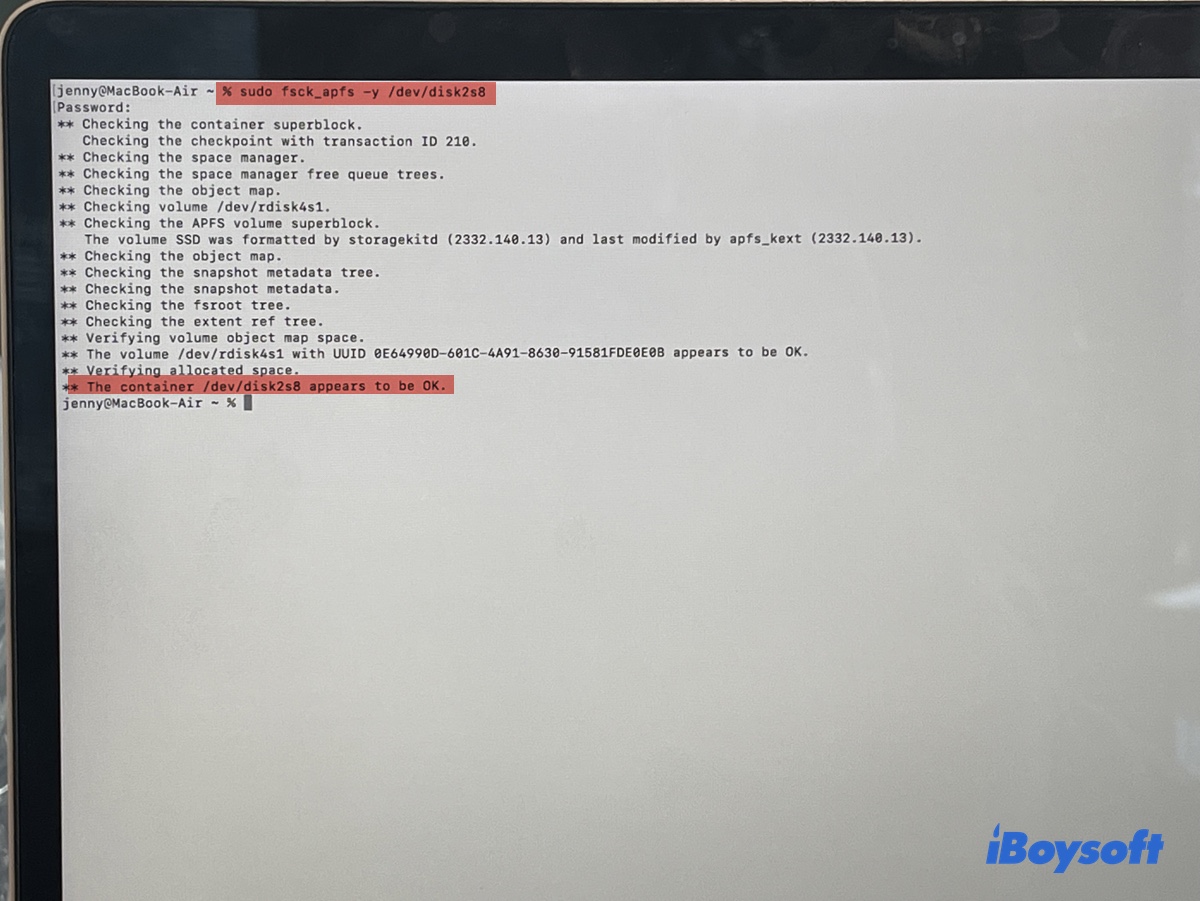
Eğer başarılı bir onarım ise, çıktı diskin onarıldığını gösterecektir. Yine de, başarısız olursa, Terminal "Snapshot geçersiz" veya "Bu diski onaramıyor" gibi bir hata döndürecektir, bu da dosya sistemi yapısının düzeltilemeyeceğini gösterir.
- 💡 Hem snapshot silme hem de fsck_apfs başarısız olursa, snapshot meta verileri muhtemelen onarılamaz bir durumdadır. Bu noktada, onarım denemeleri kurtarma şansınızı azaltabilir. Bir sonraki adım, biçimlendirmeden önce veri kurtarmaya odaklanmaktır.
Adım 2: Biçimlendirmeden Önce Veri Kurtar
Eğer onarım denemeleri başarısız olursa, önceliğiniz derhal sürücüyü tamir etmekten veri kurtarmaya kaymalıdır.
❗ Neden kurtarma önce gelmeli
Biçimlendirme, geçersiz APFS snapshot'unu düzeltmek için son çaredir. Dosya sistemini yeniden oluşturacak ancak dosyalarınızı bulmak için gerekli yapısı da kaldırır. Eğer ilk olarak sürücüyü biçimlendirirseniz, kurtarılabilir verilere kalıcı olarak erişimi kaybedebilirsiniz.
⚠️ Bazı durumlar veri kaybına neden olabilir:
- Bozuk snapshot'lar dosyaları sisteme gizleyebilir veya bağlantısını kesebilir
- Başarısız onarımlar dosya sistemi yapısını daha da kötüleştirebilir
- Tekrarlanan işlemler kurtarılabilir verileri üzerine yazabilir
En yüksek kurtarma başarısı için güvenilir bir veri kurtarma aracı kullanmalısınız. Burada, invalid APFS snapshot hatasıyla başarısız First Aid onarımından veri kurtarmanıza yardımcı olmak için iBoysoft Data Recovery for Mac örneğini kullanacağız.
Bir APFS sürücüsünden kayıp verileri kurtarmak için rehber:
- iBoysoft Data Recovery for Mac'i başlatın.
- "APFS snapshot geçersiz" hatasını aldığınız APFS sürücüsünü seçin ve "Kayıp Verileri Tara" düğmesine tıklayın.
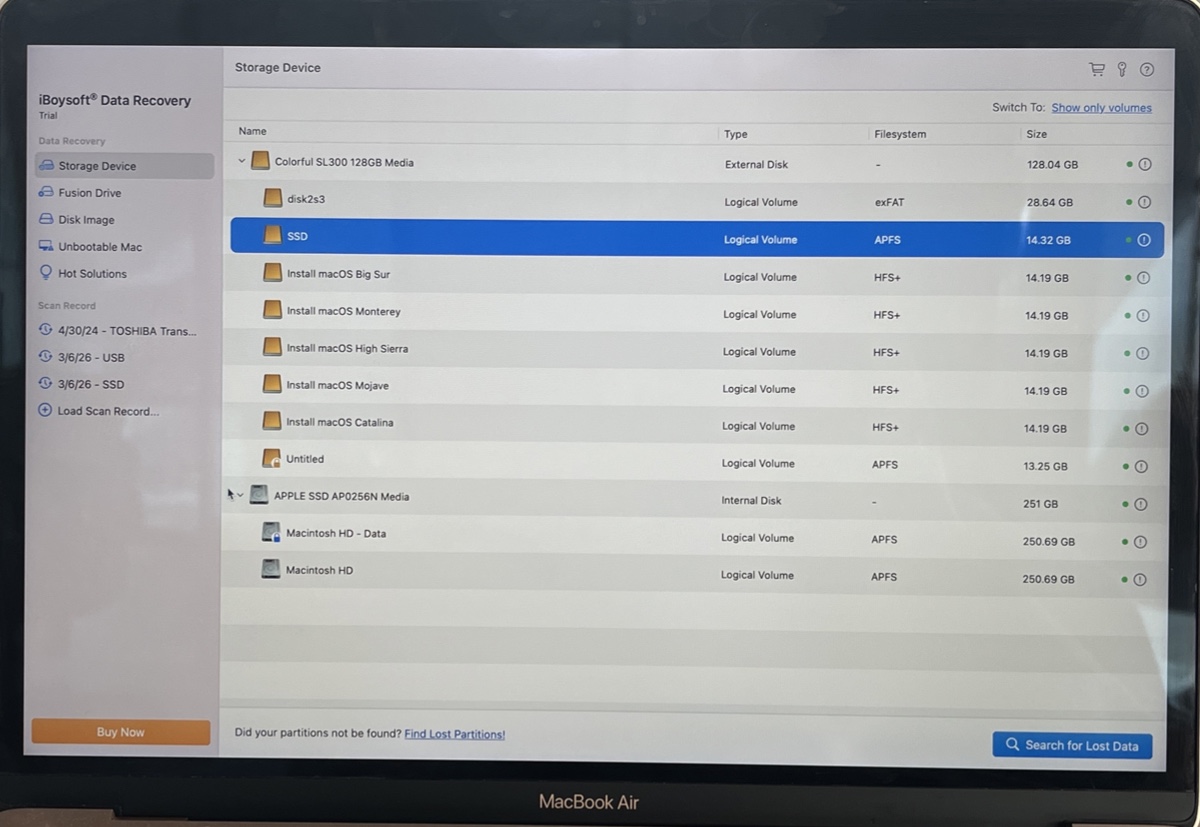
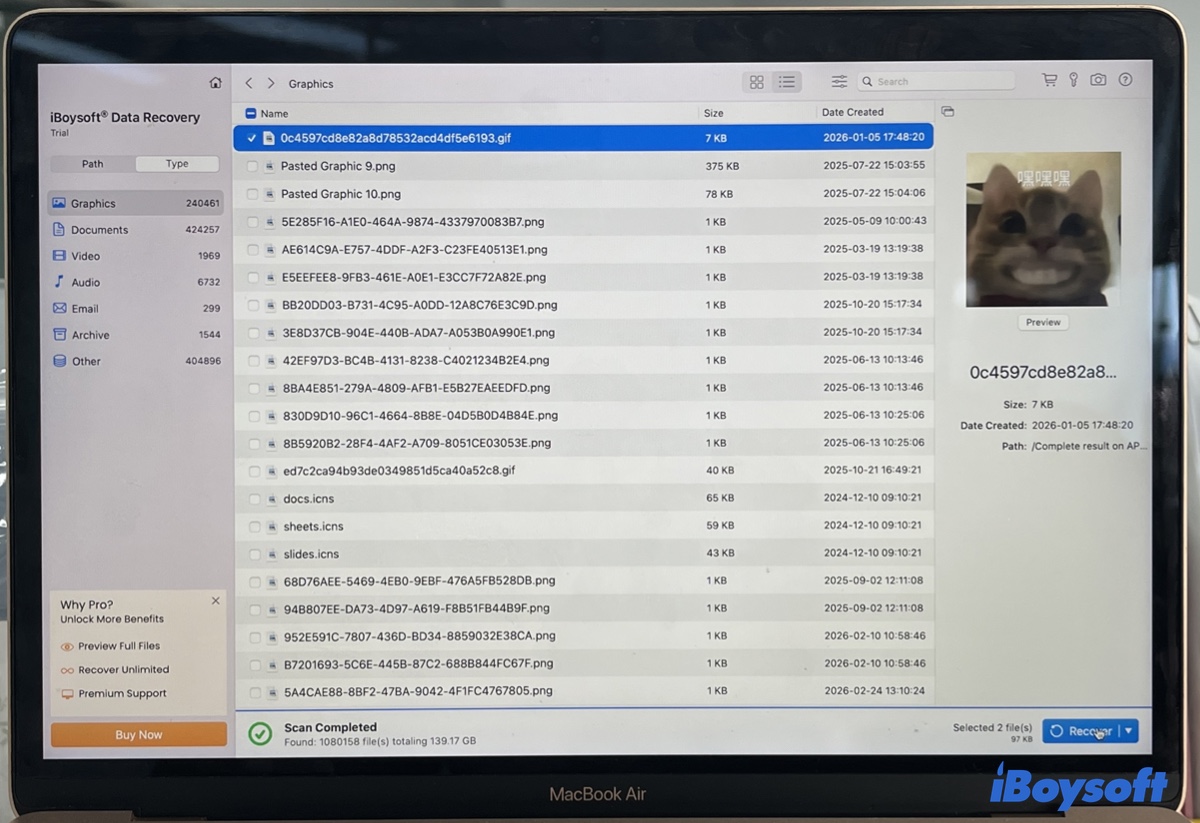
- Tarama tamamlandığında, kurtarılabilir dosyaları önizleyin.
- İhtiyacınız olan dosyaları seçin, bunları depolamak için başka bir disk seçin ve geri almak için "Kurtar"ı tıklayın.
Adım 3: APFS Hacmini Sil ve Yeniden Oluştur
Verileriniz güvenli bir şekilde kurtarıldıktan sonra, sürücüyü normal kullanıma geri getirmek için biçimlendirebilirsiniz.
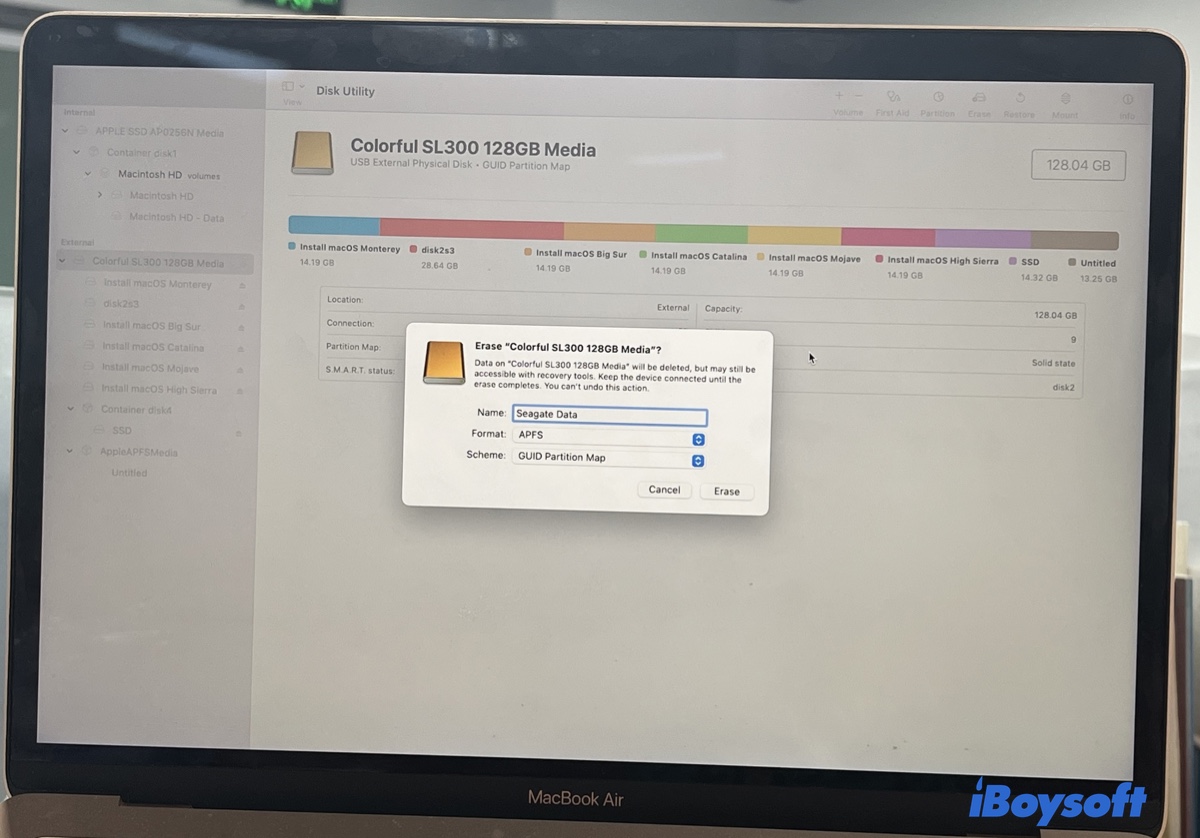
- Disk Yardımcısını başlatın.
- Pencerenin sol kısmında "APFS snapshot geçersiz" hatasını alan APFS sürücüsünü seçin.
- Sil'i tıklayın.
- Bir ad seçin, Biçim'i APFS olarak ayarlayın ve sonra Sil'i tıklayın.
İpuçları: APFS macOS için varsayılan dosya sistemidir. Hız, güvenilirlik, snapshot yönetimi ve modern SSD depolama için optimize edilmiştir.
Onarım mı Kurtarma mı: Hangisini Seçmelisiniz?
Doğru yaklaşımı erken seçmek sonucunuzu büyük ölçüde etkileyebilir.
| Yöntem | Başarı oranı | Risk | Beceri seviyesi |
|---|---|---|---|
| Snapshot'ları silme | Orta | Düşük | Kolay |
| fsck_apfs | Orta | Orta | İleri |
| Veri kurtarma | Yüksek | Düşük | Kolay |
Kaçınılması Gereken Yaygın Hatalar
Kurtarma şansınızı azaltabilecek bu yaygın eylemlerden kaçının:
- Kurtarmadan önce sürücüyü biçimlendirme ❌ → Bu kurtarılabilir verileri kalıcı olarak silebilir
- Snapshot ile ilgili hataları görmezden gelme ❌ → Bu genellikle daha derin dosya sistem sorunlarını gösterir
- Tekrarlayan onarım denemeleri yapma ❌ → Dosya sistem yapısını daha da zarar verebilir
Son Tavsiye
"APFS anlık görüntü geçersiz" hatasıyla uğraşırken, denediğiniz araçların sayısından çok, hareket etme sırası önemlidir.
Her zaman önce onarılmayı deneyin: Anlık görüntüleri silme veya İlk Yardım çalıştırma gibi basit çözümler, veri kaybı olmadan sorunu çözebilir.
Silmeden önce her zaman verileri kurtarın: Sürücüyü yeniden biçimlendirdiğinizde, verileri kurtarmak çok daha zor veya imkansız hale gelir.
Düzenli yedeklemeler yapın: Hiçbir onarım yöntemi %100 güvenilir değildir. Düzenli bir yedekleme stratejisi, beklenmedik arızalara karşı tek gerçek korumadır.
Sık Sorulan Sorular
- QVeri kaybı olmadan 'APFS anlık görüntü meta veri ağacı geçersizdir' sorununu düzeltebilir miyim?
-
A
Muhtemelen. Sorun bozuk anlık görüntülere sınırlıysa, bunları silmek veya onarım araçlarını çalıştırmak dosyalarınızı etkilemeden çözebilir. Ancak onarım başarısız olursa, kalıcı kayıplardan kaçınmak için hemen veri kurtarmaya geçmelisiniz.
- QAnlık görüntüleri silmek dosyalarımı kaldırır mı?
-
A
Hayır. Yerel anlık görüntüleri silmek sadece geri yüklemeleri kaldırır, gerçek dosyalarınızı değil. Mevcut verileriniz, daha derin dosya sistem sorunları yoksa olduğu gibi kalır.
- QDisk kalıcı olarak hasar gördü mü?
-
A
Her zaman değil. Birçok durumda, hasar mantıksal (dosya sistemi ile ilgili) olabilir ve tamir edilebilir veya çözülebilir. Ancak her iki onarım yöntemi de başarısız olursa, yapısı muhtemelen çok bozulmuş olduğundan kurtarma tek güvenli seçenek olur.
- QZaman Makinesi yardımcı olabilir mi?
-
A
Evet, bir yedekleme yapınız varsa. Yeniden formatlamadan önce dosyalarınızı sağlıklı bir sürücüye geri yükleyebilirsiniz. Yedekleme yapmadıysanız, dosya kurtarma araçlarına güvenmek zorunda kalacaksınız.