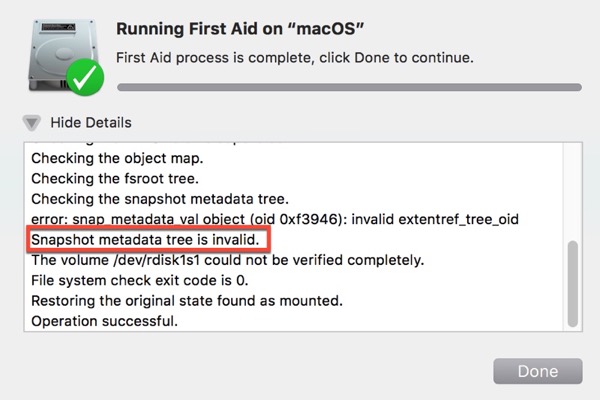
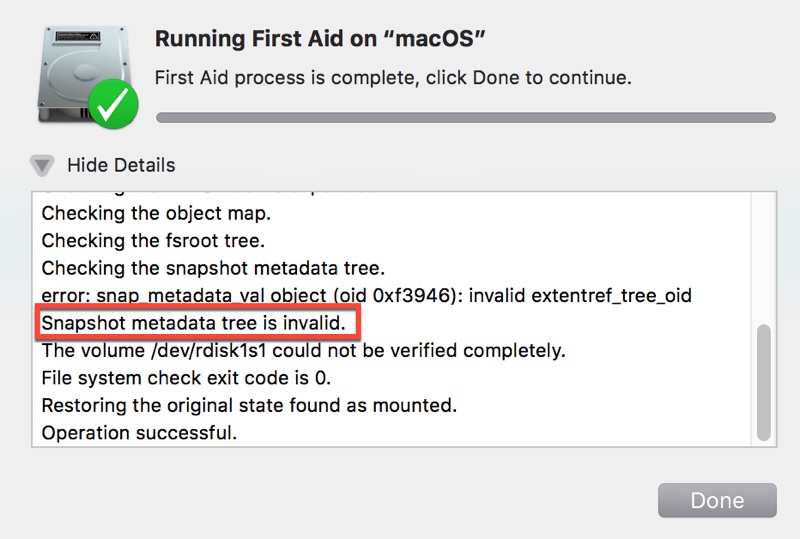
Après avoir exécuté First Aid sur une partition interne, vous pouvez remarquer une erreur dans les détails de réparation indiquant "L'arbre des métadonnées de snapshot est invalide", même si la réparation peut signaler un succès, comme le montre la capture d'écran ci-dessous.
Cet article vous montre comment réparer le snapshot APFS invalide et récupérer les données perdues.
Que signifie "L'arbre des métadonnées de snapshot APFS est invalide" ?
Un snapshot APFS est essentiellement un point de restauration de votre système de fichiers. Lorsque vous voyez cette erreur, cela signifie généralement que les métadonnées du snapshot sont endommagées, de sorte que macOS ne peut plus l'utiliser.
Par conséquent, le système peut échouer à accéder à certaines parties du disque ou même refuser de le monter complètement. En bref, les données peuvent toujours exister, mais le système ne peut pas les référencer de manière fiable.
Symptômes réels que vous constaterez
Lorsque cette erreur se produit, le disque devient généralement partiellement ou totalement inutilisable :
- Le disque se remplit rapidement et supprimer des fichiers ne libère pas d'espace.
- Le disque ne se monte pas dans l'Utilitaire de Disque
- First Aid signale des erreurs et ne peut pas effectuer les réparations.
- Les fichiers semblent inaccessibles ou manquants dans le Finder
Depuis que j'ai converti mon disque dur interne en système de fichiers APFS, tout fonctionnait parfaitement. Mais lorsque j'ai essayé d'enregistrer quelques fichiers dans le disque aujourd'hui, j'ai échoué à le monter. Ensuite, j'ai vérifié le disque dans l'Utilitaire de disque, et j'ai reçu un message d'erreur disant : "Erreur de cliché instantané APFS." Je n'ai aucune idée de ce qui s'est passé. Est-ce que quelqu'un peut m'aider à corriger/réparer l'erreur de cliché instantané APFS invalide ?
Pourquoi voyez-vous 'Erreur de l'arbre de métadonnées APFS invalide' ?
Ce problème est généralement déclenché par des perturbations du système de fichiers, telles que :
- Écritures interrompues (par exemple, débranchement soudain ou perte de courant)
- Bogues macOS occasionnels ou plantages système
- Corruption progressive du système de fichiers au fil du temps
Dans la plupart des cas, il ne s'agit pas d'un événement unique mais d'une instabilité cumulée.
Étape 1 : Essayez de réparer sans perte de données
Avant de tenter la récupération de données ou le formatage, vous pouvez essayer de résoudre le problème sans supprimer vos fichiers. Cette étape se concentre sur la résolution des corruptions liées aux instantanés, qui sont parfois récupérables.
Méthode 1 : Supprimer les instantanés locaux (recommandé en premier)
Les instantanés APFS sont souvent créés par Time Machine. Si un instantané devient invalide, le supprimer peut restaurer un comportement normal du disque.
- Ouvrez le Terminal.
- Exécutez la commande ci-dessous pour lister les instantanés : tmutil listlocalsnapshots /
- Vérifiez les instantanés locaux stockés sur votre système.
- Supprimez les instantanés suspects. (par exemple, com.apple.TimeMachine.2026-03-30-120102) tmutil deletelocalsnapshots
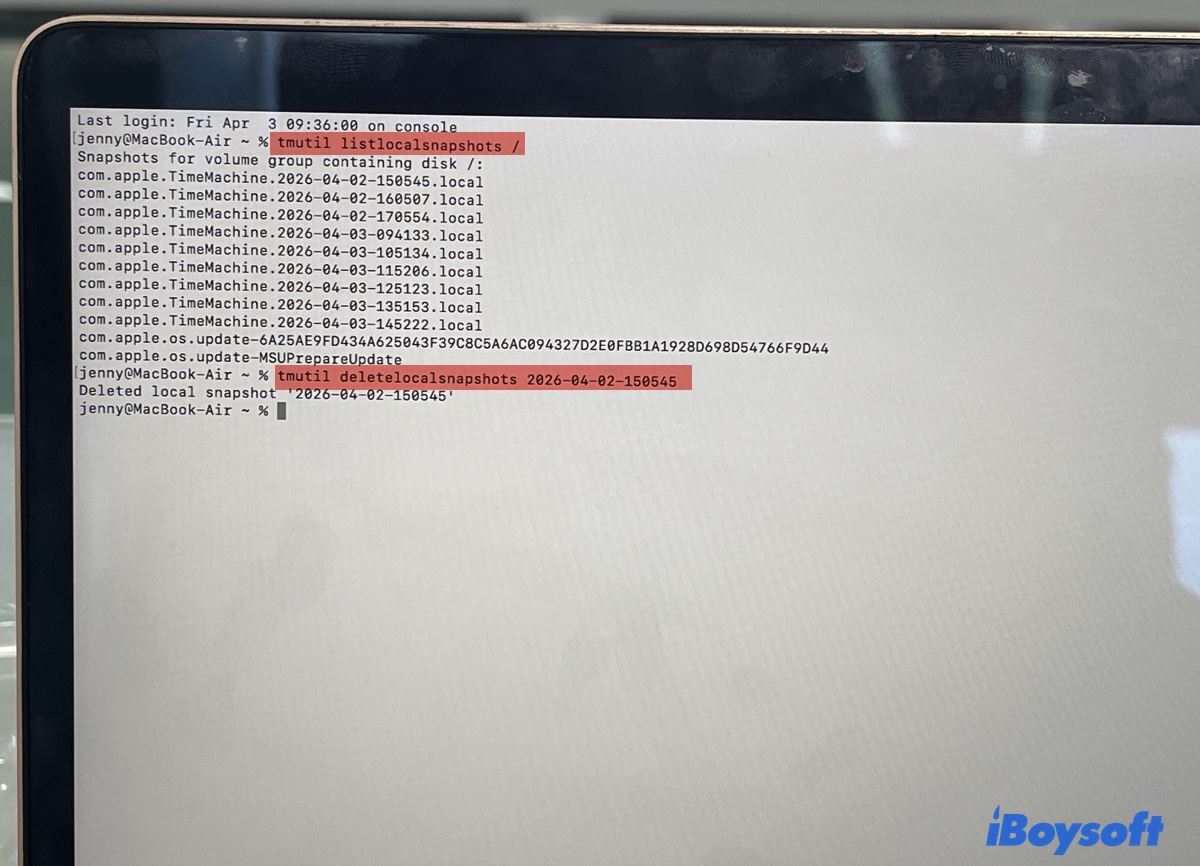
Si la suppression réussit, vous verrez le message "Supprimé l'instantané local '2026-03-31-091455."
Cependant, si la suppression a échoué, vous verrez une erreur du type "Erreur : Échec de la suppression de l'instantané". Cela peut indiquer des problèmes de métadonnées plus profonds.
💡 Quand utiliser cette méthode
- L'erreur mentionne spécifiquement des problèmes d'instantané
- Le disque est toujours partiellement accessible
- Vous souhaitez d'abord une solution à moindre risque
Méthode 2 : Réparation à l'aide de fsck_apfs
Si la suppression des instantanés ne fonctionne pas, essayez une réparation plus profonde du système de fichiers appelée fsck_apfs. Cet outil en ligne de commande est disponible sur macOS 10.13 (High Sierra) et ultérieur. Pour de meilleurs résultats, exécutez-le en mode Récupération pour éviter les problèmes de permission et de montage.
- Démarrer en mode de récupération macOS.
- Aller dans Utilitaires > Terminal.
- Exécuter la commande ci-dessous pour lister tous les disques.diskutil list
- Prendre note de l'identifiant du disque. (par ex. : disk2s8)
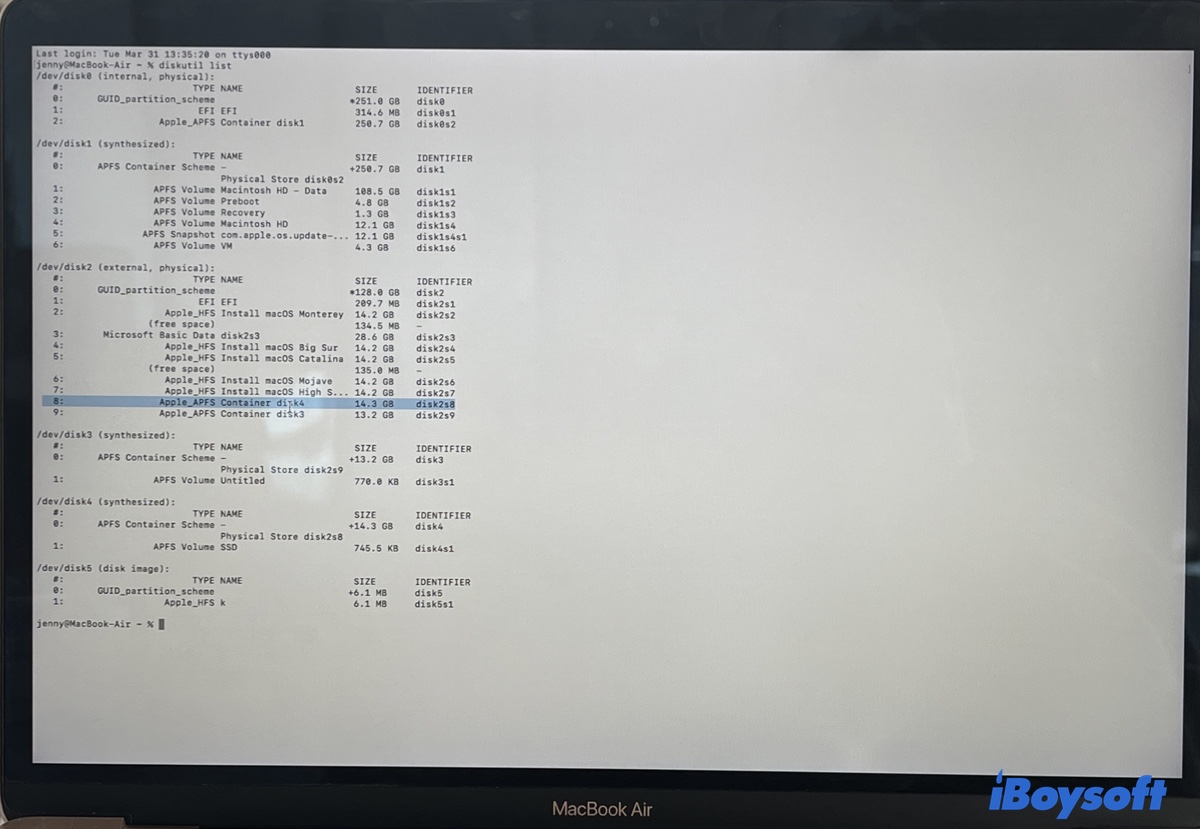
- Remplacer diskXsX par l'identifiant de votre disque et exécuter la commande pour réparer le disque.sudo fsck_apfs -y /dev/diskXsX
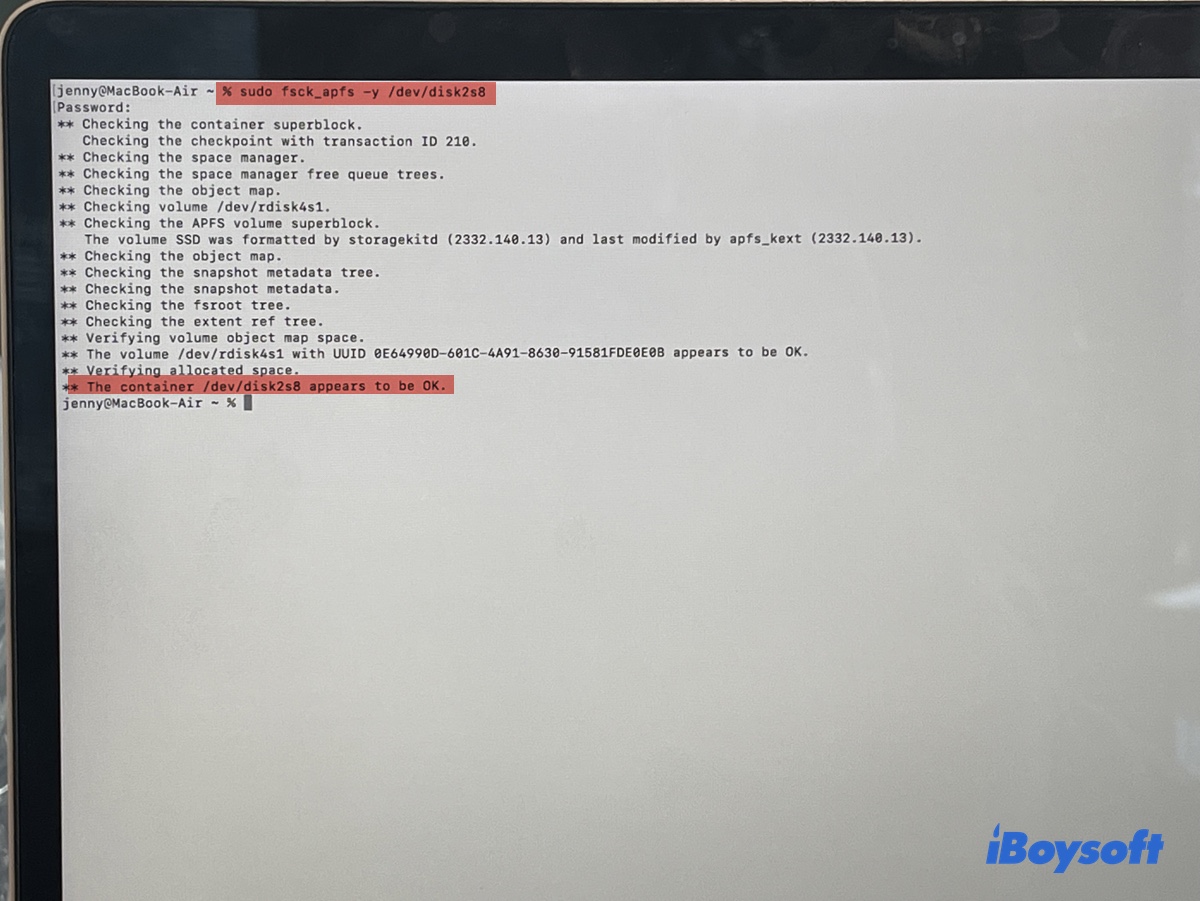
S'il s'agit d'une réparation réussie, la sortie montrera que le volume a été réparé. Néanmoins, en cas d'échec, le Terminal renverra une erreur telle que "Instantané invalide" ou "Impossible de réparer ce volume," ce qui indique que la structure du système de fichiers ne peut pas être corrigée.
- 💡 Si la suppression des instantanés et fsck_apfs échouent tous deux, il est probable que les métadonnées des instantanés soient irrécupérables. À ce stade, de nouvelles tentatives de réparation pourraient réduire vos chances de récupération. La prochaine étape est de se concentrer sur la récupération des données avant de formater.
Étape 2: Récupérer les Données Avant de Reformater
Si les tentatives de réparation échouent, votre priorité doit immédiatement passer de la réparation du disque à la récupération de vos données.
❗ Pourquoi la récupération doit passer en premier
La reformatage est le dernier recours pour corriger l'erreur d'instantané APFS invalide. Il reconstruira le système de fichiers, mais il supprimera également la structure nécessaire pour localiser vos fichiers. Si vous formatez le disque en premier, vous risquez de perdre définitivement l'accès aux données récupérables.
⚠️ Certaines situations peuvent entraîner une perte de données:
- Les instantanés corrompus peuvent cacher ou dissocier des fichiers du système
- Les réparations échouées peuvent aggraver la structure du système de fichiers
- Les opérations répétées peuvent écraser des données récupérables
Pour maximiser le succès de la récupération, vous devriez utiliser un outil de récupération de données fiable. Ici, nous utiliserons iBoysoft Data Recovery for Mac comme exemple pour vous aider à récupérer des données perdues à partir du disque sur lequel la réparation de First Aid a échoué avec l'erreur d'instantané APFS invalide.
Tutoriel pour récupérer des données perdues à partir d'un disque APFS avec une erreur d'instantané APFS invalide:
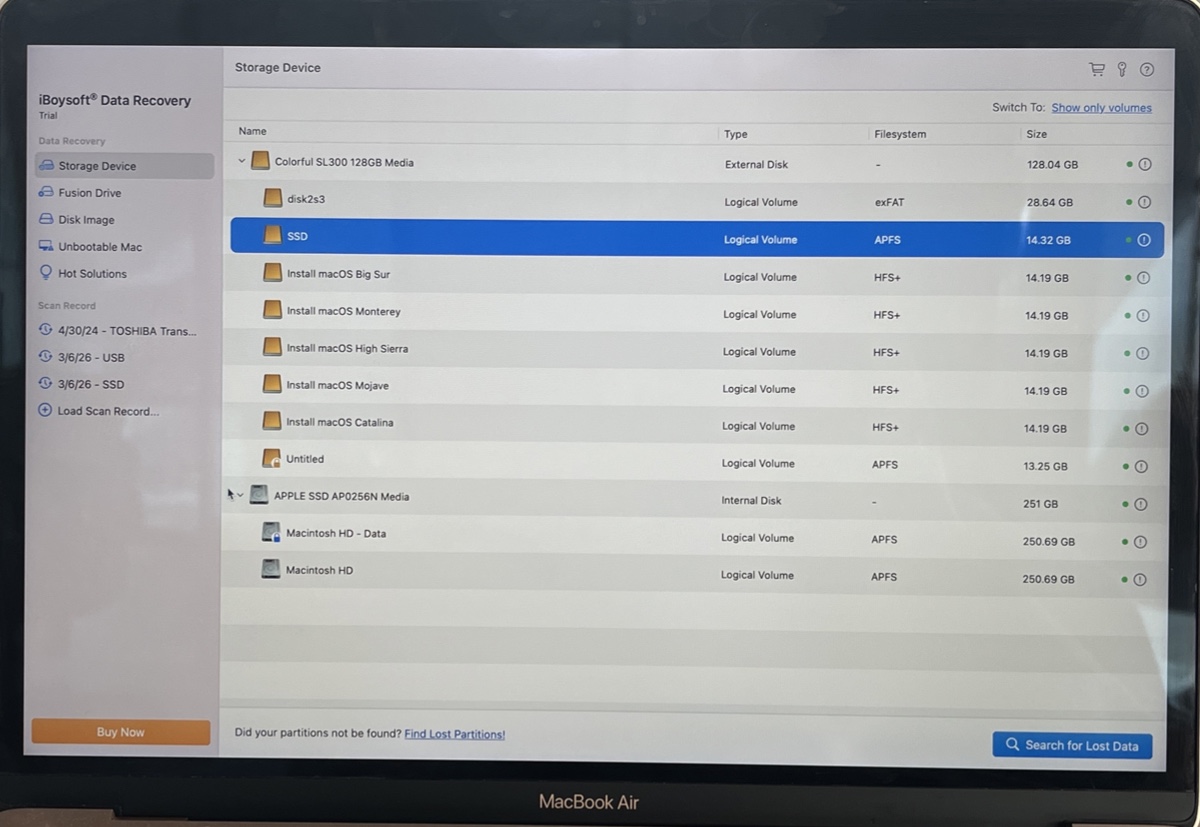
- Lancer iBoysoft Data Recovery for Mac.
- Sélectionner le disque APFS sur lequel l'erreur "L'instantané APFS est invalide" s'est produite et cliquer sur le bouton "Rechercher les Données Perdues".
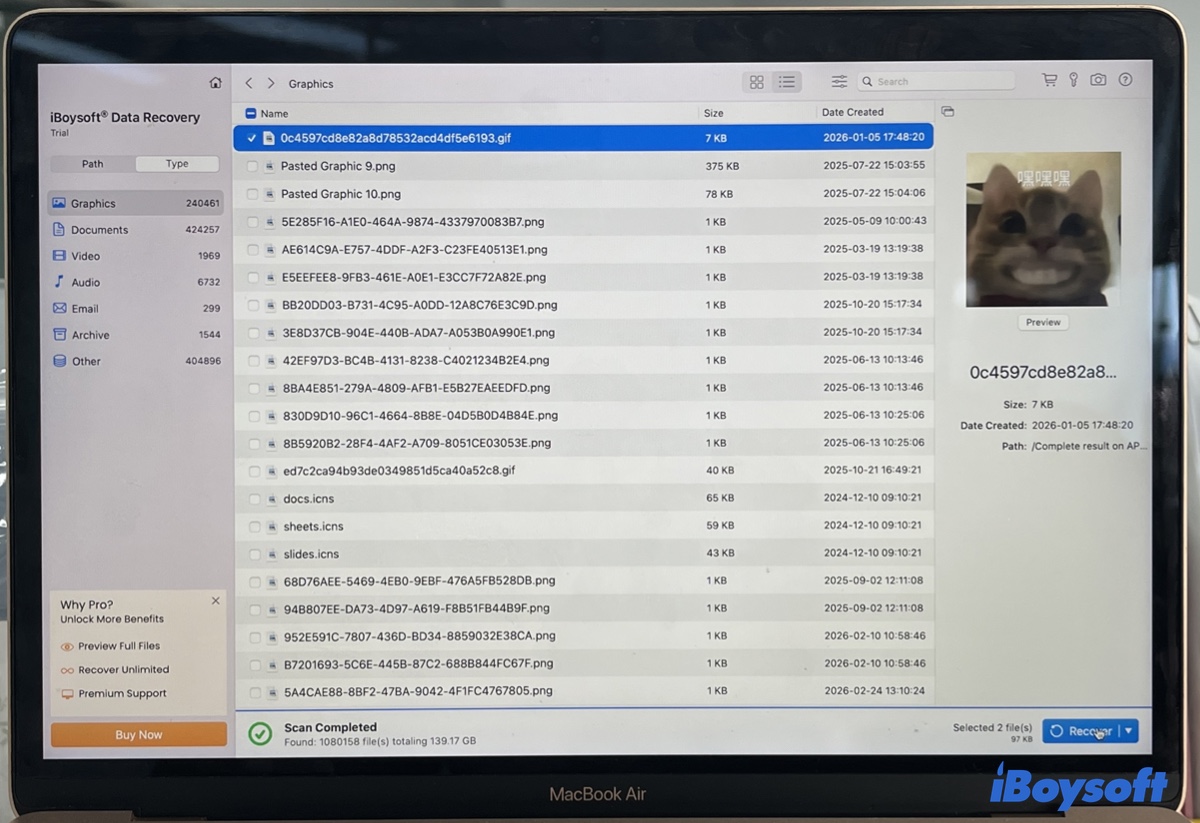
- Une fois l'analyse terminée, prévisualiser les fichiers récupérables.
- Choisir les fichiers nécessaires, sélectionner un autre disque pour les stocker et cliquer sur "Récupérer" pour les récupérer.
Étape 3: Effacer et Recréer le Volume APFS
Une fois vos données récupérées en toute sécurité, vous pouvez reformater le disque pour restaurer une utilisation normale.
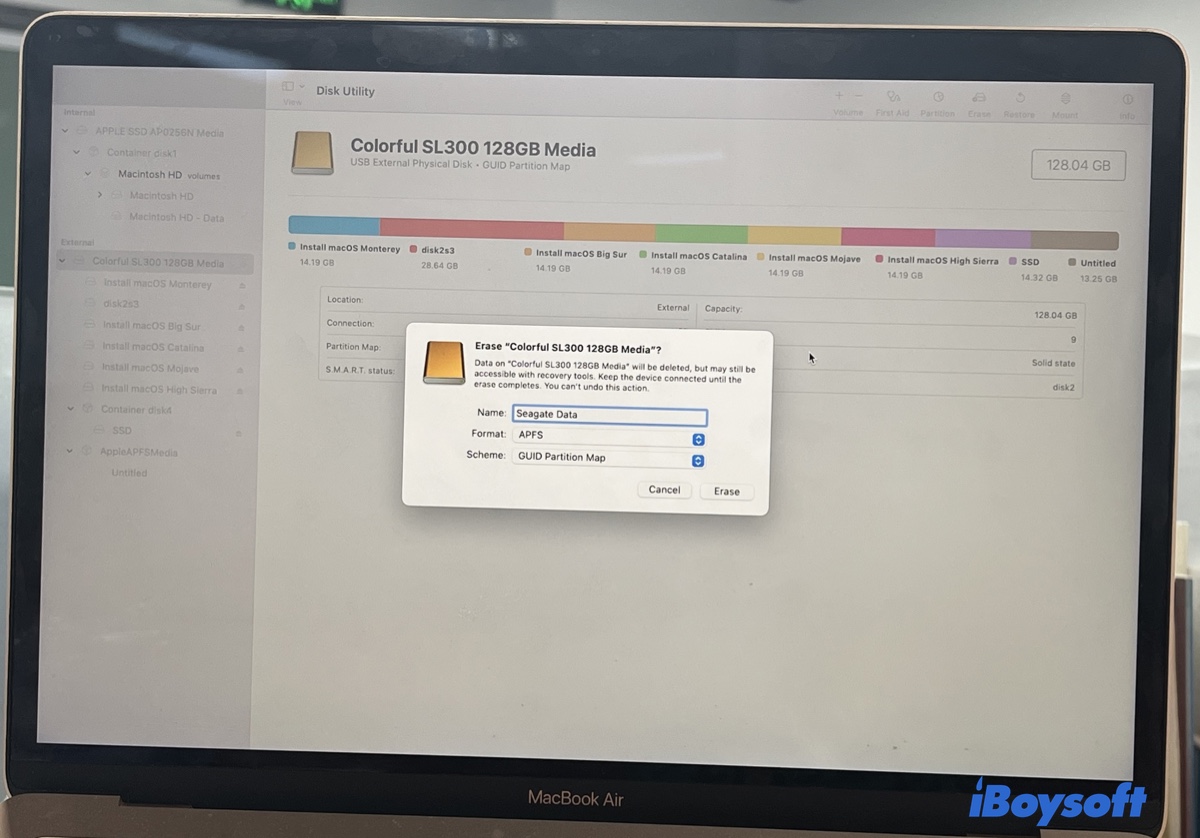
- Lancer l'Utilitaire de Disque.
- Sélectionner le disque APFS sur lequel l'erreur "L'instantané APFS est invalide" s'est produite dans la partie gauche de la fenêtre.
- Appuyer sur Effacer.
- Choisir un nom, régler le Format sur APFS, puis cliquer sur Effacer.
Conseils: APFS est le système de fichiers par défaut de macOS. Il est optimisé pour la vitesse et la fiabilité, la gestion des instantanés et le stockage moderne SSD.
Réparation vs Récupération: Lequel Choisir?
Choisir la bonne approche dès le départ peut affecter considérablement votre résultat.
| Méthode | Taux de Réussite | Risque | Niveau de Compétence |
|---|---|---|---|
| Supprimer les instantanés | Moyen | Faible | Facile |
| fsck_apfs | Moyen | Moyen | Avancé |
| Récupération de données | Élevé | Faible | Facile |
Erreurs Courantes à Éviter
Évitez ces actions courantes qui peuvent réduire vos chances de récupération:
- Formater le disque avant la récupération ❌ → Cela peut effacer définitivement les données récupérables
- Ignorer les erreurs liées aux instantanés ❌ → Elles indiquent souvent des problèmes plus profonds du système de fichiers
- Effectuer des tentatives de réparation répétées ❌ → Peut endommager davantage la structure du système de fichiers
Conseils Finaux
Lorsque vous êtes confronté à l'erreur "L'instantané APFS est invalide", ce qui importe le plus n'est pas le nombre d'outils que vous essayez, mais l'ordre dans lequel vous agissez.
Essayez toujours de réparer en premier lieu : Des solutions simples comme la suppression des instantanés ou l'exécution du Premier Secours peuvent résoudre le problème sans perte de données.
Récupérez toujours les données avant d'effacer : Une fois que vous avez reformaté le disque, la récupération des données devient beaucoup plus difficile, voire impossible.
Effectuez des sauvegardes régulières : Aucune méthode de réparation n'est fiable à 100 %. Une stratégie de sauvegarde cohérente est la seule véritable protection contre les défaillances inattendues.
Questions Fréquentes
- QPuis-je réparer l'arbre de métadonnées d'instantané APFS invalide sans perdre de données ?
-
A
Possiblement. Si le problème se limite à des instantanés corrompus, les supprimer ou exécuter des outils de réparation peut le résoudre sans affecter vos fichiers. Cependant, si la réparation échoue, vous devriez passer immédiatement à la récupération de données pour éviter une perte permanente.
- QEst-ce que supprimer des instantanés va supprimer mes fichiers ?
-
A
Non. Supprimer des instantanés locaux ne supprime que les points de restauration, pas vos fichiers réels. Vos données actuelles restent intactes sauf s'il y a des problèmes plus profonds dans le système de fichiers.
- QLe disque est-il endommagé de façon permanente ?
-
A
Pas toujours. Dans de nombreux cas, les dommages sont logiques (liés au système de fichiers) et peuvent être réparés ou contournés. Mais si les deux méthodes de réparation échouent, la structure est probablement trop corrompue pour être fixée, et la récupération devient la seule option sûre.
- QEst-ce que Time Machine peut aider ?
-
A
Oui, si vous avez une sauvegarde. Vous pouvez restaurer vos fichiers sur un lecteur sain après reformatage. Sans sauvegarde, vous devrez utiliser des outils de récupération de données à la place.
Comment réparer le problème 'snapshots APFS invalide' dans l'Utilitaire de Disque First Aid?
Réponse rapide : Si vous voyez "l'arbre des métadonnées de snapshot APFS est invalide" :
✅ Vous pouvez le réparer en supprimant les snapshots (rare)
⚠️ Vous pouvez essayer la réparation fsck_apfs
🔴 Si les deux échouent → vous devez récupérer les données + reformater