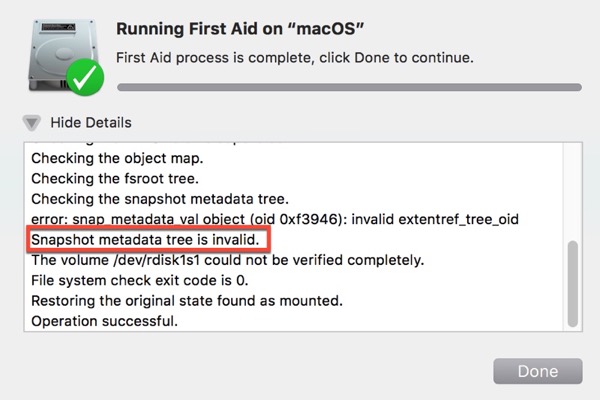
Nachdem Sie Erste Hilfe auf einer internen Partition ausgeführt haben, können Sie möglicherweise einen Fehler in den Reparaturdetails feststellen, der besagt, dass der "Snapshot-Metadatenbaum ungültig" ist, obwohl die Reparatur möglicherweise erfolgreich gemeldet wird, wie im folgenden Screenshot gezeigt.
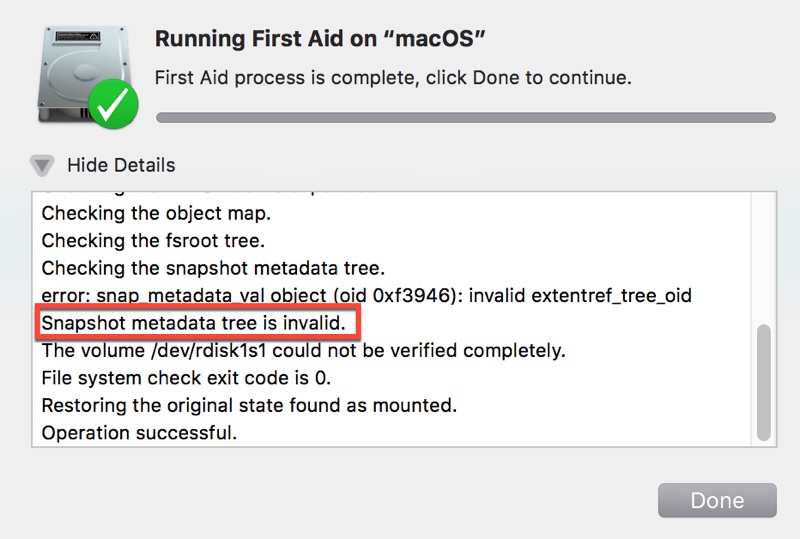
In diesem Artikel wird erläutert, wie Sie den ungültigen APFS-Snapshot reparieren und verlorene Daten wiederherstellen können.
Was bedeutet "APFS-Snapshot-Metadatenbaum ist ungültig"?
Ein APFS-Snapshot ist im Wesentlichen ein Wiederherstellungspunkt Ihres Dateisystems. Wenn Sie diesen Fehler sehen, bedeutet dies in der Regel, dass die Metadaten des Snapshots beschädigt sind, sodass macOS sie nicht mehr verwenden kann.
Als Folge kann das System möglicherweise nicht auf Teile der Festplatte zugreifen – oder sie sogar vollständig nicht einbinden. Kurz gesagt, die Daten können noch vorhanden sein, aber das System kann nicht mehr zuverlässig darauf verweisen.
Reale Symptome, die Sie sehen werden
Wenn dieser Fehler auftritt, wird das Laufwerk typischerweise teilweise oder vollständig unbrauchbar:
- Das Laufwerk füllt sich schnell, und das Löschen von Dateien ruft keinen Speicherplatz zurück.
- Die Festplatte lässt sich nicht im Festplattendienstprogramm einbinden
- Erste Hilfe meldet Fehler und kann Reparaturen nicht abschließen
- Dateien erscheinen unzugänglich oder fehlen im Finder
Seit ich meine interne Festplatte in das APFS-Dateisystem konvertiert habe, hat sie einwandfrei funktioniert. Aber als ich heute versuchte, einige Dateien auf der Festplatte zu speichern, konnte ich sie nicht mounten. Dann habe ich die Festplatte im Festplattendienstprogramm überprüft und eine Fehlermeldung erhalten, die besagt: "APFS-Snapshot ist ungültig." Ich habe keine Ahnung, was passiert ist. Kann mir jemand helfen, den ungültigen APFS-Snapshot-Fehler zu beheben?
Warum erscheint "APFS-Snapshot-Metadatenbaum ist ungültig"?
Dieses Problem wird in der Regel durch Störungen im Dateisystem ausgelöst, wie zum Beispiel:
- Unterbrochene Schreibvorgänge (z.B. plötzliches Abziehen oder Stromausfall)
- Gelegentliche macOS-Bugs oder Systemabstürze
- Allmähliche Dateisystemkorruption im Laufe der Zeit
In den meisten Fällen handelt es sich nicht um ein einzelnes Ereignis, sondern um eine angesammelte Instabilität.
Schritt 1: Versuchen Sie, das Problem ohne Datenverlust zu beheben
Vor dem Versuch der Datenwiederherstellung oder Formatierung können Sie versuchen, das Problem ohne Löschen Ihrer Dateien zu beheben. Dieser Schritt konzentriert sich auf die Behebung von Snapshot-bezogener Korruption, die manchmal wiederherstellbar ist.
Methode 1: Lokale Snapshots löschen (empfohlen als Erstes)
APFS-Snapshots werden oft von Time Machine erstellt. Wenn ein Snapshot ungültig wird, kann das Entfernen ihn die normale Festplattenfunktion wiederherstellen.
- Öffnen Sie das Terminal.
- Führen Sie den Befehl unten aus, um Snapshots aufzulisten: tmutil listlocalsnapshots /
- Überprüfen Sie die lokal gespeicherten Snapshots auf Ihrem System.
- Löschen Sie verdächtige Snapshots. (z.B. com.apple.TimeMachine.2026-03-30-120102)
tmutil deletelocalsnapshots
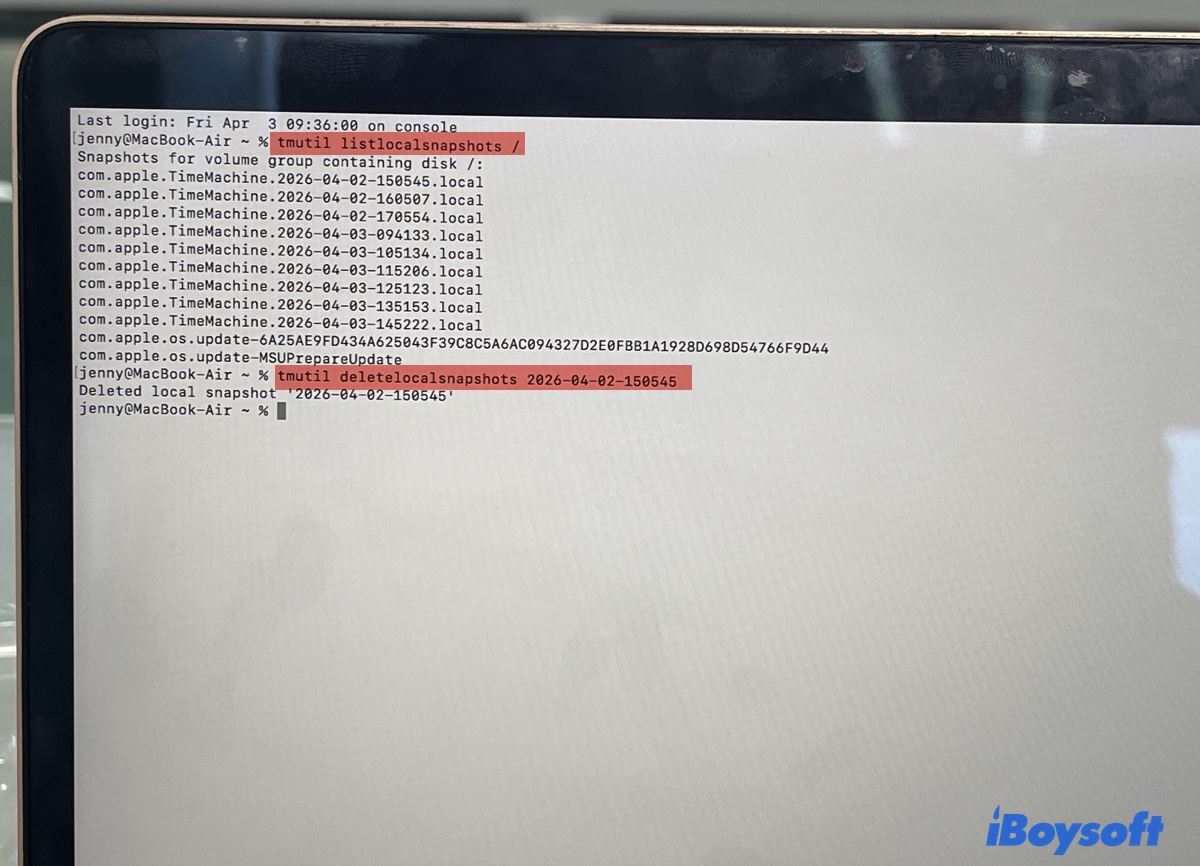
Wenn das Löschen erfolgreich ist, sehen Sie die Meldung "Lokaler Snapshot gelöscht '2026-03-31-091455."
Wenn jedoch das Löschen fehlschlägt, erhalten Sie einen Fehler wie "Fehler: Snapshot-Löschung fehlgeschlagen." Dies könnte auf tiefere Metadatenprobleme hinweisen.
💡 Wann Sie diese Methode verwenden sollten
- Der Fehler erwähnt speziell Probleme mit Snapshots
- Die Festplatte ist immer noch teilweise zugänglich
- Sie möchten zuerst die sicherste Lösung ausprobieren
Methode 2: Reparatur mit fsck_apfs
Wenn das Löschen von Snapshots nicht funktioniert, versuchen Sie eine tiefgreifendere Dateisystemreparatur namens fsck_apfs. Dieses Befehlszeilentool ist auf macOS 10.13 (High Sierra) und neuer verfügbar. Führen Sie es im Wiederherstellungsmodus aus, um Berechtigungs- und Mount-Probleme zu vermeiden.
- Starten Sie den macOS-Wiederherstellungsmodus.
- Navigieren Sie zu Dienstprogramme > Terminal.
- Führen Sie den folgenden Befehl aus, um alle Festplatten aufzulisten.diskutil list
- Notieren Sie sich den Festplatten-Identifier. (z.B., disk2s8)
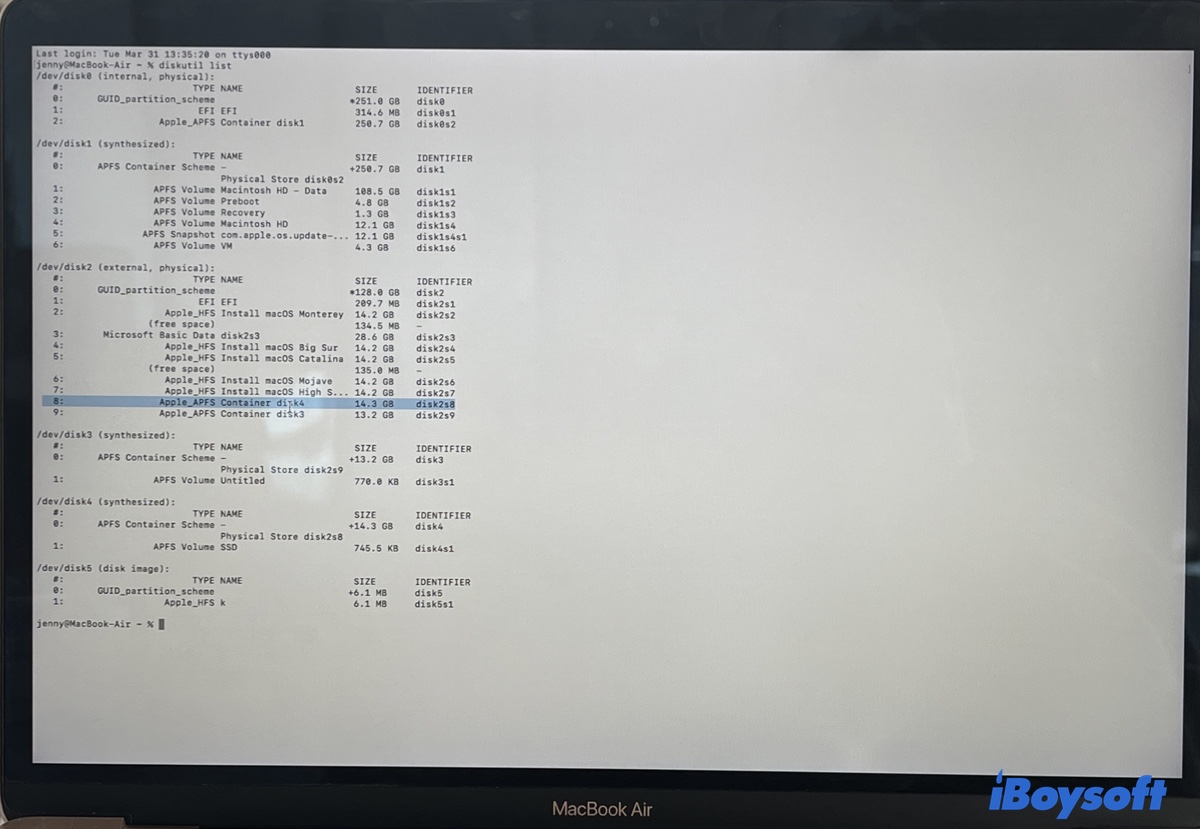
- Ersetzen Sie diskXsX durch den Identifier Ihrer Festplatte und führen Sie den Befehl zur Reparatur der Festplatte aus.sudo fsck_apfs -y /dev/diskXsX
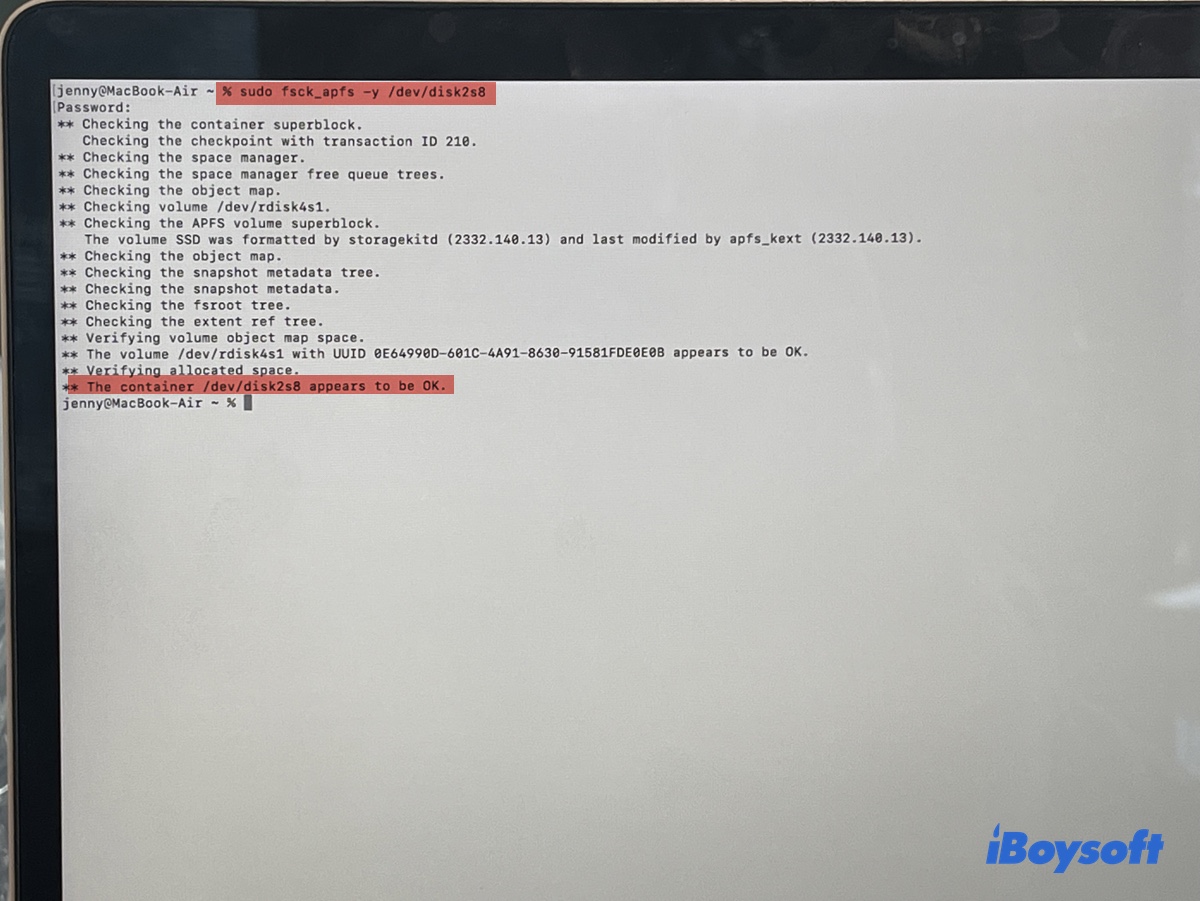
Bei einer erfolgreichen Reparatur wird in der Ausgabe angezeigt, dass das Volume repariert wurde. Wenn die Reparatur fehlschlägt, gibt das Terminal einen Fehler wie "Snapshot ist ungültig" oder "Dieses Volume kann nicht repariert werden" aus, was darauf hinweist, dass die Dateisystemstruktur nicht behoben werden kann.
- 💡 Wenn sowohl das Löschen des Snapshots als auch fsck_apfs fehlschlagen, sind die Metadaten des Snapshots wahrscheinlich nicht mehr reparierbar. An diesem Punkt können weitere Reparaturversuche die Wiederherstellungschancen verringern. Der nächste Schritt besteht darin, sich auf die Datenwiederherstellung zu konzentrieren, bevor Sie formatieren.
Schritt 2: Wiederherstellen von Daten vor dem Neuformatieren
Wenn Reparaturversuche fehlschlagen, sollte Ihre Priorität sofort von der Reparatur des Laufwerks auf die Wiederherstellung Ihrer Daten umgestellt werden.
❗ Warum die Wiederherstellung Vorrang haben muss
Das Neuformatieren ist das letzte Mittel, um den ungültigen APFS-Snapshot zu reparieren. Es wird das Dateisystem neu aufbauen, entfernt jedoch auch die Struktur, die zum Auffinden Ihrer Dateien benötigt wird. Wenn Sie das Laufwerk zuerst formatieren, können Sie dauerhaft den Zugriff auf wiederherstellbare Daten verlieren.
⚠️ Einige Situationen können zu Datenverlust führen:
- Korrupte Snapshots können Dateien vor dem System verbergen oder trennen
- Fehlgeschlagene Reparaturen können die Dateisystemstruktur verschlechtern
- Wiederholte Operationen können wiederherstellbare Daten überschreiben
Um den Erfolg der Wiederherstellung zu maximieren, sollten Sie ein zuverlässiges Datenwiederherstellungstool verwenden. Hier verwenden wir iBoysoft Data Recovery für Mac als Beispiel, um Ihnen zu helfen, verlorene Daten von dem Laufwerk wiederherzustellen, bei dem die First Aid-Reparatur mit dem Fehler des ungültigen APFS-Snapshots fehlgeschlagen ist.
Anleitung zum Wiederherstellen verlorener Daten von einem APFS-Laufwerk mit einem ungültigen APFS-Snapshot-Fehler:
- Starten Sie iBoysoft Data Recovery für Mac.
- Wählen Sie das APFS-Laufwerk aus, auf dem der Fehler "APFS-Snapshot ist ungültig" aufgetreten ist, und klicken Sie auf die Schaltfläche "Nach verlorenen Daten suchen".
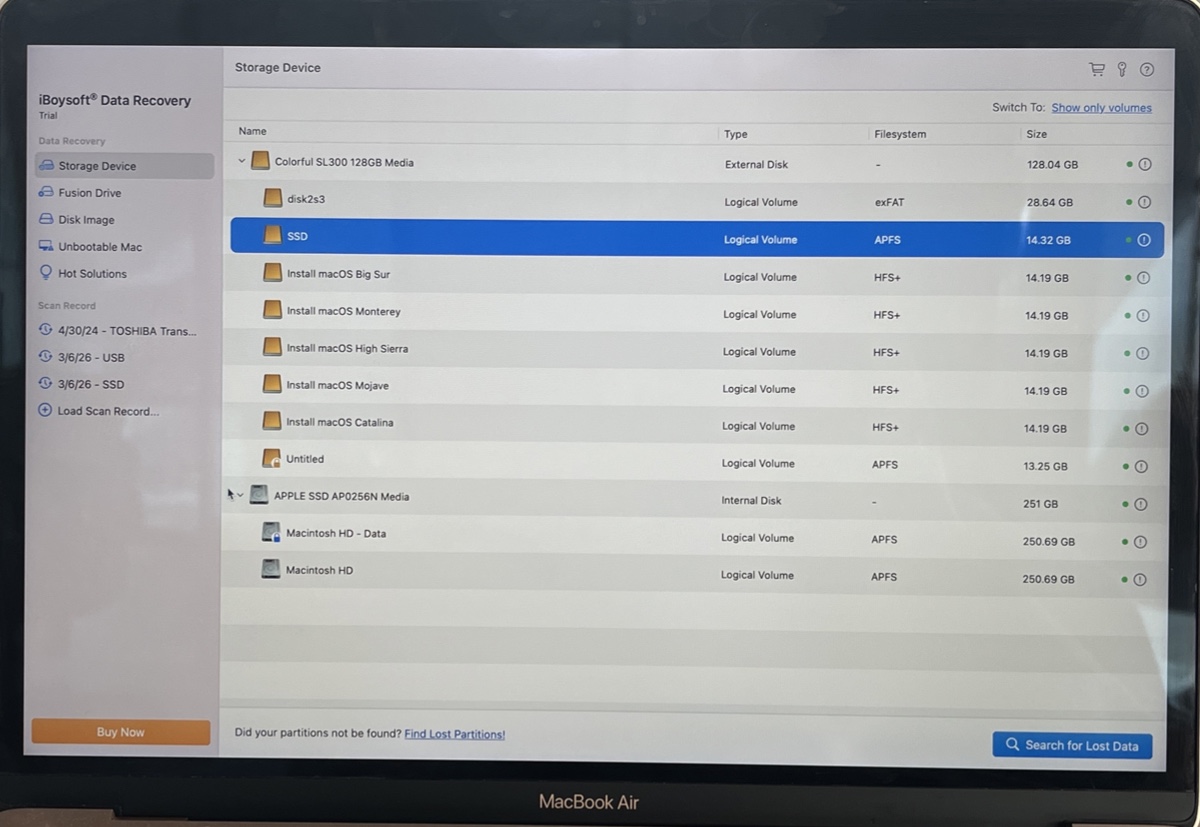
- Nach Abschluss des Scans können Sie wiederherstellbare Dateien anzeigen.
- Wählen Sie die benötigten Dateien aus, wählen Sie eine andere Festplatte zum Speichern aus und klicken Sie auf "Wiederherstellen", um sie zurückzubekommen.
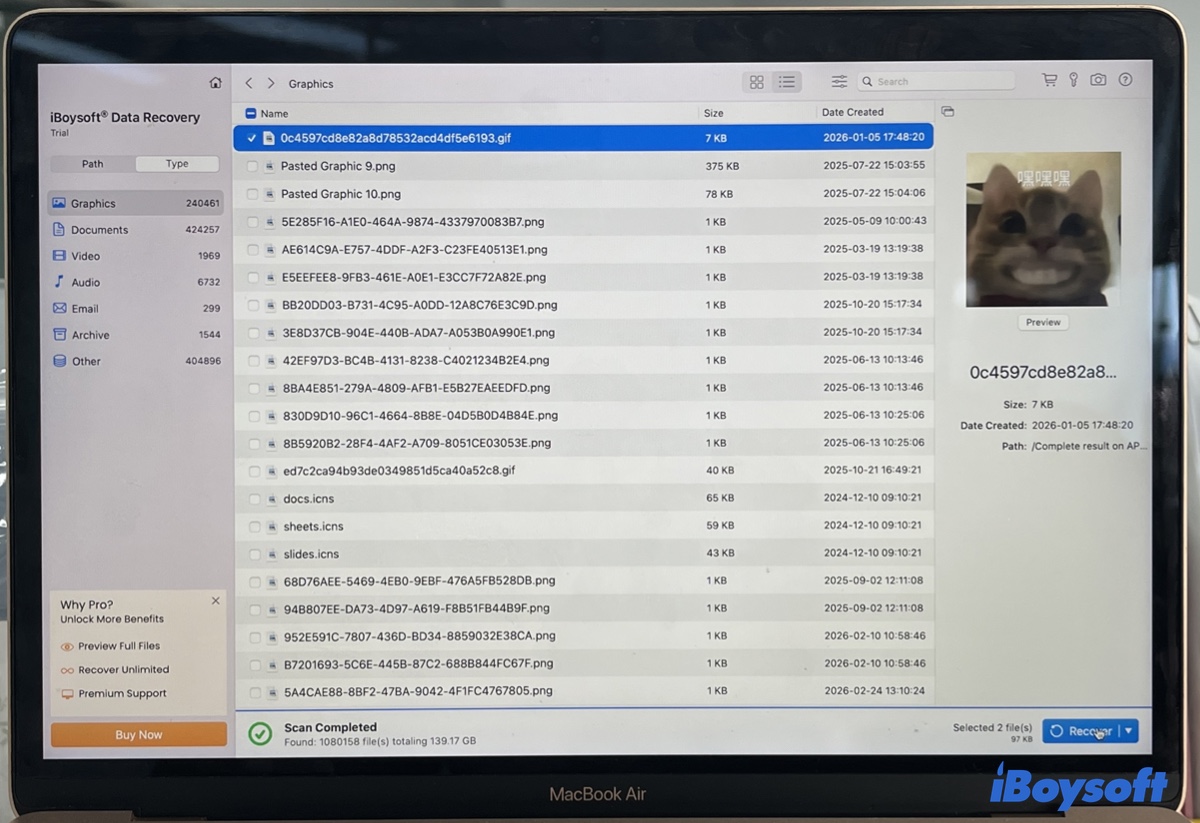
Schritt 3: APFS-Volume löschen und neu erstellen
Nachdem Ihre Daten sicher wiederhergestellt wurden, können Sie das Laufwerk neu formatieren, um es wieder normal zu benutzen.
- Starten Sie das Festplatten-Dienstprogramm.
- Wählen Sie das APFS-Laufwerk mit dem Fehler "APFS-Snapshot ist ungültig" im linken Teil des Fensters aus.
- Klicken Sie auf Löschen.
- Geben Sie einen Namen ein, setzen Sie das Format auf APFS und klicken Sie dann auf Löschen.
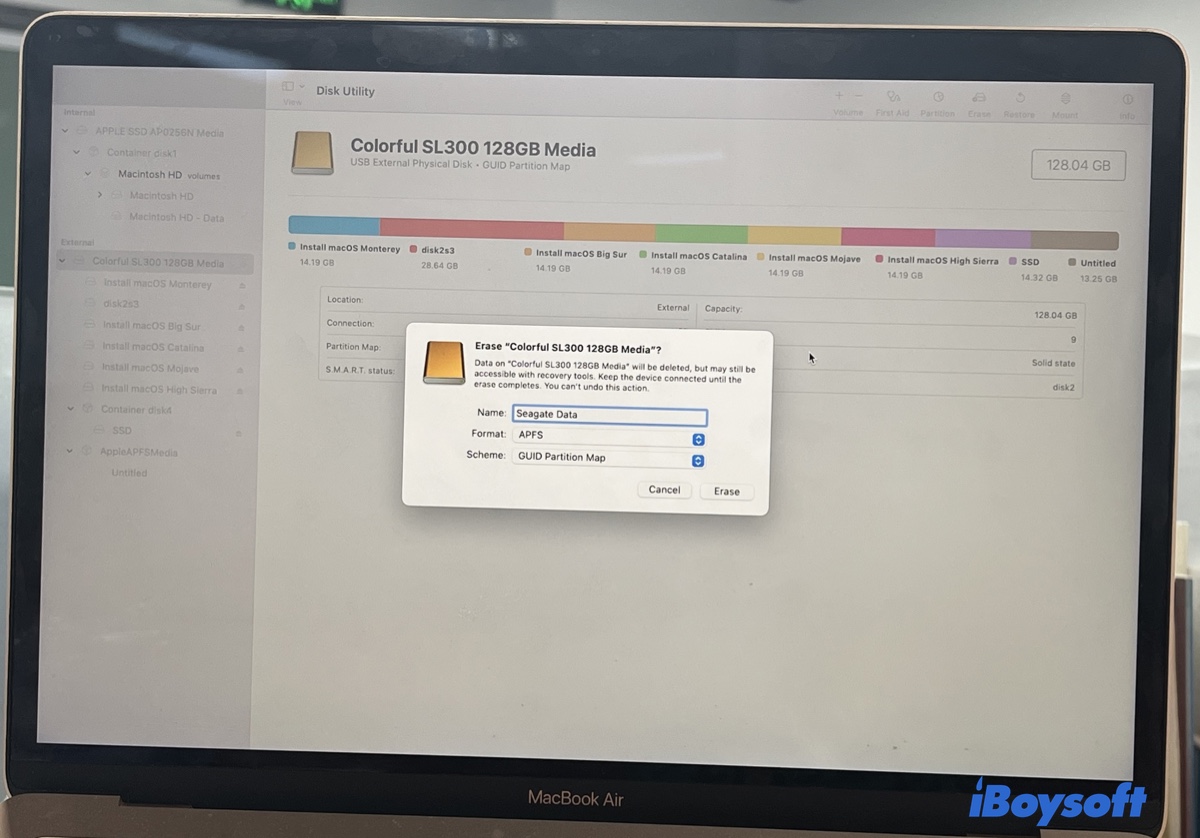
Tipps: APFS ist das Standarddateisystem für macOS. Es ist optimiert für Geschwindigkeit und Zuverlässigkeit, Snapshot-Verwaltung und moderne SSD-Speicherung.
Reparatur vs. Wiederherstellung: Welche sollten Sie wählen?
Die richtige Herangehensweise frühzeitig zu wählen, kann Ihr Ergebnis erheblich beeinflussen.
| Methode | Erfolgsrate | Risiko | Fertigkeitsniveau |
|---|---|---|---|
| Snapshots löschen | Mittel | Niedrig | Einfach |
| fsck_apfs | Mittel | Mittel | Fortgeschritten |
| Datenwiederherstellung | Hoch | Niedrig | Einfach |
Häufige Fehler, die vermieden werden sollten
Vermeiden Sie diese häufigen Aktionen, die Ihre Chancen auf Wiederherstellung verringern können:
- Das Laufwerk vor der Wiederherstellung formatieren ❌ → Dadurch können wiederherstellbare Daten dauerhaft gelöscht werden
- Snapshots-bezogene Fehler ignorieren ❌ → Diese deuten oft auf tiefgreifendere Dateisystemprobleme hin
- Wiederholte Reparaturversuche durchführen ❌ → Kann die Dateisystemstruktur weiter beschädigen
Endgültiger Rat
Wenn Sie den Fehler "APFS-Snapshot ist ungültig" behandeln, ist das Wichtigste nicht, wie viele Tools Sie ausprobieren, sondern die Reihenfolge, in der Sie handeln.
Versuchen Sie immer zuerst eine Reparatur: Einfache Fixes wie das Löschen von Snapshots oder das Ausführen von Erste Hilfe können das Problem ohne Datenverlust beheben.
Rufen Sie immer zuerst Daten ab, bevor Sie löschen: Sobald Sie das Laufwerk neu formatieren, wird die Datenwiederherstellung viel schwieriger oder unmöglich.
Führen Sie regelmäßige Backups durch: Keine Reparaturmethode ist zu 100 % zuverlässig. Eine konsistente Backup-Strategie ist der einzige echte Schutz vor unerwarteten Ausfällen.
Häufige Fragen
- QKann ich den 'APFS-Snapshot-Metadatenbaum ist ungültig' reparieren, ohne Daten zu verlieren?
-
A
Möglicherweise. Wenn das Problem auf beschädigte Snapshots beschränkt ist, können deren Löschung oder die Ausführung von Reparaturtools es möglicherweise beheben, ohne Ihre Dateien zu beeinträchtigen. Wenn die Reparatur jedoch fehlschlägt, sollten Sie sofort auf Datenwiederherstellung umsteigen, um dauerhaften Verlust zu vermeiden.
- QWird das Löschen von Snapshots meine Dateien entfernen?
-
A
Nein. Das Löschen lokaler Snapshots entfernt nur Wiederherstellungspunkte, nicht Ihre tatsächlichen Dateien. Ihre aktuellen Daten bleiben intakt, es sei denn, es gibt tiefere Dateisystemprobleme.
- QIst die Festplatte dauerhaft beschädigt?
-
A
Nicht immer. In vielen Fällen ist der Schaden logisch (dateisystembezogen) und kann repariert oder umgangen werden. Aber wenn beide Reparaturmethoden fehlschlagen, ist die Struktur wahrscheinlich zu stark beschädigt, um repariert zu werden, und die Datenwiederherstellung wird zur einzigen sicheren Option.
- QKann Time Machine helfen?
-
A
Ja, wenn Sie ein Backup haben. Sie können Ihre Dateien auf einem gesunden Laufwerk wiederherstellen, nachdem Sie es neu formatiert haben. Ohne Backup müssen Sie stattdessen auf Datenwiederherstellungstools zurückgreifen.