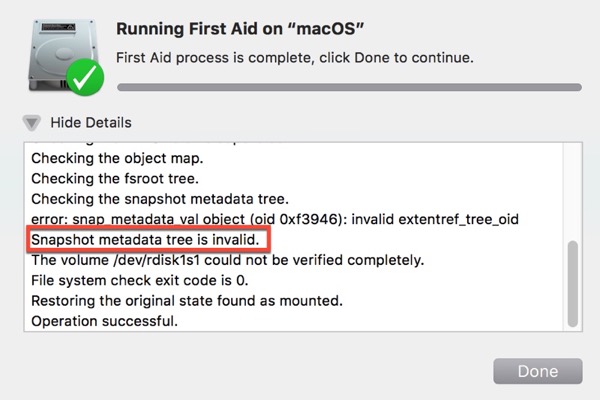
Después de ejecutar First Aid en una partición interna, es posible que notes un error en los detalles de la reparación que indique "El árbol de metadatos de la instantánea es inválido", aunque la reparación pueda reportar éxito, como se muestra en la captura de pantalla a continuación.
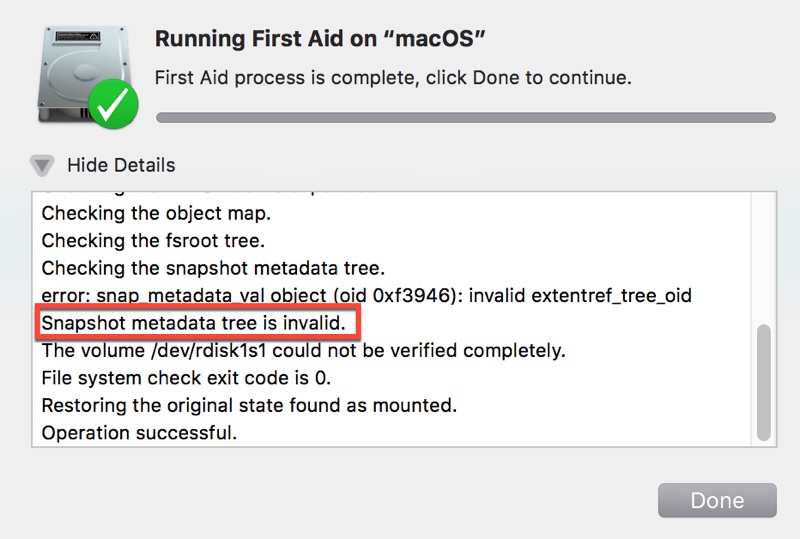
Este artículo te muestra cómo reparar la instantánea de APFS inválida y recuperar los datos perdidos.
¿Qué significa "El árbol de metadatos de la instantánea de APFS es inválido"?
Una instantánea de APFS es esencialmente un punto de restauración de tu sistema de archivos. Cuando ves este error, generalmente significa que los metadatos de la instantánea están dañados, por lo que macOS ya no puede utilizarlos.
Como resultado, el sistema puede fallar al intentar acceder a partes del disco, o incluso negarse a montarlo por completo. En resumen, los datos pueden seguir existiendo, pero el sistema no puede hacer referencia a ellos de manera confiable.
Síntomas reales que verás
Cuando ocurre este error, el disco generalmente se vuelve parcial o totalmente no utilizable:
- El disco se llena rápidamente y borrar archivos no libera espacio.
- El disco no se monta en Disk Utility.
- First Aid reporta errores y no puede completar las reparaciones.
- Los archivos parecen inaccesibles o desaparecidos en Finder.
Desde que convertí mi disco duro interno al sistema de archivos APFS, ha funcionado perfectamente. Pero cuando intenté guardar algunos archivos en el disco hoy, no pude montarlo. Luego verifiqué el disco en Utilidad de Discos, y obtuve un mensaje de error que decía: "La instantánea de APFS no es válida". No tengo idea de lo que sucedió. ¿Alguien puede ayudarme a arreglar/reparar el error de instantánea APFS no válida?
¿Por qué ve "árbol de metadatos de instantánea APFS no es válido"?
Este problema generalmente se desencadena por interrupciones en el sistema de archivos, como:
- Escrituras interrumpidas (p. ej., desconexión repentina o pérdida de energía)
- Errores ocasionales de macOS o bloqueos del sistema
- Corrupción gradual del sistema de archivos con el tiempo
En la mayoría de los casos, no se trata de un solo evento, sino de inestabilidad acumulada.
Paso 1: Intente Reparar Sin Pérdida de Datos
Antes de intentar recuperar datos o formatear, puede intentar solucionar el problema sin borrar sus archivos. Este paso se centra en resolver la corrupción relacionada con instantáneas, que a veces es recuperable.
Método 1: Eliminar Instantáneas Locales (Recomendado Primero)
Las instantáneas APFS suelen ser creadas por Time Machine. Si una instantánea se vuelve inválida, eliminarla puede restaurar el comportamiento normal del disco.
- Abrir Terminal.
- Ejecutar el comando a continuación para listar las instantáneas: tmutil listlocalsnapshots /
- Verificar las instantáneas locales almacenadas en su sistema.
- Eliminar instantáneas sospechosas. (p. ej., com.apple.TimeMachine.2026-03-30-120102)
tmutil deletelocalsnapshots
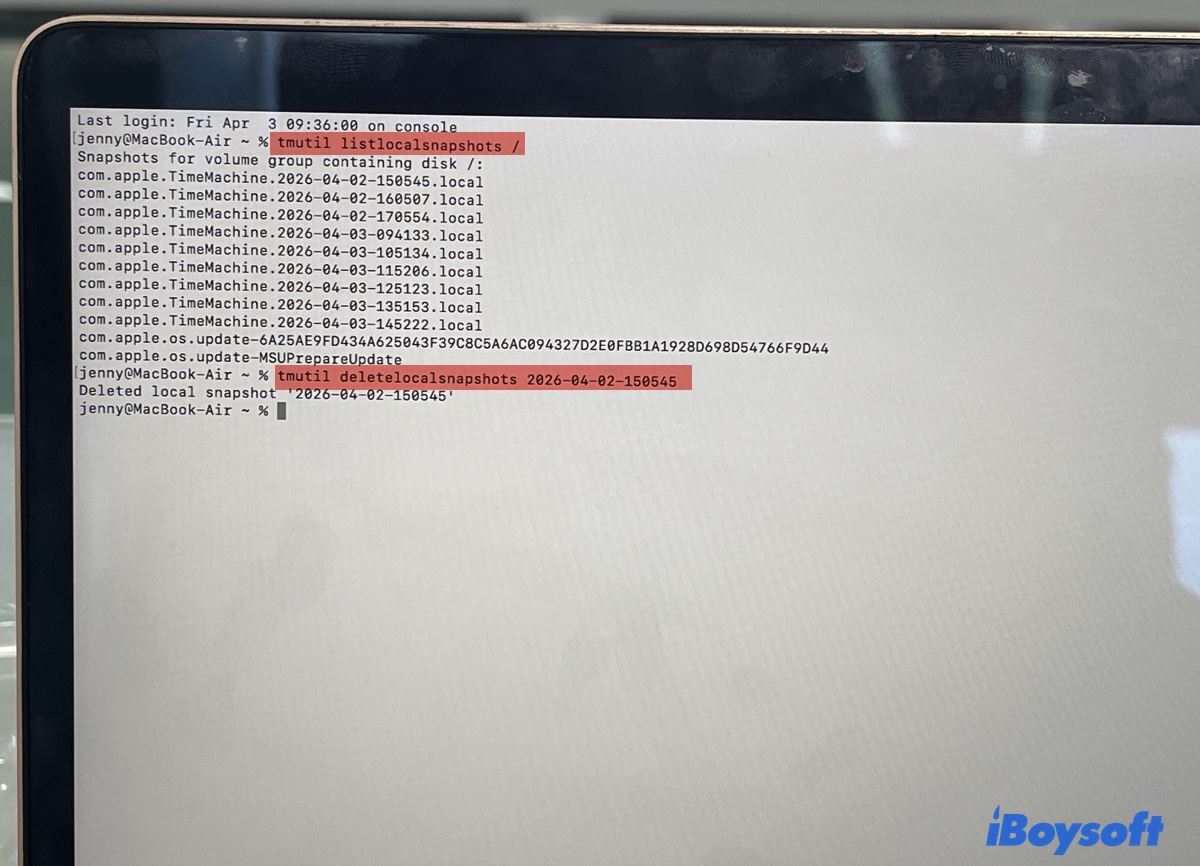
Si la eliminación es exitosa, verá el mensaje, "Instantánea local eliminada '2026-03-31-091455."
Sin embargo, si la eliminación falla, verá un error como "Error: La eliminación de la instantánea falló." Esto puede indicar problemas de metadatos más profundos.
💡 Cuándo usar este método
- El error menciona específicamente problemas de instantánea
- El disco sigue siendo parcialmente accesible
- Desea la solución con menor riesgo primero
Método 2: Reparar Usando fsck_apfs
Si borrar instantáneas no funciona, intente una reparación más profunda del sistema de archivos llamada fsck_apfs. Esta herramienta de línea de comandos está disponible en macOS 10.13 (High Sierra) y versiones posteriores. Para obtener mejores resultados, ejecútelo en Modo de Recuperación para evitar problemas de permisos y montaje.
- Inicie en el Modo de Recuperación de macOS.
- Vaya a Utilidades > Terminal.
- Ejecute el siguiente comando para listar todos los discos.diskutil list
- Tome nota del identificador del disco (por ejemplo, disco2s8)
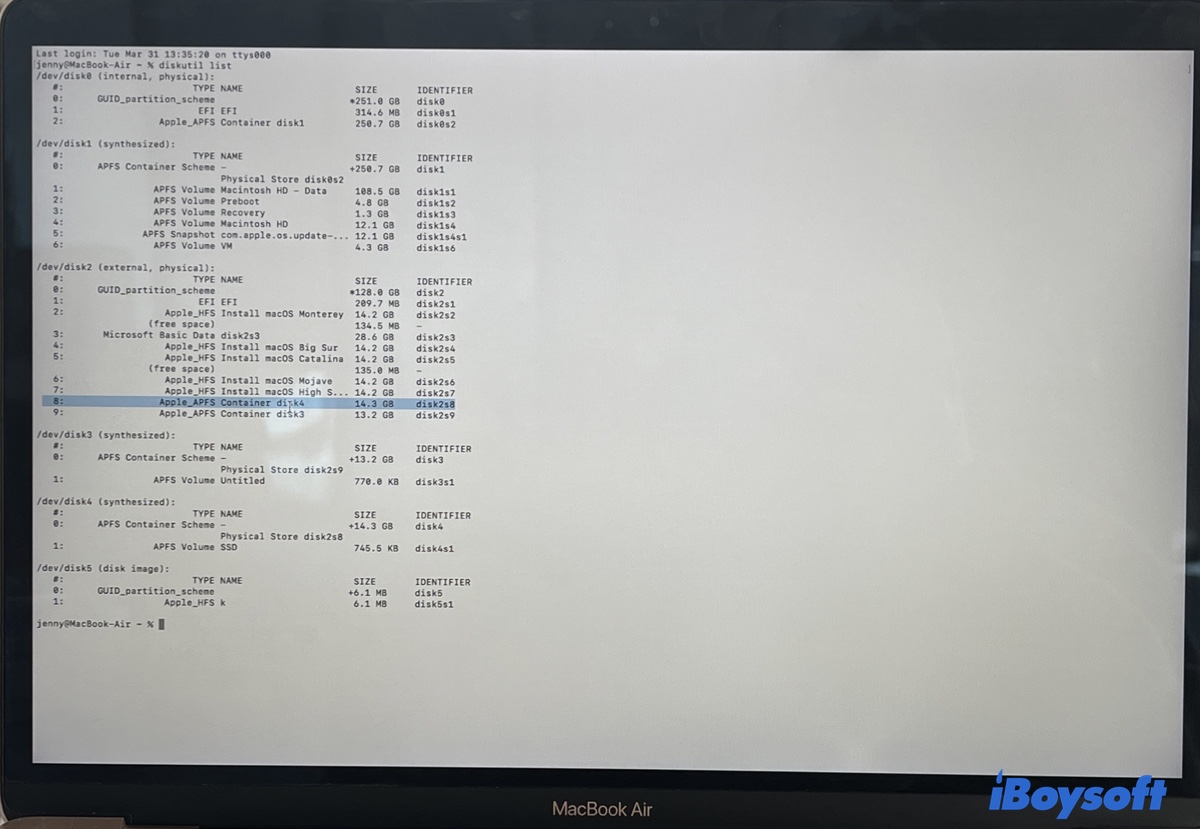
- Reemplace discoXsX con el identificador de su disco y ejecute el comando para reparar el disco.sudo fsck_apfs -y /dev/diskXsX
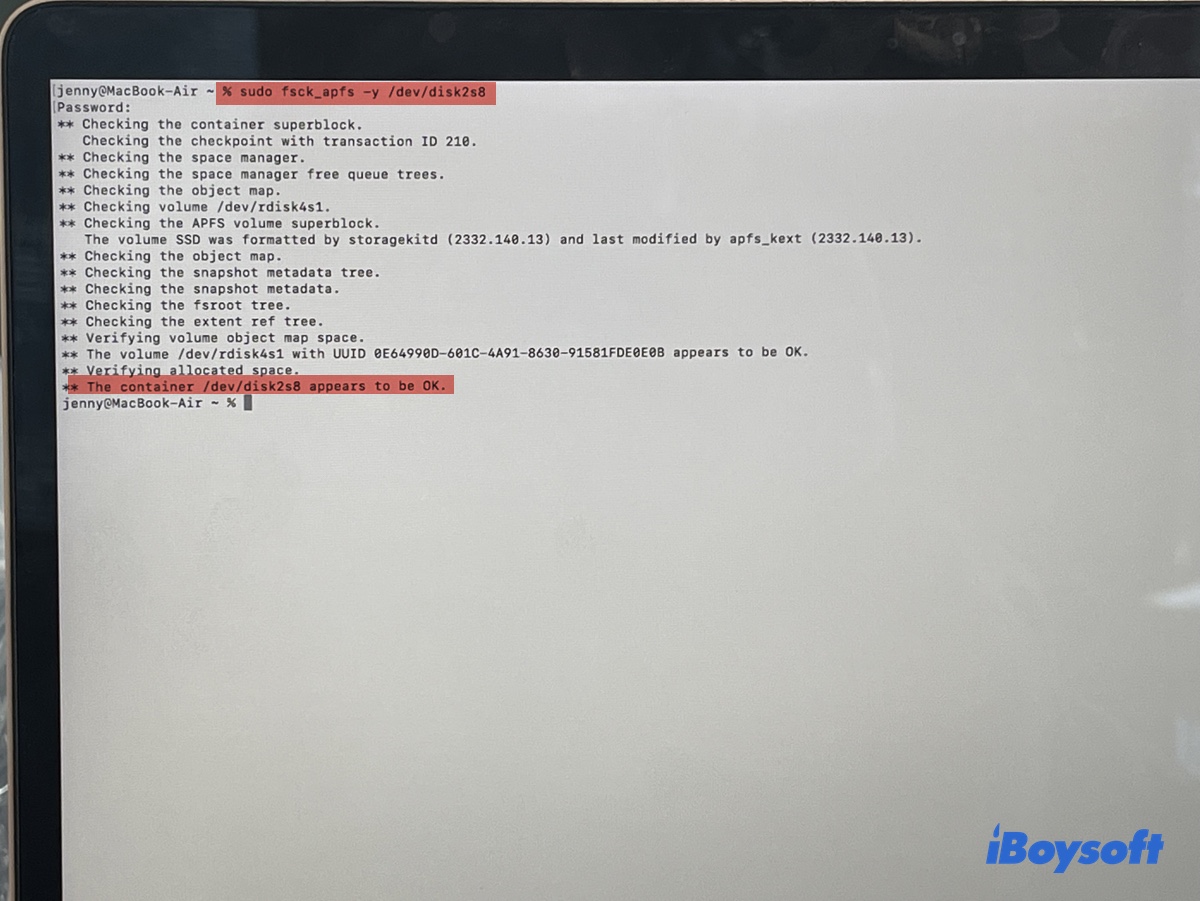
Si la reparación tiene éxito, la salida mostrará que el volumen ha sido reparado. Sin embargo, si falla, Terminal devolverá un error como "Instantánea no válida" o "No se puede reparar este volumen", lo que indica que la estructura del sistema de archivos no se puede arreglar.
- 💡 Si tanto la eliminación de instantáneas como fsck_apfs fallan, es probable que los metadatos de la instantánea estén más allá de la reparación. En este punto, intentos de reparación adicionales pueden reducir tus posibilidades de recuperación. El siguiente paso es enfocarse en la recuperación de datos antes de formatear.
Paso 2: Recuperar Datos Antes de Reformatear
Si los intentos de reparación fallan, tu prioridad debería cambiar inmediatamente de arreglar el disco a recuperar tus datos.
❗ Por qué la recuperación debe ser lo primero
Reformatear es el último recurso para arreglar la instantánea APFS inválida. Reconstruirá el sistema de archivos, pero también eliminará la estructura necesaria para localizar tus archivos. Si formateas el disco primero, es posible que pierdas permanentemente el acceso a los datos recuperables.
⚠️ Algunas situaciones pueden causar pérdida de datos:
- Las instantáneas corruptas pueden ocultar o desconectar archivos del sistema
- Las reparaciones fallidas pueden empeorar la estructura del sistema de archivos
- Operaciones repetidas pueden sobrescribir datos recuperables
Para maximizar el éxito de la recuperación, deberías utilizar una herramienta confiable de recuperación de datos. Aquí, usaremos iBoysoft Data Recovery for Mac como ejemplo para ayudarte a recuperar datos perdidos del disco con el error de instantánea APFS inválida tras fallar la reparación de Primeros Auxilios.
Tutorial para recuperar datos perdidos de un disco APFS con error de instantánea APFS inválida:
- Abre iBoysoft Data Recovery for Mac.
- Selecciona el disco APFS en el que ocurrió el error "Instantánea APFS no válida" y haz clic en el botón "Escanear en busca de Datos Perdidos".
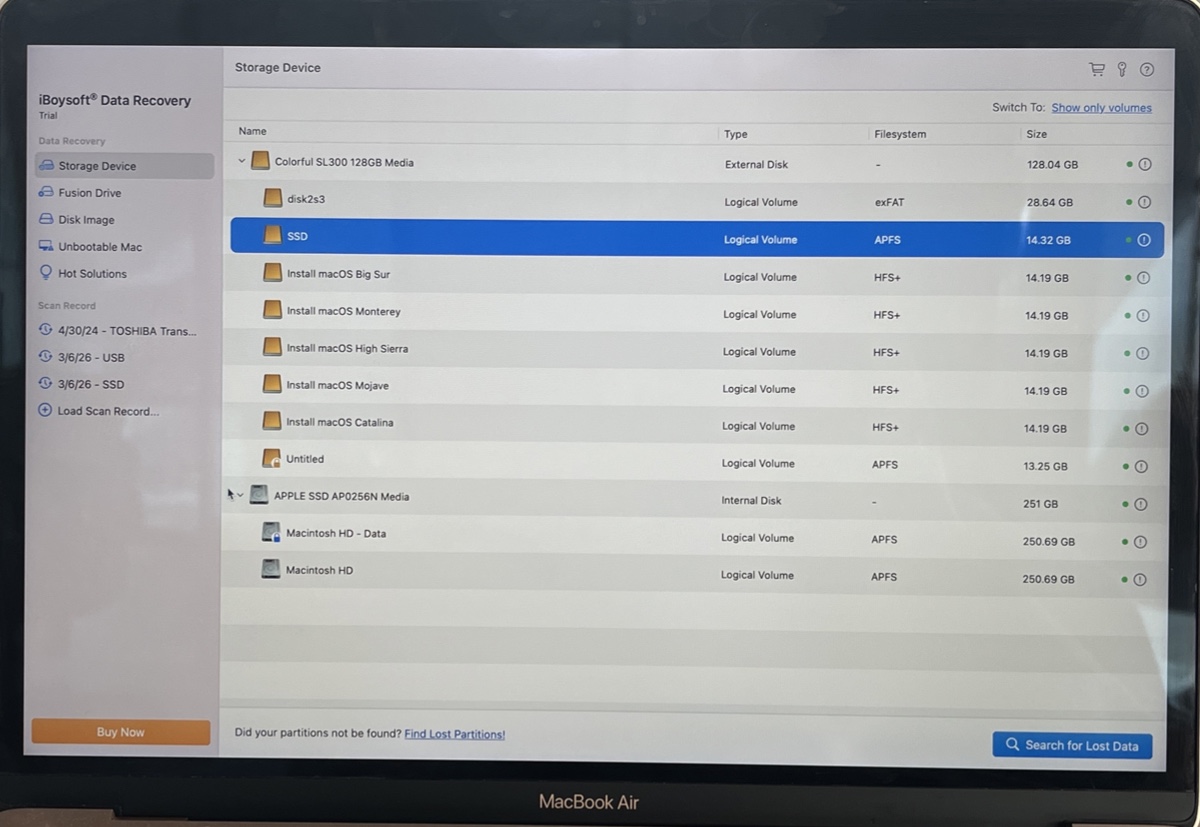
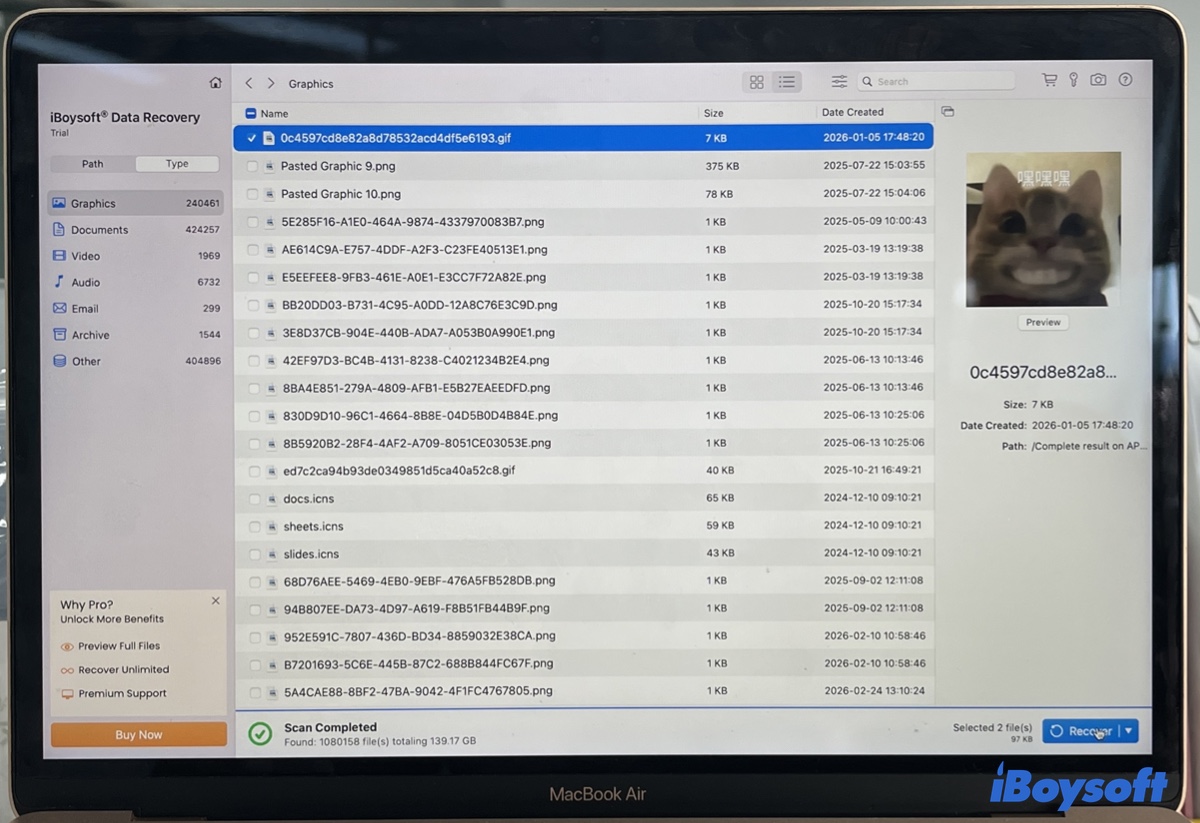
- Una vez que el escaneo esté completo, previsualiza los archivos recuperables.
- Elige los archivos que necesitas, selecciona otro disco para almacenarlos y haz clic en "Recuperar" para obtenerlos de vuelta.
Paso 3: Borrar y Recrear el Volumen APFS
Después de que tus datos se hayan recuperado de forma segura, puedes reformatear el disco para restaurar el uso normal.
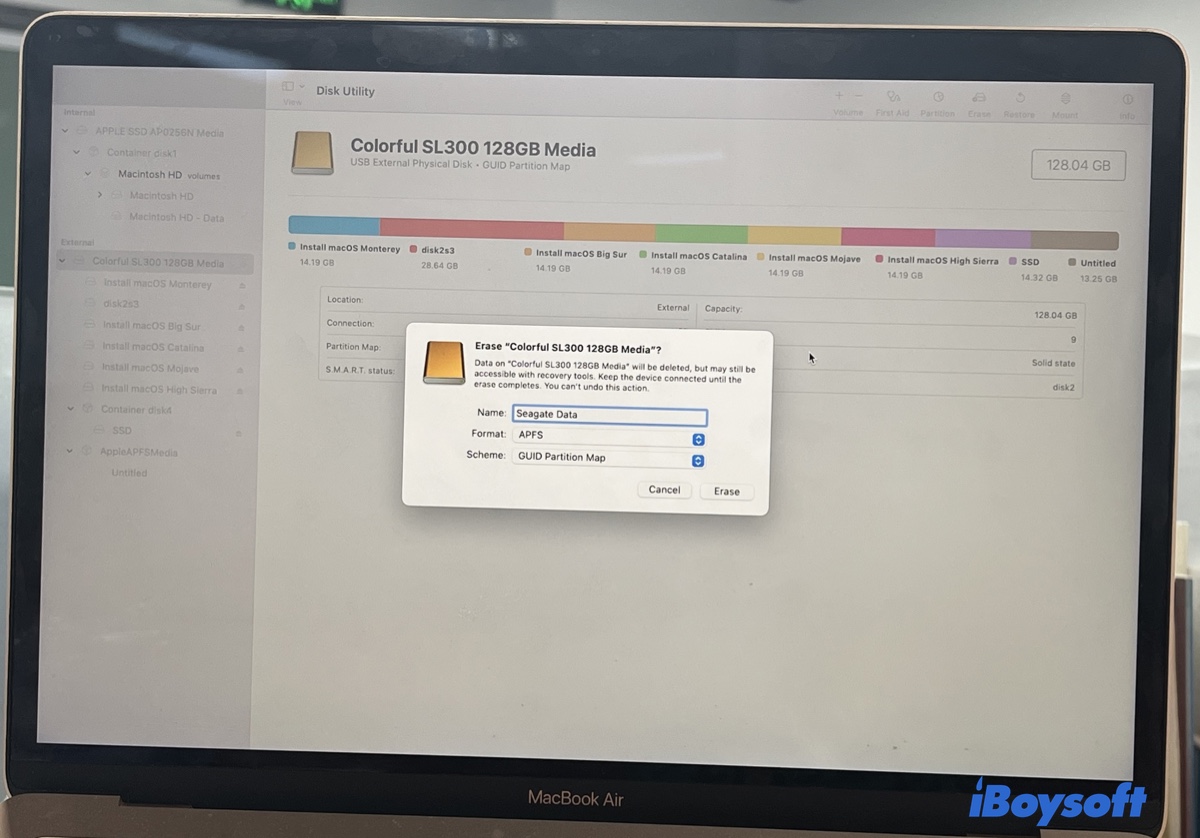
- Abre Utilidad de Discos.
- Selecciona el disco APFS que tiene el error "Instantánea APFS no válida" en la parte izquierda de la ventana.
- Haz clic en Borrar.
- Elige un nombre, establece el Formato en APFS y luego haz clic en Borrar.
Consejos: APFS es el sistema de archivos predeterminado para macOS. Está optimizado para velocidad y confiabilidad, gestión de instantáneas y almacenamiento moderno en SSD.
Reparación vs Recuperación: ¿Cuál Debes Elegir?
Elegir el enfoque correcto desde el principio puede afectar significativamente tu resultado.
| Método | Tasa de éxito | Riesgo | Nivel de habilidad |
|---|---|---|---|
| Eliminar instantáneas | Medio | Bajo | Fácil |
| fsck_apfs | Medio | Medio | Avanzado |
| Recuperación de datos | Alto | Bajo | Fácil |
Errores Comunes a Evitar
Aquí tienes algunas acciones comunes que pueden reducir tus posibilidades de recuperación:
- Formatear el disco antes de la recuperación ❌ → Esto puede borrar permanentemente datos recuperables
- Ignorar errores relacionados con instantáneas ❌ → Estos a menudo indican problemas más profundos en el sistema de archivos
- Ejecutar intentos de reparación repetidos ❌ → Puede dañar aún más la estructura del sistema de archivos
Consejos Finales
Cuando te encuentres con el error "instantánea APFS inválida", lo más importante no es cuántas herramientas pruebes, sino el orden en que actúes.
Siempre intenta reparar primero: Soluciones simples como eliminar instantáneas o ejecutar Primeros Auxilios pueden resolver el problema sin pérdida de datos.
Siempre recupera los datos antes de borrar: Una vez que reformateas el disco, recuperar datos se vuelve mucho más difícil o imposible.
Mantén copias de seguridad regulares: Ningún método de reparación es 100% confiable. Una estrategia de copia de seguridad consistente es la única protección real contra fallas inesperadas.
Preguntas Frecuentes
- Q¿Puedo arreglar el 'árbol de metadatos de instantánea de APFS es inválido' sin perder datos?
-
A
Posiblemente. Si el problema se limita a instantáneas dañadas, borrarlas o ejecutar herramientas de reparación puede resolverlo sin afectar sus archivos. Sin embargo, si la reparación falla, debería pasar inmediatamente a la recuperación de datos para evitar la pérdida permanente.
- Q¿Eliminar instantáneas eliminará mis archivos?
-
A
No. Eliminar instantáneas locales solo elimina puntos de restauración, no sus archivos actuales. Sus datos actuales permanecen intactos a menos que haya problemas más profundos en el sistema de archivos.
- Q¿El disco está dañado permanentemente?
-
A
No siempre. En muchos casos, el daño es lógico (relacionado con el sistema de archivos) y se puede reparar o trabajar alrededor. Pero si fallan ambos métodos de reparación, es probable que la estructura esté demasiado corrompida para repararla, y la recuperación se convierte en la única opción segura.
- Q¿Puede ayudar Time Machine?
-
A
Sí, si tiene una copia de seguridad. Puede restaurar sus archivos en una unidad sana después de reformatear. Sin una copia de seguridad, necesitará confiar en herramientas de recuperación de datos en su lugar.