macOSを再インストールした後でファイルの一部が見当たらないことに気付く場合がございます。復元の可否は主に、再インストールの方法によって異なります。
起動ディスクを消去せずにmacOSを再インストールした場合、データがMac内部に残っていることもあり、復元できる可能性が高くなります。
工場出荷時設定への初期化やディスク消去後にmacOSを再インストールした場合、特にAPFS暗号化やApple T2/Appleシリコン搭載モデルでは復元が難しく、場合によっては不可能となります。
本ガイドでは、macOSの再インストール方法ごとのデータへの影響、各シナリオで利用可能な復旧策、および状況に応じた最適な復元方法について解説いたします。
macOSを再インストールするとデータはどうなるか
再インストール方法ごとに、データの扱いは大きく異なります。システムファイルのみを再インストールするケースもあれば、起動ディスク全体が消去され個人データが完全に削除される場合もございます。
ディスク消去を行わずにmacOSを再インストールした場合
起動ディスクの消去を行わずにmacOSを再インストールした際は、基本的に個人データはMac内に保持されています。ファイルが見つからない場合には、アカウントの切り替え、iCloud同期の不備、再インストール時のファイル移動などが主な原因となります。この方法での復旧成功率は非常に高い傾向にあります。
データ復旧を試す前に、「ユーザー」フォルダ、iCloud Drive、「最近削除した項目」、外付けドライブなどを順にご確認いただくのがお勧めです。
ディスク消去や初期化を実行してからmacOSを再インストールした場合
再インストール前に起動ディスクを消去した場合、ドライブ上のファイルの大部分または全てが削除されている可能性があります。ただし、削除領域に新たなシステムファイルなどが上書きされていない場合に限り、データの一部復元が可能な場合もございます。
Appleシリコン搭載Macでの初期化操作は、SSDの暗号化やTRIM技術によりデータの消去が強力に行われるため、復元の難易度が非常に高くなります。さらに、iCloud同期を事前に解除したりApple IDからサインアウトしていた場合、iCloud経由での復元も利用できなくなることがあります。
データ消失が判明した際は、できる限り早くMacの使用を中止することで、ファイル復元の成功率が高まります。以降もMacを利用し続けると、復元可能なデータが上書きされる恐れがあります。
macOS再インストール後のデータ復旧方法
適した復旧手順は、macOSの再インストール方法やバックアップの有無によって異なります。
起動ディスクを消去せずにmacOSを再インストールした場合、見当たらないファイルがMac内にそのまま残っている可能性があります。多くの場合、iCloud同期、Spotlightインデックス登録の問題、または再インストール後にファイル保存場所が変更されたことが原因です。復元ソフトを利用する前に、まずiCloud DriveやMac内の検索でファイル所在の確認をおすすめします。
macOSの再インストール前に起動ディスクを消去したり、Macを初期化した場合は、バックアップが重要な復元手段となります。このような場合には、Time MachineやiCloud Drive、外部メディアなどのバックアップデータをまず確認します。もしバックアップが存在しない場合でも、専用のデータ復元ソフトを利用することで、上書きされていないファイルを取り戻せる可能性があります。
以下に、各復元方法の詳細を解説します。
Time Machineを利用したファイル復元
Time Machineは、過去のシステム状態(スナップショット)全体から復元できるため、最も信頼性の高い方法です。Time MachineがmacOS再インストール前に有効化されており、バックアップドライブが利用可能な場合に有効です。
ファイル復元手順:
- Time MachineのバックアップドライブをMacに接続します。
- もともとファイルが保存されていたフォルダを開きます。
- メニューバーのTime Machineアイコンをクリックし、Time Machineに入ります。
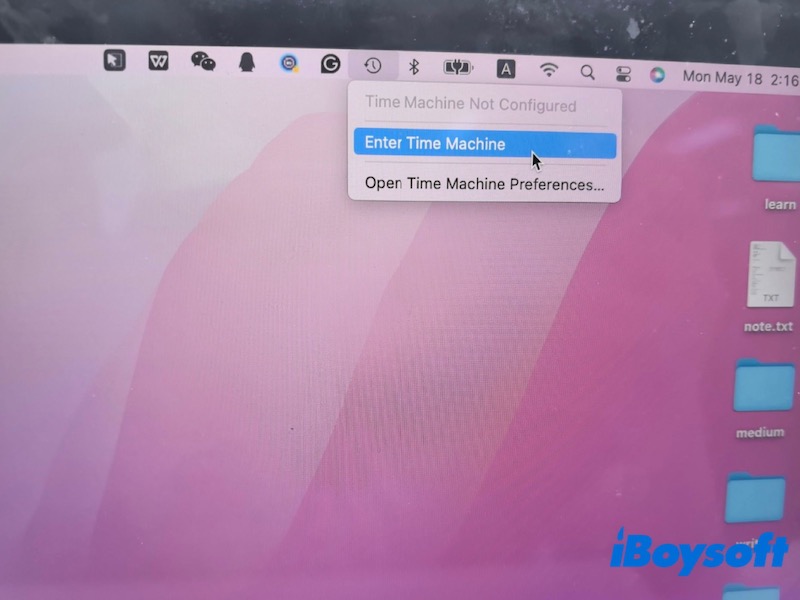
- 画面右側のタイムラインから、目的のフォルダの過去の状態に移動します。
- 復元したいファイルを選択し、「復元」を選びます。
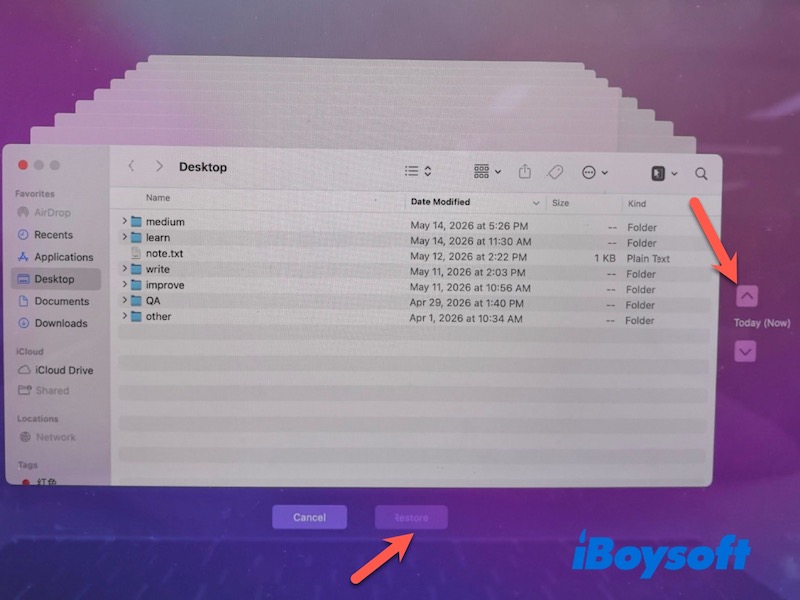
Macが完全に初期化された場合は、macOSのセットアップ時にもTime Machineバックアップによるシステム全体の復元が可能です。
iCloud Driveを利用したファイル復元
macOS再インストール前にiCloud Drive同期が有効化されていた場合、デスクトップや書類などの同期フォルダ内のファイルはオンライン上に保存されている場合があります。
iCloud Drive確認方法:
- 「システム設定」または「システム環境設定」からApple ID→iCloudへ進みます。
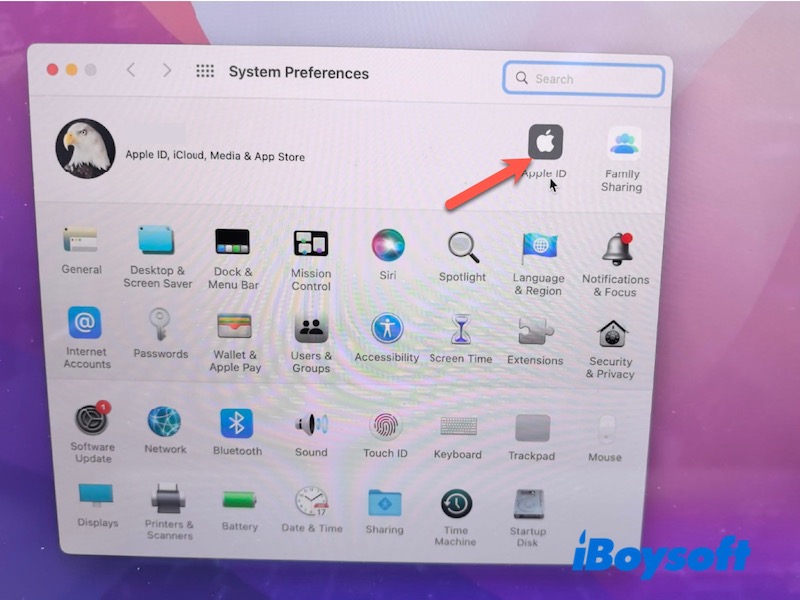
- iCloud Driveが有効化されていることを確認します。
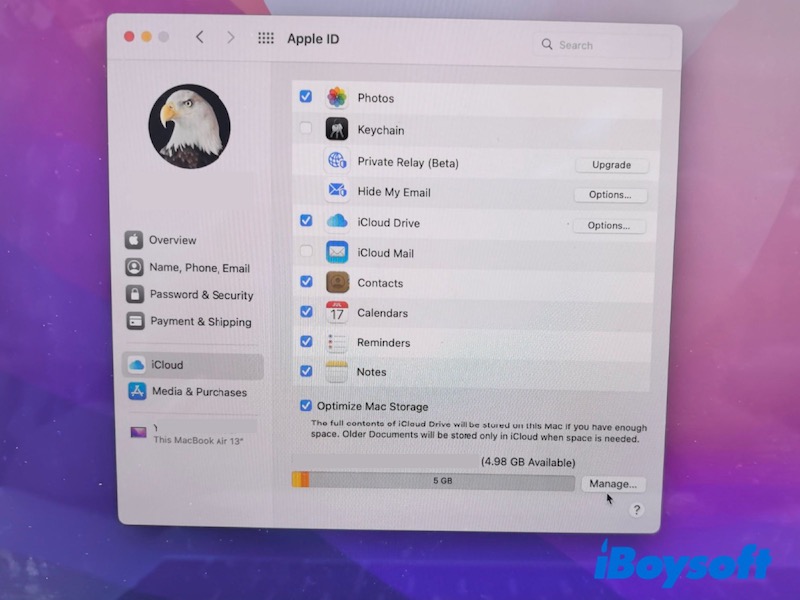
- Finderを開き、サイドバーからiCloud Driveを選択します。
- 「デスクトップ」「書類」など同期対象フォルダを確認します。
- もし見つからない場合は、iCloud.comの「最近削除した項目」も確認してください。
この方法は、Apple のクラウドサービスに保存されている書類、写真、同期されているアプリデータの復元に最も効果的です。
ご注意: macOS の再インストール中に Mac がオフラインだった場合や、再インストール後に別の Apple ID でサインインした場合、一時的にファイルが非表示になることがあります。
外部バックアップからのデータ復元手順
過去に外付け SSD、USB ドライブ、NAS、またはクラウドストレージサービスへファイルをコピーしていた場合、復元作業は比較的簡単です。
- 外部ストレージデバイスをパソコンに接続します。
- Finder でバックアップフォルダーを手動で確認します。
- 必要なファイルを Mac にコピーします。
- バックアップを削除・変更する前に、ファイルの正常性をご確認ください。
Apple シリコン Mac で工場出荷時設定に初期化された場合、外部バックアップが唯一確実なデータ復元手段となることが多いです。
警告: 復元したファイルを元のシステムドライブへ保存しないようご注意ください。
データ復元ソフトウェアによるデータの取り戻し
バックアップが存在しない場合でも、macOS 再インストール後にディスクが大きく上書きされていなければ、データ復元ソフトウェアによってファイルの一部が取り戻せる場合があります。これらのソフトはストレージ上の復元可能なファイル情報や残存データ領域をスキャンし、失われたデータを検出します。
ただし、すでに上書きされたファイルや暗号消去が施されたデータは、復元ソフトウェアでも元に戻せません。また、SSD 搭載の Mac では TRIM 機能により削除データが完全に消去される設計です。
データ復元ソフトの利用を検討される場合は、iBoysoft Data Recovery for Mac をご利用いただけます。最新の Mac で採用されている APFS ボリュームに対応し、macOS 再インストール後に削除・アクセス不能となった起動ディスクのスキャンも可能です。Intel Mac・Apple シリコン Mac の双方でご利用いただけます。
- データの上書きを避けるため、Mac のご利用を直ちに中止してください。
- 可能な場合は、iBoysoft Data Recovery for Mac を外部ストレージへダウンロード・インストールします。
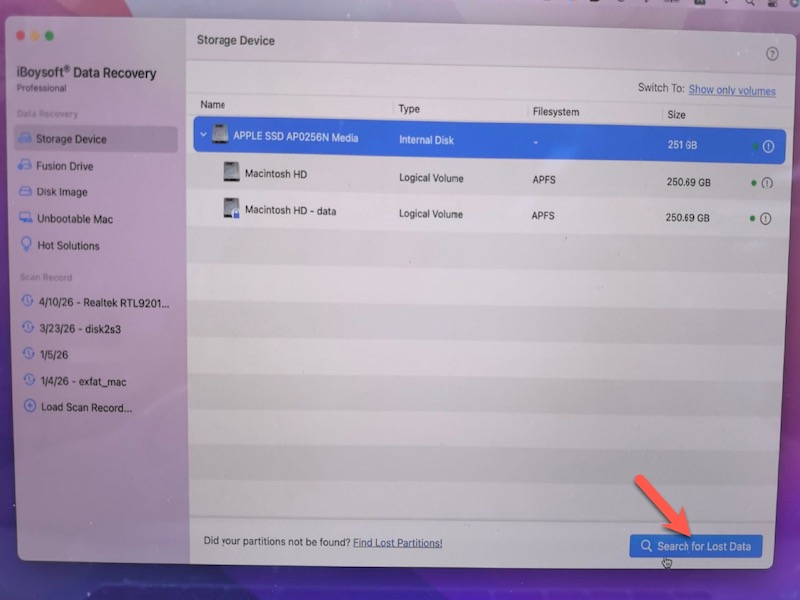
- 復元ソフトを起動し、システムディスクを選択します。
- 「紛失データのスキャン」を選択して失われたデータの検索を開始します。
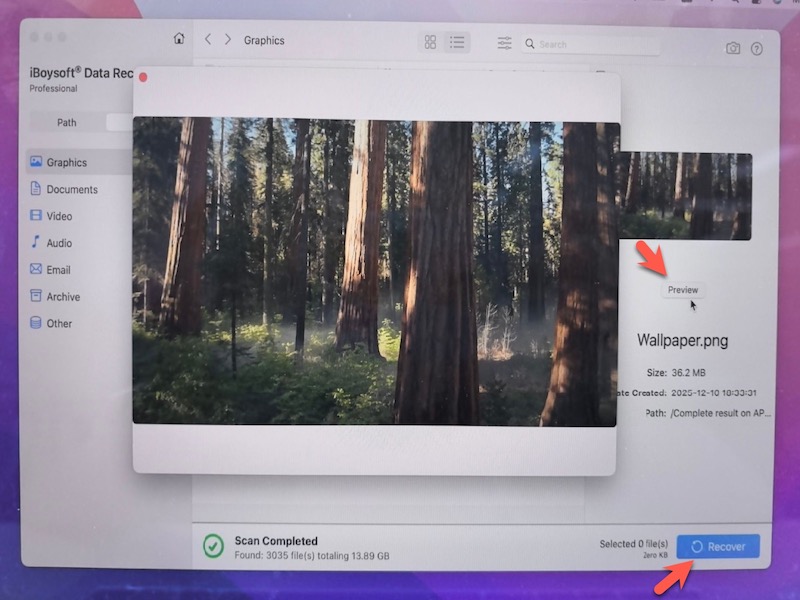
- 検出されたファイルをプレビュー表示で内容を確認します。
- 復元ファイルは別のストレージデバイスへ保存します。
すべての復旧方法で改善がみられない場合
データ復元ソフトウェアで該当ファイルが検出できず、さらにバックアップも存在しない場合、復旧の選択肢はきわめて限定的となります。特に、SSD上のデータが上書きされた場合や、APFS暗号化によって本来のデータへのアクセスが遮断されている際によく発生します。
このような状況では、専門のデータ復旧サービスを利用することで一定の可能性は残されますが、Appleシリコン搭載かつ暗号化SSDストレージでは成功率が全体的に低い傾向にあります。
まとめ
macOS再インストール後のデータ復旧は、実施した方法によって容易な場合もあれば、ほぼ不可能となる場合もあります。ディスク消去を伴わない通常の再インストールであれば、個人ファイルがそのまま残るケースが一般的ですが、初期化やSSD消去が伴う場合、特にAppleシリコン搭載機種では復旧可能性が大幅に低下します。
復元ソフトウェアを利用する前に、まずTime MachineやiCloud Drive、外部ストレージのバックアップを確認することが重要です。ソフトウェアでの復旧が必要な場合、上書きを防ぐためにMacの使用を直ちに中止してください。
よくあるご質問
- Q1.Macのディスク消去後にファイル復元は可能か?
-
A
消去後にデータの上書きが行われたかどうかによって異なります。Intel Macや外付けハードディスクでは復旧できる場合がありますが、Appleシリコン搭載Macの場合、SSDの記憶方式やTRIM、APFS暗号化によって削除データへのアクセスが完全に失われるため、復旧は極めて困難です。
- Q2.macOS再インストール後もTime Machineは利用できるか?
-
A
はい。macOSの再インストール前にTime Machineでバックアップを作成していれば、再インストール完了後に個別ファイルやシステム全体の復元がいつでも可能です。