Nach einer Neuinstallation von macOS bleiben mitunter eigene Dateien unauffindbar. Ob eine Rekonstruktion möglich ist, orientiert sich maßgeblich an der gewählten Vorgehensweise bei der Neuinstallation.
Bei einer Neuinstallation ohne Löschung des Startvolumes verbleiben persönliche Dateien meist auf dem System und sind häufig wiederherstellbar.
Erfolgte vor der Neuinstallation hingegen ein Zurücksetzen auf Werkseinstellungen oder das Löschen des Volumes, gestaltet sich die Wiederherstellung speziell bei neueren Macs mit SSD-Speicher, APFS-Verschlüsselung sowie T2- oder Apple-Silicon-Sicherheitsarchitektur oft als erheblich erschwert oder sogar ausgeschlossen.
Dieser Ratgeber verdeutlicht die Unterschiede zwischen den Varianten der macOS-Neuinstallation, listet Wiederherstellungsoptionen je nach Szenario und leitet zur individuell bestgeeigneten Vorgehensweise bei Datenverlust an.
Auswirkungen einer macOS-Neuinstallation auf persönliche Daten
Abhängig von der jeweiligen Methode zur Neuinstallation verändert sich der Zustand gespeicherter Daten teils massiv. In bestimmten Fällen werden ausschließlich Systemdateien ersetzt, während andere Varianten einen vollständigen Datenverlust durch Löschen des Startlaufwerks bewirken können.
Neuinstallation von macOS ohne Löschen des Laufwerks
Bei einer Neuinstallation von macOS ohne vorheriges Löschen des Startvolumes sind persönliche Daten oftmals erhalten. Verschwundene Dateien resultieren häufig aus der Nutzung eines anderen Benutzerkontos, Defiziten bei der iCloud-Synchronisierung oder dem Verschieben von Dateien während des Vorgangs. Diese Konstellation weist die höchsten Erfolgsaussichten für Datenrettung auf.
Vor dem Einsatz von Datenrettungssoftware empfiehlt sich die Überprüfung des Ordners „Benutzer“, des iCloud Drives, des Bereichs „Kürzlich gelöscht“ sowie angeschlossener externer Laufwerke.
Löschung des Volumes oder Werksrücksetzung vor Neuinstallation
Wurde das Startvolume vor der macOS-Neuinstallation vollständig gelöscht, befinden sich zahlreiche oder alle persönlichen Daten in der Regel nicht mehr auf dem Laufwerk. Restdaten können unter Umständen noch extrahiert werden, sofern sie bislang nicht von neuen Systemdateien überschrieben wurden.
Insbesondere bei Macs mit Apple Silicon erschwert ein Werksrücksetzen eine Wiederherstellung deutlich, da SSD-Verschlüsselung und TRIM die endgültige Entfernung gelöschter Daten bewirken. Zudem entfällt bei deaktivierter iCloud-Synchronisierung oder einer vorherigen Abmeldung vom Apple-ID-Konto die Möglichkeit einer cloudbasierten Wiederherstellung vollständig.
Um die Chancen auf eine erfolgreiche Datenrettung zu erhöhen, empfiehlt es sich, den Mac nach Feststellen des Datenverlusts nicht weiter zu verwenden. Weitere Nutzung kann dazu führen, dass wiederherstellbare Dateien überschrieben werden.
Datenwiederherstellung nach einer Neuinstallation von macOS
Die erfolgversprechende Wiederherstellungsstrategie richtet sich danach, wie die Neuinstallation durchgeführt wurde und ob Sicherungskopien vorliegen.
Wurde macOS neu installiert, ohne das Startvolume zu löschen, verbleiben viele verschwundene Dateien oftmals weiterhin auf dem Mac. Häufig sind Ursachen wie Probleme bei der iCloud-Synchronisierung, Spotlight-Indizierung oder das Verschieben von Dateien an andere Speicherorte nach der Neuinstallation ausschlaggebend. Vor dem Einsatz von Wiederherstellungssoftware empfiehlt sich zunächst die Überprüfung von iCloud Drive sowie eine gezielte Suche auf dem Mac.
Wurde das Startvolume gelöscht oder der Mac auf Werkseinstellungen zurückgesetzt, richtet sich die Datenrettung in erster Linie nach vorhandenen Backups. In diesem Fall sollten zunächst Time Machine, iCloud Drive oder andere externe Sicherungen gesichtet werden. Liegen keine Sicherungskopien vor, lässt sich mit spezieller Datenrettungssoftware unter Umständen auf noch nicht überschriebene Dateien zugreifen.
Im Folgenden finden sich detaillierte Beschreibungen sämtlicher Wiederherstellungsoptionen.
Wiederherstellung von Dateien mit Time Machine
Time Machine gilt als verlässlichste Methode, da hierbei frühere Systemzustände wiederhergestellt werden, ohne überschriebenen Speicher zu durchsuchen. Voraussetzung hierfür ist, dass Time Machine bereits vor der Neuinstallation aktiviert war und das Sicherungslaufwerk erreichbar ist.
Wiederherstellungsablauf:
- Time Machine-Sicherungsfestplatte mit dem Mac verbinden.
- Ursprünglichen Speicherort der vermissten Dateien im Finder öffnen.
- Time Machine über das Symbol in der Menüleiste aufrufen.
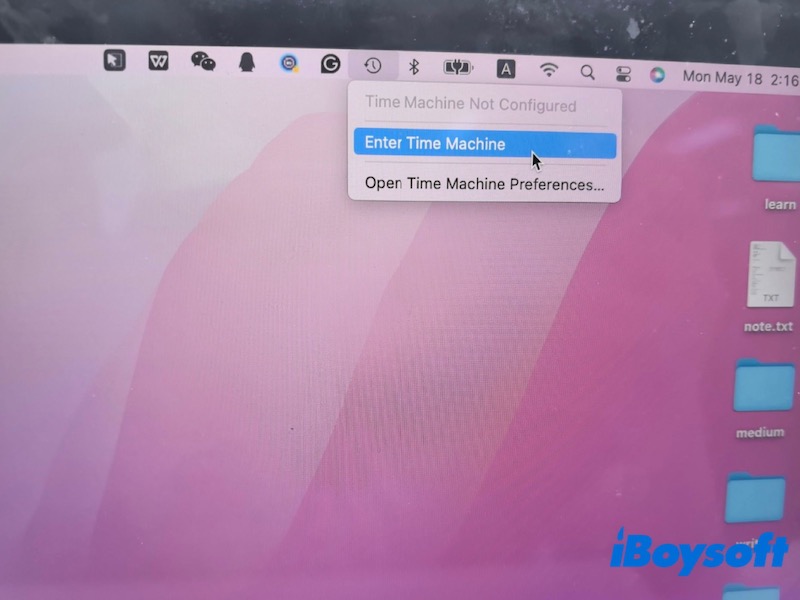
- Mithilfe der Zeitleiste einen vorherigen Ordnerstand suchen.
- Benötigte Dateien markieren und auf „Wiederherstellen“ klicken.
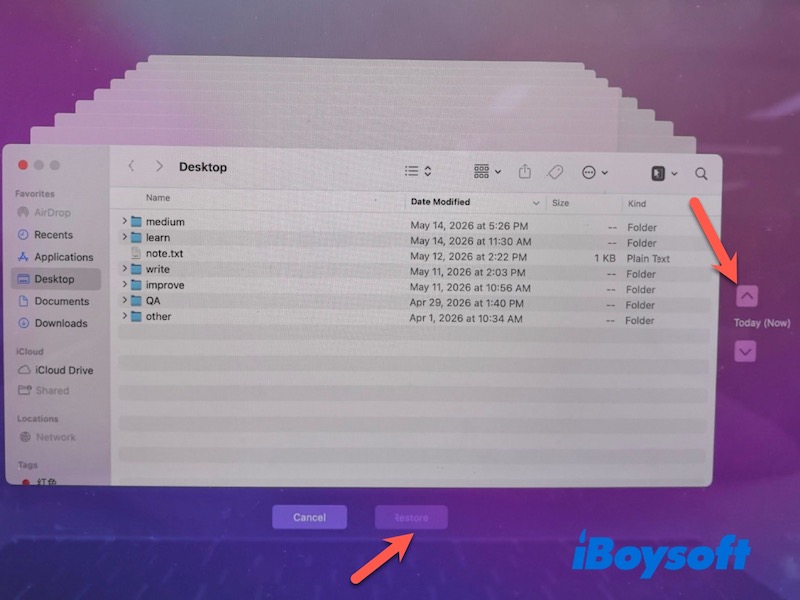
Mit Time Machine lässt sich auf Wunsch auch das komplette System während der macOS-Ersteinrichtung nach einer vollständigen Löschung wiederherstellen.
Dateiwiederherstellung aus iCloud Drive
Wurde die iCloud Drive-Synchronisierung bereits vor der macOS-Neuinstallation aktiviert, befinden sich Dokumente aus Desktop, Dokumente oder anderen synchronisierten Ordnern häufig weiterhin online.
iCloud Drive prüfen:
- Systemeinstellungen/“Apple-ID“ > iCloud öffnen.
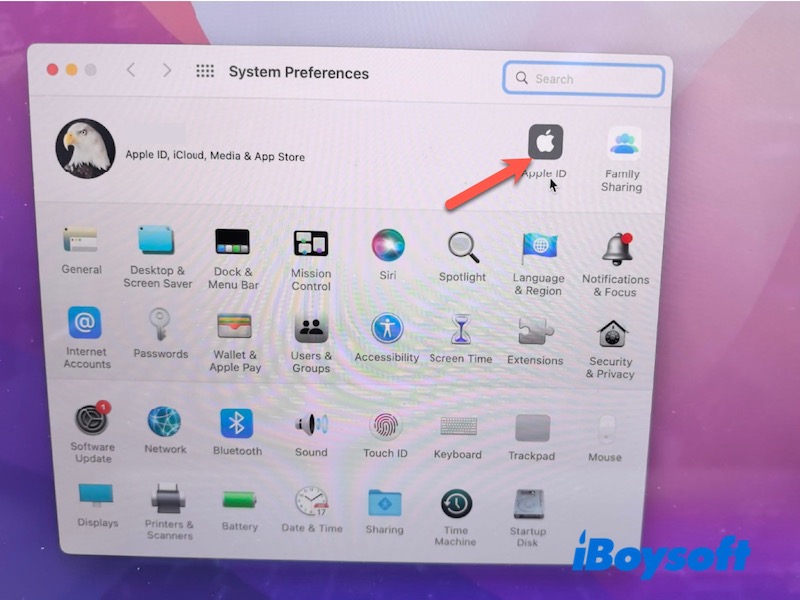
- Sicherstellen, dass iCloud Drive aktiviert ist.
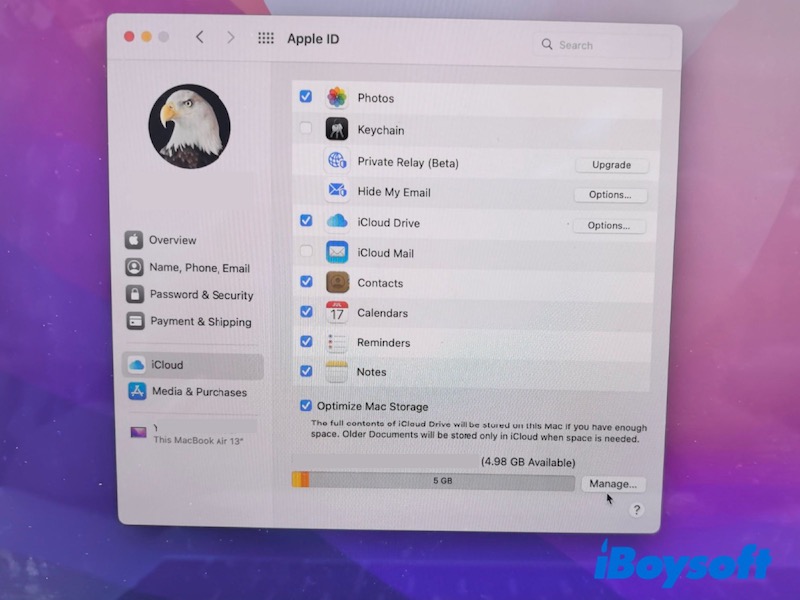
- Im Finder die Seitenleiste nutzen und „iCloud Drive“ auswählen.
- Ordner wie „Schreibtisch“, „Dokumente“ und andere synchronisierte Verzeichnisse aufrufen.
- Bei fehlenden Dateien über iCloud.com den Bereich „Zuletzt gelöscht“ durchsuchen.
Am effektivsten eignet sich dieses Verfahren für Dokumente, Fotos und in Apples Cloud-Diensten synchronisierte App-Daten.
Hinweis: War der Mac während der Neuinstallation offline oder wurde anschließend mit einer anderen Apple-ID verwendet, kann die Synchronisierung zeitweilig zu einer Ausblendung von Dateien führen.
Datenwiederherstellung über externes Backup
Wurden zuvor Dateien auf eine externe SSD, ein USB-Laufwerk, ein NAS oder einen Cloud-Speicher übertragen, gestaltet sich die Wiederherstellung für gewöhnlich unkompliziert.
- Externe Speicherlösung mit dem Mac verbinden.
- Sicherungsordner im Finder manuell durchsuchen.
- Benötigte Daten zurück auf den Mac verschieben.
- Vor Löschung oder Bearbeitung des Backups Datenintegrität prüfen.
Nach einem Zurücksetzen auf Werkseinstellungen bei Mac-Modellen mit Apple Silicon bietet ein externes Backup oft die einzige verlässliche Wiederherstellungsmöglichkeit.
Achtung: Wiederhergestellte Daten grundsätzlich nicht auf dem ursprünglichen Systemlaufwerk speichern.
Datenrettung durch spezialisierte Software
Liegt keine Sicherung vor, besteht bei nicht stark überschriebenen Systemlaufwerken nach der macOS-Neuinstallation mit entsprechender Software häufig dennoch die Chance, verlorene Dateien wiederherzustellen. Spezialprogramme durchsuchen Datenträger gezielt nach wiederherstellbaren Dateieinträgen oder verbliebenen Datenblöcken.
Bereits überschriebene oder kryptografisch gelöschte Daten lassen sich jedoch auch mit Programmen nicht rekonstruieren. Auf SSD-basierten Macs werden gelöschte Inhalte durch TRIM-Prozesse zudem endgültig entfernt.
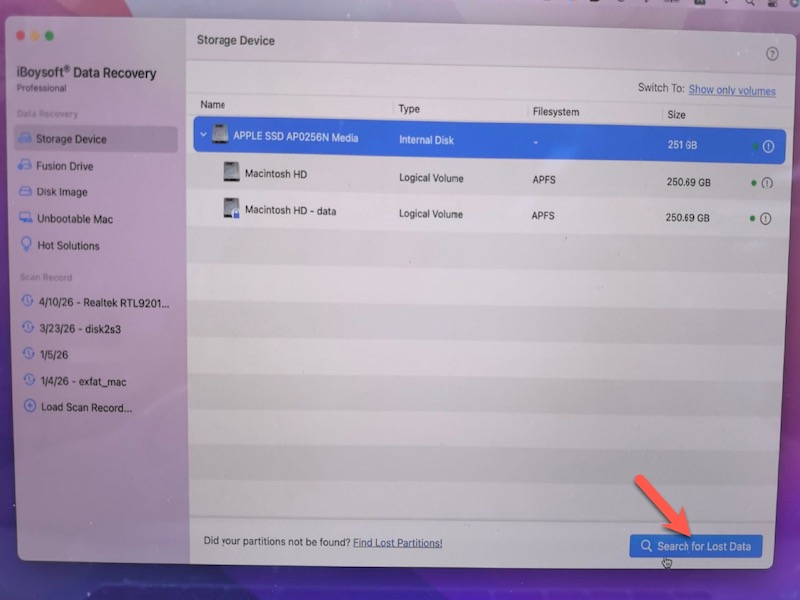
Für die Datenwiederherstellung bietet sich unter anderem iBoysoft Data Recovery for Mac an. Die Software unterstützt APFS-Volumes aktueller Macs, durchsucht nach macOS-Neuinstallation gelöschte oder nicht mehr zugängliche Startlaufwerke und kommt sowohl auf Intel- als auch Apple-Silicon-Geräten zum Einsatz.
- Den Mac unmittelbar nach Datenverlust nicht weiter benutzen, um ein Überschreiben zu verhindern.
- iBoysoft Data Recovery for Mac möglichst auf einem externen Laufwerk installieren.
- Programm starten, Systemfestplatte auswählen.
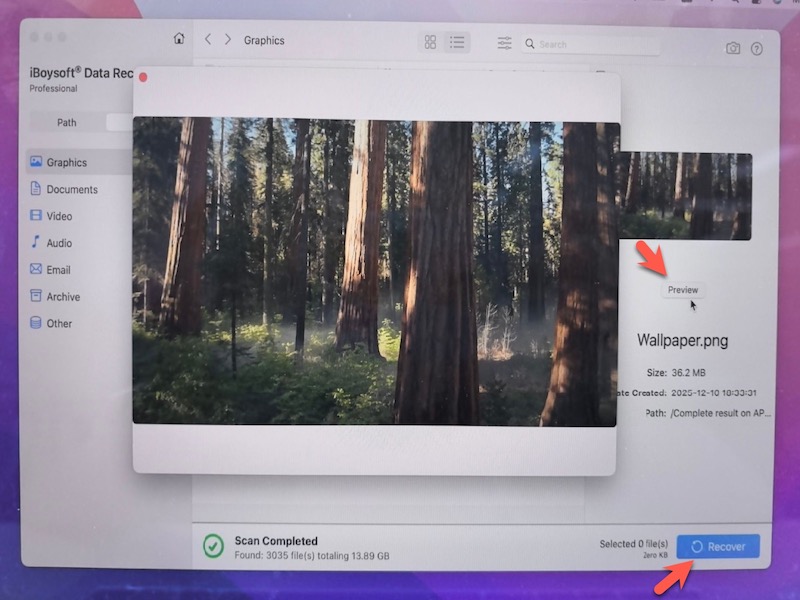
- Mit Scan-Funktion nach verlorenen Dateien suchen.
- Gefundene Dateien im Vorschaufenster prüfen.
- Wiederhergestellte Dateien auf separaten Speicher sichern.
Wenn keine Wiederherstellungsmethode erfolgreich war
Kann spezialisierte Software zur Datenwiederherstellung keine Dateien auffinden und liegt kein Backup vor, stehen in der Regel nur noch sehr eingeschränkte Möglichkeiten zur Verfügung. Dieser Fall tritt häufig ein, wenn neue Daten auf einer SSD ältere Inhalte überschrieben haben oder der Zugriff durch APFS-Verschlüsselung verhindert wird.
Unter diesen Umständen können professionelle Datenrettungsdienste mitunter weiterhelfen, wenngleich die Erfolgsaussichten insbesondere bei modernen Macs mit Apple-Chip und verschlüsseltem SSD-Speicher meist gering ausfallen.
Fazit
Die Wiederherstellung von Daten nach einer Neuinstallation von macOS gelingt abhängig von der gewählten Methode mal problemlos, mal nahezu gar nicht. Eine Standardinstallation ohne vorheriges Löschen der Festplatte bewahrt in der Regel persönliche Dateien, während Zurücksetzen auf Werkseinstellungen oder das Löschen der SSD – insbesondere bei Macs mit Apple-Chip – die Chancen auf erfolgreiche Datenwiederherstellung deutlich verringern.
Vor dem Einsatz spezieller Wiederherstellungsprogramme empfiehlt sich grundsätzlich eine Überprüfung von Time Machine, iCloud Drive und eventuell vorhandenen externen Sicherungen. Muss dennoch auf Datenrettungssoftware zurückgegriffen werden, sollte der Mac sofort nicht weiter genutzt werden, um ein Überschreiben noch vorhandener, wiederherstellbarer Daten zu vermeiden.
FAQ
- Q1. Ist eine Wiederherstellung von Dateien nach dem Löschen eines Macs möglich?
-
A
Ob eine Wiederherstellung gelingt, hängt davon ab, ob gelöschte Daten bereits überschrieben wurden. Auf Intel-Macs oder externen Festplatten bestehen mit speziellen Lösungen Chancen – bei Apple Silicon-Modellen erschweren jedoch SSD-Speicher, TRIM und APFS-Verschlüsselung meist eine dauerhafte Datenentfernung und damit die Wiederherstellung.
- Q2. Funktioniert Time Machine nach einer Neuinstallation von macOS noch?
-
A
Ja, sofern vor der Neuinstallation ein Time-Machine-Backup angelegt wurde, lassen sich sowohl einzelne Dateien als auch das gesamte System nach Abschluss der Neuinstallation aus dem Backup wiederherstellen.