macOS yeniden kurulduktan sonra bazı dosyaların kaybolduğunu görmek mümkündür. Kaybolan dosyaların geri getirilebilmesi büyük ölçüde macOS'un hangi şekilde yeniden kurulduğuna bağlıdır.
Eğer başlatma diski silinmeden yeni sistem kurulumu gerçekleştirildiyse, kişisel dosyaların çoğu Mac'te kalmaya devam eder ve geri alınma şansı yüksektir.
Ancak Mac fabrika ayarlarına döndürülmüş veya sistem diski silinip ardından macOS kurulmuşsa, özellikle APFS şifrelemesi ve Apple'ın T2 ya da Apple Silicon güvenlik mimarisi kullanılan SSD diskli modellerde veri kurtarma çoğunlukla çok zorlu hatta olanaksız olabilir.
Bu rehberde, macOS kurulumu yöntemlerinin veri üzerindeki etkilerinin neler olduğu, her senaryoda hangi kurtarma seçeneklerinin değerlendirilebileceği ve hangi yöntemin hangi durum için daha uygun olduğu kapsamlı şekilde ele alınmaktadır.
macOS Yeniden Kurulduğunda Kişisel Verilere Ne Olur?
farklı macOS kurulum işlemleri, dosyalar üzerinde farklı etkilere yol açar. Bazı yöntemler yalnızca sistem dosyalarını yenilerken, bazıları başlangıç diskini tamamen silerek tüm kişisel verileri kaldırır.
Diski Silmeden macOS Kurulumu
Eğer macOS kurulumu sırasında başlatma diskinin silinmesi gerçekleştirilmediyse, kişisel dosyalar genellikle Mac'te saklı kalır. Eksik dosyalar çoğunlukla farklı kullanıcı hesabı ile oturum açmaktan, iCloud senkronizasyonunun tamamlanmamasından veya kurulum sürecinde dosyaların konumunun değişmesinden kaynaklanır. Bu tür bir yeniden kurulumda dosya kurtarma olasılığı en yüksektir.
Veri kurtarma sürecinden önce Kullanıcılar klasörü, iCloud Drive, Son Silinenler ve bağlı harici diskleri incelemek önem taşır.
macOS Yeniden Kurulumdan Önce Diski Silmek veya Fabrika Ayarlarına Döndürmek
Eğer başlangıç diski silindikten sonra macOS tekrar kurulduysa, bazı veya tüm dosyalar kalıcı olarak kaldırılmış olabilir. Buna rağmen, silinen verilerin üzerine yeni sistem dosyaları yazılmadıysa, belirli durumlarda veri kurtarma imkânı devam edebilir.
Apple Silicon tabanlı Mac'lerde fabrika ayarlarına dönüş işlemi sonrasında, SSD şifrelemesi ve TRIM teknolojisi nedeniyle verilerin geri getirilmesi büyük oranda engellenir. Ayrıca, sıfırlama sürecinde iCloud eşitlemesi kapatıldıysa ya da Apple Kimliği'nden çıkış yapıldıysa, iCloud tabanlı kurtarma seçenekleri de kullanılamaz hâle gelir.
Kurtarma şansını artırmak için, veri kaybı fark edildiğinde Mac kullanılmamalıdır. Mac üzerinde işlem yapmaya devam edilmesi, kurtarılabilir dosyaların üzerine yazılmasına yol açabilir.
Mac Yeniden Yükleme Sonrası Veri Kurtarma Yöntemleri
Uygulanabilecek kurtarma yöntemi, macOS’un nasıl yeniden yüklendiğine ve yedekleme durumuna göre değişir.
macOS'u başlatma diski silinmeden yüklediyseniz, kaybolan dosyaların çoğu hâlâ Mac’inizde bulunabilir. Genellikle bu durum, iCloud ile eşitlemede yaşanan sorunlardan, Spotlight dizinlemesinden ya da dosyaların yeniden yükleme sonrası farklı bir klasöre taşınmasından kaynaklanır. Kurtarma yazılımlarından önce, iCloud Drive kontrol edilerek ya da dosyalar Mac üzerinde aranarak kayıplar değerlendirilebilir.
Başlatma diskini sildiyseniz veya fabrika ayarlarına döndürdükten sonra macOS’u tekrar yüklediyseniz, verilerin geri getirilmesi büyük ölçüde yedeklere bağlı olur. Bu gibi durumlarda öncelikle Time Machine, iCloud Drive veya haricî yedekleme birimleri incelenmelidir. Herhangi bir yedek mevcut değilse, üzerine yazılmamış dosyalar için veri kurtarma yazılımları da değerlendirilebilir.
Aşağıda yer alan yöntemler, her kurtarma seçeneğinin ayrıntılarını içermektedir.
Time Machine ile Dosyaların Geri Getirilmesi
Time Machine, eski sistem anlık görüntülerini geri yükleyerek üzerine yazılmış alanı taramak zorunda kalmaz; bu sayede en güvenilir kurtarma seçeneğini sunar. Yeniden yükleme öncesinde Time Machine etkinleştirildiyse ve yedekleme diski ulaşılabiliyorsa, başarıyla kullanılabilir.
Dosya geri yükleme aşamaları:
- Time Machine yedekleme diski Mac’e bağlanır.
- Kayıp dosyaların daha önce bulunduğu klasör açılır.
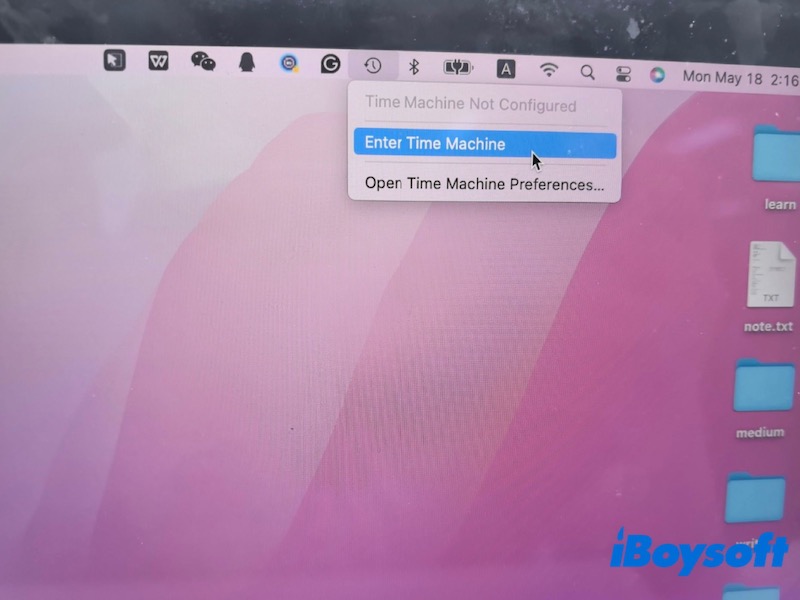
- Menü çubuğundaki Time Machine simgesine tıklanır ve Time Machine içine girilir.
- Zaman çizelgesiyle klasörün eski sürümü bulunur.
- Geri alınmak istenen dosyalar seçilerek Geri Yükle seçeneğiyle işlem tamamlanır.
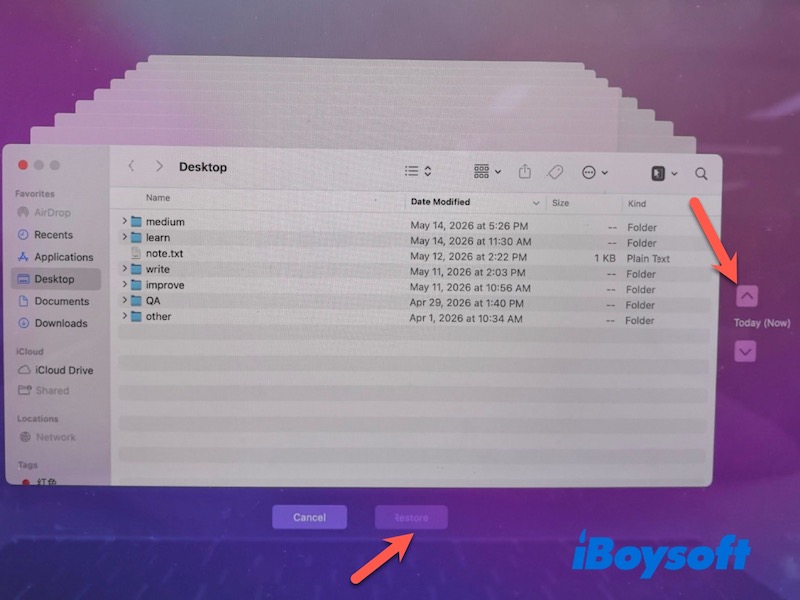
Mac’in tamamen silindiği durumlarda, kurulum sırasında sistemin tamamı da Time Machine aracılığıyla geri yüklenebilir.
iCloud Drive ile Dosya Kurtarma
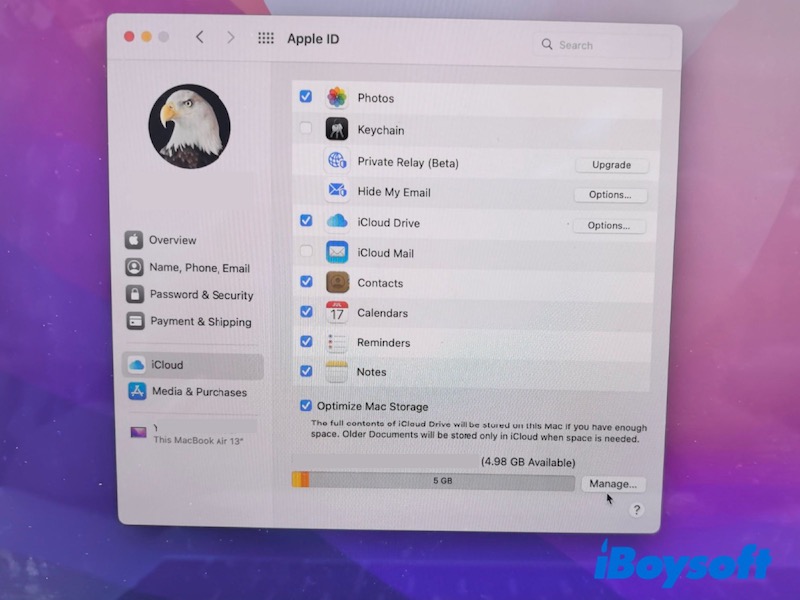
Yeniden yükleme öncesinde iCloud Drive eşitlemesi etkinse, Masaüstü, Belgeler veya diğer senkronize klasörlerdeki dosyalar çevrimiçi ortamda bulunabilir.
iCloud Drive durumu aşağıdaki adımlarla incelenebilir:
- Sistem Ayarları/Tercihler > Apple Kimliği > iCloud menüsüne girilir.
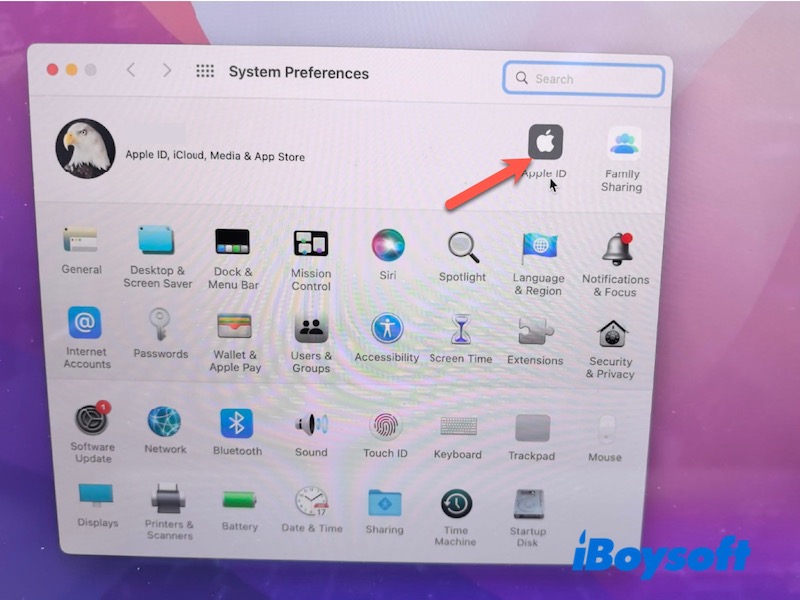
- iCloud Drive seçeneğinin aktif olduğundan emin olunur.
- Finder üzerinden kenar çubuğunda iCloud Drive açılır.
- Masaüstü, Belgeler ve diğer senkronize klasörler incelenir.
- Kayıp dosyalar için iCloud.com adresindeki Son Silinenler bölümü kontrol edilir.
Bu yöntem, belgeler, fotoğraflar ve Apple'ın bulut servislerinde senkronize edilen uygulama verileri için en verimli sonuçları sağlar.
Not: Eğer Mac, yeniden yükleme esnasında çevrimdışı durumdaysa veya sonrasında başka bir Apple Kimliği ile oturum açılmışsa, geçici senkronizasyon sorunları dosyaların görünmemesine yol açabilir.
Harici Yedekten Veri Kurtarma Yöntemi
Daha önce dosyalar harici SSD, USB bellek, NAS ya da bir bulut depolama hizmetine aktarılmışsa, kurtarma işlemi genellikle zahmetsiz biçimde tamamlanır.
- Harici depolama aygıtını Mac'e bağlayın.
- Finder üzerinden yedekleme klasörlerini elle inceleyin.
- Geri yüklenmesi gereken dosyaları Mac’e kopyalayın.
- Yedekleri silmeden veya değiştirmeden önce kopyalanan dosyaların bütünlüğünü denetleyin.
Fabrika ayarlarına döndürülmüş Apple Silicon tabanlı Mac’lerde, harici yedekler çoğu zaman güvenilirlik açısından tek seçenektir.
Uyarı: Kurtarılan dosyaların orijinal sistem diskine tekrar kaydedilmemesi önerilir.
Veri Kurtarma Yazılımı ile Silinen Dosyaları Geri Getirme Yöntemi
Herhangi bir yedek mevcut değilse, veri kurtarma yazılımları – eğer macOS yeniden yüklendikten sonra disk büyük ölçüde üzerine yazılmadıysa – kaybolan dosyaların yeniden elde edilmesinde işe yarayabilir. Bu tür yazılımlar, depolama birimlerinde kurtarılabilecek dosya kayıtlarını ya da kalan veri bloklarını tarayarak çalışır.
Bununla birlikte, veri kurtarma yazılımları daha önce üzerine yeni veriler yazılmış ya da şifreleme yoluyla tamamen silinmiş dosyalara erişim sağlayamaz. Ayrıca, SSD tabanlı Mac modellerinde TRIM özelliği nedeniyle silinen içerik geri dönüşsüz şekilde kaldırılır.
Veri kurtarma yazılımı tercih edenler için iBoysoft Data Recovery for Mac uygun bir alternatiftir. Modern Mac’lerde kullanılan APFS dosya sistemini destekler, macOS tekrar yüklendikten sonra silinen veya erişilemeyen başlatma disklerinde tarama yapabilir, hem Intel hem de Apple Silicon işlemcili Mac modellerinde çalışır.
- Veri kaybı riskini engellemek için Mac’in kullanımını hemen durdurun.
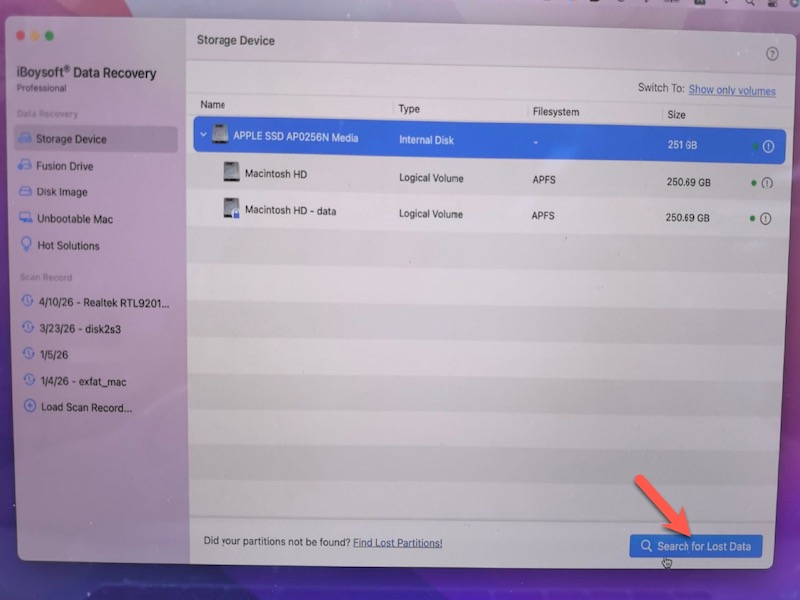
- Mümkünse iBoysoft Data Recovery for Mac’i harici bir diske indirip yükleyin.
- Yazılımı başlattıktan sonra sistem diskini seçin.
- “Kayıp Verileri Tara” komutunu kullanarak silinen dosyaların izlerini arayın.
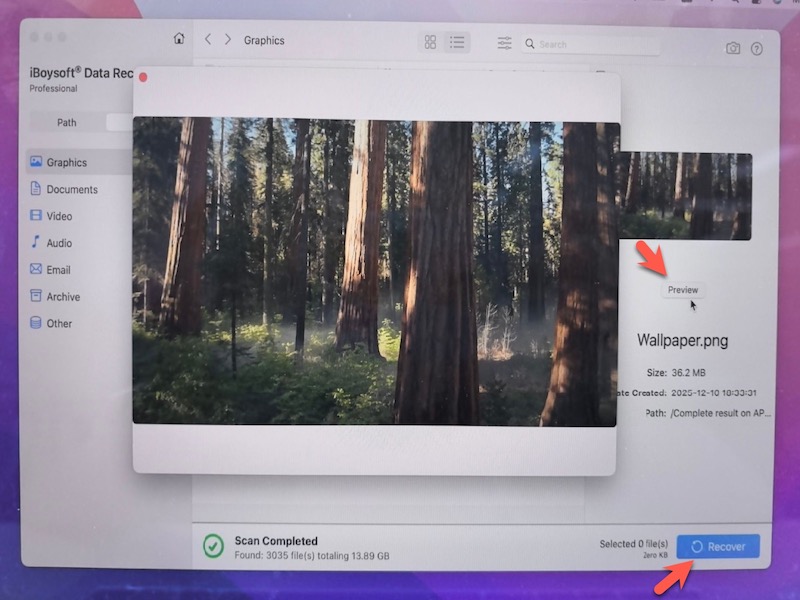
- Bulunan dosyaların içeriğini önizleme ile değerlendirin.
- Kurtarılan dosyaları farklı bir depolama birimine aktarın.
Tüm Kurtarma Yöntemleri Sonuç Vermediğinde
Veri kurtarma yazılımlarıyla dosyalarınıza ulaşılamadığı ve yedek bulunmadığı durumlarda, elde kalan kurtarma olanakları oldukça sınırlı olur. Özellikle SSD üzerindeki veriler üzerine yeni bilgiler yazıldığında ya da APFS şifrelemesi nedeniyle orijinal verilere erişim engellendiğinde bu durum sıkça yaşanır.
Böyle durumlarda profesyonel veri kurtarma merkezleri belirli ölçüde çözüm sunabilir; ancak şifrelenmiş SSD depolamaya sahip yeni nesil Apple silicon Mac modellerinde başarı oranı genellikle düşüktür.
Sonuç
macOS yeniden yüklendikten sonra veri kurtarma işleminin kolaylığı ya da zorluğu, çoğunlukla kurulum şekline bağlıdır. Disk silinmeden gerçekleştirilen standart bir yeniden yüklemede kişisel dosyalar çoğunlukla yerinde kalırken, fabrika ayarına döndürme ve disk silme ile gerçekleşen işlemlerde, özellikle Apple silicon Mac’lerde kurtarma ihtimali belirgin şekilde azalır.
Kurtarma yazılımlarına başvurmadan önce, mutlaka Time Machine yedekleri, iCloud Drive veya harici yedekler incelenmelidir. Kurtarma yazılımı kullanılması gerekirse, yeni veri yazılarak silinme riskini engellemek için Mac kullanılmamalıdır.
Sıkça Sorulan Sorular
- Q1. Mac Silindikten Sonra Dosyalar Geri Getirilebilir mi?
-
A
Silme işleminden sonra verilerin üzerine yazılıp yazılmadığına bağlı olarak bazı durumlarda kurtarma mümkün olabilir. Özellikle Intel tabanlı Mac cihazlarda veya harici disklerde bu şans yüksekken, Apple Silicon işlemcili Mac’lerde SSD depolama, TRIM teknolojisi ve APFS şifreleme nedeniyle silinen verilere kalıcı olarak erişim engellenebilir.
- Q2. Time Machine, macOS Yeniden Kurulumdan Sonra Çalışır mı?
-
A
Evet. Eğer macOS'u yeniden yüklemeden önce bir Time Machine yedeği aldıysanız, işlem tamamlandıktan sonra bu yedek üzerinden tek tek dosyalar veya tüm sistemi geri yüklemek mümkündür.