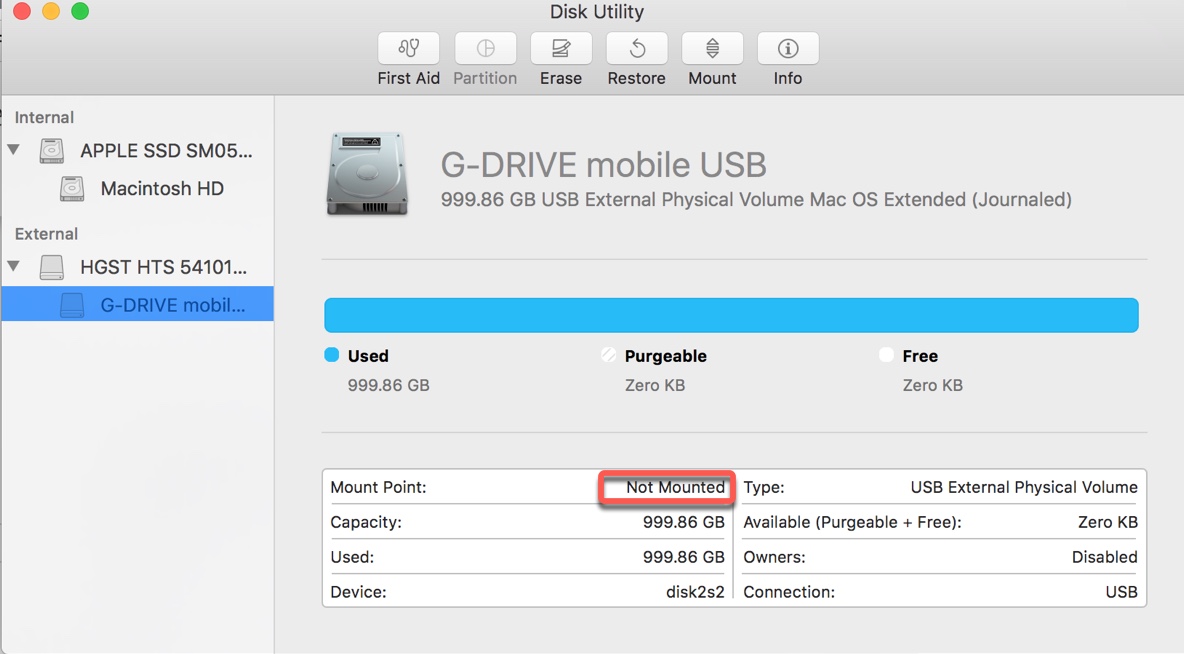
通常、Mac にG-Drive 外付けハードドライブを接続すると、デスクトップ、Finder のサイドバー、およびディスクユーティリティに表示されます。ディスクが見つからない場合、マウントされていないか、オペレーティングシステムによって認識されていない可能性があります。
それはデータが失われたことを意味するのでしょうか?必ずしもそうではありません。G-Drive にハードウェアの損傷がない限り、データを取得できるはずです。
何よりも先に:G-Drive が危険にさらされていないかを30秒で確認
問題を解決するための解決策のリストを通る代わりに、ディスクの状態を理解し、対応する解決策を効果的に行いましょう。
Q1:System Information に G-Drive が表示されていますか?
Mac 上で G-Drive が検出されているかを確認するには、Command-Space を押し、「システム情報」と入力してアプリを起動します。左から USB を選択し、G-Drive がリストされているか確認してください。
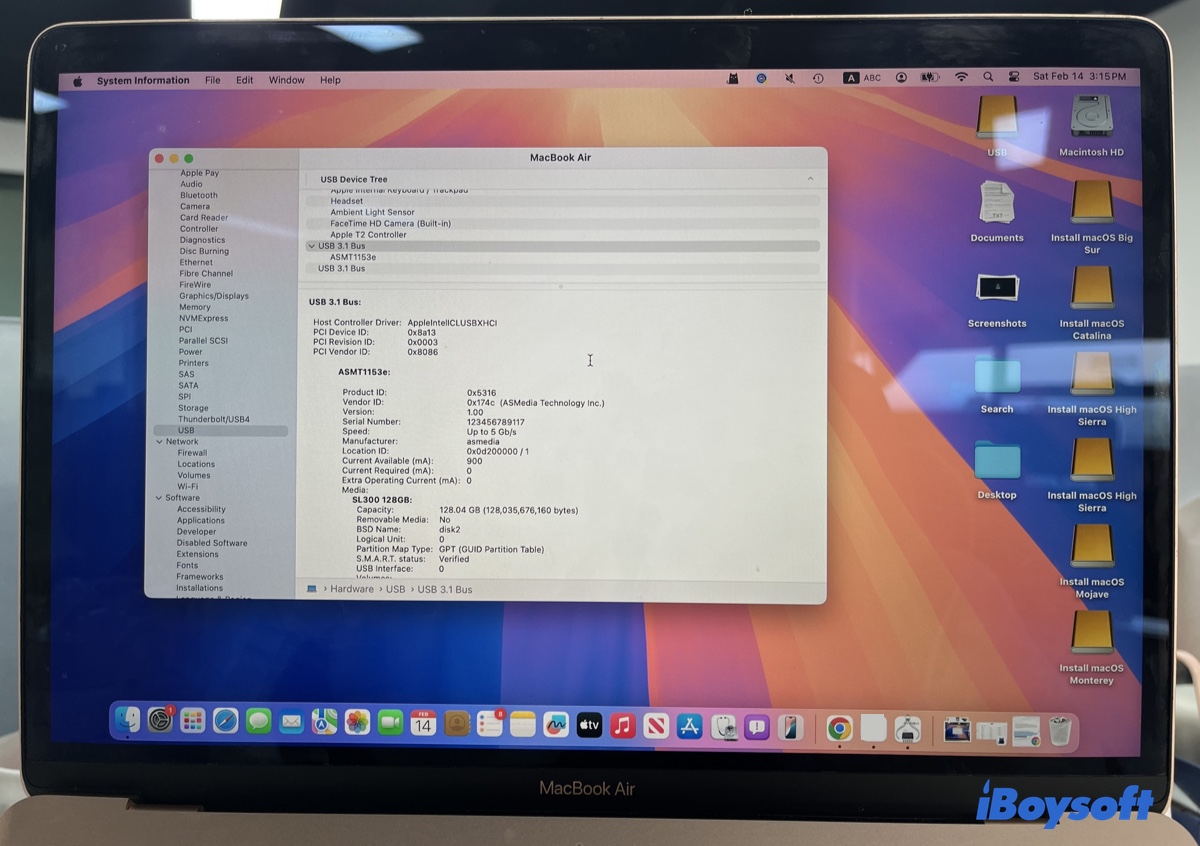
G-Drive が System Information に表示されている場合、検出されています。ディスクユーティリティを開いて、マウントされているかどうかを確認してください。
G-Drive が System Information に表示されない場合は、ハードウェアや電力の問題のため、検出されていません。続行すると永続的なデータ損失の原因となる可能性があるため、すぐに停止することが正しい行動です。
Q2:Disk Utility に G-Drive が表示されていますか?
自分がどんな状況にいるかを決定するために、Disk Utility でドライブの状態をチェックしてください:
- Disk Utility を起動します。
- G-Drive が Mac に接続されていることを確認します。
- ドライブの状態を確認します。
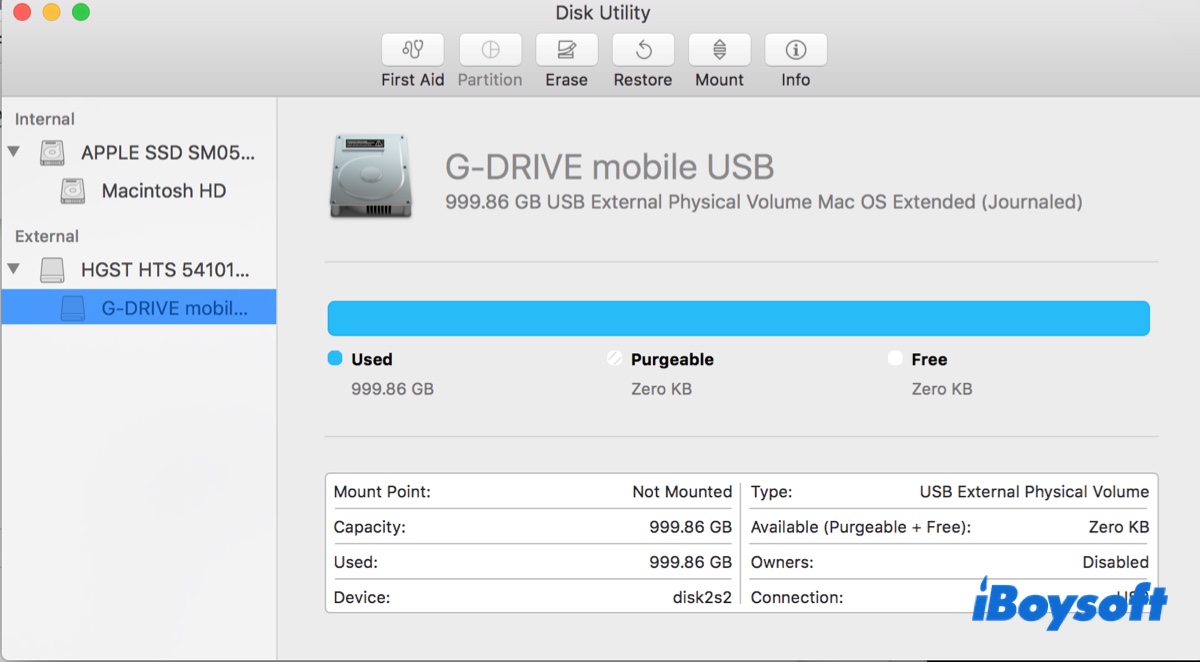
G-Drive のパーティションの現在の状態を確認します:
▸ G-Drive が Disk Utility に正しく表示されている場合、マウントされており、データが無事です。次の対策は、Finder の設定を変更して、外部ディスクがデスクトップや Finder に表示されるようにすることです。
▸ G-Drive が Disk Utility に表示されているがグレーアウトしている場合、ディスクの問題や暗号化のためにマウントされていません。この場合、Mac でドライブをマウントすることに焦点を当てます。G-Drive がマウントされると、データにアクセスできるようになります。
▸ G-Drive が Disk Utility に表示されていないが、System Information には表示されている場合、最も可能性の高い原因はエンクロージャやブリッジチップの故障、深刻なディスクの破損、電力不足、またはサポートされていないファイルシステムやパーティションマップです。
その他、ドライブのファイルシステムを確認できます。
▸ NTFS と表示されている場合、ドライブは Mac で読み取り専用です。書き込むには NTFS for Mac ドライバが必要です
▸ FAT32、exFAT、APFS、または Mac OS Extended(ジャーナリング済み)と表示されている場合、ドライブは Mac で読み書きアクセスが可能です。
macOS における「表示されない」の意味
外部ドライブが壊れていると仮定する前に、一般的な誤解を訂正することが重要です:
- 「表示されない」は、自動的にドライブが損傷していることを意味しません。
- macOS では、ストレージデバイスは異なる可視性レイヤーで見えない場合があり、各レイヤーは異なるリスクレベルを示します。
G-Drive が停止しているレイヤーを理解することで、問題の深刻さやデータの安全性を判断するのに役立ちます。
Mac 上の 3 つの可視性レベル
1. デスクトップ / ファインダーレベル
これは表示レイヤーです。ドライブは接続されて読み取り可能ですが、macOS は単にファインダーやデスクトップに表示していません。原因は通常、設定、マウントの問題、または軽微なシステムのグリッチです。
最悪の場合の結果:データはまだ健在です。問題はほとんどの場合、回復することが可能です。
2. ディスクユーティリティ - ボリュームレベル
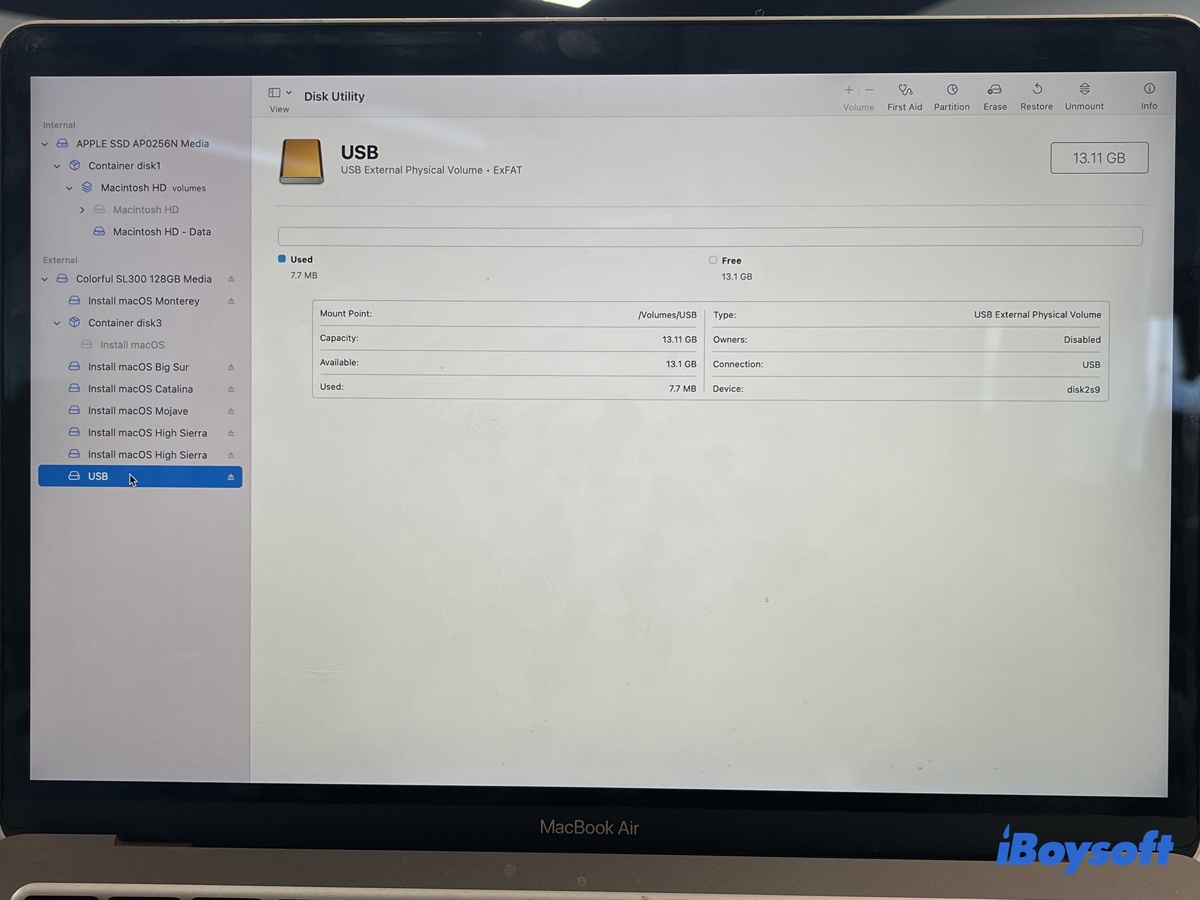
ここでは、物理デバイスは検出されていますが、ボリュームを正しくマウントまたは読み取ることができません。これは、ファイルシステムの破損、誤った取り外し、またはシステムの更新後の互換性の問題を指すことがよくあります。
最悪の場合の結果:データは危機にさらされていますが、適切な修復または回復手順で通常は回復可能です。
3. ディスクユーティリティ - 物理デバイスレベル
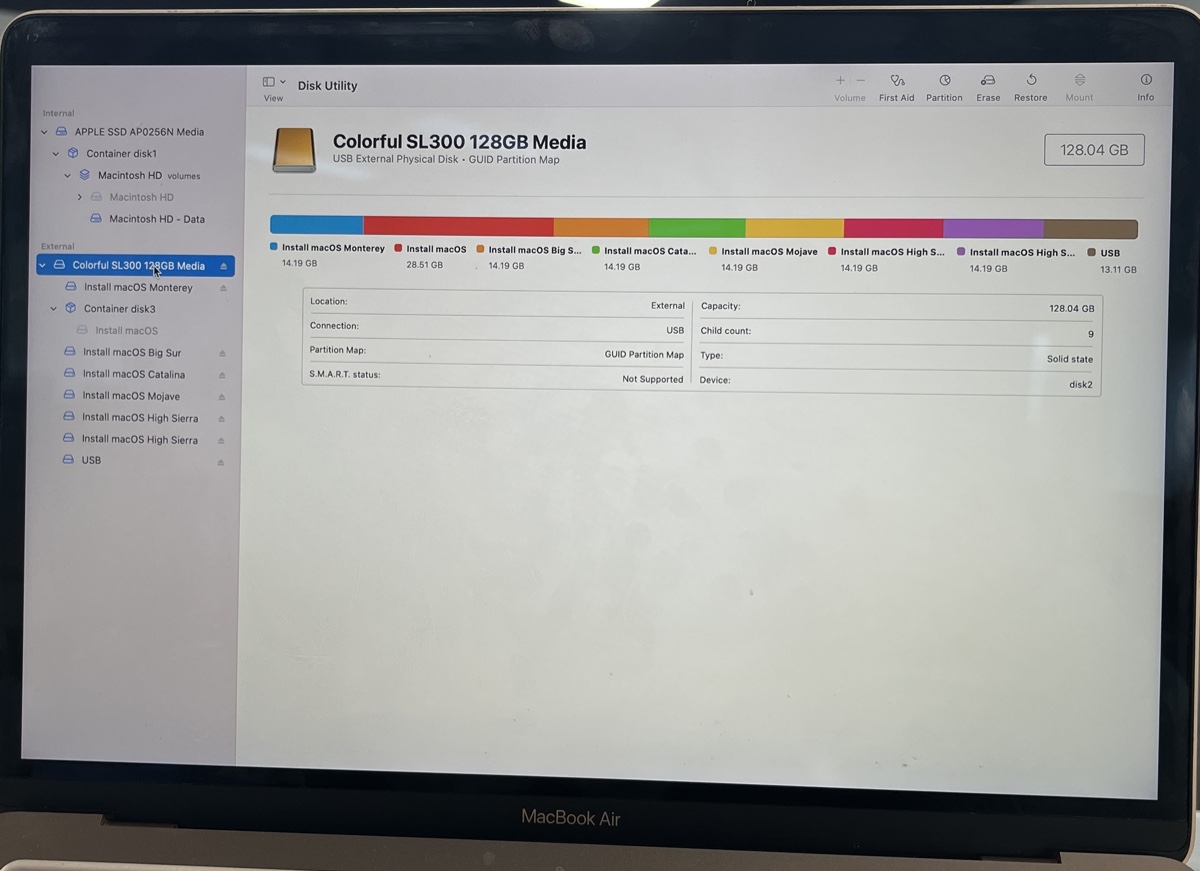
この最も深いレイヤーでは、ドライブ自体がハードウェアデバイスとして表示されません。これは、電源の故障、ケーブルの問題、コントローラーの損傷、または通常のソフトウェアの問題ではなく、機械的な故障を示唆しています。
最悪の場合の結果:データの永続的な損失のリスクがあり、継続的な DIY トラブルシューティングは回復をより難しくするか不可能にする可能性があります。
あなたの状況を特定する(意思決定ツリー)
以下は、あなたが素早く状況を理解するのに役立つ意思決定ツリーです:
開始 — macOS で G-Drive 外付けハードドライブが表示されない場合
│
├─ ステップ 1: ドライブはシステム情報に表示されていますか?
│ │
│ ├─ いいえ
│ │ → おそらく電源、ケーブル、ポート、または完全なハードウェアの故障です
│ │ → ソフトウェアのトラブルシューティングは役立ちません
│ │ → 物理的な接続やハードウェアを確認して停止してください
│ │
│ └─ はい
│ → macOS はハードウェア接続を検出します
│ → ステップ 2 に進んでください
│
├─ ステップ 2: 物理ディスクはディスクユーティリティに表示されますか?
│ │
│ ├─ いいえ
│ │ → エンクロージャーとディスクの間の通信障害です
│ │ → 可能性のある原因:
│ │ • エンクロージャー / ブリッジチップの故障(最も一般的)
│ │ • 深刻なメディアまたはパーティションの破損
│ │ • サポートされていないまたは読み取り不可のパーティションスキーム
│ │ • 電力の不安定さ
│ │ → 高いデータリスク — むやみな修復試行を避けてください
│ │
│ └─ はい
│ → ハードウェアにアクセスできます
│ → ステップ 3 に進んでください
│
└─ ステップ 3: ボリュームはディスクユーティリティでマウントされていますか?
│
├─ はい
│ → Finder / デスクトップ表示に問題があるだけです
│ → データは非常に安全である可能性が高いです
│
└─ いいえ
→ ファイルシステムの破損または暗号化の問題です
→ 通常データはまだ回復可能です
→ リスクの高い修復や再フォーマットの操作を避けてください
状況 A – ディスクはマウントされていますが、Finder に表示されません
G-Drive がディスクユーティリティにマウントされているが、Finder またはデスクトップに表示されない場合、これはすべての「表示されない」シナリオの中でリスクが最も低い状態です。この場合、データはほぼ確実にまだ無傷です。
不足しているのはドライブではなく、macOS がそれを表示しないことです。これは、システムの更新後に Finder の設定がリセットされ、完全に健康なディスクが突然 Finder に表示されなくなることがよくあります。主に macOS Tahoe / Sequoia の更新後に起こる現象です。
設定を変更するには、次の手順を実行してください:
- Finder を開きます。
- 左上のメニューバーで Finder > 設定/環境設定をクリックします。
- 一般タブで、「デスクトップにこれらのアイテムを表示」の下の「外付けディスク」を選択します。
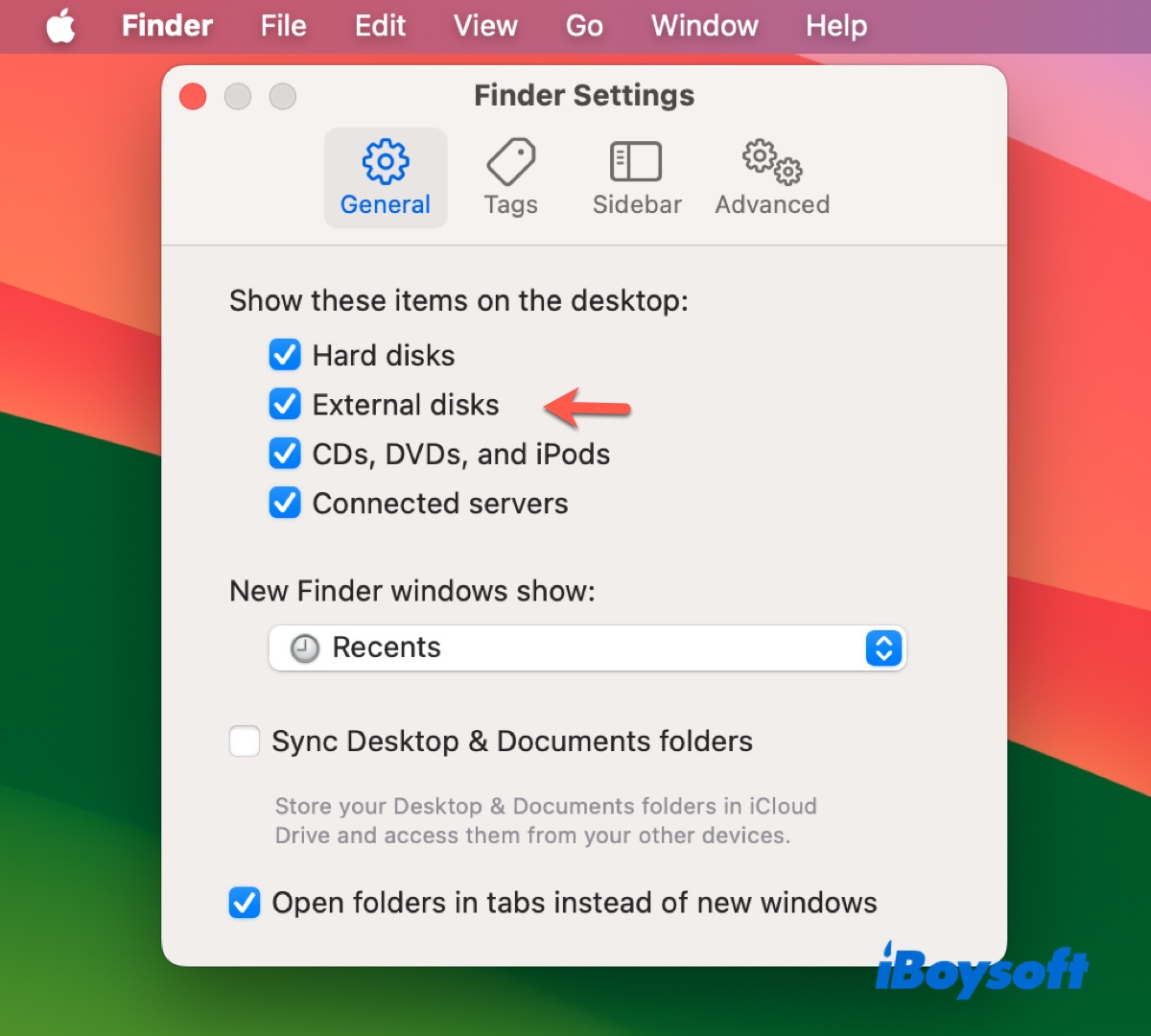
- サイドバータブで、ロケーションの下に「外付けディスク」を選択します。
今、SanDisk または G-Technology 外付けハードドライブがデスクトップに表示されているかどうかを確認してください。
状況 B – ディスクは検出されていますが、マウントされていません(グレーアウトしています)
ディスクユーティリティで G-Drive がグレー表示されている場合、システムに認識されているがマウントされていません。Mac で G-Drive をマウントするには、以下の解決策をお試しください。
G-Drive がグレー表示され続ける原因
APFS 暗号化:
- 正しいパスワードやキーがないまま暗号化されたボリュームは macOS でマウントできません。
- ディスクは表示されますが、認証されるまでグレー表示されたままです。
BitLocker (Windows-で使用される G-Drive):
- Windows で BitLocker でフォーマットまたは暗号化されたドライブは、デフォルトでは macOS からは見えません。
- ディスクユーティリティに表示されますが、サードパーティーのツールなしではマウントできません。
NTFS + 互換性のないドライバー:
- macOS はデフォルトでは NTFS を読むことはできますが、書き込むことはできません。
- ドライバーが不足しているか互換性がない場合、ボリュームはグレー表示される場合があります。
適切な取り外し → ファイルシステムフラグ:
- ドライブが安全に取り外されていない場合、macOS は「汚れた」ファイルシステムを検出する場合があります。
- 潜在的な破損を防ぐために、ボリュームは表示されますがグレー表示されます。
ヒント: データの回復は、ディスクユーティリティに表示されているがボリュームがマウントされていない場合にのみ必要です。G-Drive に貴重なデータが保存されており、マウントされずにいる場合は実験をやめてください。まずファイルを回復し、その後ドライブがまだ信頼に値するかどうかを決定してください。
修正方法1: Disk Utility で G-Drive を強制的にマウントする(低リスク)
Mac 上でドライブを手動でマウントするための Mount ボタンが Disk Utility にあります。まだ試していない場合は、Disk Utility を開き、G-Drive を選択してからマウントをクリックしてください。これにより、ドライブへのアクセスが可能になる場合があります。もしできない場合、エラーが発生する可能性があります。たとえば、com.apple.DiskManagement.disenter error 49153のようなエラーが発生することがあります。また、APFS で暗号化されている場合は、ディスクをロック解除するためにパスワードの入力が求められます。
修正方法2: First Aid でドライブを修復する(中程度のリスク)
First Aid も Mac でアンマウント可能なドライブを修復する一般的な方法です。ファイルシステムの構造をエラーや不整合点をチェックし、自動的に修復することができます。以下は、Mac で G-Drive を修復する方法です:
- Disk Utility を開きます。
- View > Show All Devices をクリックします。
- G-Drive の最後のパーティションを選択し、First Aid > Run をクリックします。
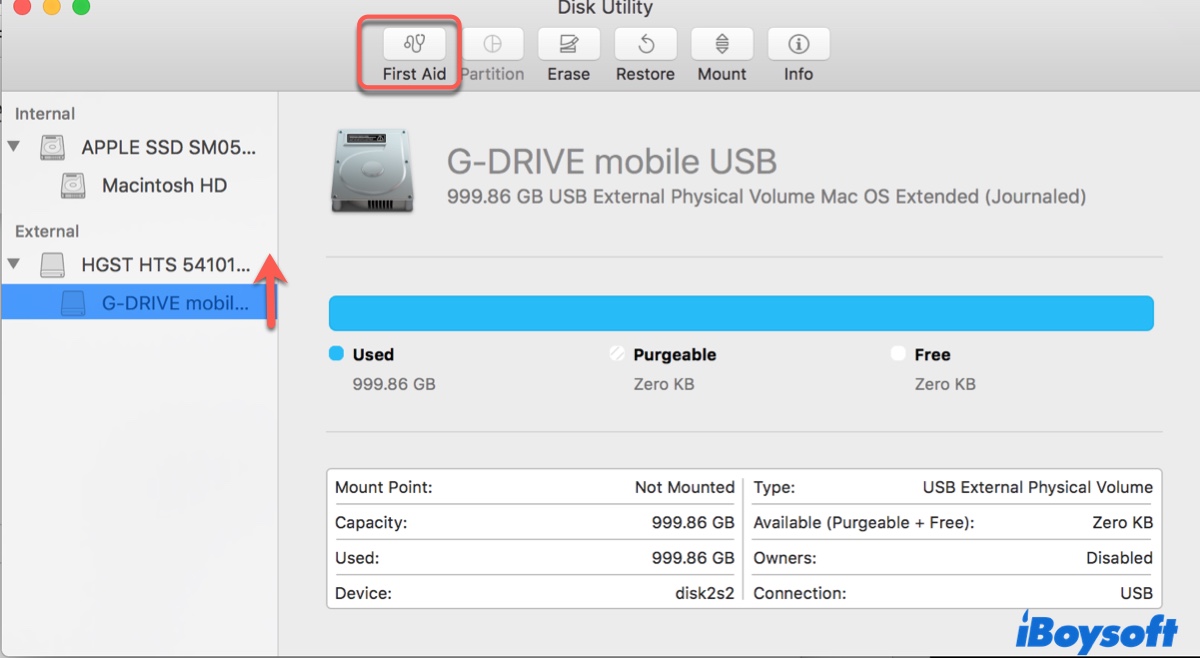
- このパーティションが修復されたら、物理ディスクが完了するまで上にあるパーティションを続行して修復します。
⚠️ First Aid を実行しないでください:
- ディスクはディスクユーティリティに全く表示されません
- ディスクはシステム情報に表示されますが、ディスクユーティリティには認識されません
- ディスクが物理的に故障しています(クリック音、断続的な検出)
修正3: G-Drive の暗号を解除
ドライブが暗号化されている場合、Mac にマウントされません。暗号化が解除されるまでマウントされません。G-Drive が暗号化されていたことを覚えていますか?Windows コンピューターで使用された場合、BitLocker で暗号化されている可能性がありますが、これは Mac と互換性がありません。Mac で BitLocker で暗号化されたディスクにアクセスするには、iBoysoft BitLocker for Macを使用してください。これは、Mac で BitLocker 暗号化を管理するのに特化しています。
G-Drive が別の方法で暗号化されている場合は、解除または復号化する方法を見つけてください。ただし、暗号化を使用していないことを覚えていない場合は、別の解決策を試してください。
修正4: Mac で NTFS ドライブをマウント
G-Drive は NTFS フォーマットですか?そうであれば、互換性のない NTFS for Mac ドライバーが原因で、G-Drive が Mac に表示されない可能性があります。
マウントできない NTFS G-Drive を修正するには、互換性のない NTFS for Mac ツールをアンインストールし、信頼性のある NTFS ドライバーを使用してください。この NTFS マウンターは、すべてのデータを保持しながら G-Drive をフルアクセスでマウントできます。iBoysoft NTFS for Macを使用してください。
ただし、ドライブのデータが不要な場合は、Mac 互換形式で再フォーマットできます。
修正5: データを回復し、G-Drive を再フォーマットします(最終手段)
最後の手段は、クリーンで新しいファイルシステムでグレーアウトされた G-Drive をフォーマットすることです。これにより、ドライブ上のすべてのファイルが削除されるため、プロセスを開始する前に必要なデータを回復する必要があります。
iBoysoft Data Recovery for Macは、マウントできない G-Drive からデータを復元するために非常におすすめです。これは、Mac で表示されない G-Drive からビデオ、ドキュメント、オーディオ、写真、その他のファイルを復元できるプロフェッショナルなデータ復旧ツールです。
G-Drive 外付けハードドライブからデータを回復する手順は以下の通りです:
ステップ1:iBoysoft Data Recovery for Mac をダウンロードしてインストールします。
ステップ2:G-Drive を選択し、失われたデータを検索をクリックします。
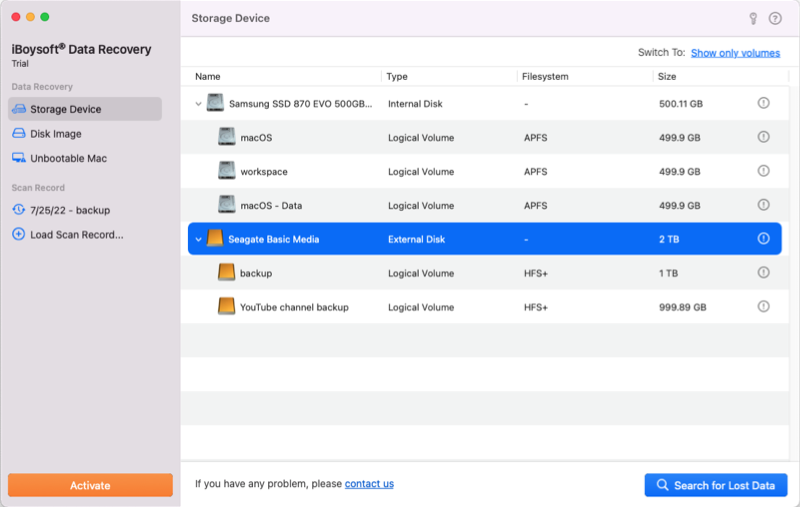
ステップ3:外部ドライブから無料でファイルをプレビューします。
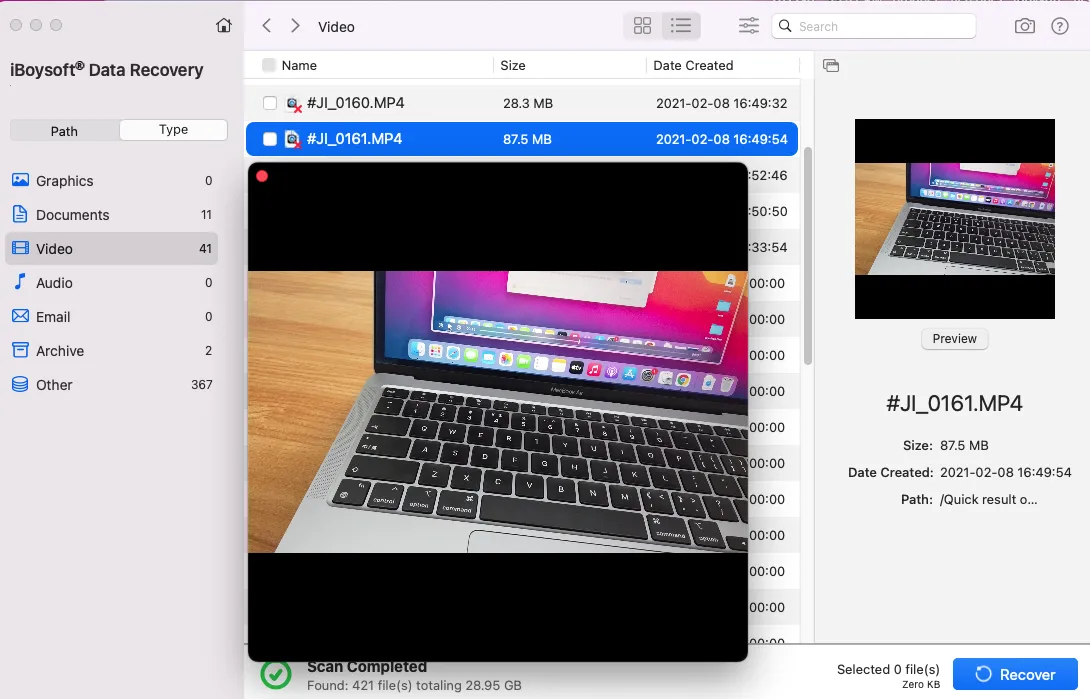
ステップ 4: 回復したいファイルを選択して、回復をクリックしてください。
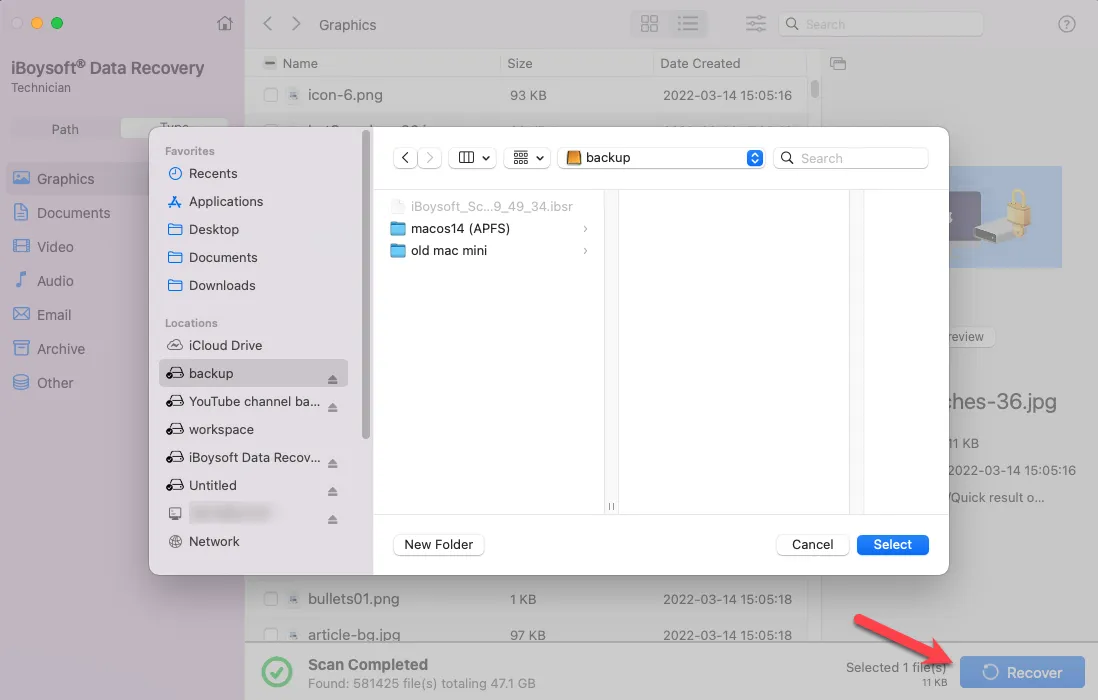
ステップ 5: G-Drive 以外の場所を選択して、回復したファイルを保存してください。
データが保護された後は、Mac で外部ドライブを再フォーマットできます。
ヒント: 再フォーマットは、Time Machine のバックアップ用に使用される G-Drive の不足やWindows PC で exFAT でフォーマットされている場合に、おそらく最も効率的な修復方法です。Mac での exFAT ドライブがマウントされないについて詳しくは、こちらをご覧ください。
シチュエーション C: G-Drive はシステム情報に表示されますが Disk Utility に表示されない
G-Drive がシステム情報に表示されるが Disk Utility に表示されない場合、ソフトウェア修復は役立ちません。まず、そこに表示されるようにしてください。表示されたら、対応する解決策を進めることができます。
修正1: USB ケーブルを確認する
USB ケーブルやポートは、最初に確認する必要があるものです。ケーブルに関しては、ドライブと一緒に付属してきたものを使用するのが最良です。利用できない場合は、代わりとなるケーブルが品質が高く、良好であることを確認してください。できるだけ異なるケーブルを試してみてください。
修正2: USB ポートを確認する
USB デバイスは、挿入されたUSBポートから電力を供給します。ポートが十分な電力を供給できない場合、デバイスは適切に機能しないか、断続的に切断される可能性があります。G-Drive が十分な電力を受け取っているかどうかを確認することができます:
- Command + Space を押し、「System Information」と検索してください。
- アプリを開いて左から USB を選択します。
- G-Drive を選択します。
- ドライブのための「Current Available」電力が「Current Required」と等しいかそれ以上かどうかを確認してください。
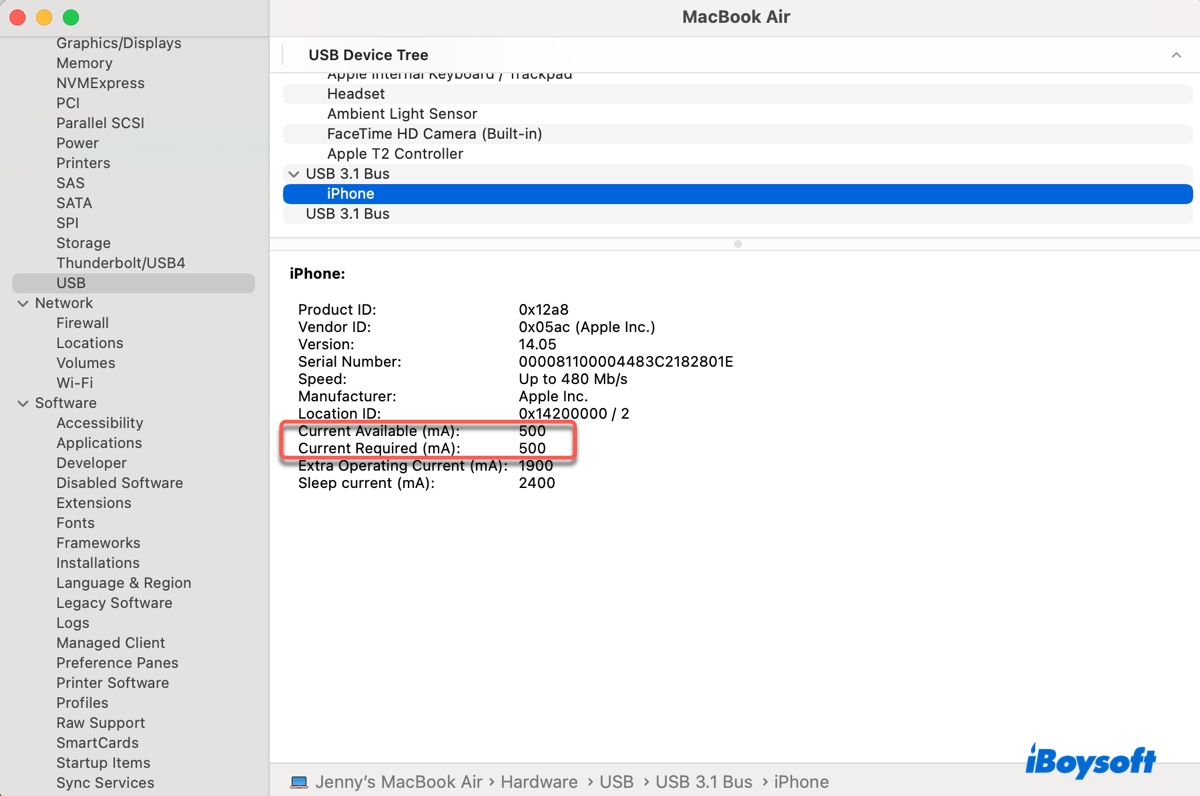
System Information に表示されないか、十分な電力を受け取っていない場合は、異なる USB ポートをお試しください。
修正3: 別のコンピューターで試してみる
Mac でまだ G-Drive が表示されない場合は、可能であれば、Windows PC か別の Mac を使用することをお勧めします。Windows コンピューターで機能する場合は、Windows の機能を使用して修復します。別の Mac で機能する場合は、ドライブからデータを取得して再フォーマットしてください。
修正4: G-Technology や SanDisk サポートに連絡する
何も助けにならない場合は、サポートに相談することが役立つ場合があります。G-Technology サポートの支援を受けて、G-Drive が Mac で認識されない問題を解決したユーザーの話を聞いたことがあります。
Mac での G-Drive のテストからの実際のノート
特定のデスクトップ G-Drive モデルは電力の問題に陥りやすい
10TBを超える大容量のデスクトップ ドライブは、非給電のUSBハブや電力が不足しているポートを介して接続するとスピンアップに失敗することがあります。ポータブルの G-Drive は通常、ポートから直接電力を引くため、この問題にはあまり陥りませんが、古いまたは低電力の Mac では苦労することがあります。
ファーストエイドの失敗率
Apple Silicon Mac では、非常に大きなドライブで Disk Utility のファーストエイドが頻繁に失敗する傾向があります。また、Windows NTFS でフォーマットされたドライブ(BitLocker で暗号化されたボリュームを含む)を修復することができません。
ファーストエイドが失敗しても、ディスクが壊れているわけではないことがあります。問題は、しばしばソフトウェアレベルの互換性の問題であり、ハードウェアではありません。
Apple Silicon Mac の BitLocker G-Drive
物理ディスクは通常検出されますが、macOS はサードパーティのソフトウェアなしではボリュームをマウントまたはアクセスできません。これは正常な動作であり、ボリュームが「見えない」ように見えてもディスクの損傷を示すものではありません。
この G-Drive を引き続き使用すべきか?
ディスクが Disk Utility でマウントされ安定しており、異常なノイズ、点滅するライト、または断続的な接続がない場合、G-Drive を続けて使用することが安全です。
ボリュームが時々マウントされるが、Finder に表示されない場合や、ファーストエイドで修復された軽微な破損がある場合は注意して使用してください。
ただし、ディスクが決して Disk Utility に表示されず、ハードウェアの故障の兆候(クリック音や断続的な検出)が表示される場合や、繰り返しマウントまたは読み書きの失敗がある場合は、ディスクを交換する必要があります。
よくある質問
- Qなぜ私のG-DRIVEがMacに表示されないのか?
-
A
macOSがドライブを検出する場所によります:
Finderのみ:通常表示の問題です;データは安全です。
Disk Utilityが物理ディスクを表示しますが、ボリュームがグレーアウトしています:APFS暗号化、NTFS/BitLocker、または適切でない取り外しの可能性があり、データは一般的に回復可能です。
Disk Utilityにディスクが表示されない:おそらくハードウェア、電力、またはエンクロージャの故障です;ソフトウェア修正は役立ちません。
- QMacでG-DRIVE外付けハードドライブを使用する方法
-
A
ドライブを適切に接続し、Disk Utilityを確認してボリュームをマウントし、必要に応じて暗号を解除します。Windows形式(NTFS/BitLocker)のドライブには互換性のあるドライバーまたはサードパーティーツールが必要です。ファイルシステムの破損を回避するために常に安全に取り外してください。