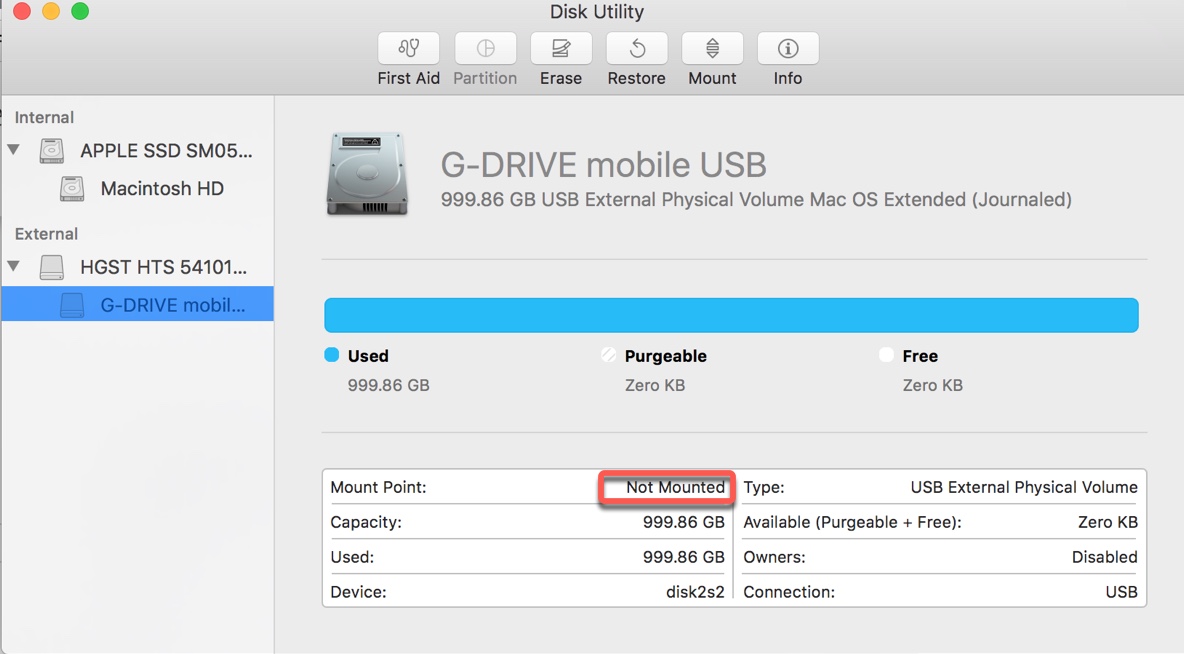
Normalement, lorsque vous connectez un disque dur externe G-Drive à votre Mac, il apparaît sur le bureau, dans la barre latérale de Finder et dans l'Utilitaire de disque. Si vous ne trouvez pas le disque, il y a de fortes chances qu'il ne soit pas monté ou même non reconnu par le système d'exploitation.
Cela signifie-t-il que vos données sont perdues ? Pas nécessairement. Tant que votre G-Drive n'a pas de dommages matériels, vous devriez toujours pouvoir récupérer les données.
Avant Tout : Vérifiez en 30 Secondes Si Votre G-Drive Est en Danger
Au lieu de résoudre le problème en suivant une liste de solutions, comprenez l'état de votre disque et suivez les solutions correspondantes de manière efficace.
Q1 : Est-ce que le G-Drive apparaît dans les Informations Système ?
Pour vérifier si votre G-Drive est détecté sur un Mac, appuyez sur Commande-Espace, tapez "Informations Système" et ouvrez l'application. Sélectionnez USB sur la gauche et vérifiez si votre G-Drive est répertorié.
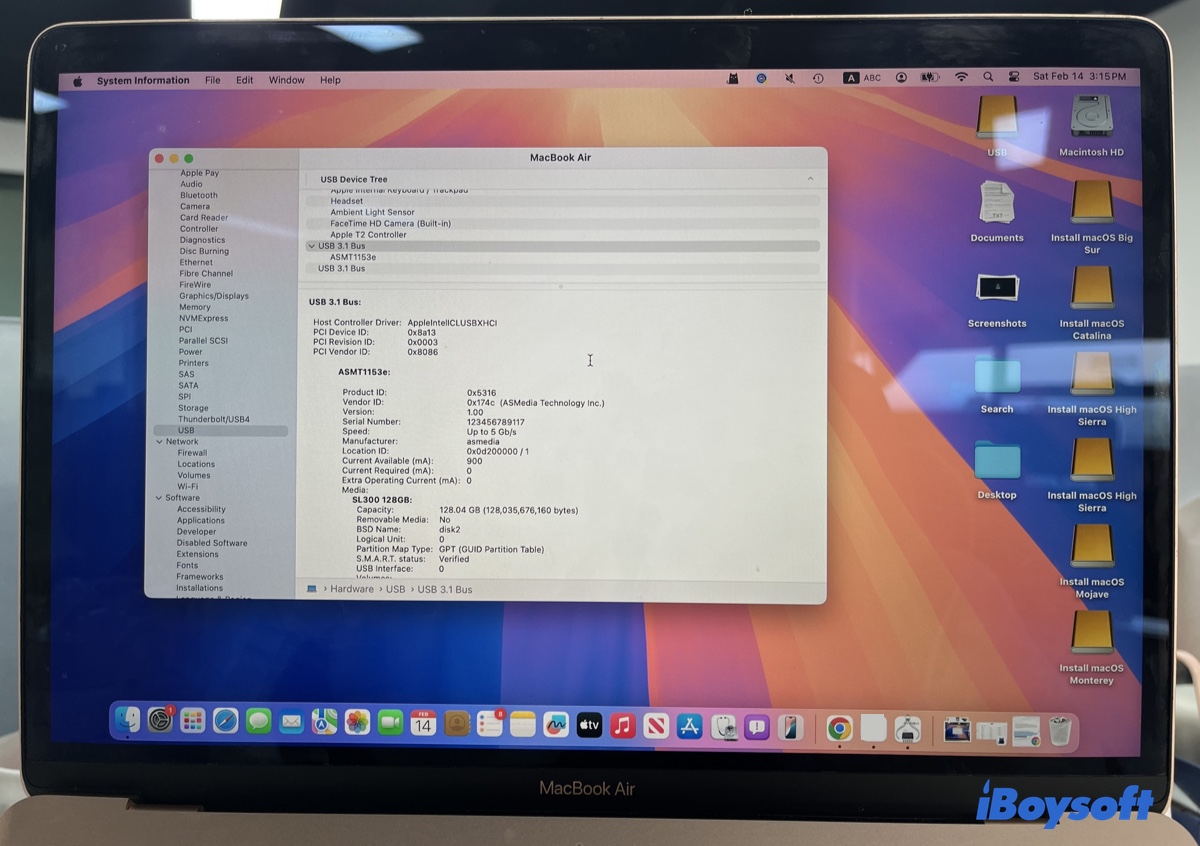
Si votre G-Drive apparaît dans les Informations Système, il est détecté. Ouvrez Utilitaire de Disque pour vérifier s'il est monté.
Si votre G-Drive n'apparaît pas dans les Informations Système, il n'est pas détecté, probablement en raison de problèmes matériels ou d'alimentation. Poursuivre pourrait entraîner une perte de données permanente, donc la bonne action est d'arrêter immédiatement.
Q2 : Est-ce que le G-Drive apparaît dans l'Utilitaire de Disque ?
Pour déterminer la situation dans laquelle vous vous trouvez, vérifiez l'état de votre disque dans l'Utilitaire de Disque :
- Ouvrez l'Utilitaire de Disque.
- Assurez-vous que le G-Drive est connecté à votre Mac.
- Consultez son état de disque.
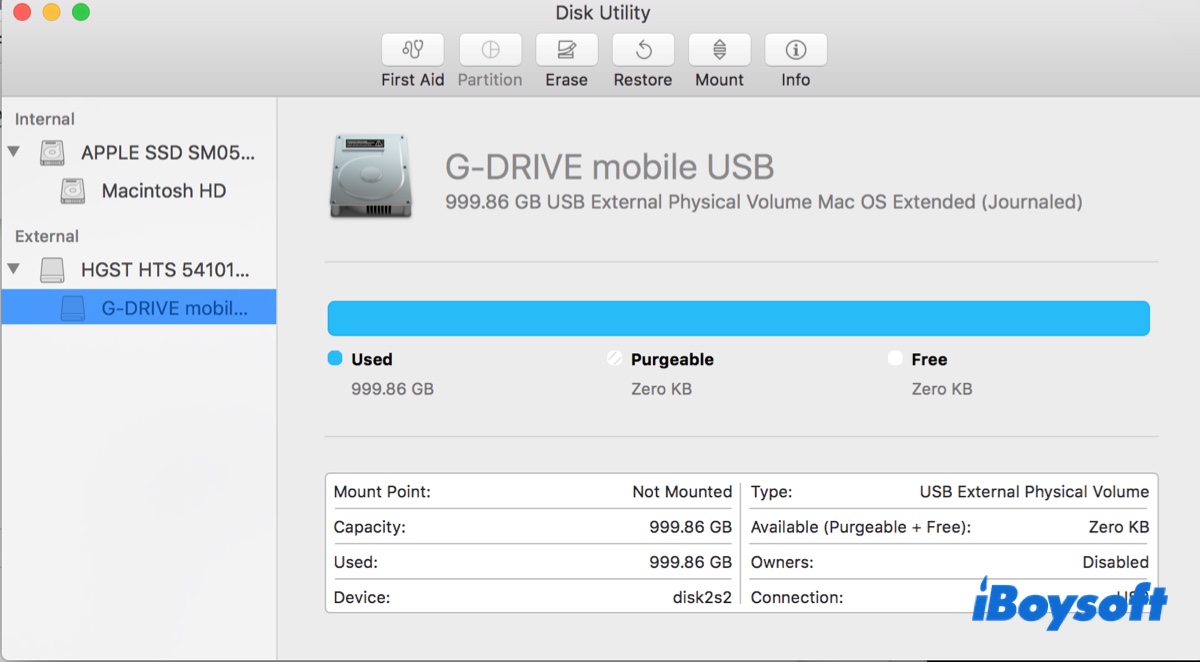
Vérifiez l'état actuel de la partition du G-Drive :
▸ Si votre G-Drive apparaît correctement dans l'Utilitaire de Disque, il est monté et vos données sont intactes. La prochaine étape consiste à modifier les paramètres du Finder pour vous assurer qu'il affiche les disques externes sur le bureau ou dans le Finder.
▸ Si votre G-Drive apparaît dans l'Utilitaire de Disque mais est grisé, il n'est pas monté en raison de problèmes de disque ou de chiffrement. Dans ce cas, votre objectif sera de monter le disque sur le Mac. Une fois le G-Drive monté, vous regagnerez l'accès à vos données.
▸ Si votre G-Drive n'apparaît pas dans l'Utilitaire de Disque mais dans les Informations Système, les causes les plus probables sont une défaillance de l'enclosure ou du bridge-chip, une corruption sévère du disque, une alimentation insuffisante, ou un système de fichiers ou une table de partitions non pris en charge.
De plus, vous pouvez jeter un œil au système de fichiers du disque.
▸ S'il indique NTFS, le disque est en lecture seule sur Mac. Vous aurez besoin d'un pilote NTFS pour Mac pour écrire dessus.
▸ S'il indique FAT32, exFAT, APFS, ou Mac OS Extended (Journaled), le disque a accès en lecture/écriture sur Mac.
Ce Que Signifie Réellement "Pas d'Affichage" sur macOS
Avant de supposer que votre disque externe est endommagé, il est important de corriger une erreur fréquente :
- "Pas d'Affichage" NE signifie PAS automatiquement que le disque est endommagé.
- Sous macOS, les dispositifs de stockage peuvent être invisibles à trois couches de visibilité différentes, et chaque couche indique un niveau de risque différent.
Comprendre à quelle couche votre G-Drive s'arrête aide à déterminer à quel point le problème est grave et si vos données sont toujours en sécurité.
Les 3 Niveaux de Visibilité sur Mac
1. Niveau Bureau / Finder
Il s'agit de la couche d'affichage. Le lecteur est connecté et lisible, mais macOS ne l'affiche tout simplement pas dans Finder ou sur le Bureau. Les causes sont généralement des paramètres, des problèmes de montage ou des petits bugs système.
Résultat en cas de pire scénario : Vos données sont toujours intactes. Le problème est presque toujours résoluble sans récupération.
2. Utilitaire de disque – Niveau Volume
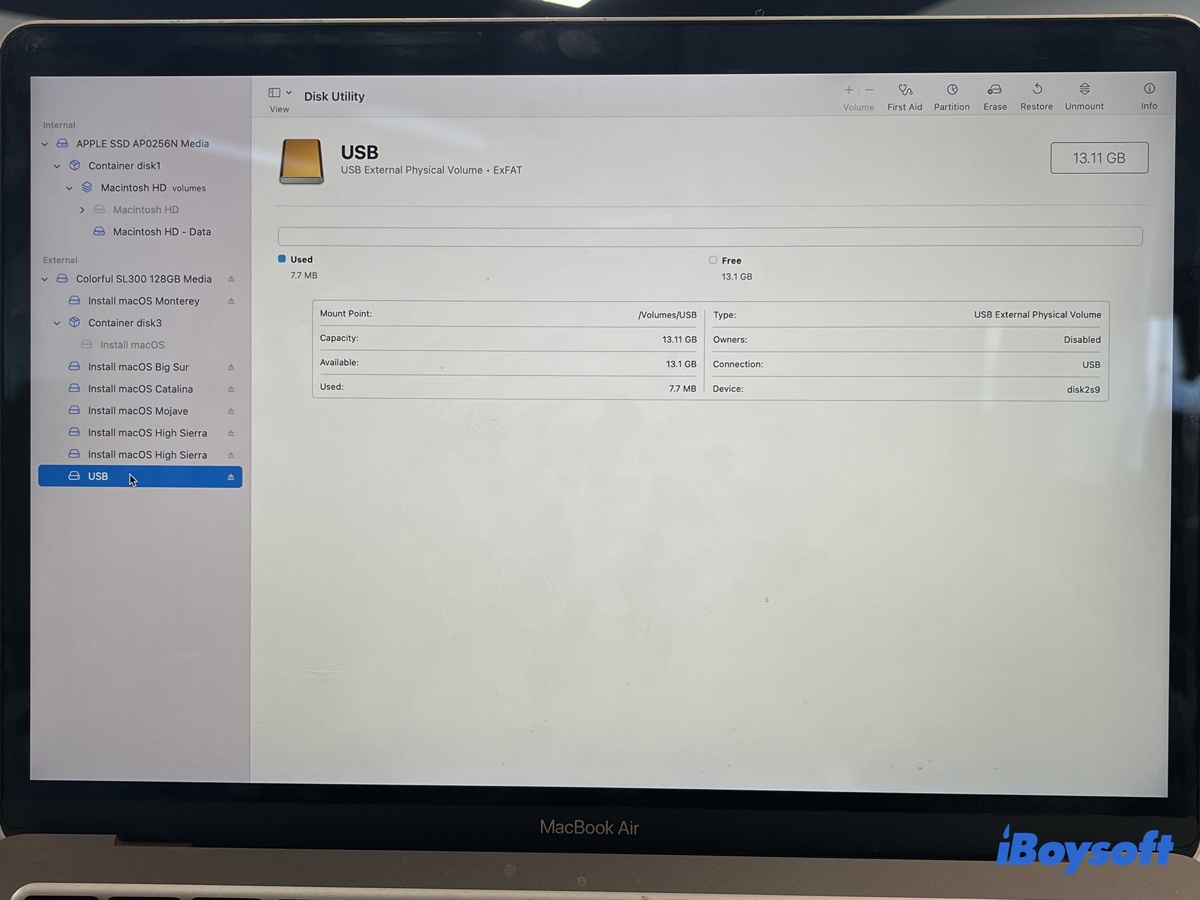
Ici, le périphérique physique est détecté, mais le volume ne peut être monté ou lu correctement. Cela indique souvent une corruption du système de fichiers, un retrait incorrect ou des problèmes de compatibilité après une mise à jour du système.
Résultat en cas de pire scénario : Vos données sont en danger mais peuvent généralement être récupérées en suivant les étapes de réparation ou de récupération appropriées.
3. Utilitaire de disque – Niveau Périphérique Physique
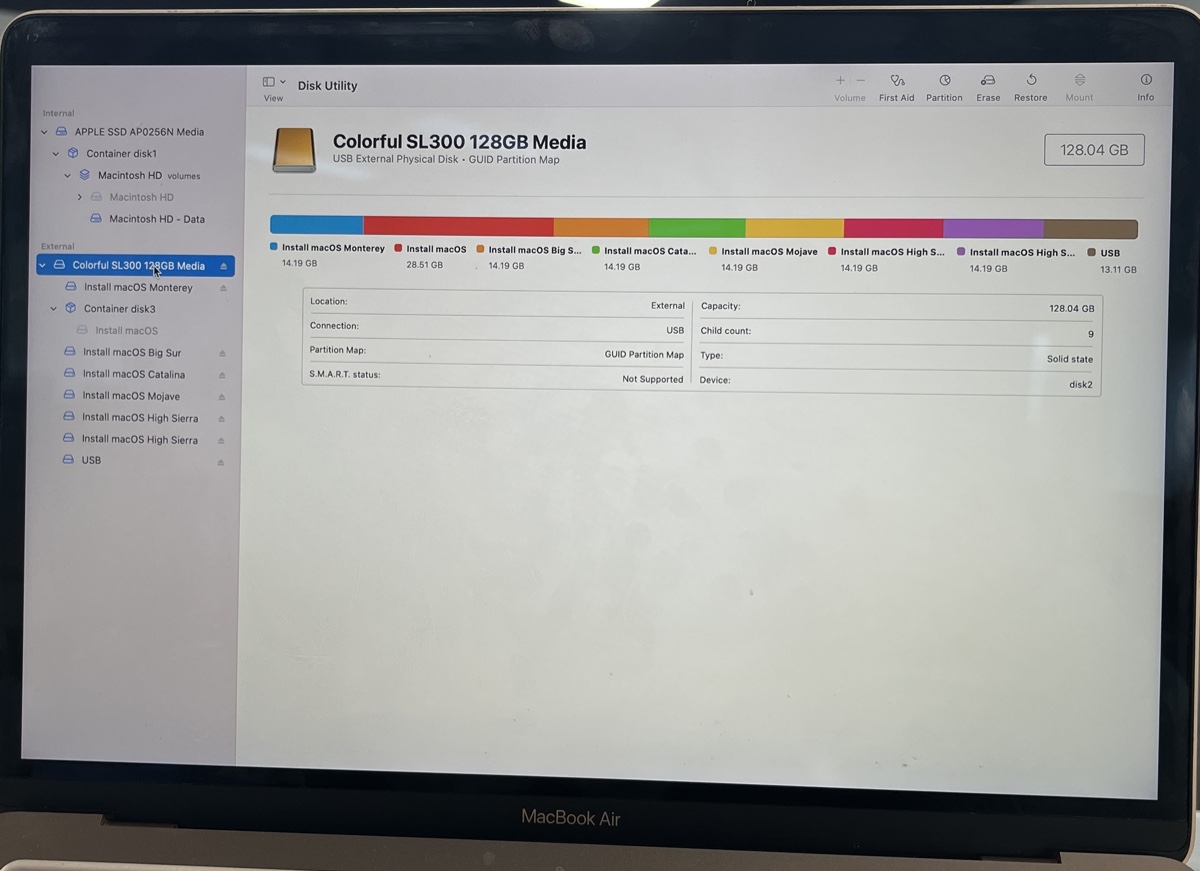
A ce niveau le plus profond, le lecteur lui-même n'apparaît pas en tant que périphérique matériel. Cela suggère une panne de courant, des problèmes de câble, des dommages au contrôleur, ou une défaillance mécanique plutôt qu'un simple problème logiciel.
Résultat en cas de pire scénario : Il y a un risque sérieux de perte de données permanente, et poursuivre le dépannage DIY pourrait rendre la récupération plus difficile voire impossible.
Identifier Votre Situation (Arbre de Décision)
Voici un arbre de décision qui vous aide à comprendre rapidement votre situation :
DÉBUT — Le disque dur externe G-Drive ne s'affiche pas sur macOS
│
├─ Étape 1 : Le disque apparaît-il dans les informations système ?
│ │
│ ├─ NON
│ │ → Probablement un problème d'alimentation, de câble, de port ou une panne matérielle totale
│ │ → Le dépannage logiciel NE sera PAS utile
│ │ → Arrêtez et vérifiez les connexions physiques ou le matériel
│ │
│ └─ OUI
│ → macOS détecte la connexion matérielle
│ → Passer à l'étape 2
│
├─ Étape 2 : Le disque physique apparaît-il dans l'utilitaire de disque ?
│ │
│ ├─ NON
│ │ → Échec de communication entre l'enceinte et le disque
│ │ → Causes possibles :
│ │ • Panne de l'enceinte / du pont de chipset (le plus courant)
│ │ • Corruption des données ou de la partition importante
│ │ • Schéma de partition non pris en charge ou illisible
│ │ • Instabilité de l'alimentation
│ │ → RISQUE élevé de perte des données — évitez les tentatives de réparation aveugles
│ │
│ └─ OUI
│ → Le matériel est accessible
│ → Passer à l'étape 3
│
└─ Étape 3 : Le volume est-il monté dans l'utilitaire de disque ?
│
├─ OUI
│ → Problème d'affichage du Finder / Bureau seulement
│ → Les données sont très probablement SAUVES
│
└─ NON
→ Problème de corruption du système de fichiers ou de cryptage
→ Les données sont généralement encore récupérables
→ Évitez les actions risquées de réparation ou de reformatage
Situation A – Le Disque est Monté mais Invisible dans le Finder
Si votre G-Drive apparaît monté dans l'utilitaire de disque mais ne s'affiche pas dans le Finder ou sur le bureau, c'est l'état à plus faible risque parmi tous les scénarios de "non affichage". Dans ce cas, vos données sont presque certainement intactes.
Le problème n'est pas le disque, mais macOS qui choisit de ne pas l'afficher. Cela se produit généralement après une mise à jour du système réinitialisant les préférences du Finder, ce qui fait qu'un disque parfaitement sain cesse soudainement d'apparaître dans le Finder. Nous avons observé que cela se produit le plus souvent après les mises à jour macOS Tahoe / Sequoia.
Pour modifier les réglages, suivez les étapes suivantes :
- Ouvrez le Finder.
- Cliquez sur Finder > Paramètres/Préférences dans la barre de menu en haut à gauche.
- Dans l'onglet Général, cochez Disques externes sous "Afficher ces éléments sur le bureau".
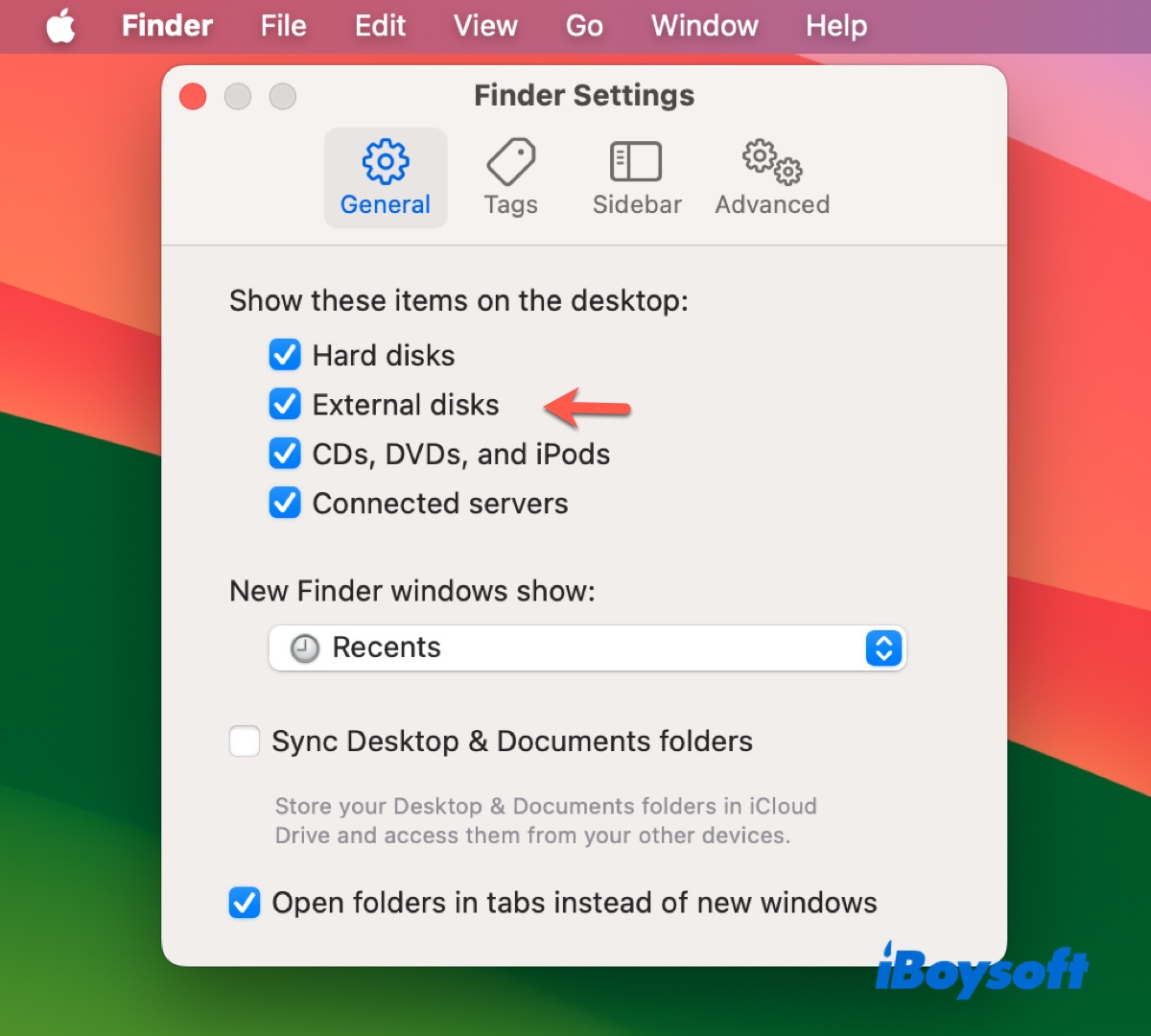
- Dans l'onglet Barre latérale, cochez Disques externes sous Emplacements.
Vérifiez maintenant si votre disque dur externe SanDisk ou G-Technology apparaît sur le bureau.
Situation B – Disque Détecté mais Non Monté (Grisé)
Si votre G-Drive est grisé dans l'Utilitaire de disque, il est détecté par votre système mais non monté. Pour monter le G-Drive sur Mac, essayez les solutions ci-dessous.
Les raisons habituelles d'un G-Drive restant grisé
Chiffrement APFS :
- macOS ne peut pas monter un volume qui est encore chiffré sans le mot de passe ou la clé correcte.
- Le disque apparaît mais reste grisé jusqu'à l'authentification.
BitLocker (G-Drive utilisé sous Windows) :
- Les disques formatés ou chiffrés avec BitLocker sur Windows sont invisibles pour macOS par défaut.
- Ils apparaissent dans l'Utilitaire de disque mais ne peuvent pas être montés sans un outil tiers.
NTFS + Pilote incompatible :
- macOS peut lire mais pas écrire sur NTFS par défaut.
- Si un pilote est manquant ou incompatible, le volume peut apparaître grisé.
Éjection incorrecte → Drapeau du système de fichiers :
- Si le disque n'a pas été retiré de manière sécurisée, macOS peut détecter un système de fichiers "sale".
- Le volume est visible mais grisé pour éviter toute corruption potentielle.
Conseils : La récupération de données est nécessaire uniquement lorsque le disque est visible dans l'Utilitaire de disque mais que le volume n'est pas monté. Si votre G-Drive contient des données irremplaçables et ne se monte pas, arrêtez les expériences. Récupérez d'abord les fichiers, puis décidez si le disque vaut encore la peine d'être utilisé en toute confiance.
Réparation 1 : Forcer le montage du G-Drive dans l'Utilitaire de disque (faible risque)
Il y a un bouton Monter dans l'Utilitaire de disque vous permettant de monter manuellement un disque sur Mac. Si vous ne l'avez pas essayé, ouvrez l'Utilitaire de disque, sélectionnez le G-Drive, puis cliquez sur Monter. Cela peut permettre d'accéder au disque si celui-ci a un problème de montage mineur. Sinon, cela peut échouer avec une erreur comme com.apple.DiskManagement.disenter erreur 49153. Ou, s'il est chiffré en APFS, vous devrez entrer un mot de passe pour déverrouiller le disque.
Réparation 2 : Réparer le disque avec l'Utilitaire de disque (risque moyen)
First Aid est aussi un moyen courant de réparer les disques non montables sur Mac. Il peut vérifier la structure du système de fichiers pour trouver des erreurs ou des incohérences et les réparer automatiquement. Voici comment réparer le G-Drive sur Mac :
- Ouvrez l'Utilitaire de disque.
- Cliquez sur Affichage > Afficher tous les appareils.
- Sélectionnez la dernière partition de votre G-Drive, et cliquez sur First Aid > Exécuter.
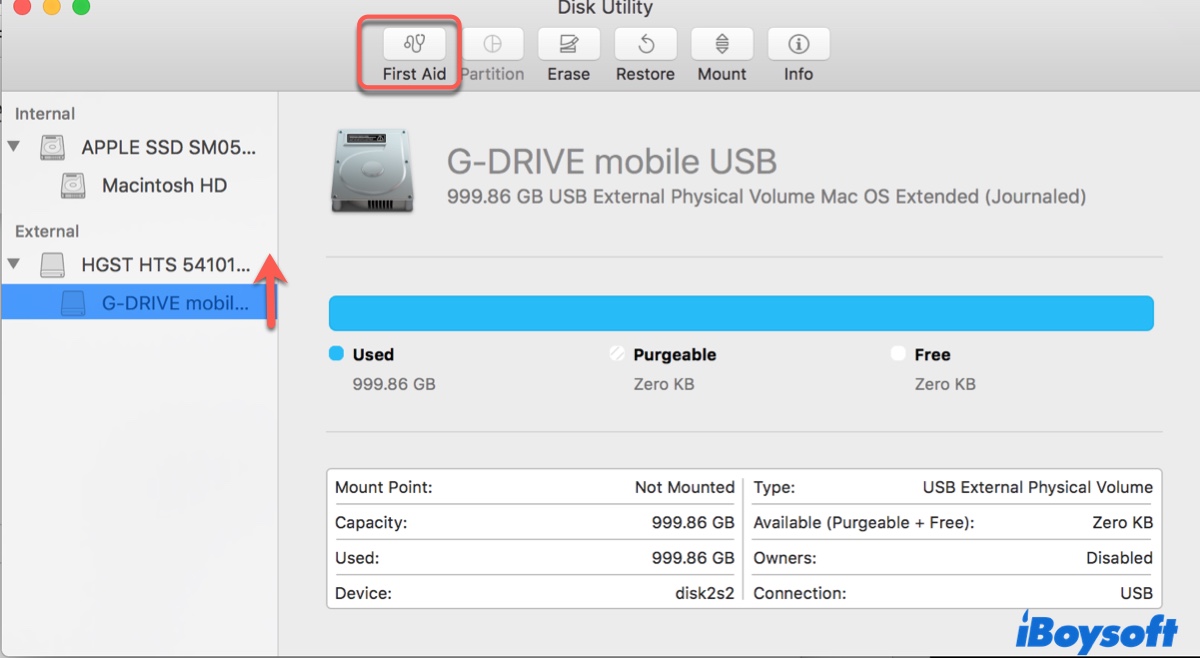
- Après la réparation de cette partition, continuez avec celle au-dessus jusqu'à ce que le disque physique soit terminé.
⚠️ Quand NE PAS exécuter First Aid :
- Le disque n'apparaît pas du tout dans l'Utilitaire de disque
- Le disque apparaît dans les Informations système mais n'est pas reconnu par l'Utilitaire de disque
- Le disque est en train de tomber en panne physiquement (bruits de clics, détection intermittente)
Résolution 3: Déverrouiller le G-Drive s'il est chiffré
Lorsqu'un disque est chiffré, il ne se montera pas sur un Mac à moins d'être déverrouillé. Vous souvenez-vous que votre G-Drive était chiffré ? S'il a été utilisé sur un ordinateur Windows, il pourrait être chiffré avec BitLocker, qui n'est pas compatible avec Mac. Pour accéder à un disque chiffré avec BitLocker sur Mac, utilisez iBoysoft BitLocker pour Mac. Il est spécialisé dans la gestion des disques chiffrés avec BitLocker sur Mac.
Si le G-Drive est chiffré avec une autre méthode, trouvez un moyen de le déverrouiller ou de le décrypter. Néanmoins, si vous ne vous souvenez pas d'avoir utilisé de chiffrement, essayez une autre solution.
Résolution 4: Monter les disques NTFS sur Mac
Votre G-Drive est-il formaté en NTFS ? Si c'est le cas, un pilote NTFS incompatible pour Mac pourrait être le coupable qui empêche le G-Drive de s'afficher sur Mac.
Pour résoudre le problème de G-Drive NTFS non montable, vous pouvez désinstaller l'outil NTFS incompatible pour Mac et utiliser un pilote NTFS fiable pour Mac comme iBoysoft NTFS pour Mac. Ce monteur NTFS peut monter votre G-Drive avec un accès complet en lecture/écriture tout en conservant toutes vos données intactes.
Cependant, si vous n'avez pas besoin des données sur le disque, vous pouvez le reformater avec un format compatible Mac.
Résolution 5: Récupérer les données et reformater le G-Drive (dernier recours)
La dernière solution est de formater le G-Drive gris avec un nouveau système de fichiers propre. Cela supprimera tous les fichiers sur le disque, vous devriez donc récupérer les données essentielles avant de commencer le processus.
iBoysoft Récupération de Données pour Mac est vivement recommandé pour restaurer les données des G-Drives non montables. C'est un outil professionnel de récupération de données qui peut récupérer vos vidéos, documents, audio, photos et autres fichiers d'un G-Drive qui ne s'affiche pas sur Mac.
Suivez ces étapes pour récupérer les données du disque dur externe G-Drive sur Mac :
Étape 1 : Téléchargez et installez iBoysoft Récupération de Données pour Mac.
Étape 2 : Sélectionnez votre G-Drive et cliquez sur Rechercher des Données Perdues.
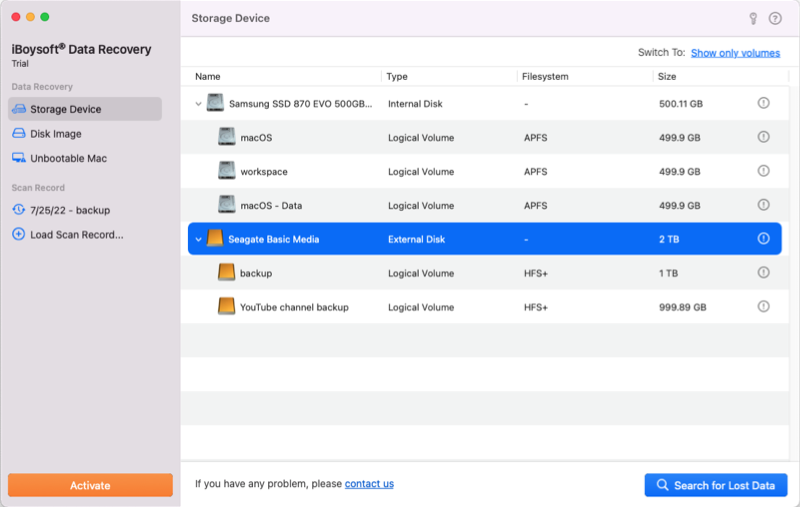
Étape 3 : Prévisualisez les fichiers du disque externe gratuitement.
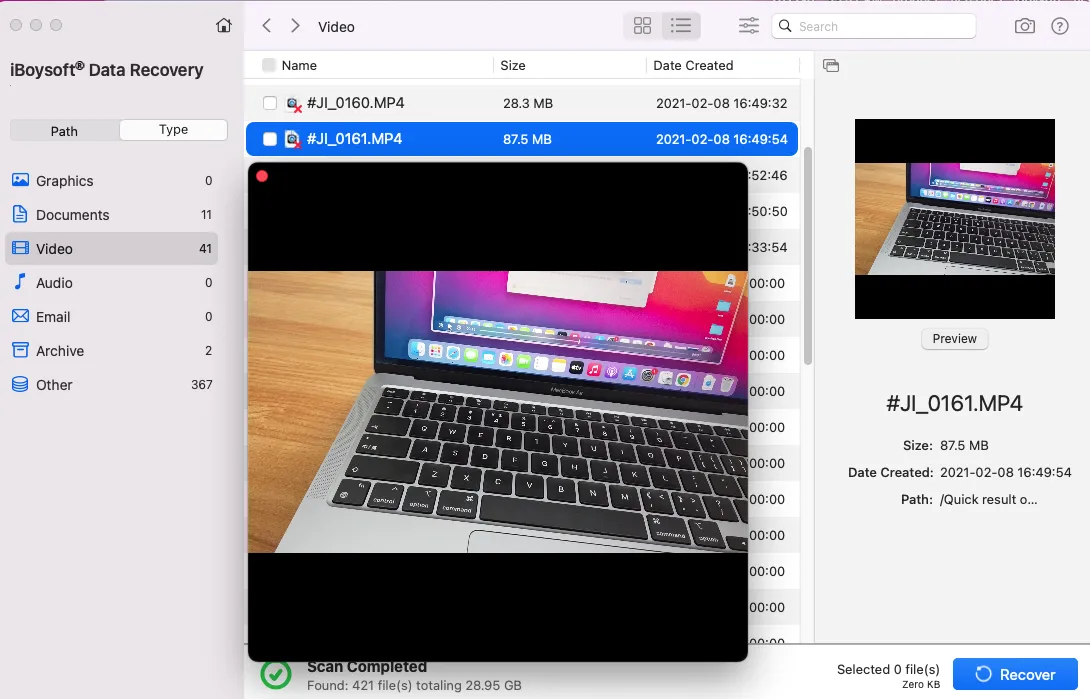
Étape 4 : Sélectionnez les fichiers que vous souhaitez récupérer et cliquez sur Récupérer.
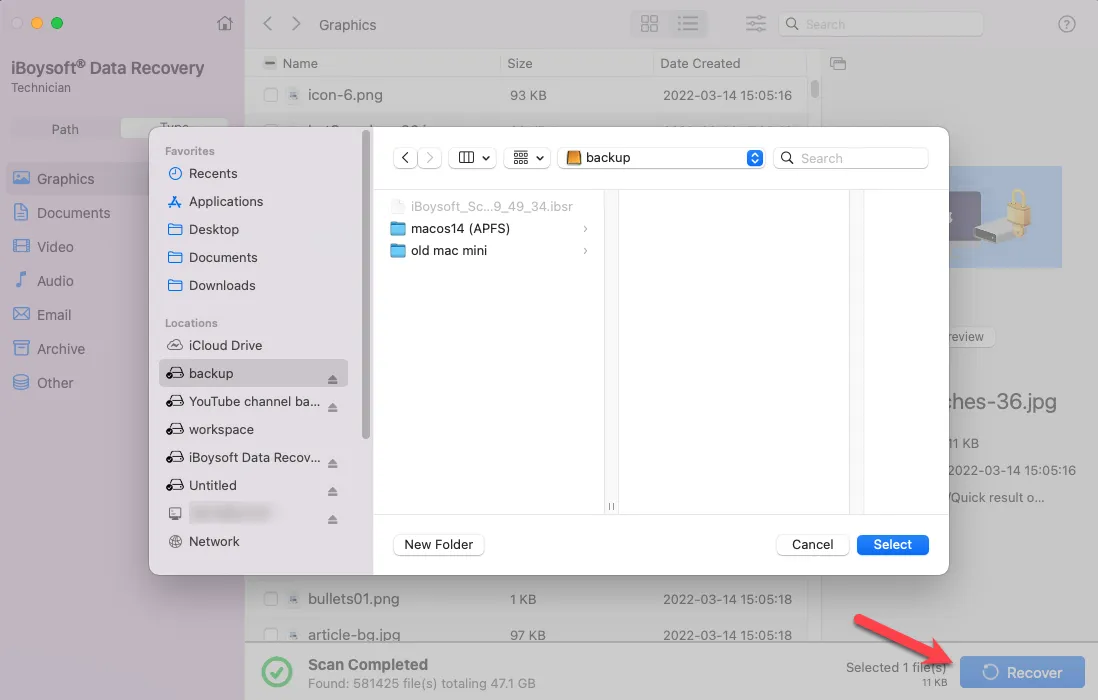
Étape 5 : Choisissez un emplacement autre que G-Drive pour sauvegarder les fichiers récupérés.
Une fois vos données sécurisées, vous pouvez formater le disque externe sur Mac.
Conseils : Le reformatage est probablement la manière la plus efficace de résoudre un problème avec un G-Drive manquant utilisé pour les sauvegardes Time Machine ou un disque formaté en exFAT sur un PC Windows. En savoir plus sur le problème de montage du disque exFAT sur Mac.
Situation C : G-Drive apparaît dans les informations système mais pas dans l'Utilitaire de disque
Si le G-Drive est détecté dans les informations système mais pas dans l'Utilitaire de disque, les correctifs logiciels ne seront pas d'une grande aide. Vous devriez d'abord essayer de le faire apparaître là-bas. Une fois qu'il apparaît, vous pouvez procéder avec les solutions correspondantes.
Correction 1 : Vérifiez le câble USB
Le câble ou le port USB est la première chose à vérifier. Pour le câble, il est préférable d'utiliser celui fourni avec votre disque. Si ce n'est pas disponible, assurez-vous que le remplacement est de haute qualité et en bon état. Essayez différents câbles si possible.
Correction 2 : Vérifiez le port USB
Les périphériques USB tirent leur alimentation du port USB auquel ils sont branchés. Si le port ne peut pas fournir suffisamment de puissance, le périphérique peut ne pas fonctionner correctement ou se déconnecter de manière intermittente. Vous pouvez vérifier si votre G-Drive reçoit suffisamment de puissance :
- Appuyez sur Commande + Espace et recherchez "Informations Système".
- Ouvrez l'application et sélectionnez USB dans la colonne de gauche.
- Sélectionnez votre G-Drive.
- Vérifiez si la puissance "Actuelle disponible" pour votre disque est égale ou supérieure à la "Puissance requise actuelle."
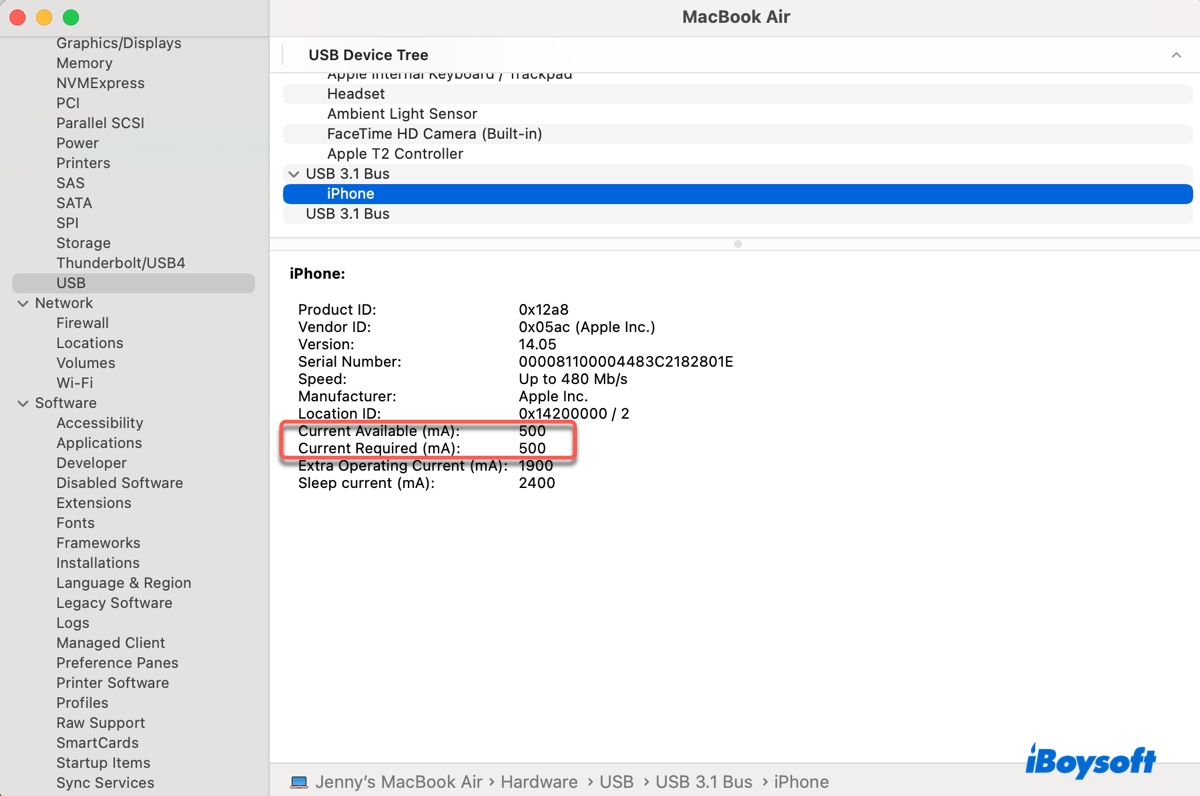
S'il n'apparaît pas dans les Informations système ou ne reçoit pas suffisamment de puissance, essayez un autre port USB.
Correction 3 : Essayez-le sur un autre ordinateur
Si votre G-Drive n'apparaît toujours pas sur Mac, il est conseillé de l'utiliser sur un autre ordinateur, idéalement un PC Windows ou un autre Mac. S'il fonctionne sur un ordinateur Windows, réparez-le en utilisant la fonctionnalité de Windows. S'il fonctionne sur un autre Mac, récupérez vos données du disque et reformatez-le.
Correction 4 : Contactez le support G-Technology ou SanDisk
Si rien n'aide, consulter le support peut être utile. J'ai entendu dire que des utilisateurs ont résolu le problème de non-reconnaissance du G-Drive sur Mac avec l'aide du support G-Technology.
Notes du monde réel lors des tests des G-Drives sur Mac
Certains modèles de G-Drive de bureau sont sujets à des problèmes d'alimentation
Les disques de bureau de plus grande capacité (>10 To) ont parfois du mal à démarrer lorsqu'ils sont connectés via des concentrateurs USB non alimentés ou des ports sous-alimentés. Les disques portables G-Drives tirent généralement leur alimentation directement du port et sont moins susceptibles de rencontrer ce problème, mais peuvent tout de même rencontrer des difficultés sur des Macs plus anciens ou à faible puissance.
Taux d'échec de la Première Intervention
La Première Intervention dans l'Utilitaire de Disque a tendance à échouer plus souvent sur les très gros disques sur les Macs Apple Silicon. Elle ne peut pas non plus réparer les disques formatés en NTFS Windows, y compris les volumes chiffrés avec BitLocker.
Même lorsque la Première Intervention échoue, cela ne signifie pas nécessairement que le disque est mort — souvent, le problème est au niveau logiciel, pas matériel.
G-Drives BitLocker sur les Macs Apple Silicon
Le disque physique est généralement détecté, mais macOS ne peut pas monter ou accéder au volume sans logiciel tiers. Il s'agit d'un comportement normal et n'indique pas de dommage au disque, même si le volume apparaît "invisible".
Devriez-vous Continuer à Utiliser ce G-Drive ?
Il est sécuritaire de continuer à utiliser le G-Drive si le disque est monté et stable dans l'Utilitaire de Disque, s'il ne produit pas de bruits inhabituels, de lumières clignotantes, ou de connexions intermittentes.
Utilisez-le avec précaution si les volumes se montent parfois mais échouent occasionnellement à apparaître dans le Finder, ou s'ils présentent de légères corrélations qui ont été réparées avec succès par la Première Intervention.
Cependant, vous devriez remplacer le disque s'il n'apparaît jamais dans l'Utilitaire de Disque, montre des signes de défaillance matérielle (par exemple, des clics ou une détection intermittente), ou présente des échecs répétés de montage ou de lecture/écriture.
FAQ
- QPourquoi mon G-DRIVE ne s'affiche-t-il pas sur mon Mac?
-
A
Cela dépend de l'endroit où macOS détecte le disque:
Finder uniquement: généralement un problème d'affichage; les données sont en sécurité.
Disk Utility montre le disque physique mais le volume est grisé: cela pourrait être lié au cryptage APFS, NTFS/BitLocker, ou une éjection incorrecte; les données sont généralement récupérables.
Le disque n'apparaît jamais dans Disk Utility: probablement un problème matériel, de puissance ou d'enceinte; les correctifs logiciels ne seront pas utiles.
- QComment utiliser le disque dur externe G-DRIVE sur Mac?
-
A
Connectez correctement le disque, vérifiez Disk Utility pour monter le volume, et déverrouillez tout cryptage si nécessaire. Les disques formatés pour Windows (NTFS/BitLocker) nécessitent des pilotes compatibles ou des outils tiers. Toujours éjecter en toute sécurité pour éviter la corruption du système de fichiers.