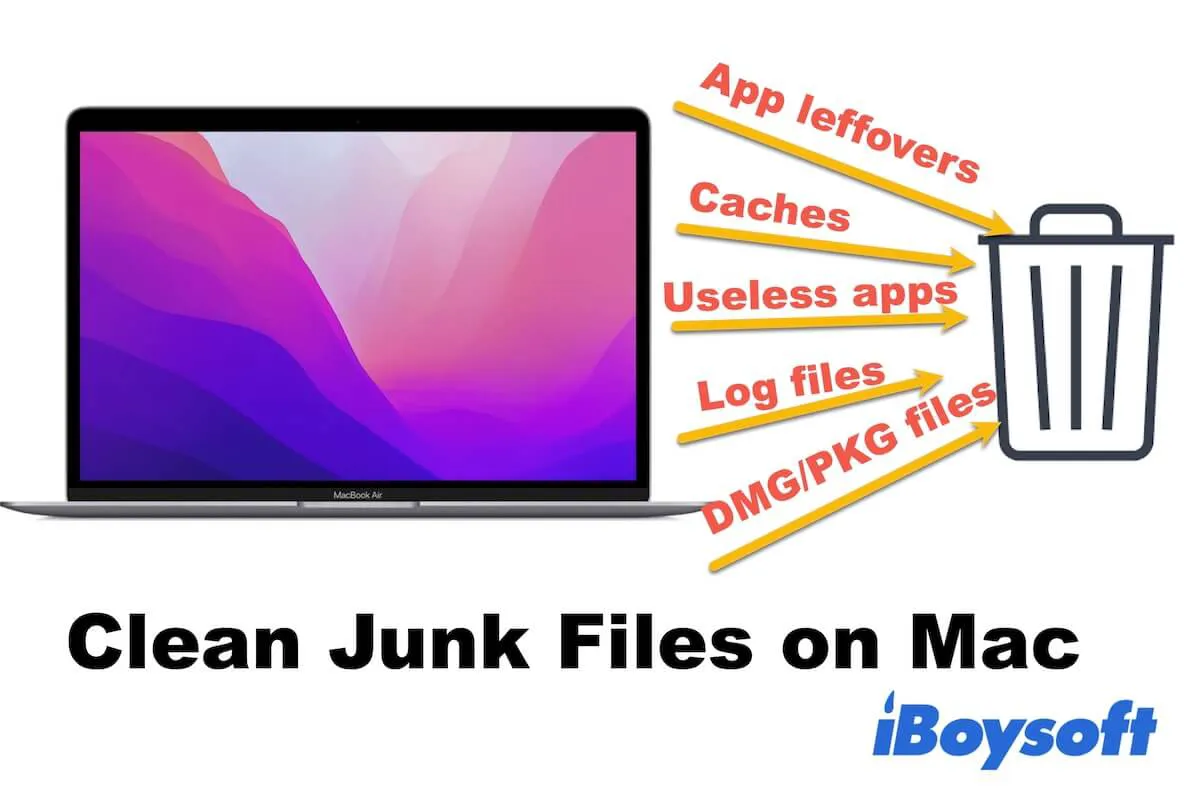
Macに不要ファイルが蓄積すると、ハードドライブのストレージ容量を次第に圧迫します。その結果、Macの動作が徐々に遅くなったり、ときどきフリーズしたりすることがあります。
Macのパフォーマンスを最適化し、快適な状態を保つには、こうした不要ファイルを削除する必要があります。この記事では、MacやMacBookの不要ファイルを削除するための、効率的で簡単な方法を紹介します。手順に沿って、Macintosh HDの空き容量を増やすことができます。
Officeの一時ファイルも放置しないでください。容量を大きく消費するものではありませんが、OfficeアプリやMacが正常に動作しなくなる原因になる場合があります。詳しくはMacでOfficeの一時ファイルを削除する方法をご覧ください。
不要ファイルとは?
Macにある不要ファイルとは何か、またどのように作成されるのか疑問に思う方もいるでしょう。ここでは、その疑問に答えます。
不要ファイルとは、通常、Macにインストールしたシステムユーティリティやアプリによって作成される一時ファイルや不要になったファイルです。Macを起動するたびに、またMacでソフトウェアを実行するたびに、不要ファイルが生成されます。
簡単に言えば、不要ファイルとは、システムやソフトウェアのキャッシュファイル、アプリの残存ファイル、システムログファイル、ユーザーログファイル、Xcodeの不要ファイル、言語ファイルなどを指します。また、Macに残っている不要なアプリのインストーラ、重複ファイルなども不要ファイルに含まれます。これらは必要のないファイルであるにもかかわらず、Macのストレージ容量を消費し、結果として動作速度の低下を招くことがあります。
ソフトウェアを使わずに(無料で)Macの不要ファイルを削除する方法
不要ファイルにはさまざまな種類があるため、Macからできるだけ多くの不要ファイルを削除するには、種類ごとに対処する必要があります。
Macの不要ファイルを無料で削除する方法:
- Macのキャッシュファイルを削除する
- Macに残ったアプリの関連ファイルを削除する
- システムログファイルとユーザーログファイルを削除する
- 使用していないアプリとアプリのインストーラをMacから削除する
- Macから重複ファイルを削除する
- Xcodeの開発者向けファイルを削除する
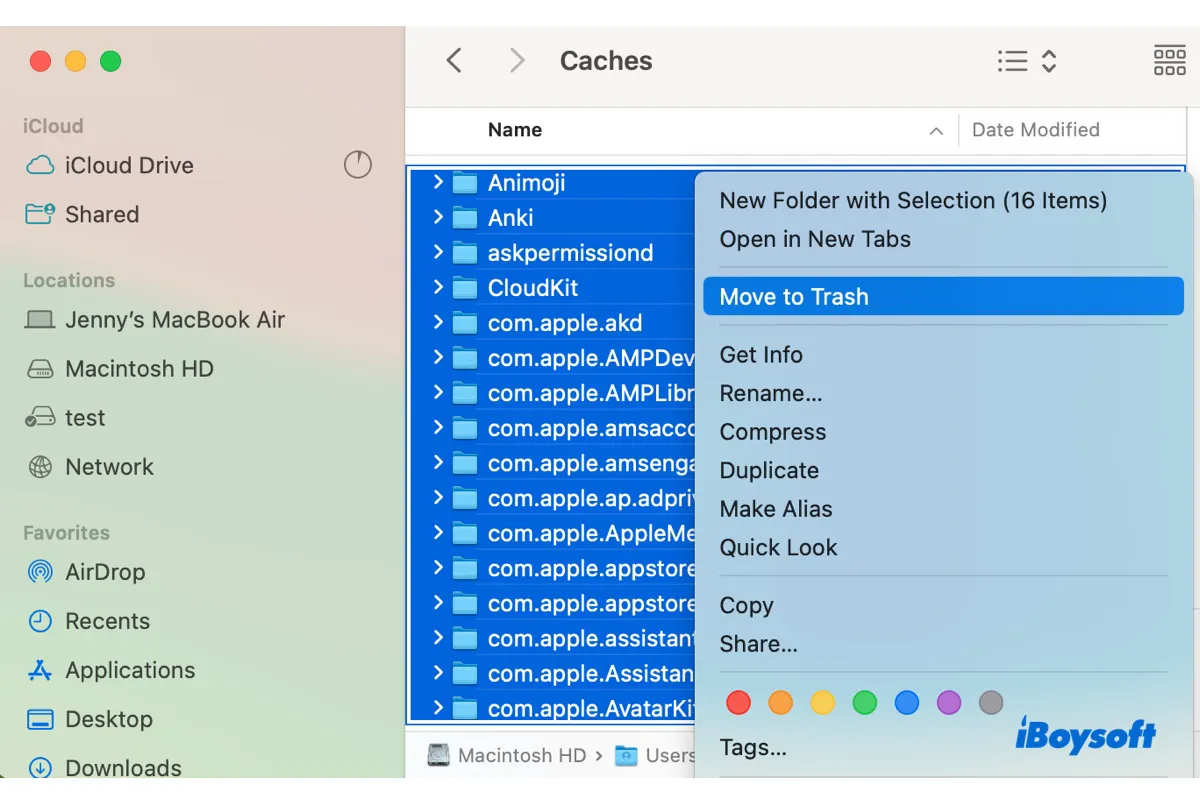
Macのキャッシュファイルを削除する
キャッシュファイルは、Macでプログラムを初めて開いて使用したときに自動的に作成されます。次回同じアプリを使用するときの読み込み時間を短縮し、アプリをよりスムーズに動作させるために使われます。
ただし、Macのキャッシュファイルを一度も削除していない場合、蓄積したキャッシュファイルがかえってMacのパフォーマンスを低下させたり、アプリのエラーを引き起こしたりすることがあります。
Macでキャッシュを削除する手順は次のとおりです。
- Finderを起動します。
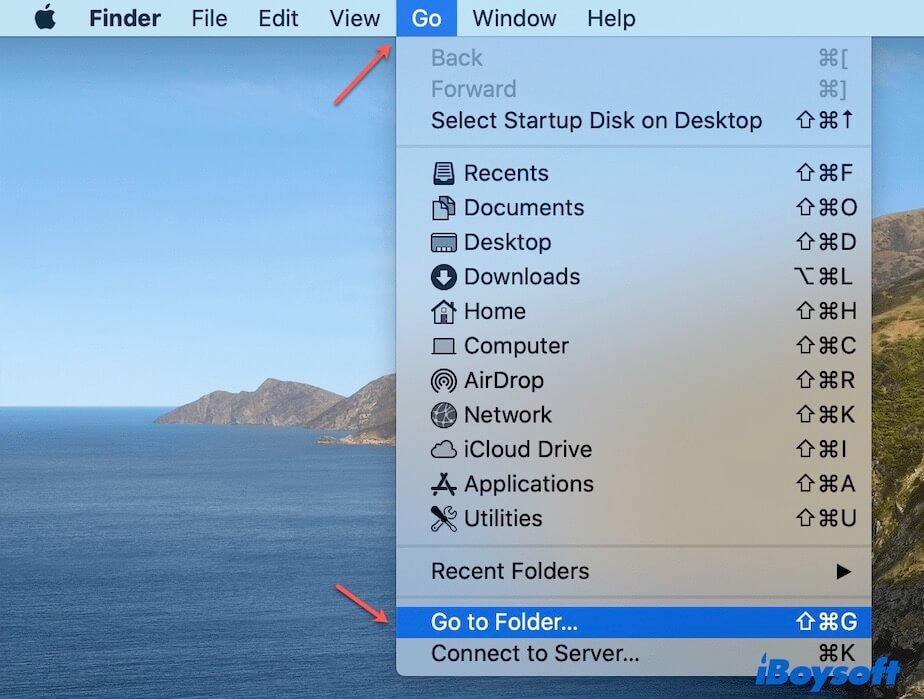
- Finder上部のメニューバーから「移動」>「フォルダへ移動」を選択します。
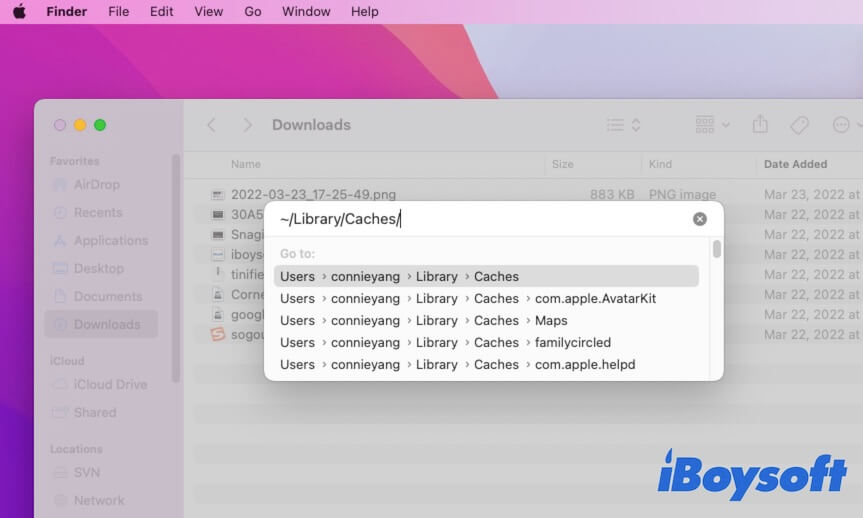
- 表示されたボックスに~/Library/Cachesと入力し、Returnキーを押します。Cachesフォルダが開きます。
- Command+Aを押してキャッシュフォルダ内のすべてのファイルとフォルダを選択し、ゴミ箱にドラッグします。すべて削除したくない場合は、特定のアプリのキャッシュだけを選択してゴミ箱に移すこともできます。
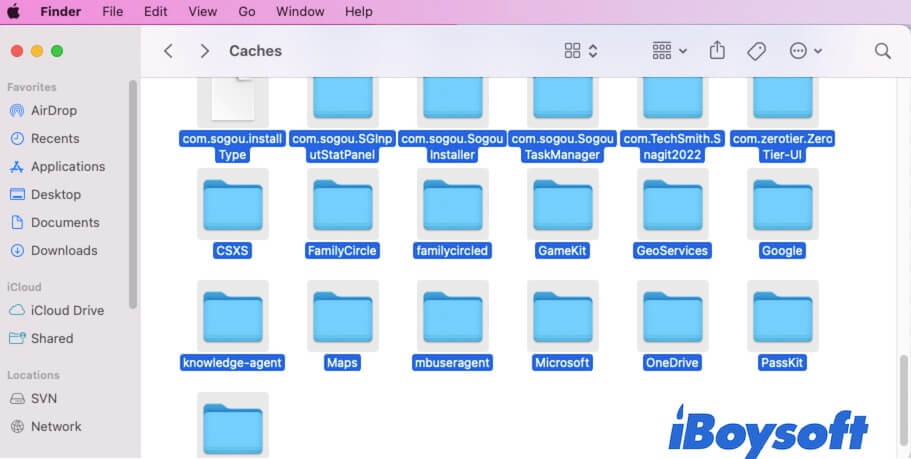
- ゴミ箱内のキャッシュファイルをすべて削除すると、Macから完全に消去されます。
Macから削除済みアプリの残存ファイルを削除する
アプリの開発元は、ユーザーがソフトウェアをコンピュータから完全に削除することを望んでいない場合があります。再インストールされることを想定しているためです。そのため、特にサードパーティ製アプリでは、内蔵のアンインストール機能を使って削除しても、Macに関連ファイルが残ることがあります。
こうした残存ファイルは、不要なままストレージを圧迫するジャンクファイルになります。また、Macで「ファイルが見つかりません」と表示されるなどの問題を引き起こすこともあります。
Macから削除したアプリの残存ファイルを見つけて整理するには、次の手順を実行してください。
- Finderを開き、Finder上部のメニューバーから「移動」をクリックします。
- Optionキーを押したままにすると、「移動」メニューにライブラリフォルダが表示されます。Optionキーを押したまま「ライブラリ」をクリックして、ライブラリフォルダを開きます。
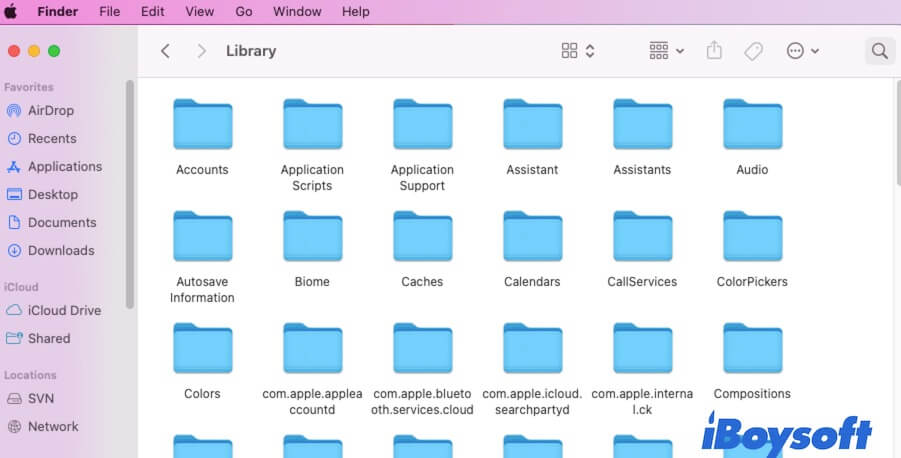
- ライブラリフォルダのウインドウ右上にある検索ボタンをクリックし、削除したアプリの名前を入力します。
- 削除したアプリに関連するファイルやフォルダが見つかったら、削除します。
- 同じ手順を繰り返し、削除済みのアプリに残っているファイルを整理します。
Macのログファイルを整理する
システムログファイルには、Mac上で各プログラムがタスクを実行した過程が記録されています。これらのログは、OSやアプリで発生したエラーの診断やトラブルシューティングに利用できます。
ログファイルは容量の小さいテキストファイルですが、ディスク容量が大幅に不足している場合は、ログファイルを整理することで空き容量を確保できることがあります。
- Finderを開き、Finderのメニューバーから「移動」>「フォルダへ移動」を選択します。
- 表示されたボックスに~/Library/Logsと入力し、Returnキーを押します。Logsフォルダが開きます。
- 一部またはすべてのログファイルを選択してゴミ箱に移動し、その後ゴミ箱を空にします。
注: ログファイルを削除しても、Macが後で自動的に再作成するため、削除して問題ありません。
Macから使っていないアプリやインストーラをアンインストールする
現在は、さまざまな分野のアプリが提供されています。ダウンロードしたものの一度も使っていないアプリは、不要なファイルになってしまいます。空き容量を増やすには、不要なアプリをMacから完全に削除するとよいでしょう。
また、インストールが終わった後もアプリのインストーラを保存している場合は、インストーラも削除してください。
Macで不要なアプリをアンインストールするには、次の手順を実行します。
- Finderを開き、「アプリケーション」フォルダを選択します。
- アプリを右クリックし、「ゴミ箱に入れる」をクリックします。
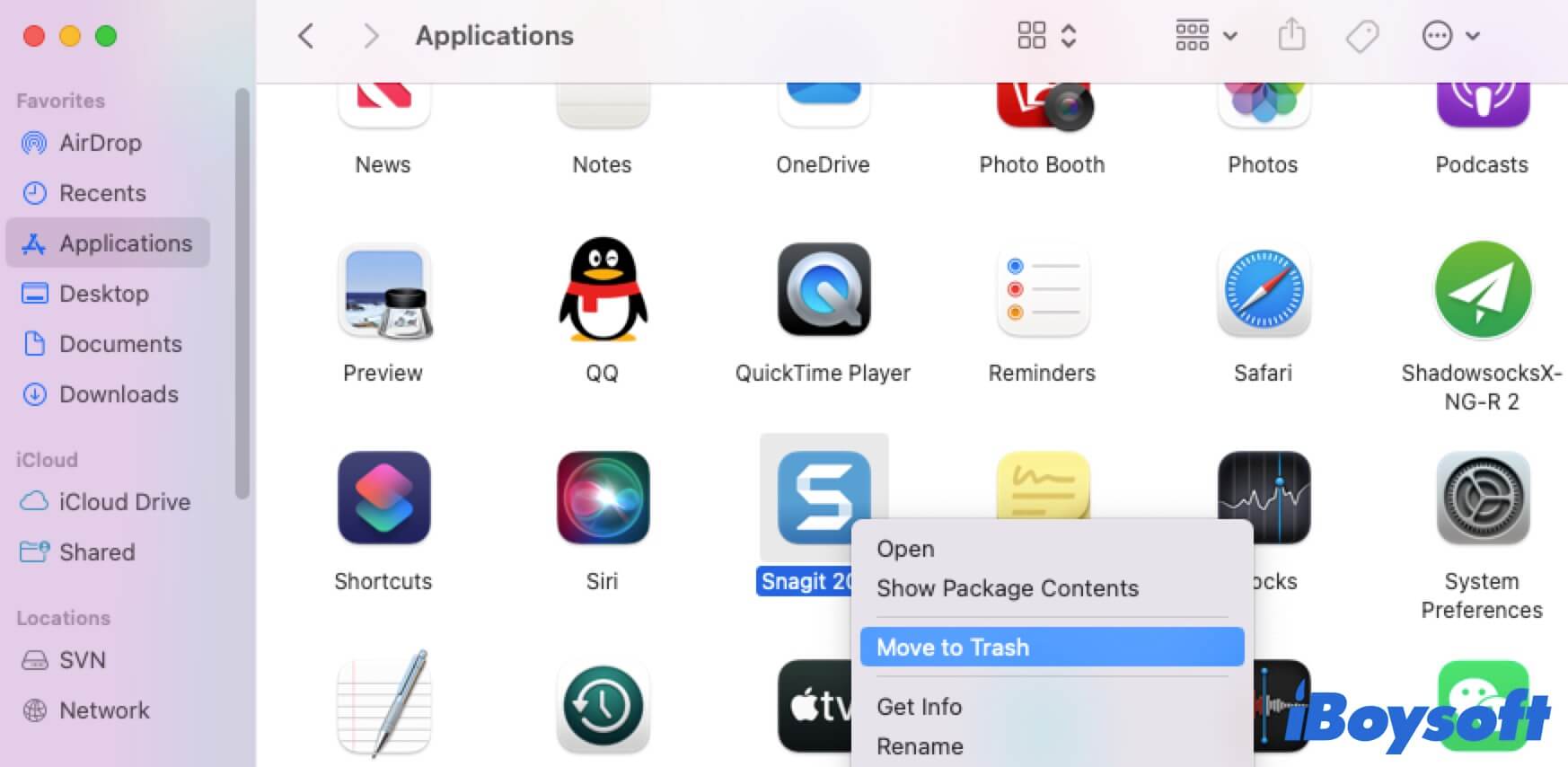
- アプリをゴミ箱から完全に削除し、上記の手順に従って削除したアプリの残存ファイルを整理します。
Macからアプリのインストーラを削除するには、次の手順を実行してください。
- アプリのインストーラが保存されているフォルダを開きます。通常はFinderの「ダウンロード」フォルダにあります。
- アプリのPKGファイルまたはDMGファイルを選択し、「ゴミ箱」に移動します。
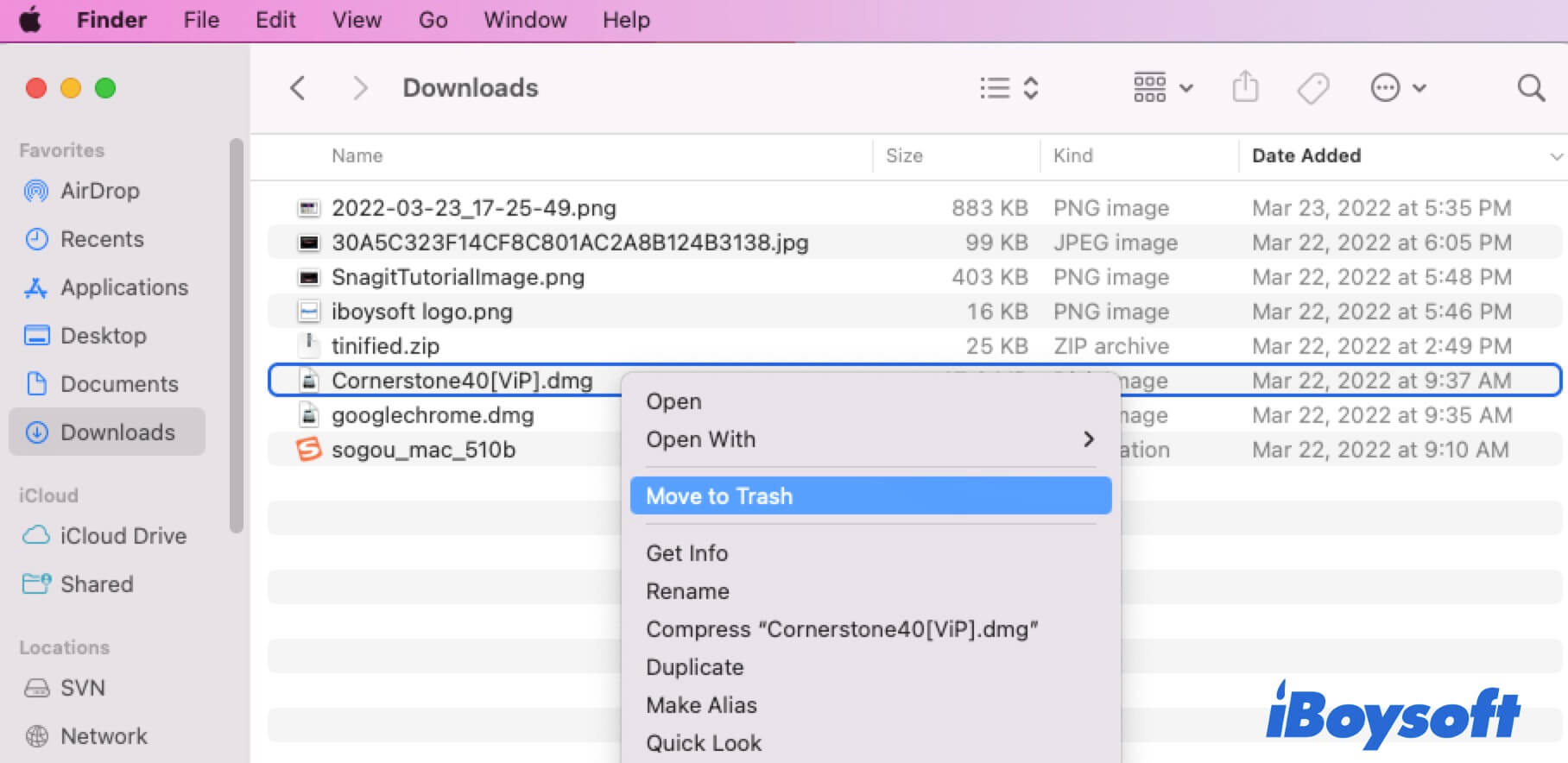
- 「ゴミ箱を空にする」を実行します。
Macで重複ファイルを削除する
重複ファイルはストレージ容量を消費するだけでなく、Macの動作速度にも影響する可能性があります。そのため、Mac上の重複ファイルは削除しておくとよいでしょう。
Macで重複ファイルを削除する方法:
- Finderを開き、上部のメニューバーで「ファイル」をクリックします。続いて「新規スマートフォルダ」を選択します。
- 右上にある「+」ボタンをクリックします。
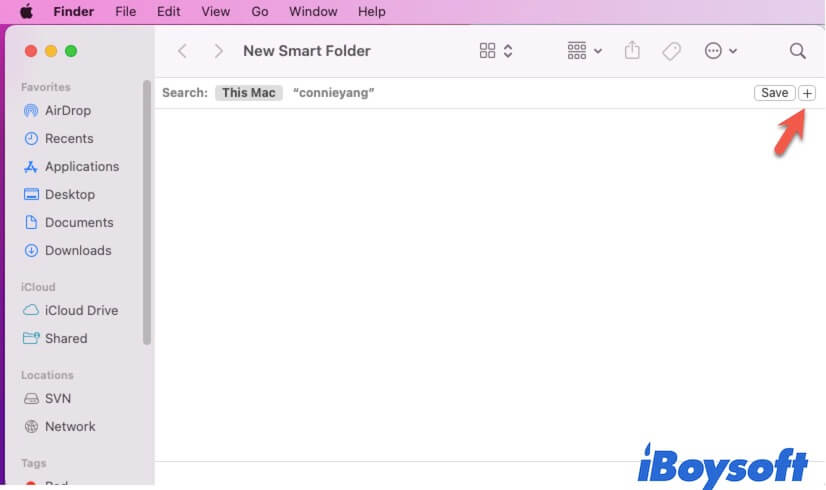
- 書類、写真、PDFなど、ファイルの種類ごとに重複ファイルを検索します。
- 同じファイル名のファイルを確認します。ファイル名が同じだからといって、すぐに削除しないでください。削除する前に内容を確認・比較する必要があります。そうしないと、データを失う可能性があります。
- 「ゴミ箱を空にする」を実行します。
ただし、Macで重複ファイルを手作業で探すのは大変です。代わりに、Mac用の重複ファイル検索ツールやMacクリーナーを使って作業を簡略化できます。
MacでXcodeの開発者向けファイルを削除する
Xcodeは、Appleが開発した高機能なプログラミングツールです。Apple製デバイス向けのソフトウェアの設計、デバッグ、開発に広く使われています。
Xcodeを使用したことがある場合、Xcodeが生成したキャッシュやその他のデータによって、多くのディスク容量が消費されている可能性があります。Xcodeでの作業を終え、今後使用する予定がないことを確認してから、Xcode関連のデータを削除することをおすすめします。
Finderで「移動」>「フォルダへ移動」を選択し、以下のパスを入力すると、Xcode関連の不要なファイルを開いて削除できます。
- ~/Library/Developer/Xcode/DerivedData
- ~/Library/Developer/Xcode/Archives
- ~/Library/Logs/CoreSimulator
- ~/Library/Developer/Xcode/iOS DeviceSupport
- ~/Library/Caches/com.apple.dt.XCode
Xcode関連のデータを削除すると、進行中のソフトウェア開発に支障が生じる可能性があります。実行する前に、削除しても問題がないか十分に確認してください。
削除した不要なファイルが何度も再表示される場合は、こちらの記事を確認して、Macでの対処方法をお試しください:削除したファイルが再び表示されるのはなぜ?対処方法を解説
手頃な価格または無料のMacクリーナーで不要なファイルを整理する方法
Macには不要なファイルが数多くたまります。そのため、Macから不要なファイルをすべて手動で削除するのは、時間がかかるうえ、ほぼ不可能です。
そこで役立つのがMacクリーナーです。Mac内のファイルを整理し、ディスク容量を確保して、Macのパフォーマンスを改善できます。
ただし、市場にはさまざまなMacクリーニングソフトがあります。どれが最適なのか判断するのは簡単ではありません。一般的に、優れたMacクリーナーには次のような機能が備わっています。
- 費用対効果が高い
- 使いやすい
- Mac内の不要なファイルをすばやく見つけられる
- 不要なファイルを種類別に分類できる
- ワンクリックで不要なファイルを削除できる
1. iBoysoft Cleaner(低価格で高機能)
iBoysoft Cleaner は、不要なファイルのクリーンアップ、アプリの完全削除、重複ファイルの検出、大容量ファイルの検索、空き容量の分析、メモリの最適化、ログイン項目の管理などに対応した、AI搭載のMacクリーニングソフトです。
Mac内にあるさまざまな種類の不要なファイルをスマートにスキャンし、安全に削除できるファイルを自動で選択します。また、ディスク容量を分析する際には、ファイルの内容や削除しても問題ないかどうかをAIが説明します。
数回クリックするだけで、起動ディスク上の不要なファイルをすばやく見つけて削除できます。ディスク容量を確保し、動作が遅くなったMacのパフォーマンス改善にも役立ちます。
iBoysoft CleanerでMacの不要なファイルをクリーンアップする手順は次のとおりです。
- iBoysoft Cleanerをダウンロード、インストールして起動します。
- 「System Junk」>「Smart Scan」の順にクリックし、起動ディスクのスキャンを開始します。
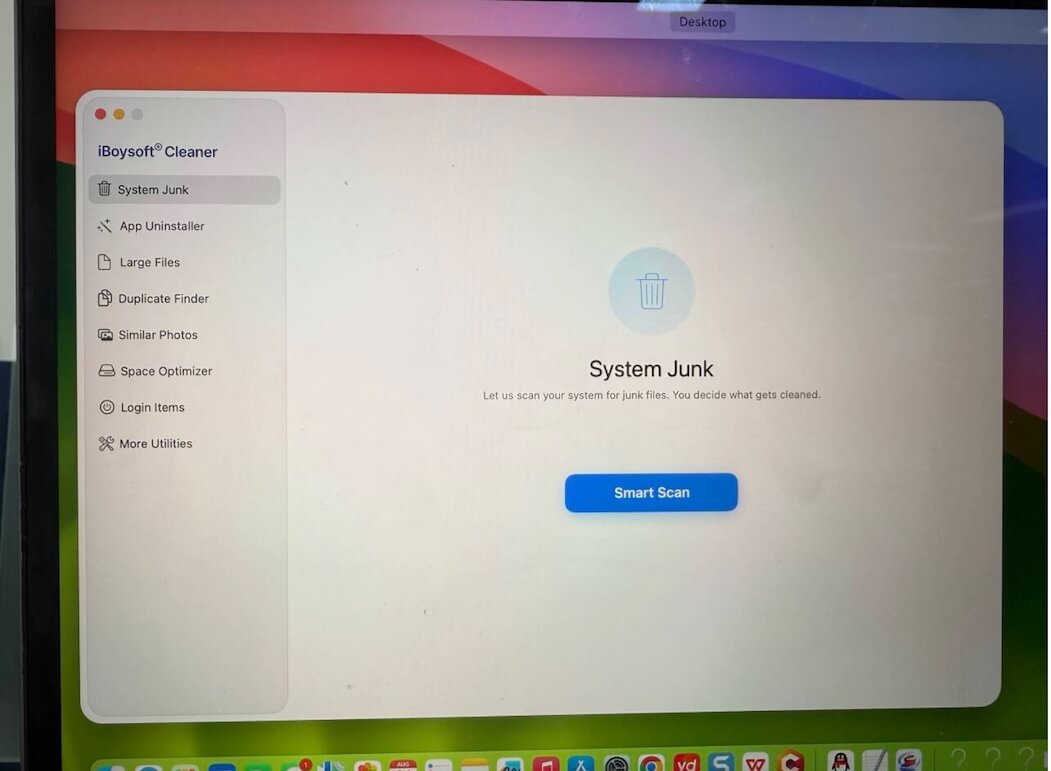
- スキャン結果を確認し、選択されているファイルが削除したいものであることを確認します。
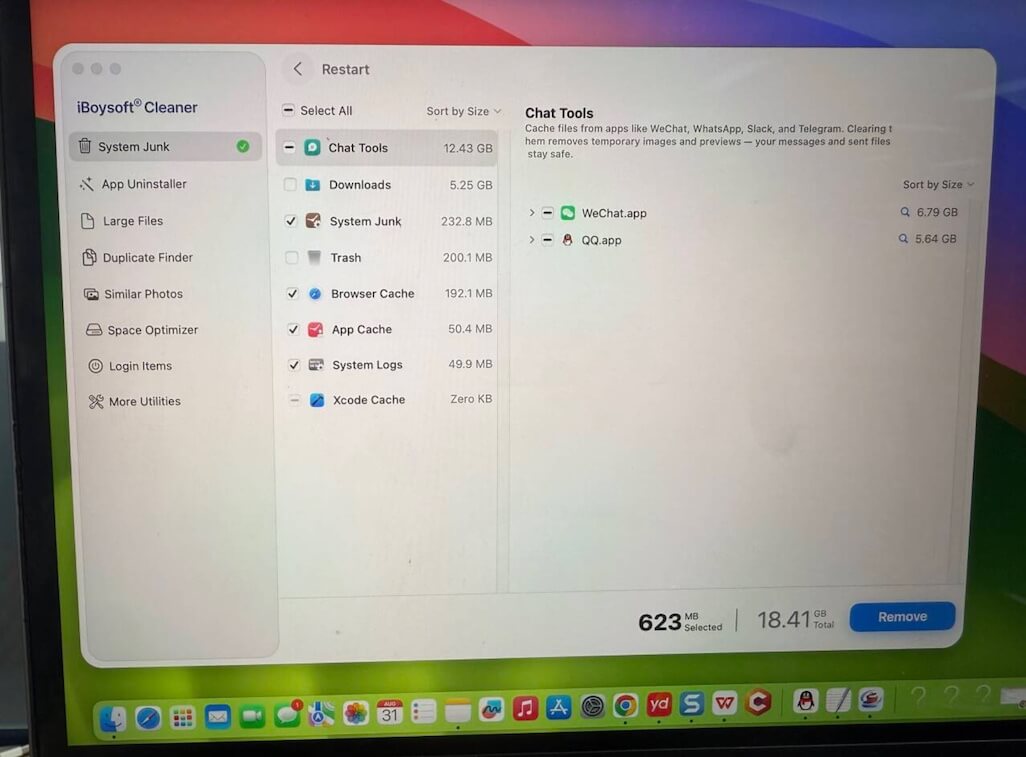
- 「Remove」をクリックしてファイルを削除します。
- メリット:
- システムの不要なファイルをすばやくスマートにスキャン
- AIによるディスク分析と管理
- 重複ファイルや重複画像を検出
- Mac向けのオールインワンクリーニングツール
- macOS 26~macOS 11に対応
- 操作が簡単
- 低価格で安全
- 定期的にアップデート
- デメリット:
- 電話サポートには非対応
2. OnyX(無料)
OnyXは、不要なファイルのクリーンアップやMacの動作改善に役立つメンテナンスツールです。完全無料のMacクリーナーで、Mac OS 10.1以降に対応しています。
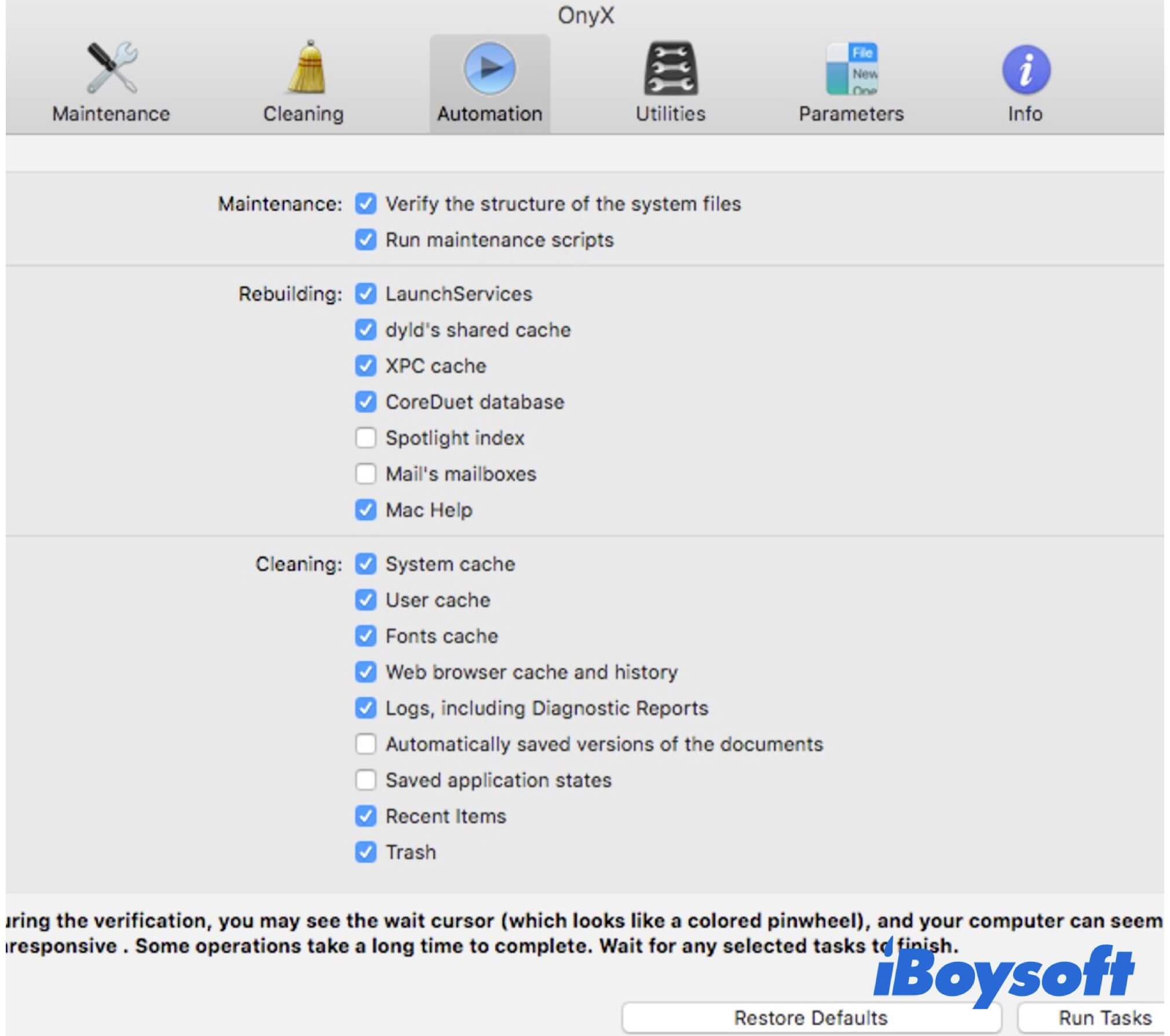
- メリット:
- 無料で利用できる
- Macのパフォーマンスを維持できる
- 不要なファイルをクリーンアップできる
- デメリット:
- ユーザーインターフェースが複雑
- セキュリティ面に不安がある
まとめ
Macを高速かつ安定した状態で使い続けるには、定期的にMacの不要なファイルをクリーンアップすることが大切です。この記事では、Macからさまざまな種類の不要なファイルを無料で削除する方法を紹介しました。ただし、不要なファイルを手作業で削除するには時間がかかります。Macの不要なファイルをより少ない時間と手間で整理したい場合は、Mac用のクリーナーソフトを利用するのも有力な選択肢です。
Macの不要なファイルのクリーンアップに関するよくある質問
- Q1. Macの不要ファイルを無料で削除するには?
-
A
Finderでキャッシュファイルのフォルダ内にあるフォルダを削除し、使っていないアプリやアプリのインストーラ、重複ファイルを削除します。また、アンインストールしたアプリの残りのファイルもMacから削除できます。最後に、不要ファイルを完全に削除するため、忘れずにゴミ箱を空にしてください。
- Q2. Macのキャッシュファイルを削除しても安全ですか?
-
A
はい。キャッシュファイルはMacでソフトウェアを使用すると生成され、ソフトウェアの読み込みを最適化するために使われます。アプリのキャッシュファイルを削除しても、次回そのアプリを使用すると自動的に再作成されます。