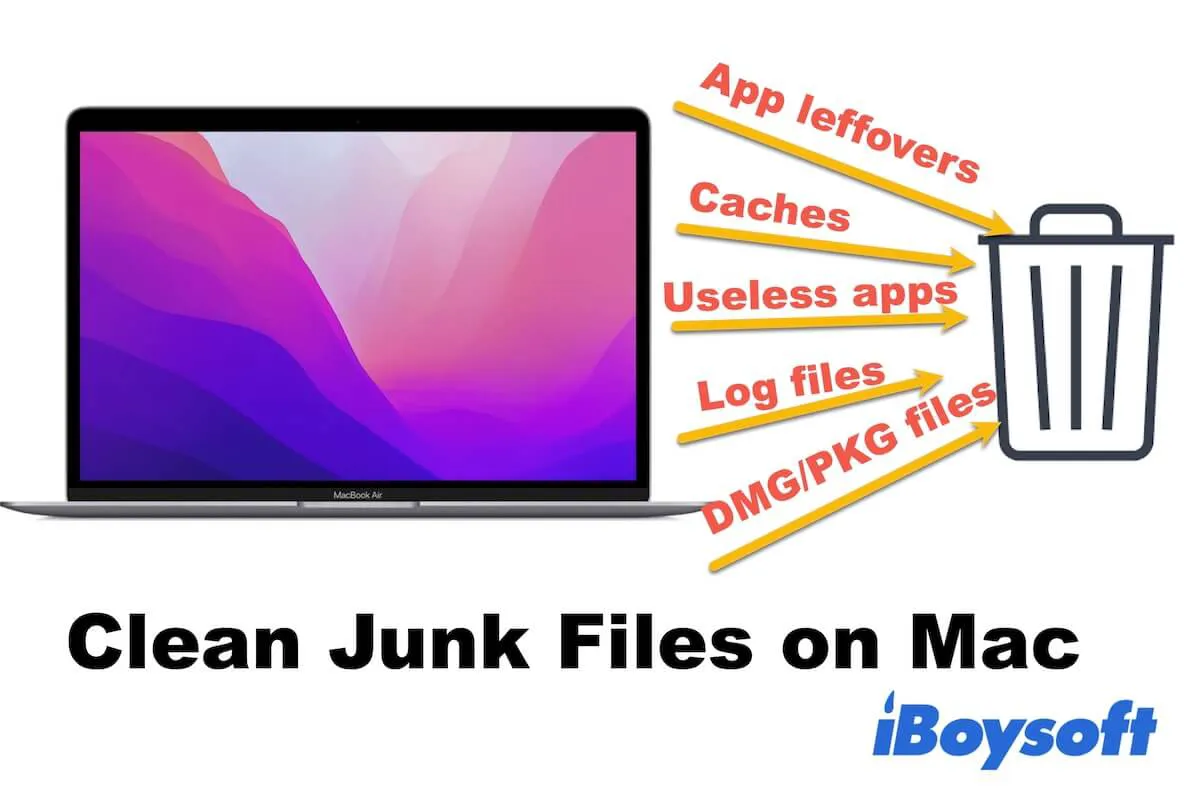
Les fichiers inutiles qui s'accumulent sur votre Mac occupent progressivement davantage d'espace sur son disque dur. C'est pourquoi votre Mac peut finir par ralentir ou même se bloquer.
Pour optimiser les performances de votre Mac et le maintenir en bon état, vous devez supprimer ces fichiers inutiles. Ce tutoriel présente des méthodes simples et efficaces pour vous aider à nettoyer les fichiers inutiles sur votre Mac ou MacBook. Vous pourrez ainsi libérer davantage d'espace sur votre Macintosh HD.
Ne négligez pas les fichiers temporaires d'Office. Même s'ils occupent peu d'espace, ils peuvent perturber le fonctionnement des applications Office ou de votre Mac. Consultez : Comment supprimer les fichiers temporaires d'Office sur un Mac.
Que sont les fichiers inutiles ?
Vous vous demandez peut-être quels sont les fichiers inutiles présents sur Mac et comment ils sont créés. Voici les réponses.
Les fichiers inutiles sont des fichiers temporaires et supprimables généralement créés par les utilitaires système et les applications installées sur votre Mac. Chaque fois que votre Mac démarre ou que vous utilisez un logiciel, de nouveaux fichiers inutiles peuvent être générés.
En termes simples, les fichiers superflus regroupent les fichiers cache du système et des logiciels, les fichiers résiduels des applications, les journaux système et utilisateur, les fichiers inutiles de Xcode, les fichiers de langue, etc. Les installateurs d’applications inutilisés, les doublons et les autres fichiers dont vous n’avez plus besoin sur votre Mac peuvent également être considérés comme des fichiers superflus. Ils ne vous sont d’aucune utilité, mais occupent de l’espace de stockage et peuvent ainsi ralentir votre Mac.
Poursuivez votre lecture pour découvrir comment supprimer les fichiers temporaires sur Mac et libérer de l’espace à l’aide de méthodes automatiques et manuelles.
Comment supprimer gratuitement les fichiers superflus d’un Mac sans logiciel ?
Les fichiers superflus pouvant prendre différentes formes, vous devez supprimer chaque type de fichier pour en éliminer le plus possible de votre Mac.
Comment nettoyer gratuitement les fichiers superflus sur Mac :
- Nettoyer les fichiers cache sur Mac
- Supprimer les fichiers résiduels des applications sur Mac
- Effacer les journaux système et utilisateur sur Mac
- Désinstaller les applications inutilisées et supprimer leurs installateurs sur Mac
- Supprimer les fichiers en double sur Mac
- Supprimer les fichiers de développement de Xcode sur Mac
Nettoyer les fichiers cache sur Mac
Les fichiers cache sont créés automatiquement lorsque vous ouvrez et utilisez un programme sur votre Mac pour la première fois. Ils servent à réduire le temps de chargement lorsque vous utilisez la même application par la suite, afin d’en accélérer et d’en fluidifier le fonctionnement.
Mais si vous n’avez jamais nettoyé les fichiers cache de votre Mac, leur accumulation peut avoir l’effet inverse : réduire les performances de votre Mac ou provoquer des erreurs dans les applications.
Voici comment nettoyer les caches sur un Mac :
- Ouvrez le Finder.
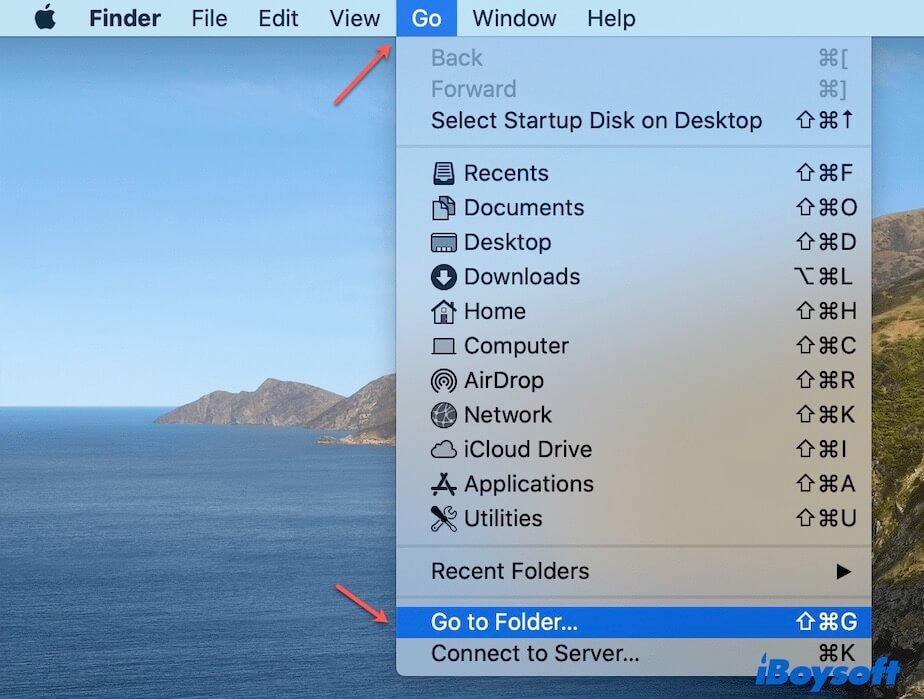
- Dans la barre de menus du Finder, en haut de l’écran, sélectionnez Aller > Aller au dossier.
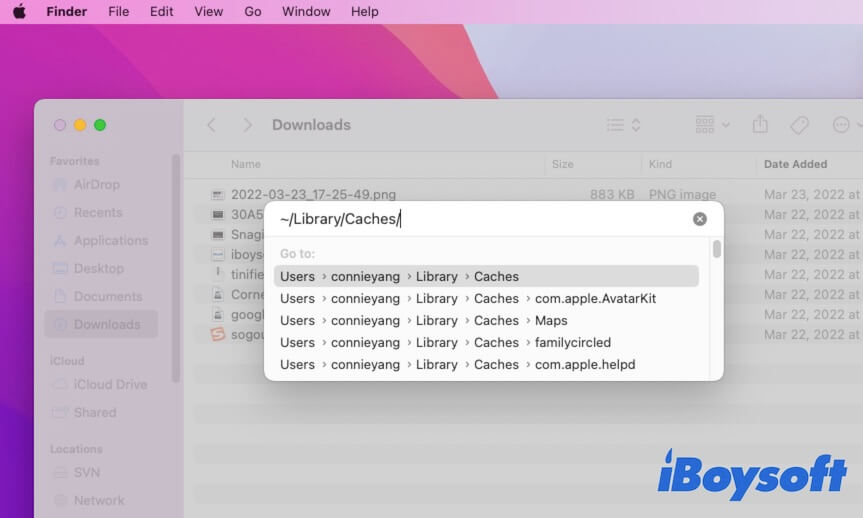
- Saisissez ~/Library/Caches dans la fenêtre qui s’ouvre, puis appuyez sur Retour. Le dossier des caches s’ouvre alors.
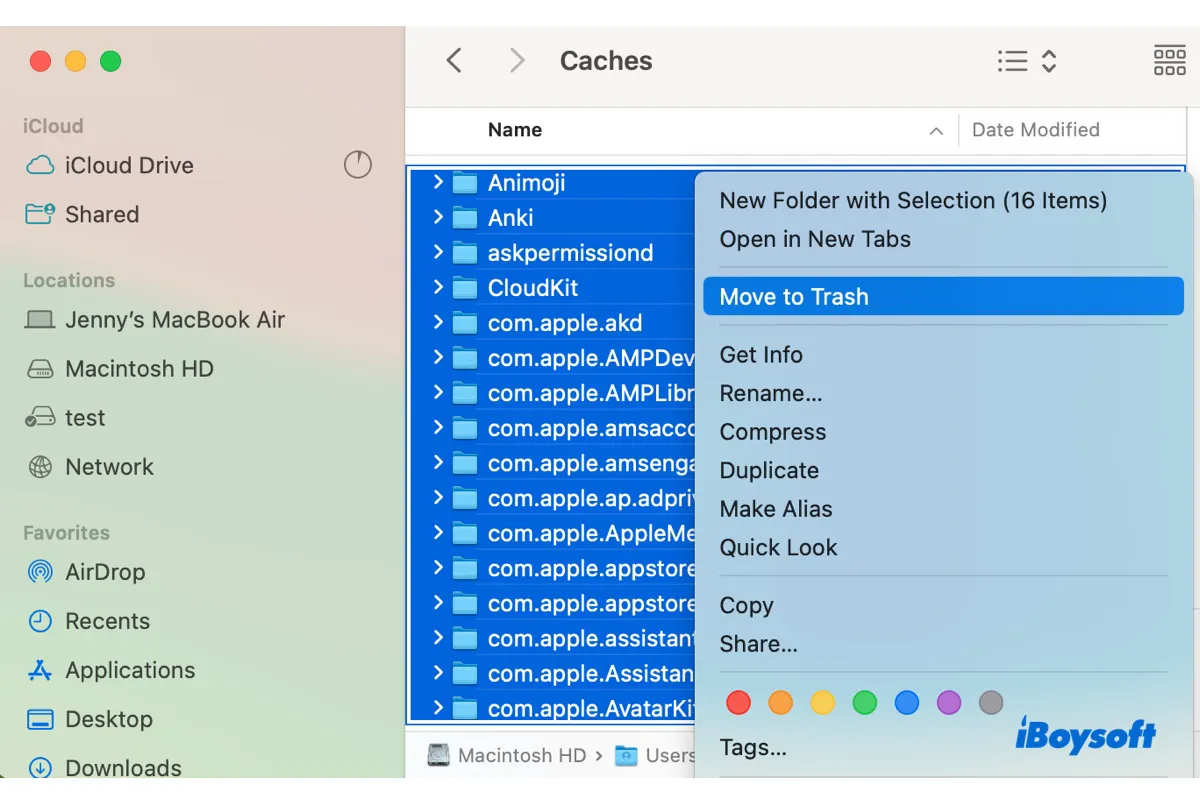
- Appuyez sur Command+A pour sélectionner tous les fichiers et dossiers du dossier des caches, puis faites-les glisser vers la Corbeille. Si vous ne souhaitez pas tous les supprimer, vous pouvez sélectionner uniquement les caches de certaines applications et les déplacer vers la Corbeille.
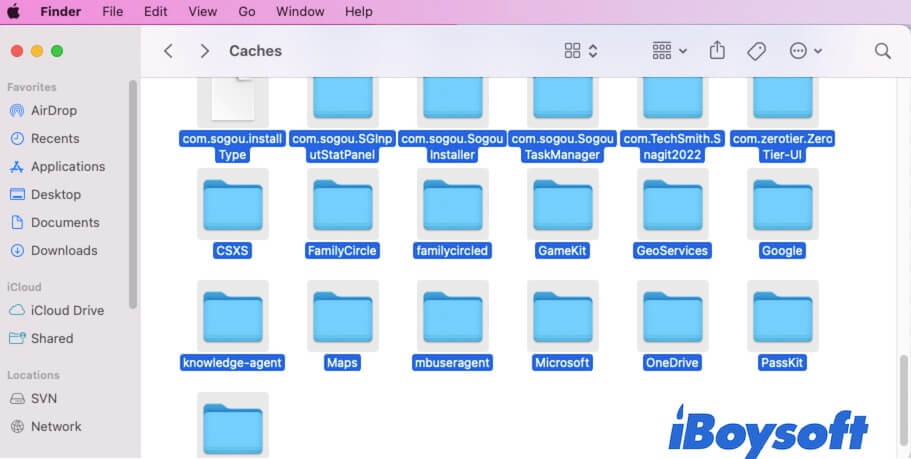
- Supprimez tous les fichiers cache de la Corbeille afin de les effacer complètement de votre Mac.
Supprimer les fichiers résiduels des applications désinstallées sur votre Mac
Les développeurs d’applications ne souhaitent pas que les utilisateurs suppriment complètement leurs logiciels de leur ordinateur. Ils comptent en effet sur une réinstallation ultérieure. Ainsi, la plupart des applications, en particulier celles de développeurs tiers, laissent encore des fichiers résiduels sur votre Mac, même lorsque vous les supprimez à l’aide de leur propre bouton de désinstallation.
Ces fichiers résiduels deviennent alors des fichiers inutiles qui encombrent votre espace de stockage. Ils peuvent même provoquer des problèmes tels que « Fichier introuvable » sur Mac.
Pour rechercher et supprimer les fichiers résiduels des applications désinstallées sur votre Mac, procédez comme suit :
- Ouvrez le Finder, puis cliquez sur Aller dans la barre des menus du Finder.
- Maintenez la touche Option enfoncée pour afficher le dossier Bibliothèque dans le menu déroulant Aller. Cliquez simultanément sur Bibliothèque pour ouvrir le dossier.
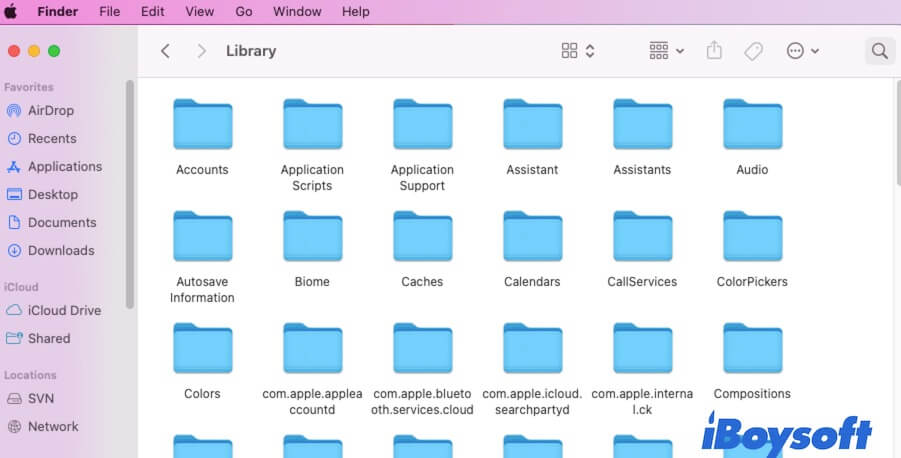
- Cliquez sur le bouton de recherche situé dans l’angle supérieur droit de la fenêtre du dossier Bibliothèque, puis saisissez le nom de l’application supprimée.
- Supprimez les fichiers ou dossiers disponibles associés à l’application supprimée.
- Répétez ces étapes pour supprimer les fichiers résiduels de toutes les applications désinstallées.
Supprimer les fichiers journaux sur Mac
Les fichiers journaux du système enregistrent le processus par lequel chaque programme exécute une tâche sur un Mac. Ils peuvent servir à diagnostiquer et à résoudre les erreurs liées au système d’exploitation et aux applications.
Les fichiers journaux sont de simples fichiers texte qui occupent peu d’espace. Toutefois, les supprimer peut libérer un peu d’espace disque lorsque celui-ci vient à manquer.
- Ouvrez le Finder, puis sélectionnez Aller dans la barre des menus du Finder > Aller au dossier.
- Saisissez ~/Library/Logs dans la fenêtre qui s’affiche, puis appuyez sur Retour. Le dossier Logs s’ouvre alors.
- Sélectionnez certains fichiers journaux ou l’ensemble de ces fichiers, puis déplacez-les vers la Corbeille. Videz ensuite la Corbeille.
Remarque : Vous pouvez supprimer les fichiers journaux sans risque, car votre Mac les recréera automatiquement par la suite.
Désinstaller les applications inutilisées et supprimer leurs programmes d’installation de votre Mac
Il existe aujourd’hui des applications pour de nombreux secteurs d’activité. Si vous avez téléchargé des applications que vous n’utilisez jamais, elles deviennent des fichiers inutiles. Il est préférable de les supprimer complètement de votre Mac afin de libérer davantage d’espace.
Par ailleurs, si vous avez conservé des programmes d’installation après avoir installé certaines applications, pensez également à les supprimer.
Pour désinstaller les applications inutiles sur Mac :
- Ouvrez le Finder > le dossier Applications.
- Cliquez avec le bouton droit sur l’application, puis cliquez sur Placer dans la Corbeille.
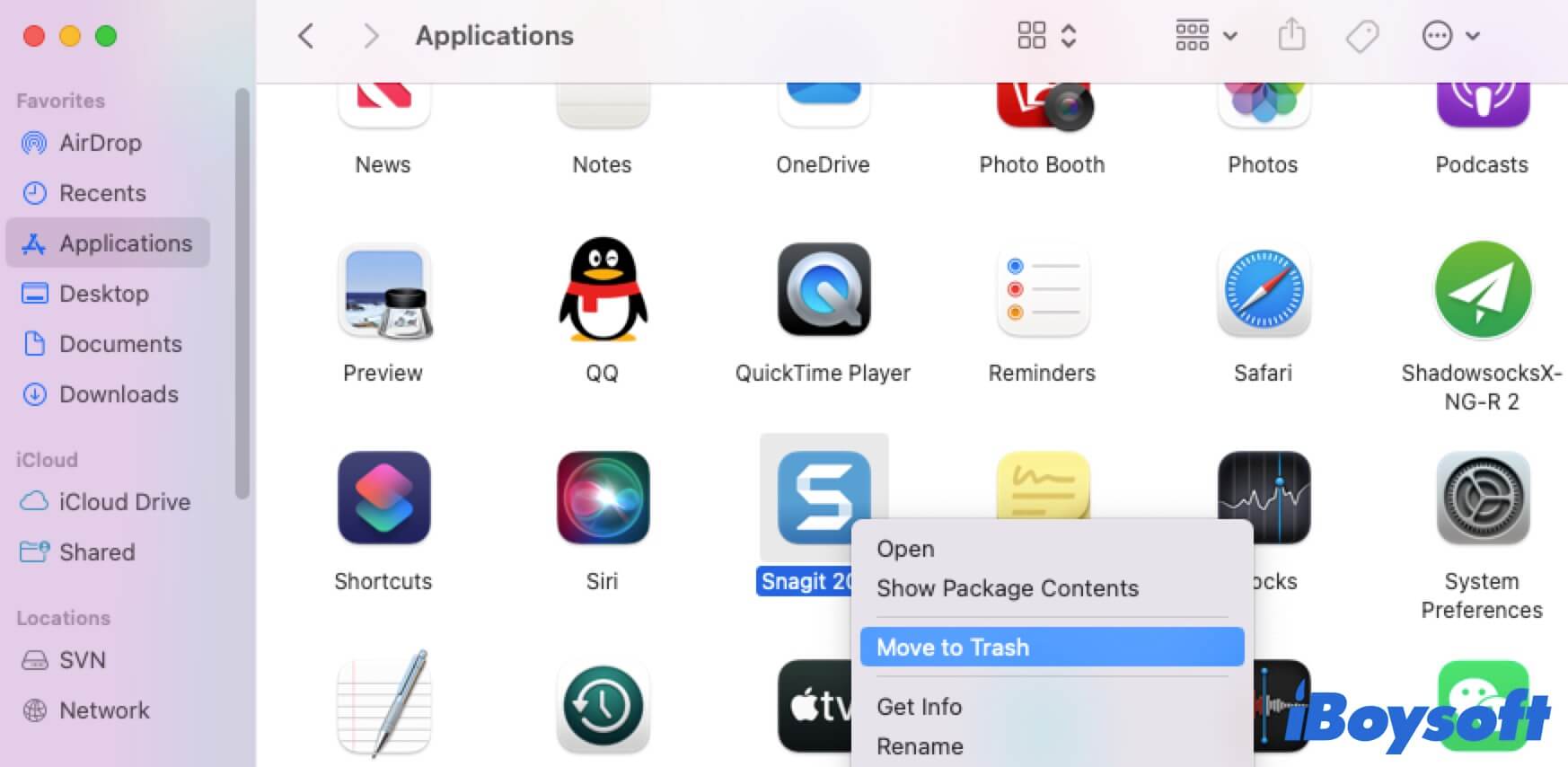
- Supprimez définitivement l’application de la Corbeille, puis suivez la méthode indiquée plus haut pour supprimer les fichiers résiduels de l’application désinstallée.
Pour supprimer les installateurs d’applications sur Mac :
- Ouvrez le dossier dans lequel se trouve l’installateur de l’application, généralement le dossier Téléchargements dans le Finder.
- Sélectionnez le fichier PKG ou DMG de l’application, puis placez-le dans la Corbeille.
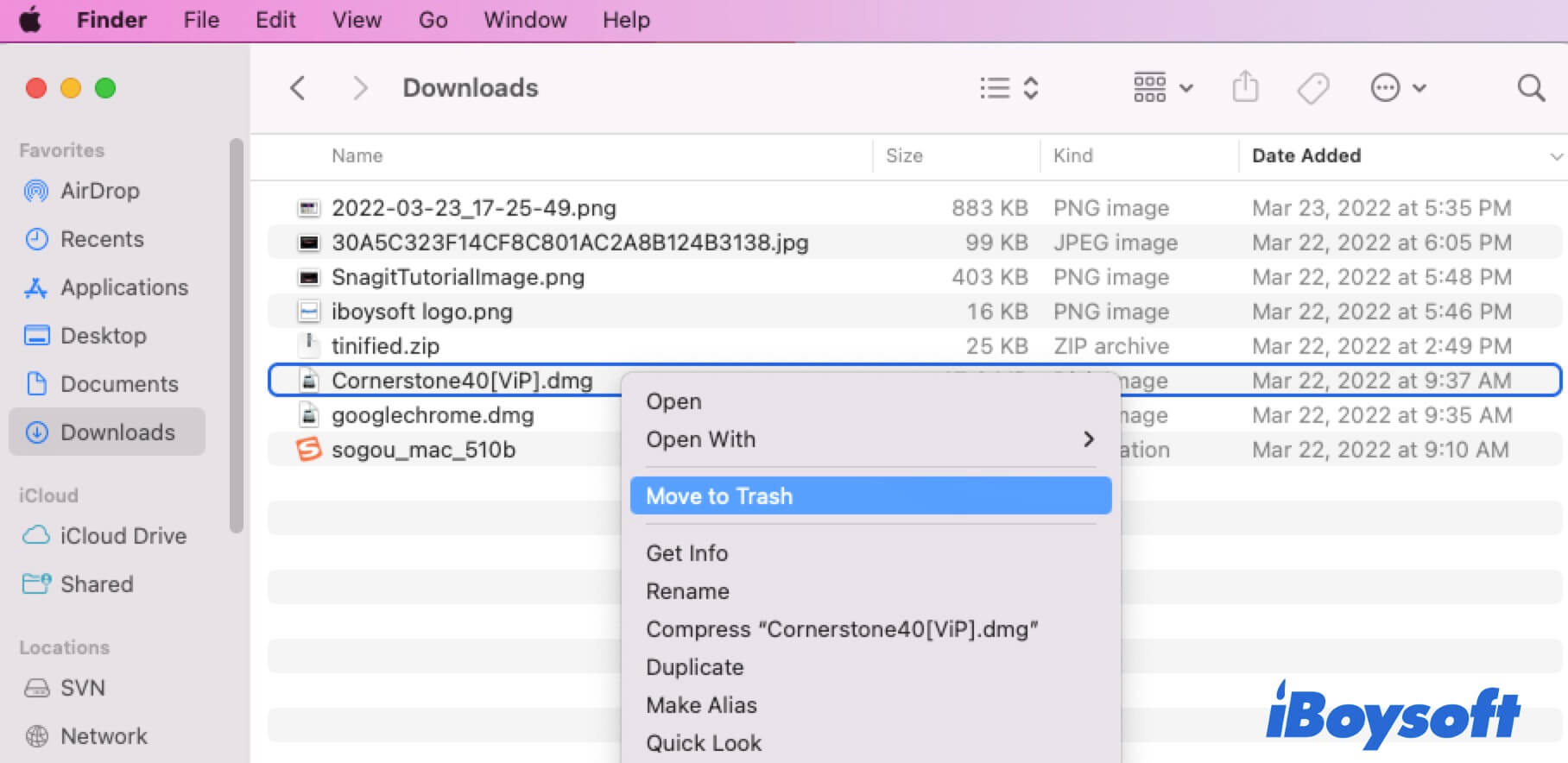
- Videz la Corbeille.
Supprimer les fichiers en double sur Mac
Les fichiers en double ne vous apportent rien, mais occupent inutilement de l’espace de stockage et peuvent ralentir votre Mac. Il est donc utile de les supprimer.
Pour supprimer les fichiers en double sur Mac :
- Ouvrez le Finder et cliquez sur Fichier dans la barre de menus située en haut de l’écran. Sélectionnez ensuite Nouveau dossier intelligent.
- Cliquez sur le bouton + dans l’angle supérieur droit.
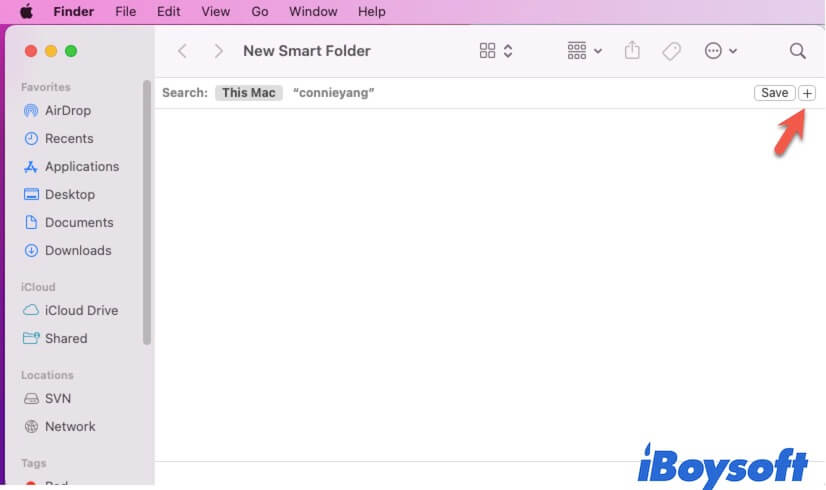
- Recherchez les fichiers en double pour chaque type de fichier, notamment les documents, les photos et les PDF.
- Soyez prudent avec les fichiers portant le même nom. Ne les supprimez pas immédiatement : vérifiez et comparez leur contenu avant toute suppression. Sinon, vous risquez de perdre des données.
- Videz la Corbeille.
Toutefois, rechercher manuellement les fichiers en double sur un Mac peut s’avérer fastidieux. Vous pouvez aussi utiliser un outil de recherche de fichiers en double pour Mac ou un nettoyeur Mac.
Supprimer les fichiers de développement Xcode sur Mac
Xcode est un puissant outil de programmation développé par Apple. Les développeurs l’utilisent largement pour concevoir, déboguer et développer des logiciels destinés aux appareils Apple.
Si vous avez déjà utilisé Xcode, les caches et autres données générés par l’application peuvent occuper une grande partie de l’espace disque. Il est recommandé de supprimer les données de Xcode uniquement lorsque vous avez terminé votre travail et que vous ne prévoyez plus de l’utiliser.
Dans le Finder, sélectionnez Aller > Aller au dossier, puis saisissez les chemins suivants pour accéder aux fichiers indésirables liés à Xcode et les supprimer :
- ~/Library/Developer/Xcode/DerivedData
- ~/Library/Developer/Xcode/Archives
- ~/Library/Logs/CoreSimulator
- ~/Library/Developer/Xcode/iOS DeviceSupport
- ~/Library/Caches/com.apple.dt.XCode
Attention : la suppression des données liées à Xcode peut perturber le développement logiciel en cours. Réfléchissez bien avant de procéder.
Si les fichiers indésirables réapparaissent après leur suppression, consultez cet article pour résoudre facilement le problème sur Mac : Un fichier supprimé réapparaît : pourquoi et comment résoudre le problème ?
Comment utiliser un nettoyeur Mac pour supprimer les fichiers indésirables (économique et gratuit)
Un Mac peut contenir un grand nombre de fichiers inutiles. Il serait donc très long, voire presque impossible, de supprimer manuellement tous les fichiers inutiles de votre Mac.
C’est précisément le rôle d’un logiciel de nettoyage pour Mac : vous aider à faire le ménage dans vos fichiers, à libérer de l’espace disque et à optimiser les performances de votre Mac.
Il existe toutefois de nombreux logiciels de nettoyage pour Mac sur le marché, et il n’est pas facile de déterminer lequel est le meilleur. En général, un bon logiciel de nettoyage pour Mac doit proposer les fonctionnalités suivantes :
- Un bon rapport qualité-prix.
- Une prise en main simple.
- La détection rapide de tous les fichiers inutiles présents sur un Mac.
- Le classement des fichiers inutiles par catégorie.
- La suppression des fichiers inutiles en un clic.
1. iBoysoft Cleaner (abordable et professionnel)
iBoysoft Cleaner est un logiciel de nettoyage pour Mac doté de fonctions d’IA. Il permet notamment de supprimer les fichiers inutiles, de désinstaller complètement les applications, de rechercher les fichiers volumineux et les doublons, d’analyser l’espace disque, d’optimiser la mémoire, de gérer les éléments d’ouverture de session et bien plus encore.
Il analyse intelligemment les différents types de fichiers inutiles présents sur votre Mac et sélectionne automatiquement ceux qui peuvent être supprimés sans risque apparent. Lors de l’analyse de l’espace disque, il fournit également des explications générées par l’IA sur la nature des fichiers et sur la possibilité de les supprimer.
En quelques clics, vous pouvez ainsi rechercher et supprimer les fichiers inutiles de votre disque de démarrage, libérer de l’espace disque et améliorer les performances d’un Mac ralenti.
Voici comment utiliser iBoysoft Cleaner pour supprimer les fichiers inutiles sur un Mac.
- Téléchargez, installez et ouvrez iBoysoft Cleaner.
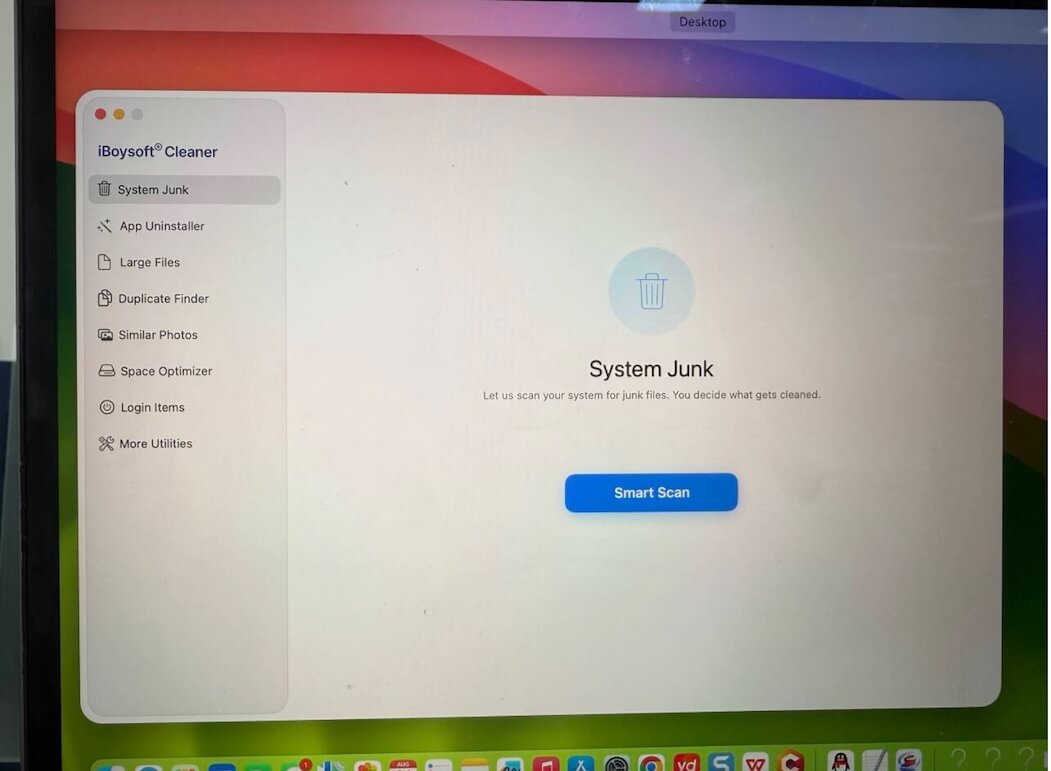
- Cliquez sur « System Junk » > « Smart Scan » pour lancer l’analyse de votre disque de démarrage.
- Examinez les résultats de l’analyse et vérifiez que les fichiers sélectionnés sont bien ceux que vous souhaitez supprimer.
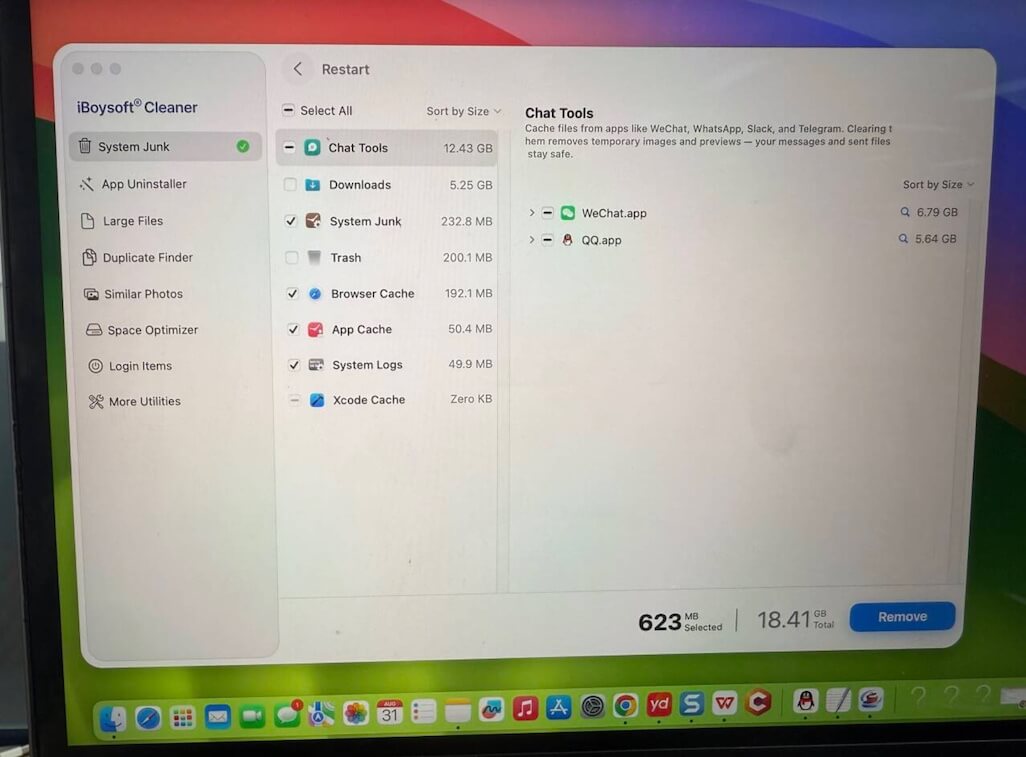
- Cliquez sur « Remove » pour supprimer les fichiers.
- Avantages :
- Analyse rapide et intelligente des fichiers inutiles du système
- Analyse et gestion de l’espace disque assistées par l’IA
- Recherche des fichiers et images en double
- Solution de nettoyage Mac tout-en-un
- Compatible avec macOS 26 à macOS 11
- Facile à utiliser
- Abordable et sécurisé
- Mises à jour régulières
- Inconvénients :
- Pas d’assistance téléphonique
2. OnyX (gratuit)
OnyX est un outil de maintenance pour Mac qui peut vous aider à supprimer les fichiers inutiles et à accélérer votre Mac. Ce logiciel de nettoyage pour Mac est entièrement gratuit et prend en charge Mac OS 10.1 et les versions ultérieures.
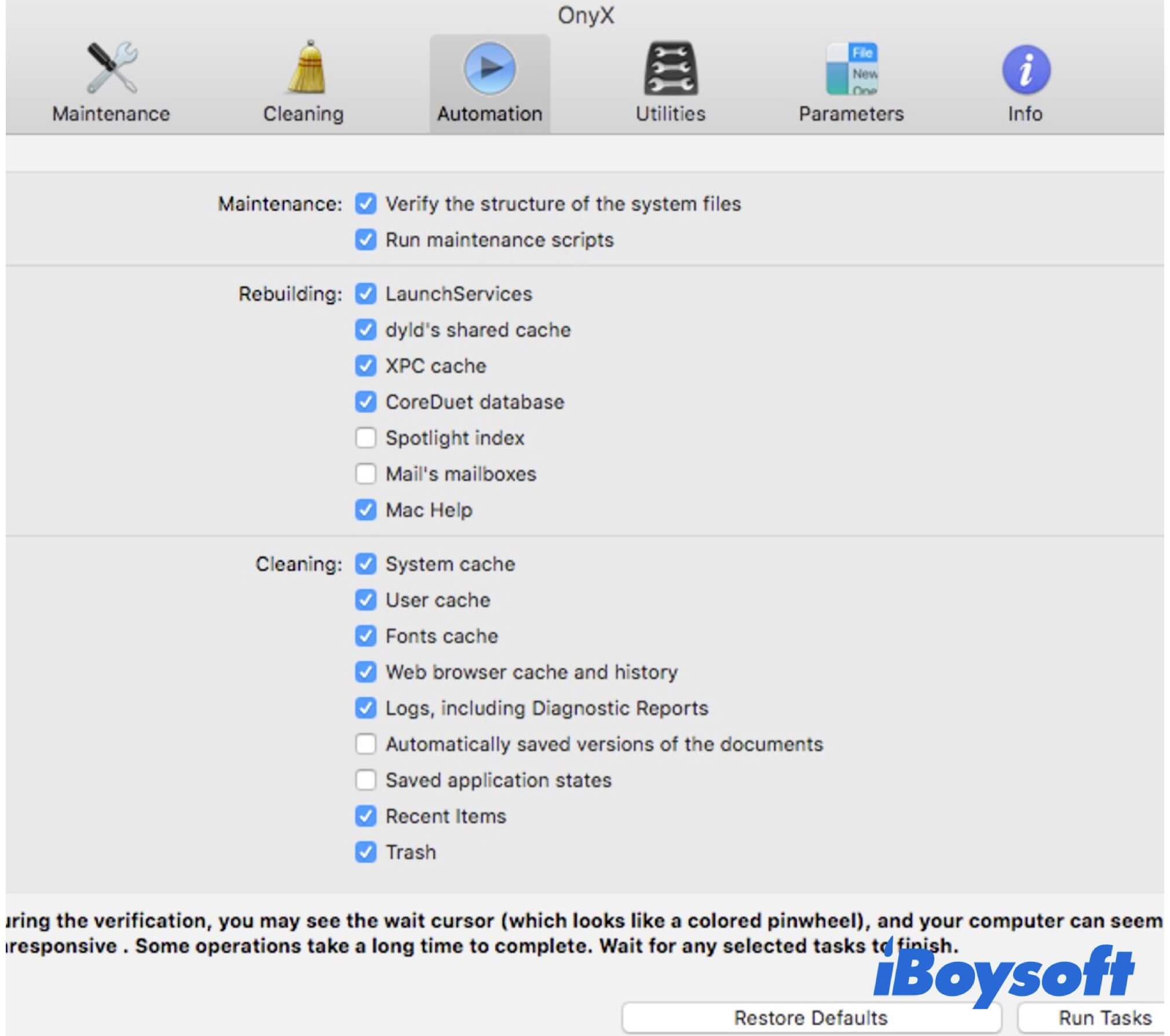
- Avantages :
- Utilisation gratuite
- Préserve les performances du Mac
- Nettoie les fichiers indésirables
- Inconvénients :
- Interface complexe
- Sécurité insuffisante
Conclusion
Il est nécessaire de nettoyer régulièrement les fichiers indésirables de votre Mac pour qu’il reste rapide et stable. Ce tutoriel présente plusieurs méthodes gratuites pour supprimer différents types de fichiers indésirables de votre Mac. Cependant, les supprimer manuellement peut prendre beaucoup de temps. Si vous souhaitez consacrer moins de temps et d’efforts au nettoyage de votre Mac, l’utilisation d’un logiciel professionnel de nettoyage pour Mac constitue une bonne alternative.
Guide complet pour vérifier l’espace disque disponible sur un Mac
Cet article présente 5 méthodes pratiques pour vérifier l’espace disque disponible sur un Mac, ainsi qu’une méthode pour libérer de l’espace disque. Lire la suite >>
FAQ sur le nettoyage des fichiers indésirables sur Mac
- Q1. Comment nettoyer gratuitement les fichiers indésirables sur Mac ?
-
A
Dans le Finder, vous pouvez supprimer les dossiers du dossier des fichiers cache, désinstaller les applications inutilisées et supprimer leurs installateurs, éliminer les fichiers en double et retirer de votre Mac les fichiers résiduels des applications désinstallées. Enfin, pensez à vider la Corbeille pour supprimer complètement les fichiers indésirables.
- Q2. Est-il sûr de supprimer les fichiers cache sur Mac ?
-
A
Oui. Les fichiers cache sont générés lorsque vous utilisez un logiciel sur Mac et servent à accélérer son chargement. Si vous supprimez les fichiers cache d’une application, ils seront automatiquement recréés lors de sa prochaine utilisation.
Comment nettoyer les fichiers inutiles sur un Mac ?
Réponse rapide :
Pour nettoyer les fichiers inutiles sur votre Mac, procédez comme suit :
1. Nettoyez les fichiers de cache sur Mac
2. Supprimez les fichiers résiduels des applications sur Mac
3. Effacez les fichiers journaux système et utilisateur sur Mac
4. Désinstallez les applications inutilisées et supprimez leurs installateurs de votre Mac
5. Supprimez les fichiers en double sur Mac
6. Supprimez les fichiers de développement Xcode sur Mac
Vous pouvez également utiliser un logiciel professionnel de nettoyage pour Mac, iBoysoft Cleaner, afin de supprimer tous les types de fichiers inutiles du système en quelques clics.
Download
iBoysoft Cleaner
Rating:4.8